Gestión del equipo: usuarios y roles
Crear, editar y eliminar usuarios de la organización. Restablecimiento de contraseña y asignación de roles (SEO Manager, Cliente).
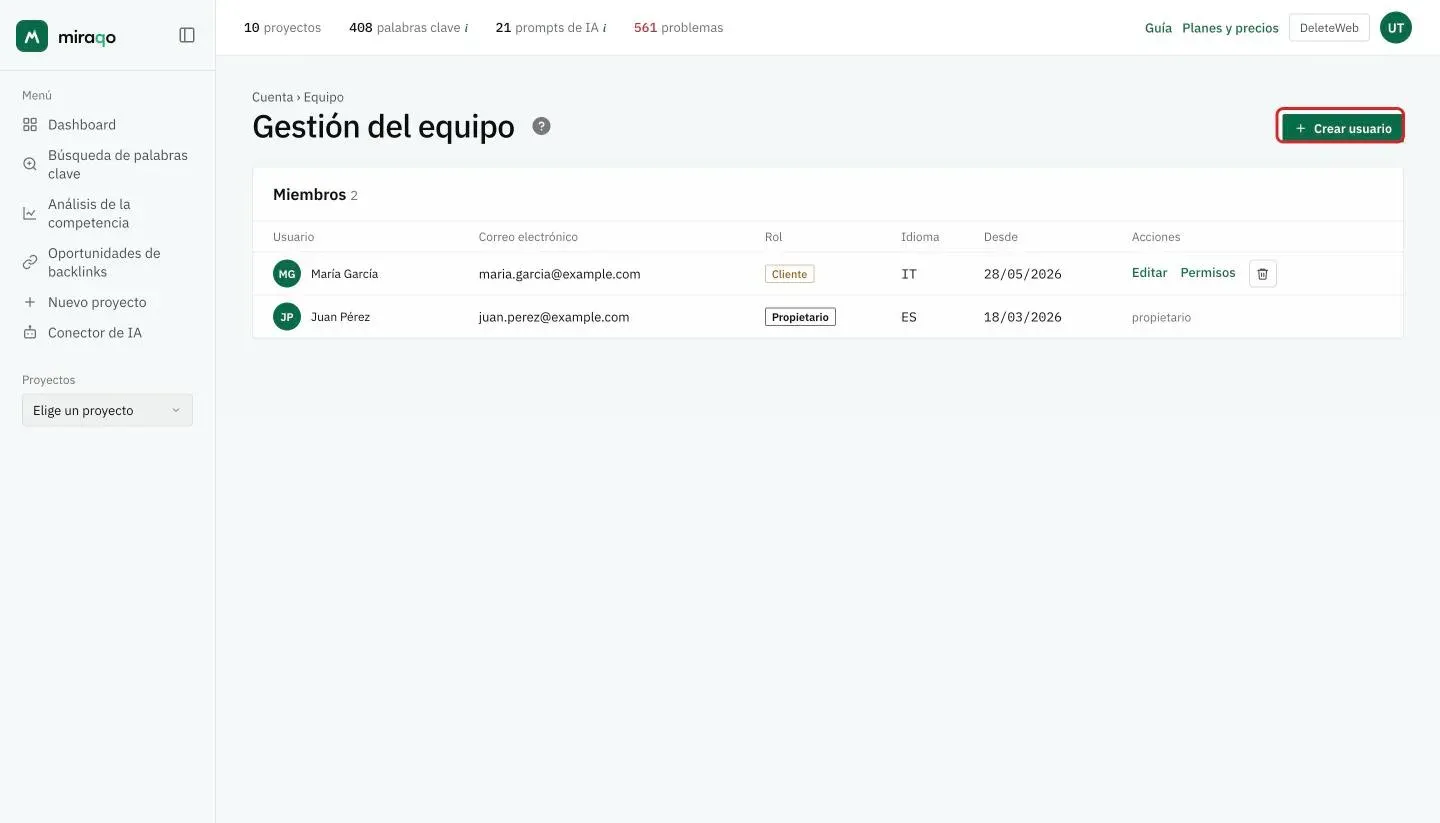
La página Gestión del equipo lista todos los usuarios de la organización y permite crear cuentas nuevas, editarlas, restablecer sus contraseñas, eliminarlas y — para los Clientes — abrir la página de permisos granulares.
Es distinta de la tarjeta “Invitar miembro” de la página Organización: aquí creas cuentas nuevas directamente, allí añades usuarios ya registrados. Ver abajo la asimetría de roles.
Roles
Miraqo distingue cuatro roles con poderes crecientes:
| Rol | Qué puede hacer |
|---|---|
| Owner | Propietario de la organización: poderes completos, recibe los correos de “Errores del sistema”, no se puede eliminar ni degradar. Un Owner por organización. |
| SEO Manager | Gestiona proyectos, miembros, marca y permisos. |
| Miembro | Accede a todos los proyectos de la organización con permisos completos. |
| Cliente | Acceso limitado solo a los proyectos que se le asignen explícitamente, con permisos granulares (ver Permisos de usuario). |
Asimetría importante. Desde esta página solo puedes crear y gestionar SEO Manager o Cliente. Para añadir un usuario con rol Miembro necesitas usar “Invitar miembro” en la página Organización — que sin embargo requiere que la persona ya esté registrada.
La lista de usuarios
La tabla muestra avatar, correo, rol, idioma de la interfaz y fecha de alta en la organización. Cada fila tiene las acciones Editar, Permisos y Eliminar (el icono de la papelera); en la fila del propietario solo aparece la etiqueta propietario.
Crear usuario
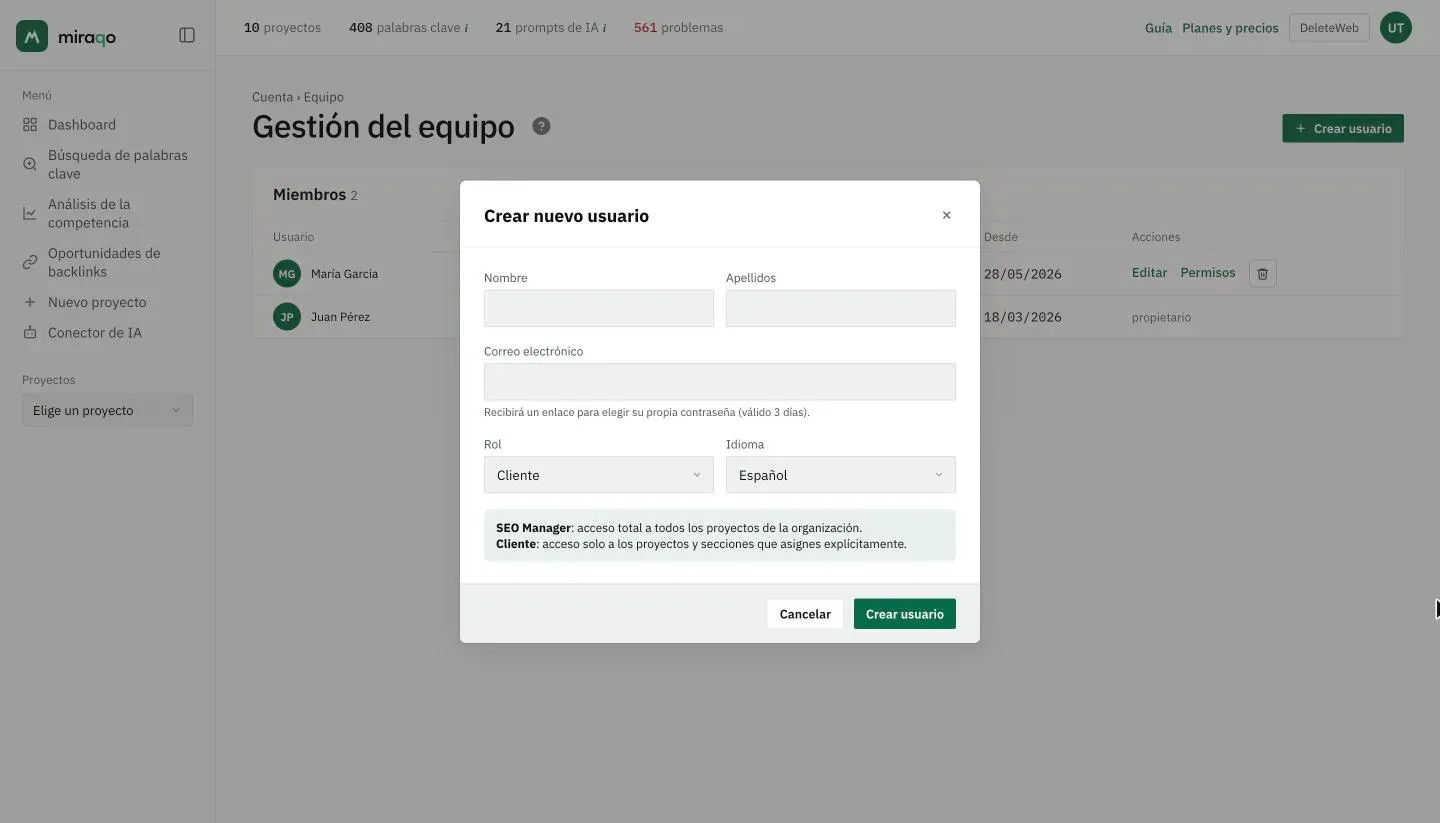
Crea una cuenta de Miraqo nueva directamente sin que la persona necesite registrarse:
- Rellena nombre, apellidos, correo, rol (SEO Manager o Cliente — Cliente por defecto) e idioma (por defecto, el que estás usando en la interfaz).
- Miraqo crea la cuenta con una contraseña inutilizable.
- Envía al usuario un correo con un enlace para establecer su propia contraseña, válido durante 3 días.
- Si el envío del correo falla, el enlace aparece en un mensaje de la página: puedes copiarlo y reenviarlo manualmente a la persona.
Editar
Actualiza nombre, apellidos, rol (SEO Manager / Cliente), idioma de la interfaz y — opcionalmente — la contraseña del usuario (mínimo 8 caracteres, deja el campo vacío para no cambiarla).
El propietario de la organización no puede cambiar de rol desde esta página.
Permisos
Visible para todos, pero solo útil para usuarios con rol Cliente: abre la página de permisos granulares donde eliges a qué proyectos tiene acceso el cliente y qué puede hacer en cada uno. Para los roles SEO Manager/Miembro/Owner, los permisos siempre son completos.
Consulta la guía dedicada: Permisos de usuario.
Eliminar
Quita al usuario de la organización (con confirmación). La cuenta de Miraqo de la persona permanece, pero pierde el acceso a esta organización y a sus proyectos.
El número de miembros del equipo depende de tu suscripción — ver Suscripción y facturación.
Última actualización: 18 de octubre de 2026