Añadir palabras clave a un proyecto
Cómo añadir palabras clave al rastreo de un proyecto, sugerencias automáticas desde Search Console, límites del plan y qué NO se puede cambiar después de la creación.
Las palabras clave son las búsquedas de Google sobre las que monitorizas la posición de tu sitio. Al añadirlas, Miraqo empieza a rastrear la posición por separado para escritorio y móvil (los rankings a menudo divergen) con la frecuencia de tu plan.
Para leer posiciones, gráficos y gestionar las palabras clave existentes, consulta Detalle y gestión de palabras clave.
Añadir palabras clave
Desde la página Posiciones del proyecto haz clic en Añadir palabra clave arriba a la derecha: esto te lleva a Configuración → Palabras clave, donde encontrarás el formulario de entrada.
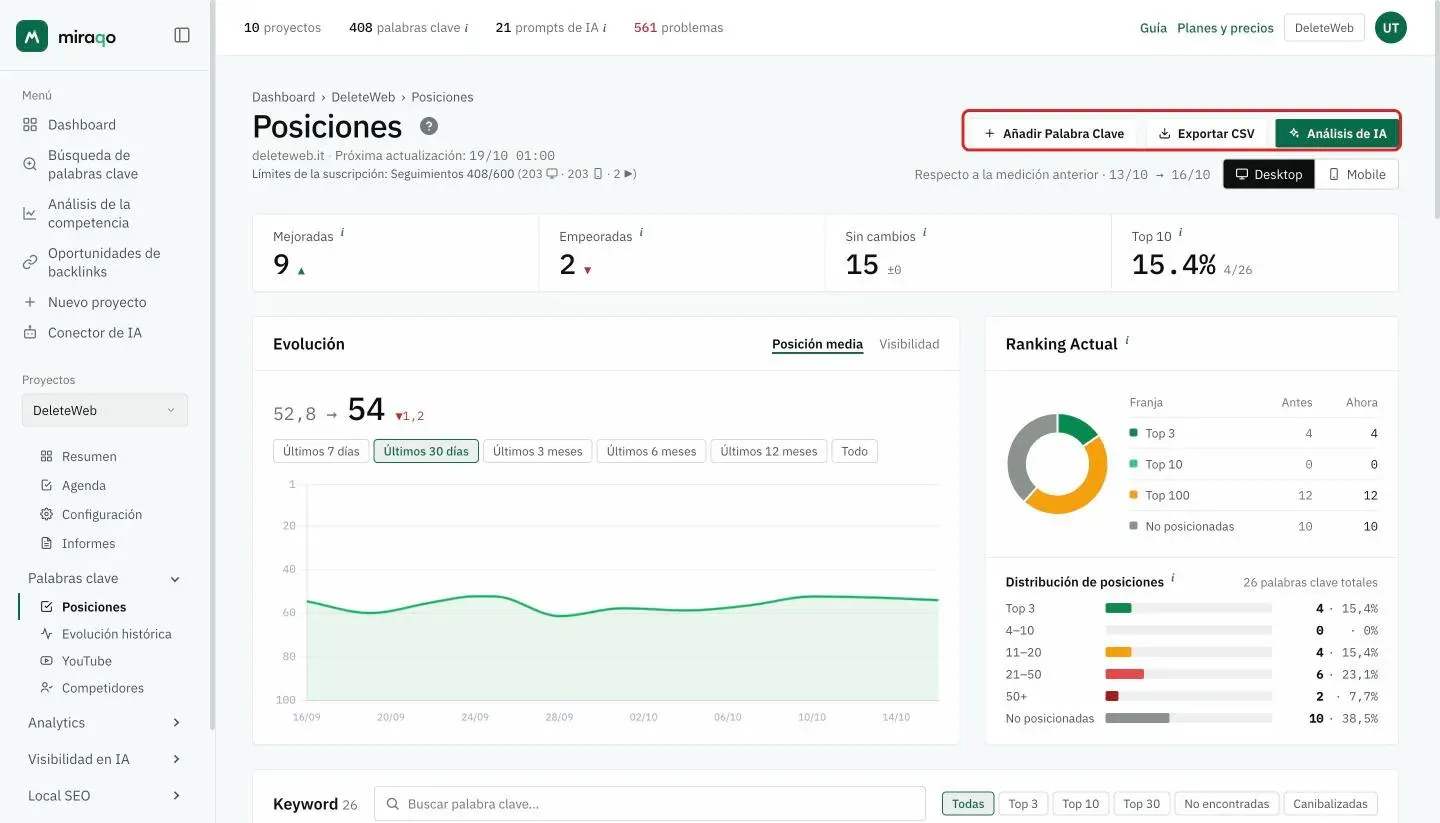
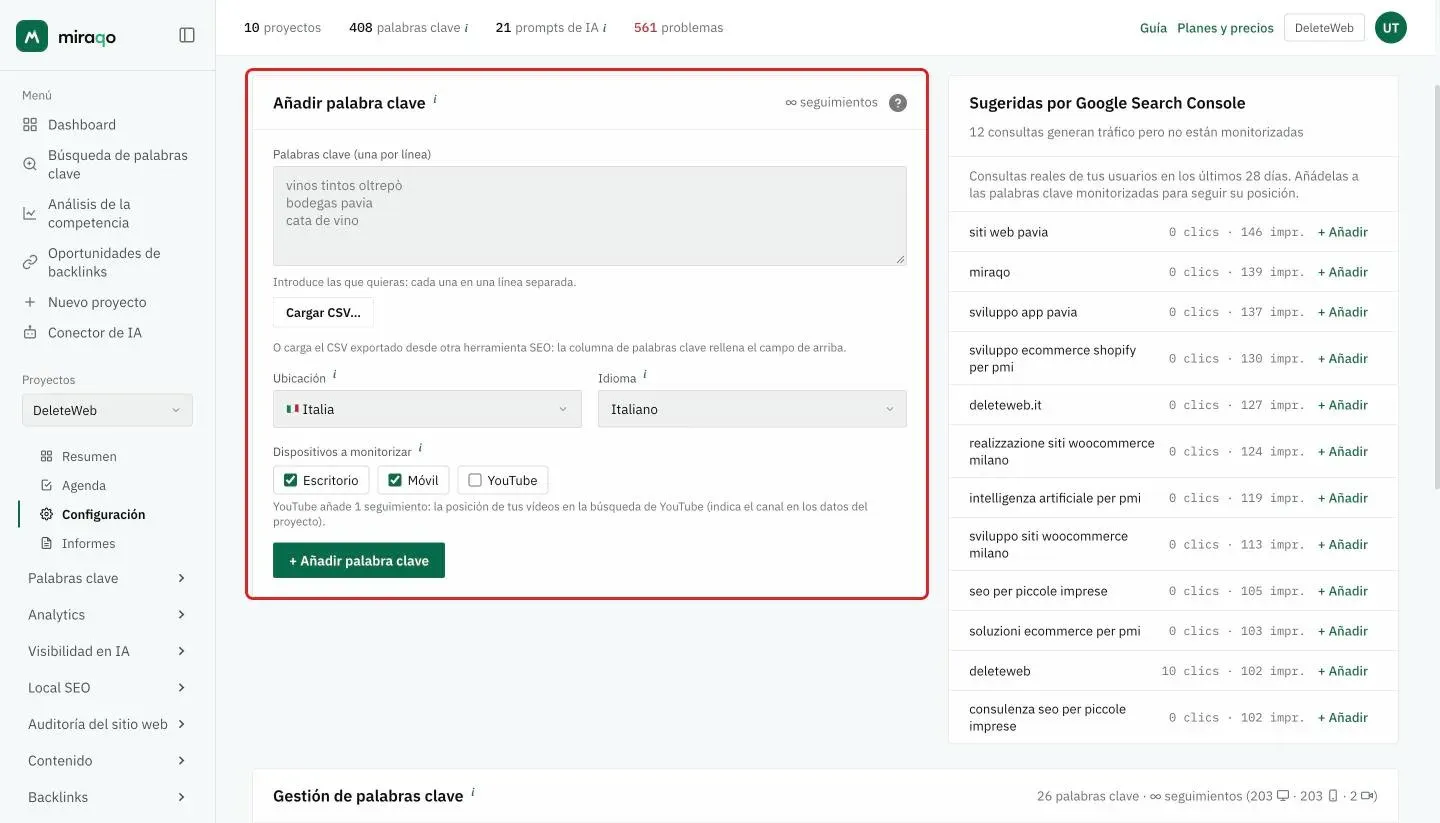
El formulario tiene estos campos:
- Área de texto de palabras clave — una por línea, tantas como quieras. Ejemplo:
resin flooring resin floor price best modern floors - Ubicación — país desde el que simular la búsqueda (por defecto: el país del proyecto). Determina el SERP local (google.com, google.co.uk, …).
- Idioma — idioma de la búsqueda en Google, entre los válidos para el país elegido (el menú se adapta solo al país).
- Dispositivos a monitorizar — Escritorio y Móvil están preseleccionados por defecto; YouTube añade un seguimiento más (necesita el canal en los datos del proyecto).
La misma palabra clave puede seguirse en varios países a la vez dentro del mismo proyecto: añádela de nuevo eligiendo el otro país. Cada país es una fila con su propio histórico, y una etiqueta en la tabla con el mercado escrito por extenso marca las palabras clave fuera del mercado del proyecto (países e idiomas).
Confirma con + Añadir palabra clave. Las palabras clave aparecen de inmediato en la lista con estado “pendiente”: la primera posición llega en la próxima ventana de actualización de tu plan (cada 3 días / diaria).
En la página de Detalle de palabra clave, las filas recién creadas muestran “Actualizando datos…” hasta que llega la primera detección.
Sugerencias desde Search Console
En Configuración → Palabras clave, a la derecha del formulario, encontrarás la tarjeta Sugeridas por Google Search Console (se llena una vez conectado Search Console): lista las consultas reales de los últimos 28 días que ya generan impresiones pero aún no están rastreadas, con clics e impresiones. Cada fila tiene un botón + Añadir para ponerla en rastreo de inmediato.
Si aún no has conectado GSC, conéctalo primero: es la forma más rápida de poblar el rastreo con consultas que tu sitio ya está captando.
Límites del plan
El consumo se mide en seguimientos: 1 seguimiento = 1 palabra clave × 1 dispositivo. Una palabra clave seguida en Escritorio + Móvil (el valor por defecto) consume por tanto 2 seguimientos. Si activas también YouTube, la palabra clave consume un seguimiento más (ver Posiciones en YouTube). El cupo se comparte entre todos los proyectos de la organización:
| Plan | Seguimientos incluidos |
|---|---|
| Solo | 50 |
| Starter | 150 |
| Pro | 600 |
| Agency | 2.000 |
El contador de seguimientos (con el detalle por dispositivo) siempre está visible debajo del título de la página Posiciones. Todos los detalles en Seguimientos y límites del plan.
Antiabuso: eliminar una palabra clave no libera el hueco de inmediato. El hueco permanece ocupado durante 30 días tras la eliminación, para evitar consumir cuota alternando altas y bajas. Si solo quieres “pausarla”, usa la desactivación (ver Detalle y gestión de palabras clave) — la palabra clave conserva su historial, deja de rastrearse y no ocupa un hueco de recreación si la reactivas.
Qué se puede cambiar después de la creación (y qué no)
- El texto de la palabra clave — no se cambia: funciona de hecho como identificador. Para cambiarlo debes eliminar la palabra clave y crear una nueva (pierdes el historial).
- El país — se cambia desde Ajustes → Palabras clave (el idioma se adapta al país). Ojo con el historial: las mediciones ya recogidas siguen medidas sobre el mercado anterior, así que el gráfico pone en fila números de dos Google distintos. Si necesitas la comparación, añade la palabra clave en el nuevo país como fila separada en vez de moverla.
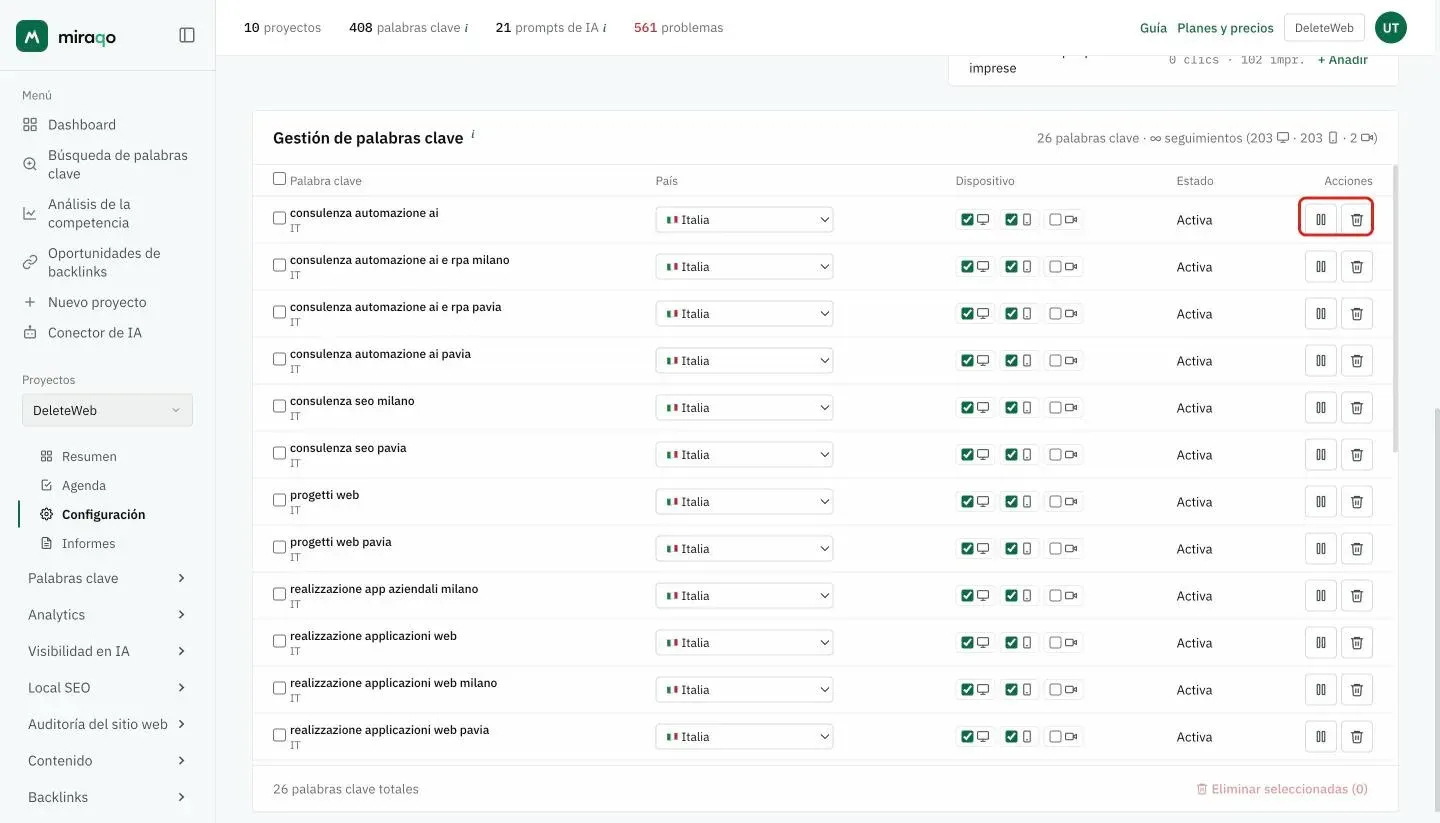
Para el texto la regla es “elige bien la primera vez”: una errata en una palabra clave importante significa empezar el historial de nuevo o mantenerla tal cual.
Consejos prácticos
- Especificidad antes que volumen. Una palabra clave long-tail como “suelo de resina decorativo londres” casi siempre es más útil que “suelos”: más fácil de posicionar y con una intención comercial clara.
- Empieza con 10-20 palabras clave principales, y amplía después de entender qué es prioritario. 200 palabras clave “al azar” hacen el dashboard ilegible.
- Mezcla marca + no marca. Las palabras clave de marca dan una base de tráfico; las de no marca miden el rendimiento SEO real.
- Importa desde Search Console. Si has conectado GSC, usa las sugerencias en Configuración → Palabras clave para poner en rastreo consultas que ya generan impresiones.
- Filtra por “No encontrada” en la página de Detalle de palabra clave antes de proponer un plan de acción al cliente: son palabras clave que añadiste pero para las que no posicionas — el hueco real por cerrar.
Próximos pasos:
- Conectar Google Search Console → para enriquecer las palabras clave con impresiones y clics reales
- Conectar Google Analytics 4 o Matomo → para poblar las columnas de Sesiones y Tasa de conv.
- Investigación de palabras clave → para descubrir nuevas palabras clave que añadir
- Detalle y gestión de palabras clave → para leer posiciones, gráficos y gestionar palabras clave
Última actualización: 18 de octubre de 2026