Brand Profiles — logo y colores en informes PDF
Logo, colores y contactos usados en los informes PDF y enlaces públicos. En el plan Agency puedes crear perfiles distintos para cada cliente.
Un Brand Profile recoge el logo, los colores y los datos de contacto de tu agencia (o de tu cliente, en planes Agency). Se usan en todos los lugares donde Miraqo produce algo visible para el cliente:
- portada, cabecera y pie del informe PDF
- cabecera y firma del correo de entrega
- cabecera de los enlaces públicos compartibles
Dónde encontrarlo
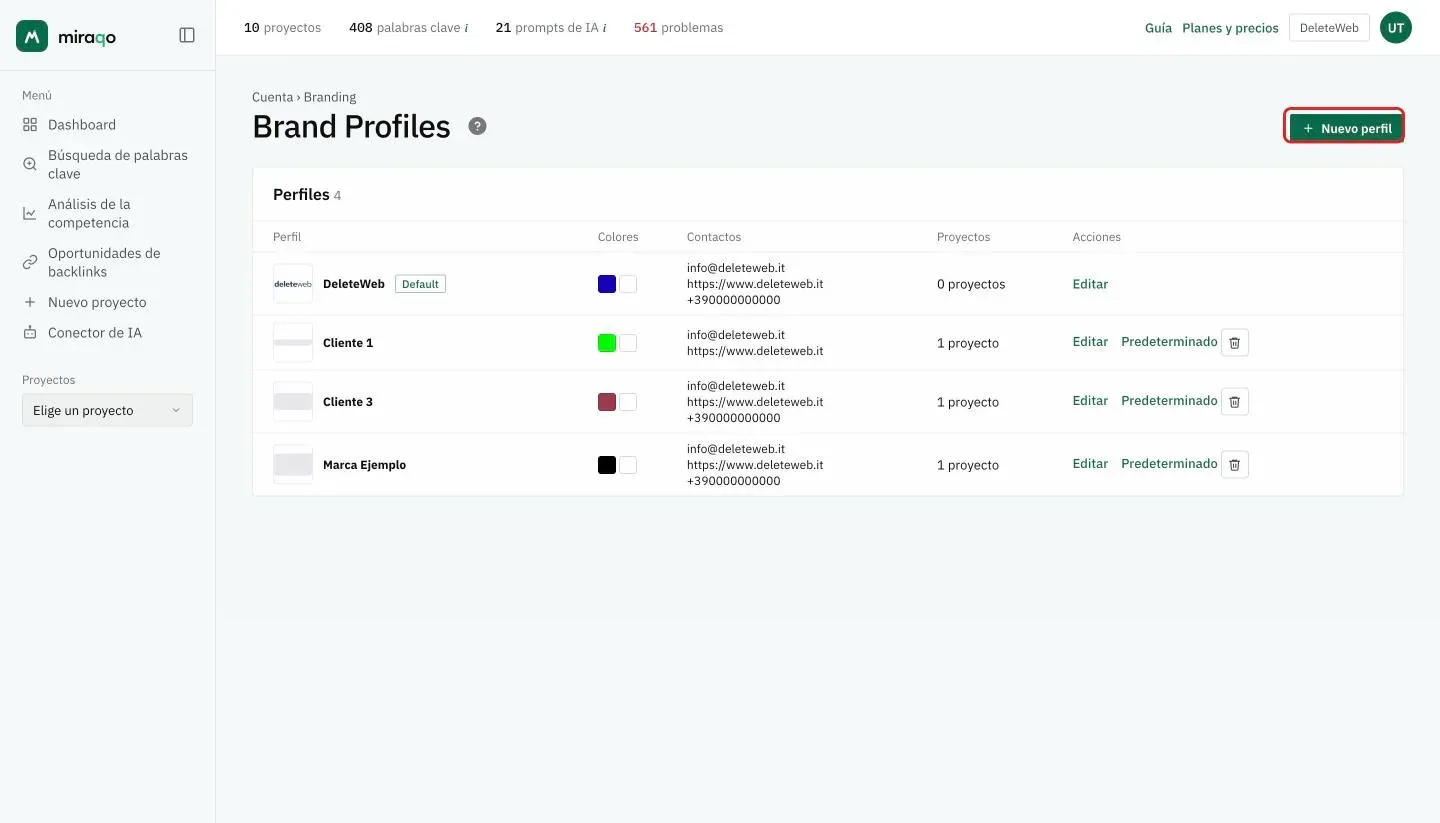
Desde el menú de usuario arriba a la derecha → Brand Profiles (visible para Owner y SEO Manager). Alternativamente: Organización → Marca → Gestionar Brand Profiles.
Qué contiene un perfil
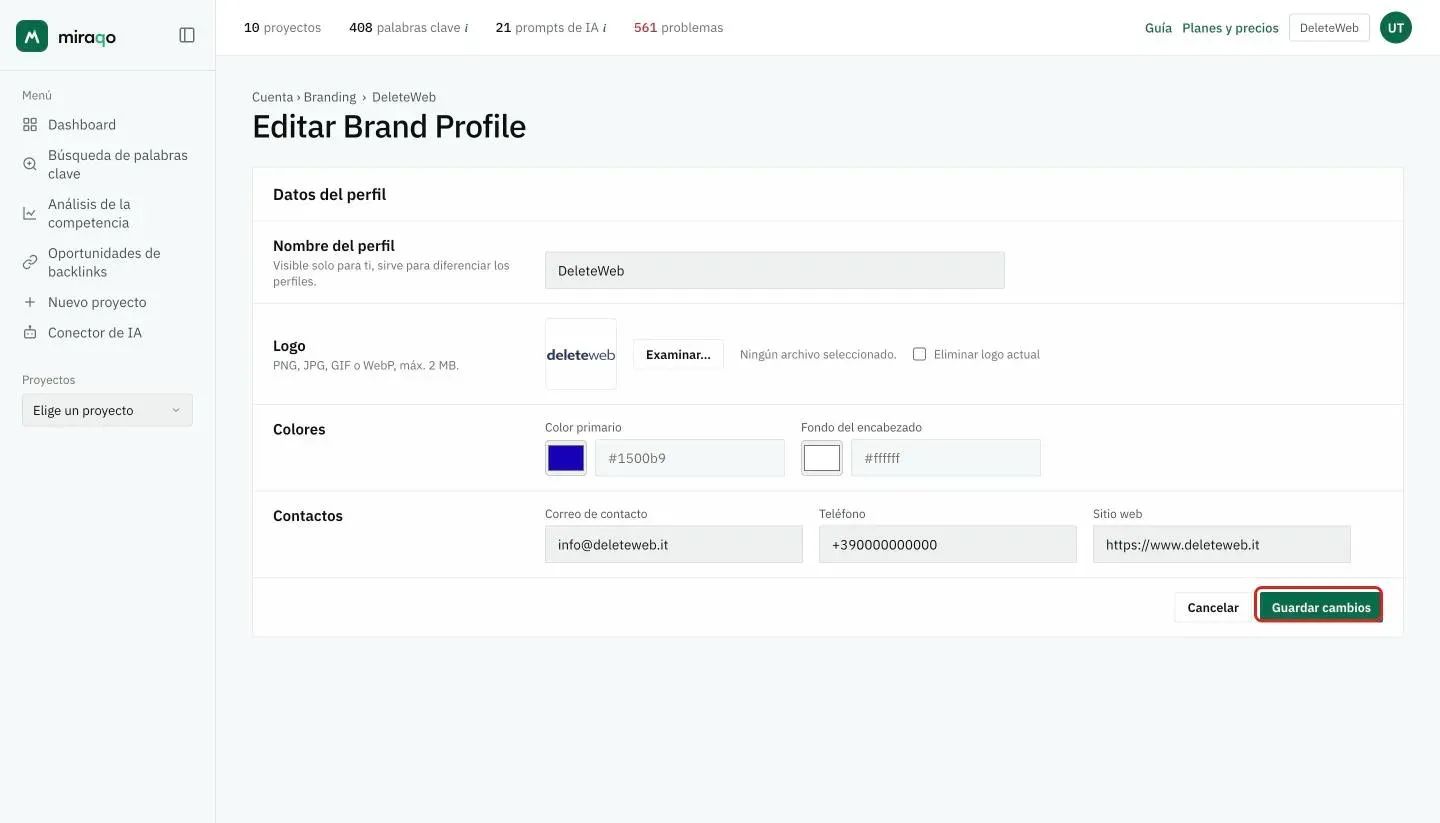
- Nombre del perfil — visible solo para ti, se usa para distinguirlo de otros (p. ej. Marca principal, Cliente Acme)
- Logo — imagen (PNG, JPG, GIF o WebP), máx. 2 MB. Se recomienda fondo transparente. Aparece en la portada del PDF y en la cabecera del correo.
- Color primario — usado en títulos, enlaces y acentos (formato hex, p. ej.
#3d7eff) - Fondo de cabecera — color de fondo de la cabecera (hex, normalmente blanco o gris claro)
- Correo, teléfono y sitio web de contacto — aparecen en el pie del PDF y al final del correo
Perfil predeterminado
Cada organización siempre tiene un perfil marcado como Predeterminado — creado automáticamente al nacer la organización (no hace falta crearlo). Es el que se usa para los proyectos que no tienen un perfil asignado explícitamente.
Para cambiar cuál es el perfil predeterminado: desde la página Brand Profiles haz clic en Predeterminado en el perfil que quieras promover — el anterior pierde automáticamente la marca.
Cuántos perfiles puedo crear
Depende del plan:
| Plan | Brand Profile |
|---|---|
| Solo · Starter | Solo el perfil Predeterminado creado automáticamente. Editable, pero la marca nunca se aplica porque los informes PDF y los enlaces compartidos no están disponibles en el plan. |
| Pro | 1 perfil (el Predeterminado), plenamente activo en PDF y enlaces compartidos. |
| Agency | Múltiples perfiles, uno por cliente, asignables a proyectos individuales. |
En los planes Solo y Starter, la página muestra un aviso “La marca personalizada está disponible en los planes Pro y Agency” y el botón Nuevo perfil no aparece. En Pro el botón es visible pero está desactivado (se concede un perfil). En Agency siempre está activo.
Asignar una marca a un proyecto (solo Agency)
Desde el proyecto individual: Informe → Marca del informe. Encontrarás un selector con todos los Brand Profiles de la organización. Al cambiarlo, el próximo PDF generado (manual o programado) y los enlaces públicos usarán la nueva marca.
Los proyectos que no eligen nada recurren a la marca Predeterminada — nunca se quedan sin marca.
Eliminar un perfil
Desde la página Brand Profiles → el icono de la papelera. Solo puedes eliminar perfiles no predeterminados. Los proyectos que lo usaban recurren automáticamente al Predeterminado — no pierden la marca.
Errores habituales
- Logo distorsionado — el PNG tiene fondo blanco en lugar de transparente, o las proporciones no respetan el recuadro. Vuelve a exportarlo con fondo transparente y deja un margen alrededor del logo.
- Colores “que no se ven” — color primario muy claro sobre fondo blanco. Mantén un buen contraste (≥4,5:1) para la legibilidad del PDF.
- “No puedo crear un segundo perfil” — estás en Pro (se concede 1 perfil). Pasa a Agency para desbloquear varios perfiles.
- “Edito la marca pero el PDF sigue plano” — estás en Solo o Starter: el perfil se puede editar pero la marca no se aplica porque el PDF/compartir no están incluidos en el plan. Pasa a Pro o superior.
- “No veo Brand Profiles en el menú” — no eres administrador (Owner o SEO Manager). Los Miembros y Clientes no tienen acceso a la gestión de marca.
Última actualización: 18 de octubre de 2026