Visibilidad en IA (GEO): informe y prompts
Cómo funciona la Visibilidad en IA — qué asistentes de IA se comprueban (Google AI Overview, AI Mode, ChatGPT, Gemini, Perplexity), cómo se configuran los prompts (flujo por temas, Búsqueda de prompts o manual), cómo leer el informe de la página Prompts monitorizados (6 tarjetas de estadística con Share of Voice y AI Authority, tendencias de Menciones/Overlap/SoV, tendencia histórica por fuente, tabla prompt × fuente con AIO/Marca/Enlace, marcadores ⏳ y ⚠) y FAQ sugeridas para GEO.
Visibilidad en IA mide si y cómo tu marca es citada por los asistentes de IA (Google AI Overview, AI Mode, ChatGPT, Gemini, Perplexity). Cada vez más usuarios preguntan “¿cuál es el mejor X?” a una IA en lugar de a Google: si la IA te ignora, pierdes tráfico incluso con un sitio bien optimizado.
Las 5 fuentes monitorizadas
Para cada prompt configurado, Miraqo consulta 5 fuentes, una después de otra:
- AI Overview — AI Overview de Google (la respuesta de IA que Google muestra en la parte superior del SERP)
- AI Mode — el modo de IA conversacional de Google
- ChatGPT
- Gemini
- Perplexity
Las respuestas son las de las versiones públicas de los asistentes, tal como las ve un usuario en el sitio o en la página de Google, no las de las API de los modelos: detalles en la metodología.
Claude y Copilot aún no se comprueban. La cobertura refleja las superficies donde busca realmente el usuario medio.
Las fuentes no responden todas a la vez. Como cada fuente se consulta en secuencia (y cada una en varias runs), entre la primera que guarda su resultado y la última pueden pasar horas. Mientras tanto, las fuentes que aún no han respondido muestran ⏳, no un error — ver Cuándo una celda muestra ⏳ o ⚠ más abajo.
Share of Voice: por qué un prompt se ejecuta varias veces
Las respuestas de los asistentes de IA son no deterministas: el mismo prompt preguntado dos veces puede citar marcas distintas. Una única respuesta ✓/✗ no basta para saber si realmente estás presente en esa consulta.
Por eso Miraqo ejecuta cada prompt K veces (por defecto K = 3 ejecuciones) por fuente y mide el Share of Voice (SoV): el porcentaje de ejecuciones en las que se mencionó tu marca. Ejemplo: mencionada en 2 de 3 ejecuciones → SoV 67%.
- El SoV medio del proyecto es la media de este valor en todos los prompts monitorizados: es tu “share of voice” global con los asistentes de IA.
- De forma similar, la presencia de enlace ya no es un sí/no sino una proporción (p. ej. citado en 2/3 ejecuciones), con la posición media de citación.
Los prompts analizados con el antiguo método de ejecución única siguen siendo legibles: donde no hay muestra de K ejecuciones, la tabla sigue mostrando el clásico ✓/✗ (compatibilidad hacia atrás). El SoV aparece a medida que los prompts se reanalizan con muestreo.
Configurar prompts (Configuración → Prompts IA)
Los prompts no se configuran desde la página de Informe: se gestionan en la pestaña Configuración → Prompts IA del proyecto (ver Configuración del proyecto). Para cada prompt eliges cuáles de las 5 fuentes activar (al menos una debe permanecer activa): marca los modelos y confirma con el botón Guardar que aparece junto a los interruptores.
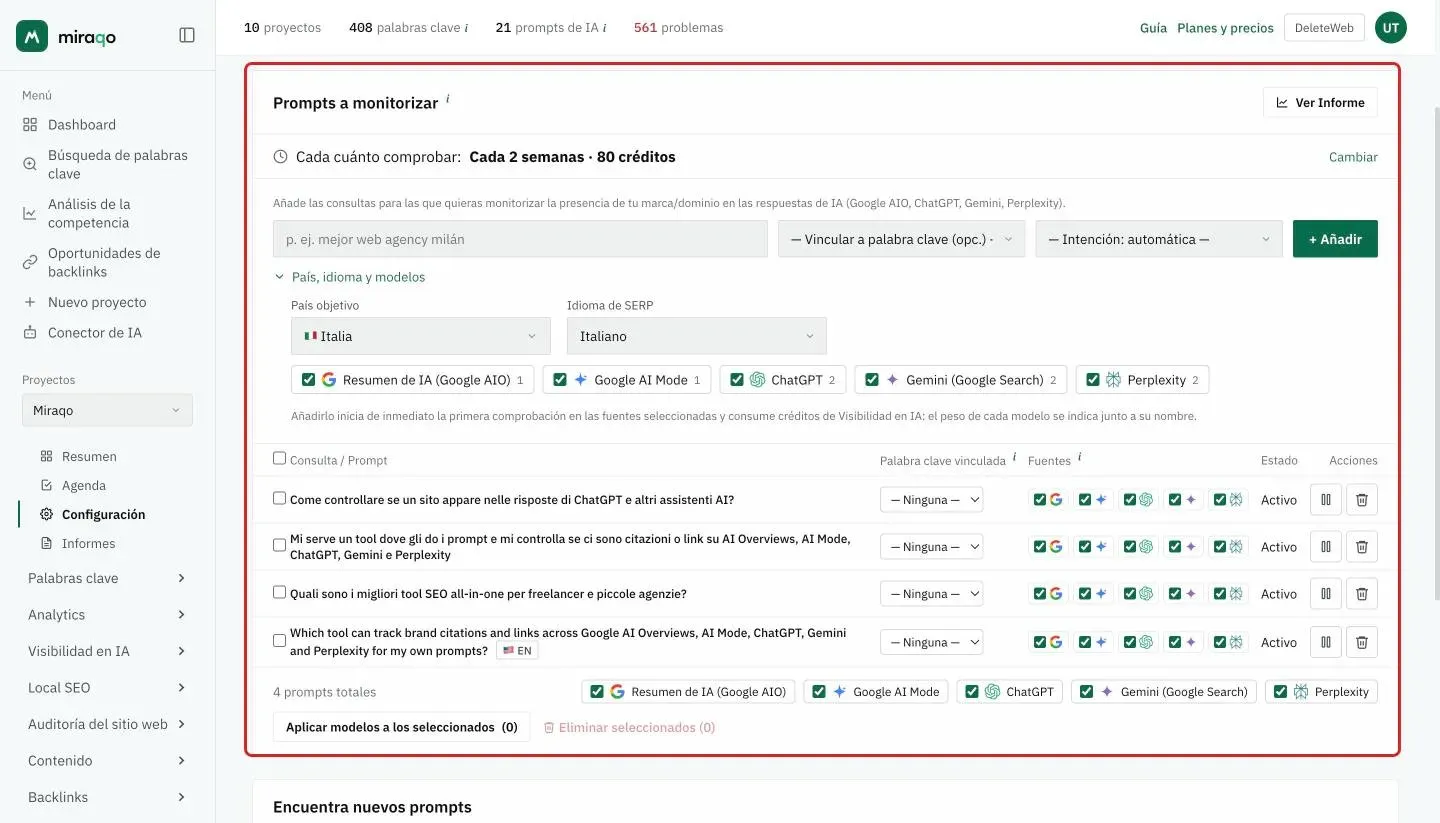
Activar un modelo lanza una comprobación al instante, solo sobre ese modelo (los demás ya tienen su dato). Sin ello, el modelo recién añadido se quedaría vacío hasta la siguiente ventana del planificador — hasta 15 días en un plan mensual.
La forma recomendada de empezar es el flujo temas primero: describe 3-8 temas que cubre tu negocio y Miraqo genera prompts conversacionales equilibrados por intención (informativa, comparativa, comercial, resolución de problemas). O usa Búsqueda de prompts partiendo de un único tema semilla para el mapa completo de preguntas a lo largo del recorrido de búsqueda. Ver la guía dedicada: Temas de negocio — generar prompts de IA.
Alternativamente siempre puedes añadir prompts manualmente desde el formulario en lo alto de la tarjeta Prompts a Monitorizar. Todas las formas de encontrar prompts nuevos están, en cambio, debajo de la tabla, en la tarjeta Encuentra nuevos prompts, dividida en pestañas: Temas del negocio, Búsqueda de prompts, Prompts a partir de una página, Preguntas recurrentes (las preguntas surgidas de las respuestas de IA a tus prompts), Desde las palabras clave (solo si Search Console no está conectado) y Desde CSV. La pestaña que abras sigue seleccionada la próxima vez.
En el formulario, en País, idioma y modelos, eliges también el país del prompt (por defecto: el del proyecto) y los modelos que activar: la búsqueda web de los modelos parte de ahí, y el mismo prompt puede seguirse en varios países como filas separadas — una bandera en la tabla marca los que están fuera del mercado del proyecto (países e idiomas).
Especificidad antes que volumen. Los prompts genéricos como “mejor software de gestión” tienen demasiados actores en juego. Los prompts de nicho (“software de gestión para clínicas dentales España”) son más realistas y alcanzables. Empieza con 10-20 prompts representativos del customer journey, mezclando distintas intenciones: directos (“¿cuál es el mejor X?”), comparativos (“X vs Y, ¿cuál elegir?”), how-to (“¿cómo hacer X?”) donde la marca pueda proponerse como solución.
La página Prompts monitorizados
Desde el proyecto → grupo del menú lateral Visibilidad en IA → Prompts monitorizados (icono 🤖). El grupo Visibilidad en IA también incluye tres páginas dedicadas: Impacto del AI Overview (efecto del AI Overview en las palabras clave monitorizadas), Competidores IA (a quién citan las IA en tu lugar) y Auditoría GEO (la identidad de la marca vista por las IA). Arriba a la derecha, el botón ⚙️ Gestionar prompts lleva directamente a la pestaña Prompts IA en Configuración.
Estado vacío
Si aún no has configurado ningún prompt, la página muestra un estado vacío con el botón “Ir a Configuración”.
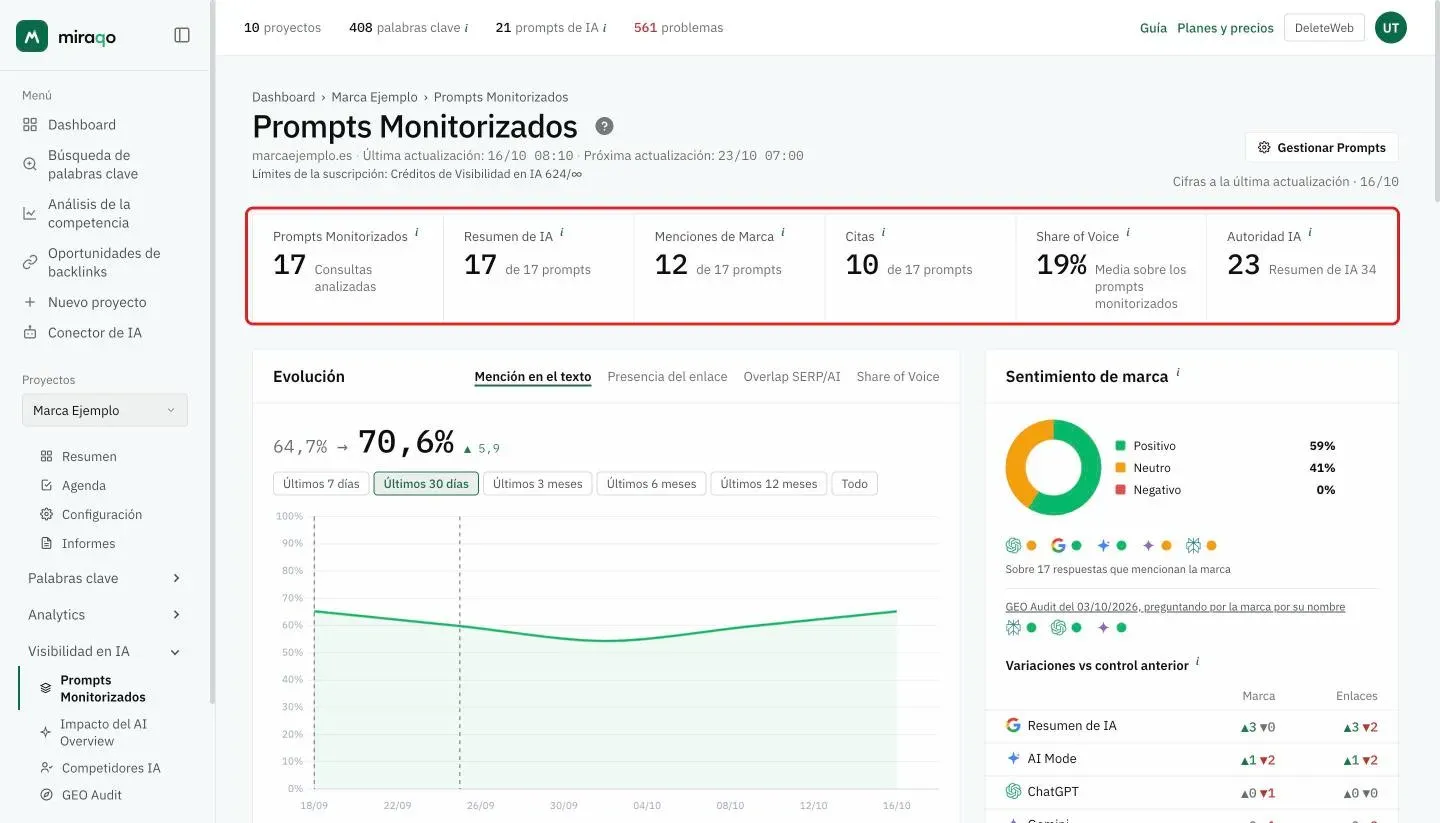
Las 6 cifras de arriba
- Prompts monitorizados — número total de consultas activas
- AI Overview — cuántas veces, entre los prompts monitorizados, apareció el AI Overview de Google (aunque tu marca no esté citada)
- Menciones de marca — cuántas veces se mencionó el nombre de la marca en el texto de las respuestas de IA
- Citas — cuántas veces un enlace a tu sitio se citó como fuente
- Share of Voice — el share of voice medio de la marca: porcentaje de ejecuciones (repeticiones de un mismo prompt) en las que se mencionó la marca, promediado en todos los prompts monitorizados. Muestra
—con “Esperando ejecuciones muestreadas” hasta que ningún prompt se haya analizado con muestreo de K ejecuciones - Autoridad IA — una puntuación 0-100 de autoridad de marca en las respuestas de IA: combina menciones (40%), citas de fuente (30%), recomendaciones como solución (20%) y posición media entre las fuentes citadas (10%), promediada en las fuentes monitorizadas. El subtítulo muestra la fuente con mejor rendimiento. La misma puntuación aparece en la tarjeta de Búsqueda IA de la vista general del proyecto
El gráfico de tendencia
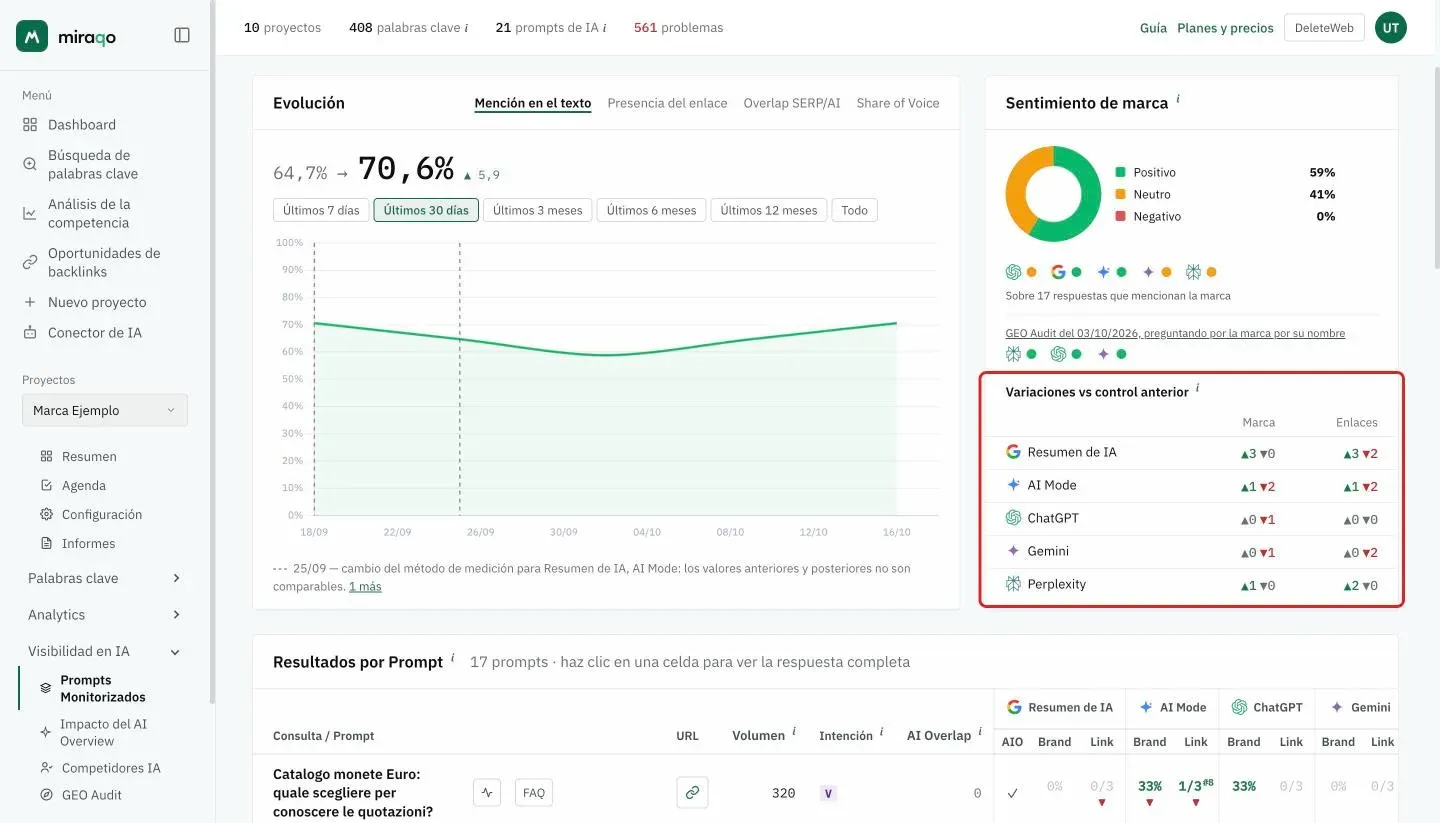
Encima de la tabla, el gráfico Evolución: las pestañas de métrica eligen qué ver, los botones de intervalo (Últimos 7 días, 30 días, 3/6/12 meses, Todo — por defecto 30 días) hasta dónde mirar atrás, y a la derecha aparece el valor «antes → ahora» con el delta entre los dos últimos puntos.
- Mención en el texto (por defecto) — porcentaje de los prompts monitorizados en los que la marca se nombra en el texto de la respuesta. Se cuentan prompts, no fuentes sueltas: basta una fuente para que el prompt cuente, por eso el último punto coincide con las stat cards de arriba
- Presencia del enlace — porcentaje de los prompts en los que el sitio se cita como fuente con un enlace, en al menos una fuente de IA
- Overlap SERP/AI — porcentaje de los prompts comparables en los que la IA cita justo la página que posiciona orgánicamente. Los prompts sin palabra clave monitorizada vinculada, o cuya palabra clave no posiciona, quedan fuera del cálculo; si ningún prompt es comparable, el chip no aparece
- Share of Voice — tendencia histórica del share of voice medio de la marca. Aparece solo cuando hay datos de ejecuciones muestreadas para construir la tendencia
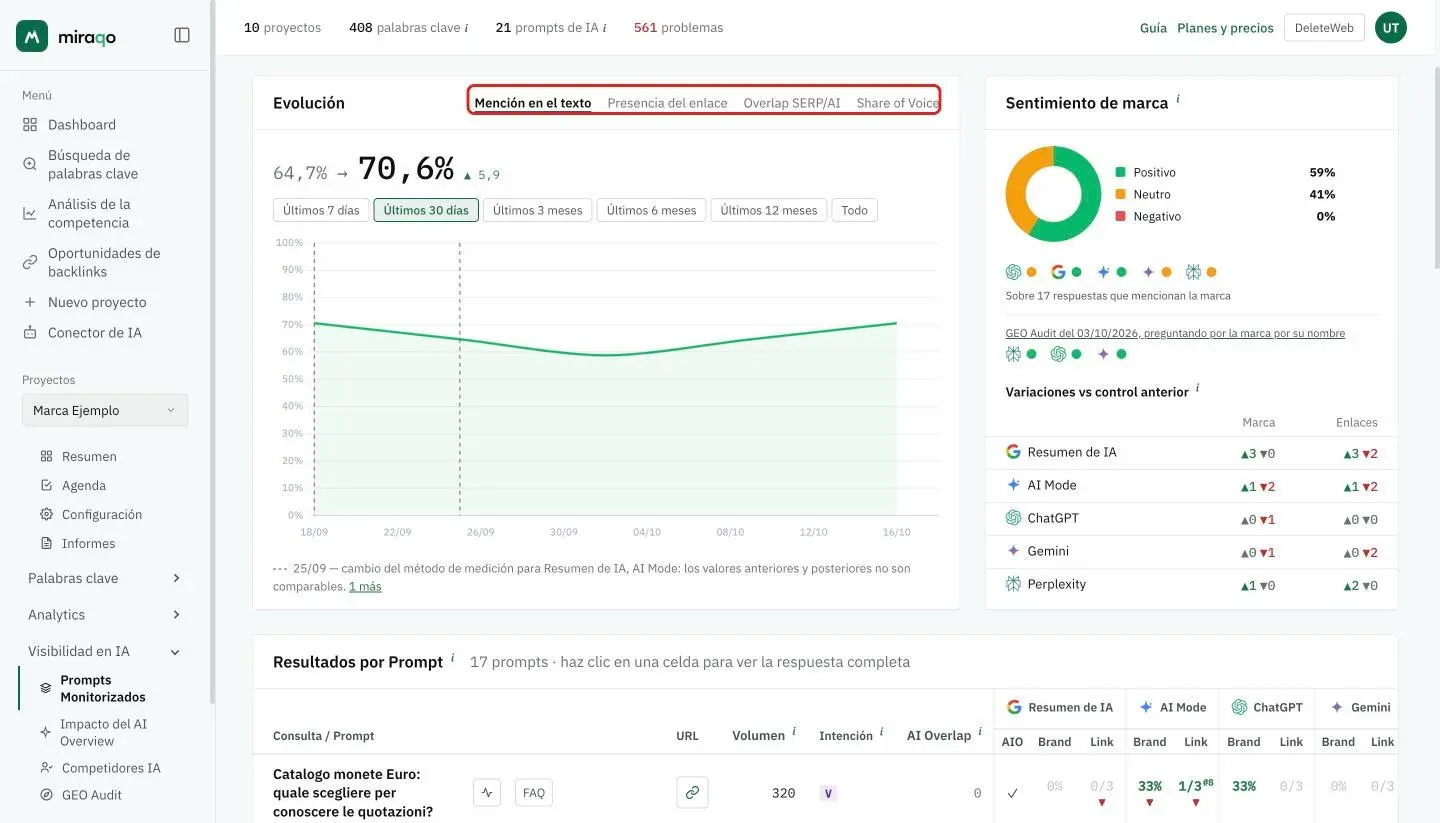
Cada punto es el estado de los prompts ese día (el último resultado conocido de cada uno), no solo las comprobaciones de esa fecha: un prompt añadido hoy no redibuja la curva, y los días sin comprobaciones no rompen la línea. La serie parte de la última comprobación anterior al intervalo elegido, así la línea llega desde el borde izquierdo incluso con cadencia mensual.
En la primera comprobación el gráfico muestra un solo punto; sin datos históricos está vacío: “los gráficos aparecerán tras el primer análisis”.
Sentimiento de marca
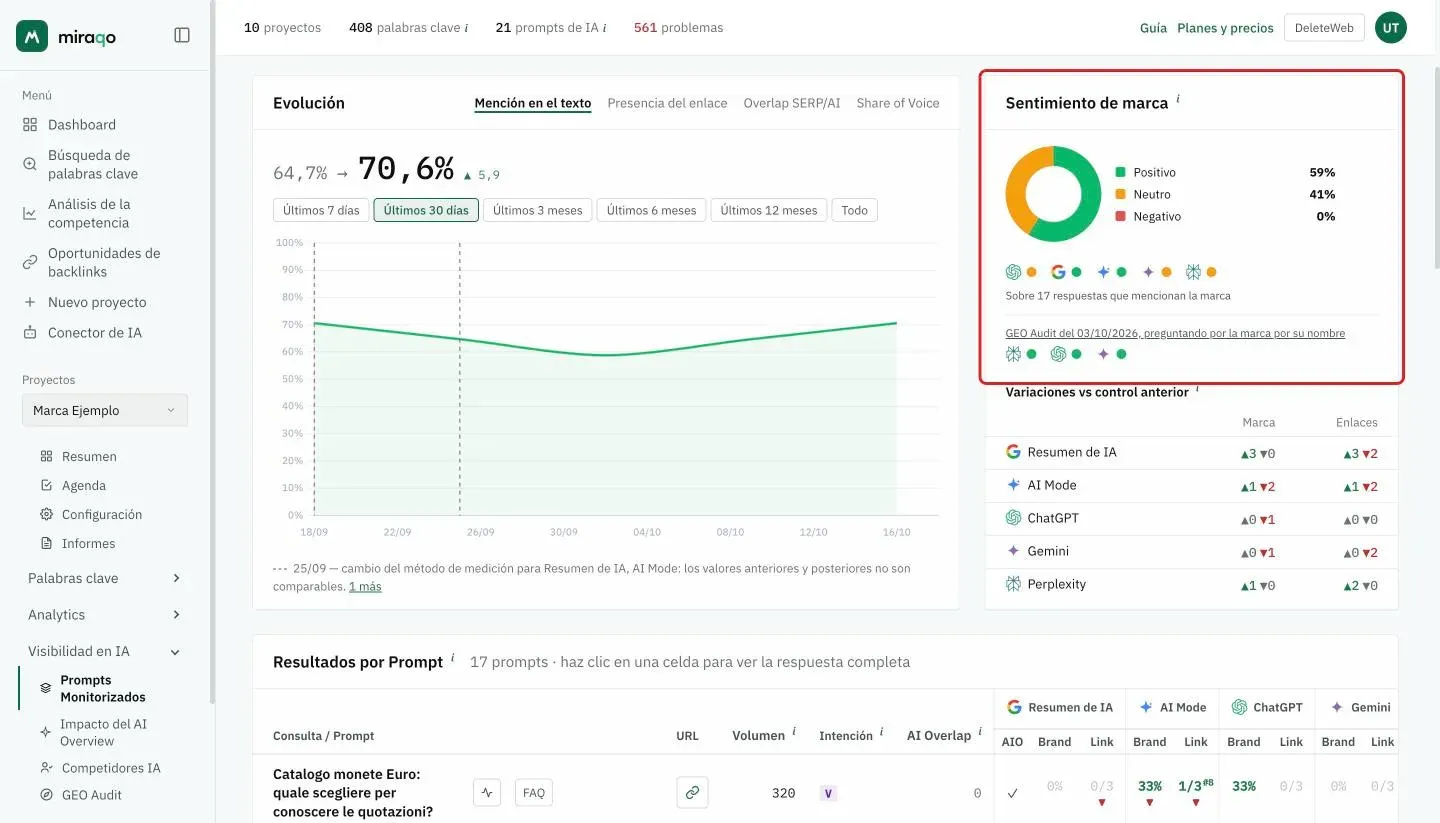
A la derecha del gráfico, el recuadro Sentimiento de marca indica cómo hablan de ti las IA en las respuestas en las que te nombran: el anillo divide las respuestas en Positivo, Neutro y Negativo, con los porcentajes al lado. Debajo, los iconos de los modelos llevan un punto de color con el tono predominante de cada uno (en caso de empate gana el más desfavorable), y la fila final indica sobre cuántas respuestas está calculado. Las respuestas que no nombran la marca no entran en el recuento.
Si para el proyecto has hecho una Auditoría GEO, debajo aparece la fila GEO Audit del … con el tono de cada modelo en la auditoría, que pregunta a las IA por la marca por su nombre. Es una fuente aparte y no se suma al anillo: los prompts monitorizados miden cómo te describen al responder a preguntas genéricas, la auditoría cómo te describen cuando alguien pregunta por ti.
Variaciones vs control anterior
Debajo del sentimiento, la pequeña tabla Variaciones vs control anterior resume, para cada modelo, en cuántos prompts la mención de la marca y el enlace a tu sitio se han ganado (▲) o perdido (▼) respecto al control anterior. Es la suma de las flechas de la tabla de abajo, con la misma regla: solo cuenta un cambio de mayoría entre las ejecuciones. Solo aparecen los modelos con al menos un prompt controlado dos veces; antes del segundo control la tarjeta indica que todavía no hay nada que comparar.
La tabla “Resultados por prompt”
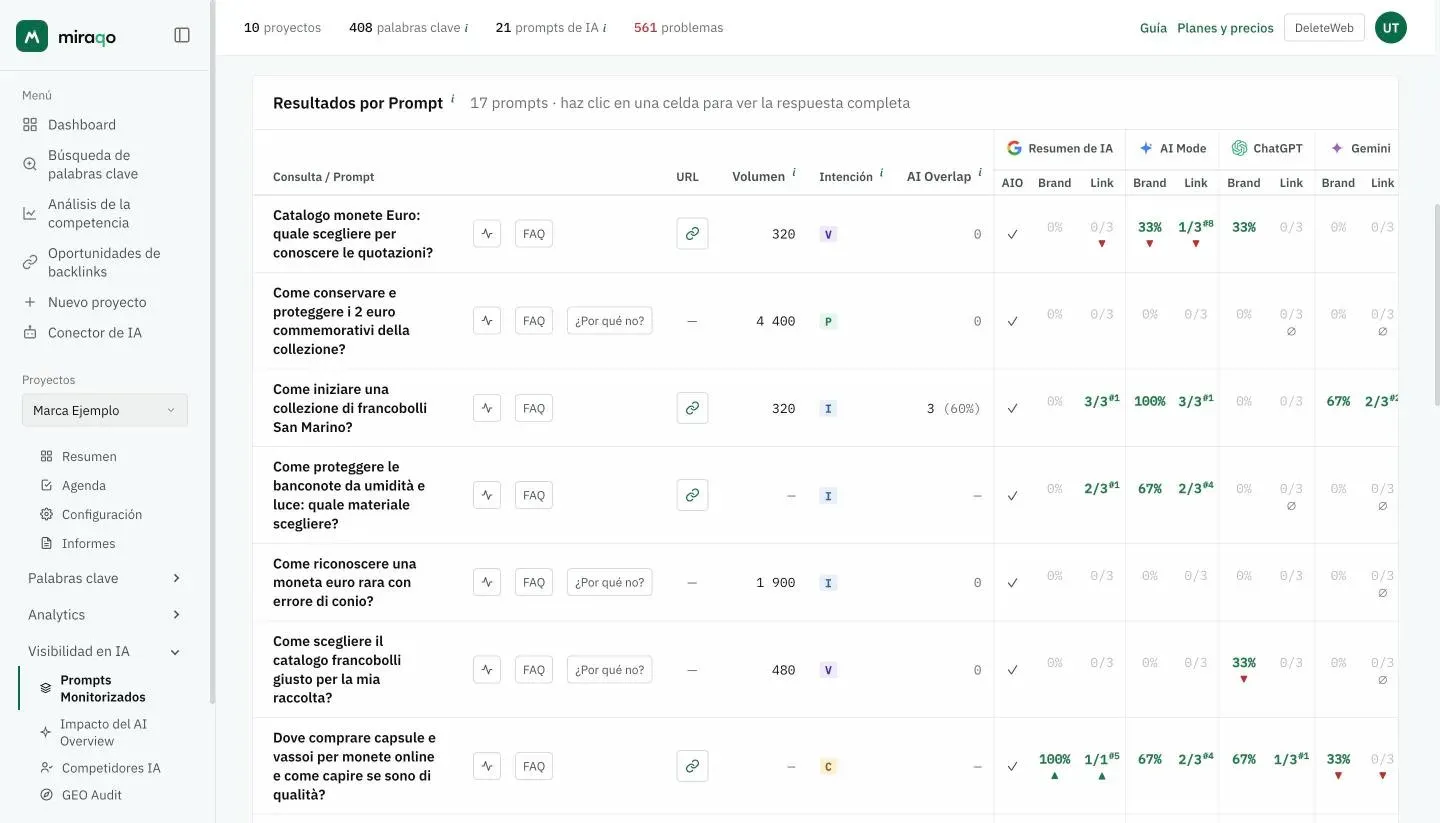
Una fila por prompt, con estas columnas fijas:
| Columna | Qué es |
|---|---|
| Consulta / prompt | Texto del prompt; al lado, los botones Evolución (histórico por fuente), FAQ (si hay FAQ sugeridas) y ¿Por qué no? (si ninguna fuente te cita) — ver abajo |
| URL | Icono de enlace a la página de tu sitio citada por las fuentes IA (— si ninguna fuente la cita) |
| Volumen | Búsquedas mensuales en Google en el país del proyecto |
| Intención | La intención del prompt: I informativa, V comparativa (compara opciones), C comercial, P resolución de un problema. La eliges al añadir el prompt; si no, la asigna Miraqo |
| Coincidencia IA | En cuántas fuentes de IA la página que posiciona orgánicamente para la consulta aparece también entre las citadas, con el % sobre las fuentes que han respondido. — cuando el prompt no tiene ninguna palabra clave monitorizada vinculada, o la palabra clave no posiciona: sin página de referencia el overlap no se puede calcular, y no es un cero |
Para cada fuente de IA (AI Overview / AI Mode / ChatGPT / Gemini / Perplexity) la fila tiene subcolumnas Marca y Enlace (para AI Overview hay una columna adicional AIO):
- AIO — ✓ si la IA generó una respuesta para la consulta (se “activó” el AI Overview/respuesta); ✗ si no
- Marca — el Share of Voice: un chip con el % de ejecuciones en las que se menciona la marca, coloreado por banda (verde oscuro = alto ≥67%, ámbar = medio 34-66%, rojo = bajo 1-33%, gris = 0%). El tooltip muestra el detalle “Mencionada en m/K ejecuciones”. Para prompts aún no muestreados, muestra el clásico ✓/✗
- Enlace — la proporción de citación: en cuántas ejecuciones (de K) aparece un enlace a tu sitio entre las fuentes (p. ej.
2/3). El superíndice pequeño#Nindica la posición media de citación (p. ej.#3= tercera fuente). Para prompts sin muestrear, muestra el clásico ✓/✗
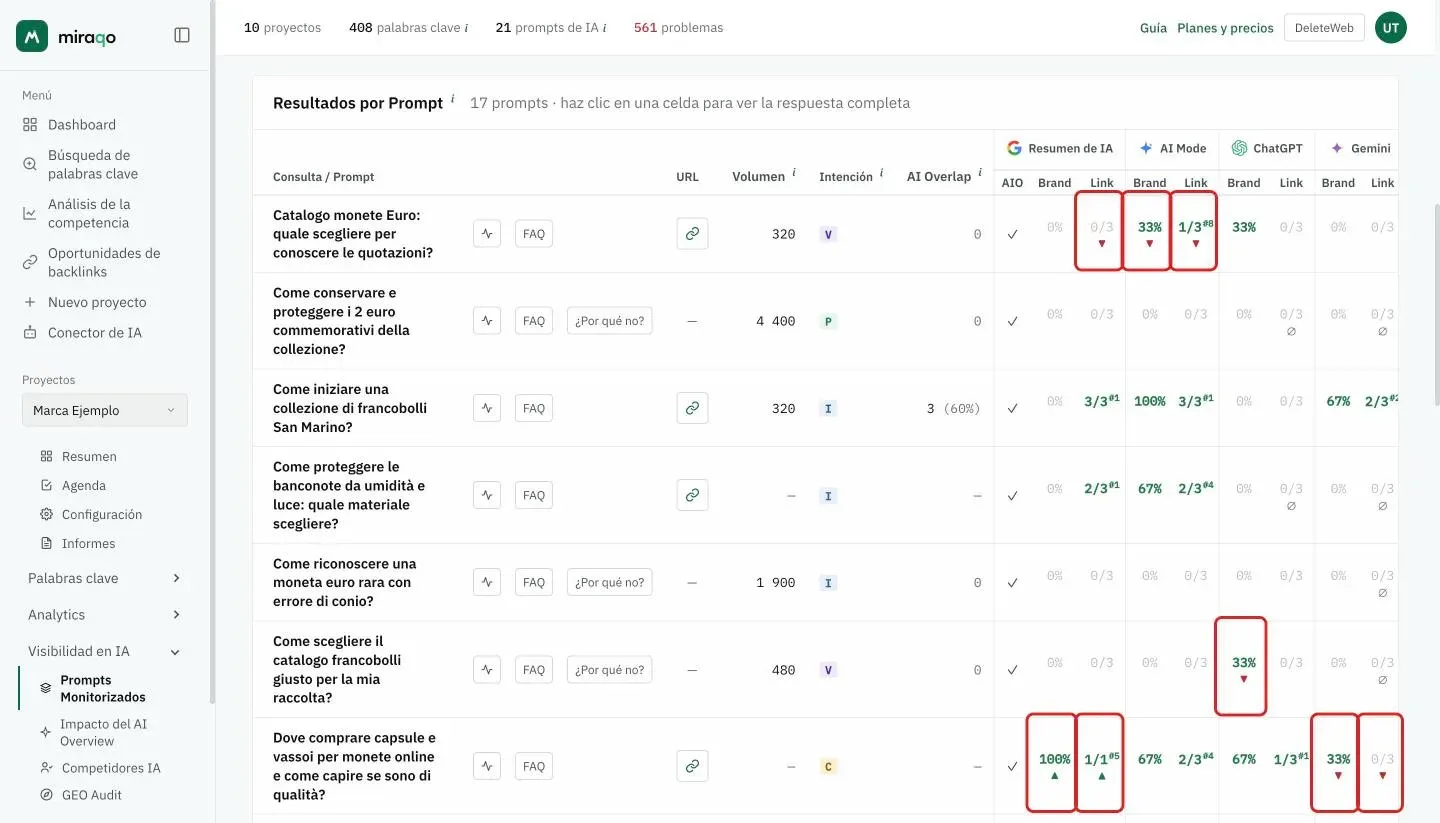
Flechas ▲ ▼ debajo de las píldoras — comparan el resultado con el control anterior de la misma fuente: ▲ verde si la marca (o el enlace) ha aparecido, ▼ roja si ha desaparecido. Solo aparecen con un cambio de mayoría entre las ejecuciones (p. ej. de 3/3 a 0/3): una ejecución más o menos es ruido de muestreo y no se señala. En el primer control no hay flechas. El tooltip muestra la fecha del control anterior. Son las mismas variaciones que recibes en el correo de resumen al final del control.
Cada celda es clicable, incluso cuando muestra ✗. Al hacer clic en cualquier celda (AIO, Marca o Enlace) de un prompt analizado se abre el panel de detalle con la respuesta completa, las marcas citadas y todas las fuentes — especialmente útil para resultados negativos, para ver quién fue citado en tu lugar.
Al final de la tabla, una leyenda que explica AIO / Marca / Enlace y los marcadores ⏳ / ⚠.
Cuándo una celda muestra ⏳ o ⚠
Junto al resultado de una fuente (o en su lugar) pueden aparecer dos marcadores. No significan lo mismo:
| Marcador | Significado | Qué hacer |
|---|---|---|
| ⏳ | Comprobación en curso: esa fuente aún no ha respondido. Las fuentes se ejecutan una tras otra, así que es normal verlo en las últimas de la fila mientras las primeras ya tienen dato nuevo. Si la celda muestra igualmente un valor, es el de la comprobación anterior (el tooltip indica la fecha) | Nada: espera a que termine la comprobación |
| ⚠ | Última comprobación fallida: la fuente de IA no estaba disponible y el dato se ha quedado en la fecha indicada en el tooltip | Si persiste en varias comprobaciones, abre una incidencia |
| ∅ | Respuesta de memoria: en todas las runs de la comprobación el modelo no consultó la web (ninguna fuente citada, de nadie). El 0/3 en Enlace no significa «no te cita»: no ha mirado. Ocurre sobre todo con Gemini, que decide por su cuenta si buscar; no es un error y en la siguiente comprobación puede buscar. |
Un error en una fuente no detiene a las demás: las fuentes siguientes se consultan igualmente y guardan su propio resultado.
Tendencia por fuente
Junto a cada prompt de la tabla está el botón Evolución (el icono con la línea): ábrelo para desplegar bajo la fila un gráfico con el histórico de ese prompt concreto, fuente por fuente.
- Dos métricas seleccionables: Menciones y Citas, ambas en porcentaje — así las fuentes muestreadas en K runs (Share of Voice) y las de run única quedan en el mismo eje
- Una línea por fuente de IA, con colores estables entre prompts; haz clic en una fuente de la leyenda para ocultarla del gráfico
- Los días sin comprobación de una fuente no cortan la línea: el gráfico salta el hueco
- Si el prompt aún no tiene histórico: “Todavía no hay histórico para este prompt”
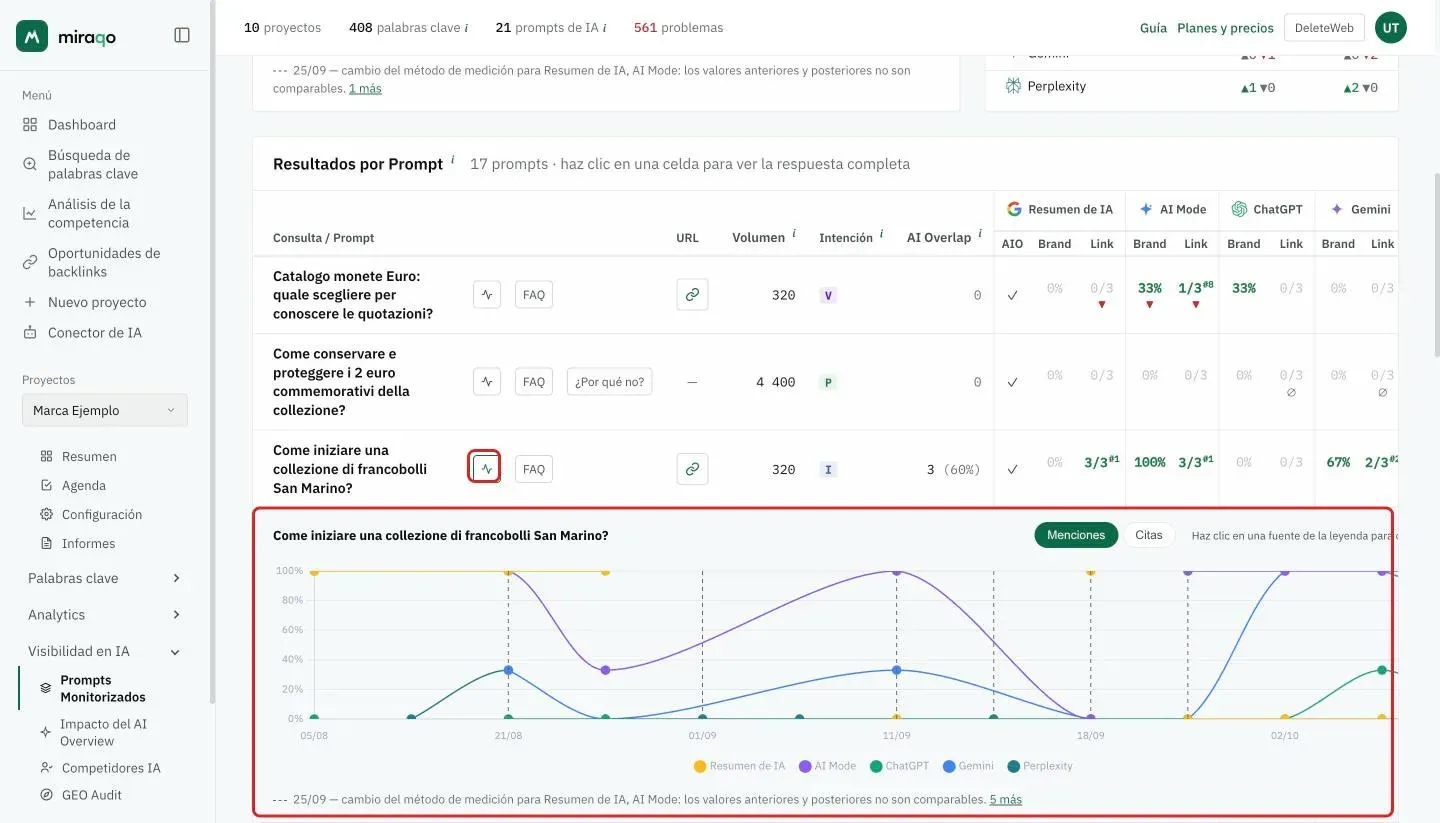
Responde a la pregunta que la tabla por sí sola no cubre: ¿estoy mejorando en ChatGPT pero empeorando en Perplexity, o es un movimiento general? Los datos ya están recogidos: abrir la tendencia no consume créditos.
FAQ sugeridas (GEO)
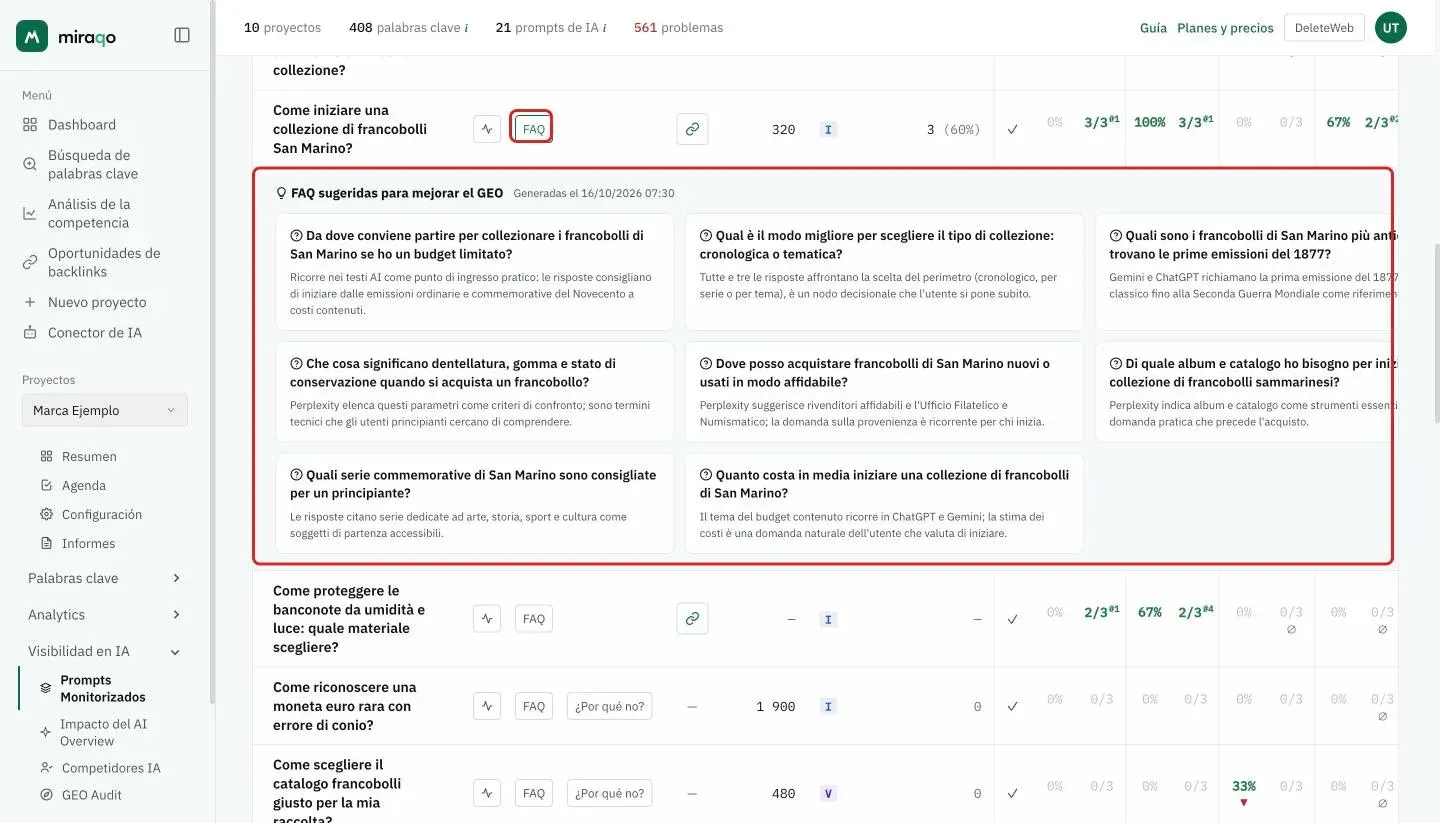
Para los prompts donde Miraqo ha generado sugerencias, junto al texto de la consulta encontrarás el botón FAQ: haz clic para expandir una fila debajo con FAQ sugeridas para mejorar el GEO (Generative Engine Optimization). Cada FAQ es una pregunta concreta que, añadida a tu sitio (en una página de FAQ, un artículo o una sección dedicada), aumenta la probabilidad de que la IA te cite para esa consulta — con una nota de “por qué” que explica el razonamiento.
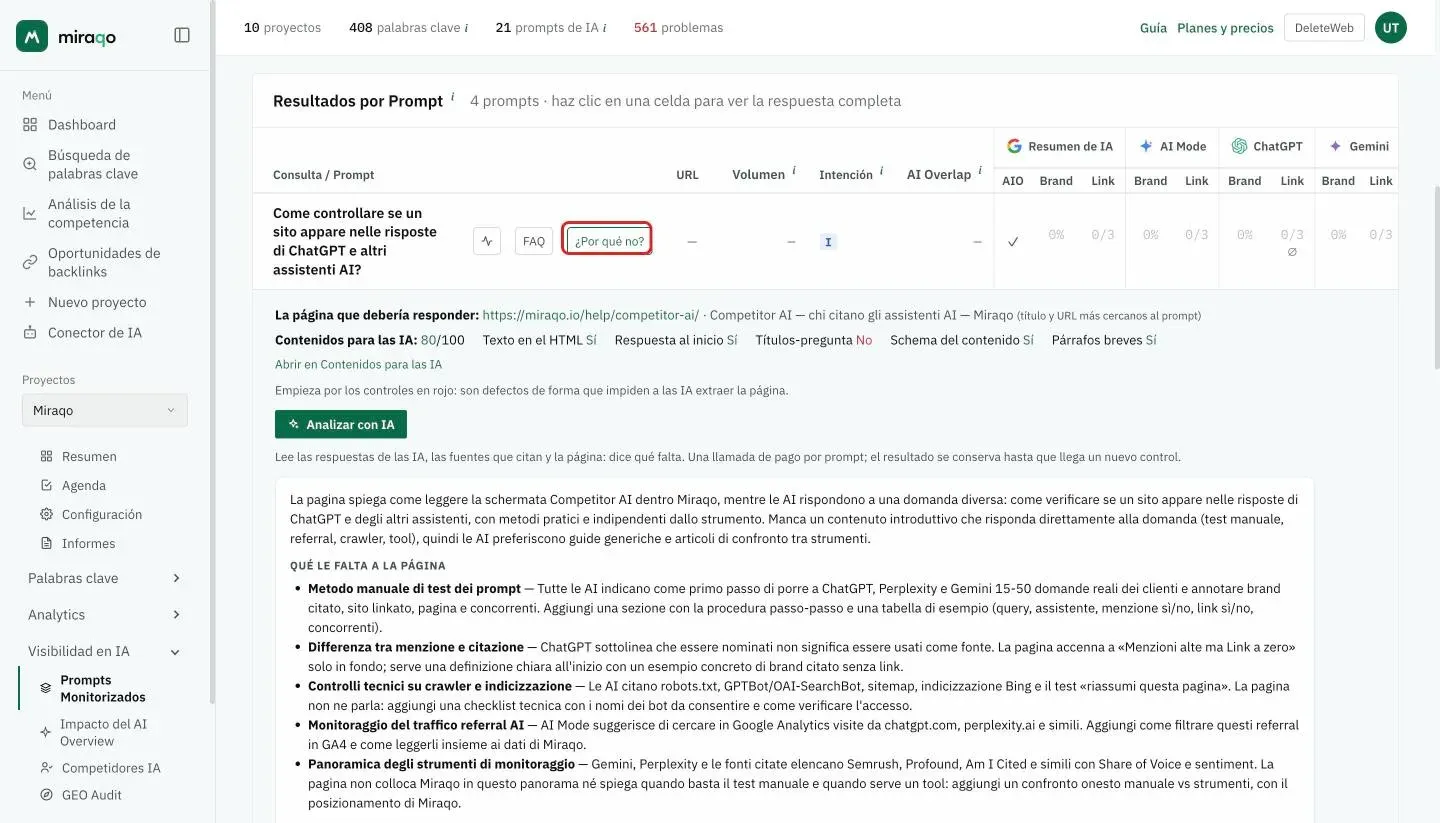
«¿Por qué no?» — la página que debería responder
Junto a cada prompt que ninguna fuente IA cita encuentras el botón ¿Por qué no?. Necesita un SEO Audit reciente con los controles de Contenidos para las IA: si el último audit del proyecto es anterior, el botón no aparece. Abierto, muestra la página del sitio que debería responder (la URL que posiciona en Google para la palabra clave vinculada, si no la que tiene título y URL más cercanos al prompt), su puntuación Contenidos para las IA con los cinco controles de forma y un veredicto en una línea. Si ninguna página se parece al prompt, lo dice: falta un contenido para esa intención. Desde ahí, Analizar con IA compara las respuestas de las IA y las fuentes que citan con la página y dice qué le falta (llamada de pago, dentro del presupuesto mensual del plan; el resultado queda guardado hasta el siguiente control). Todo el detalle en la guía Contenidos para las IA.
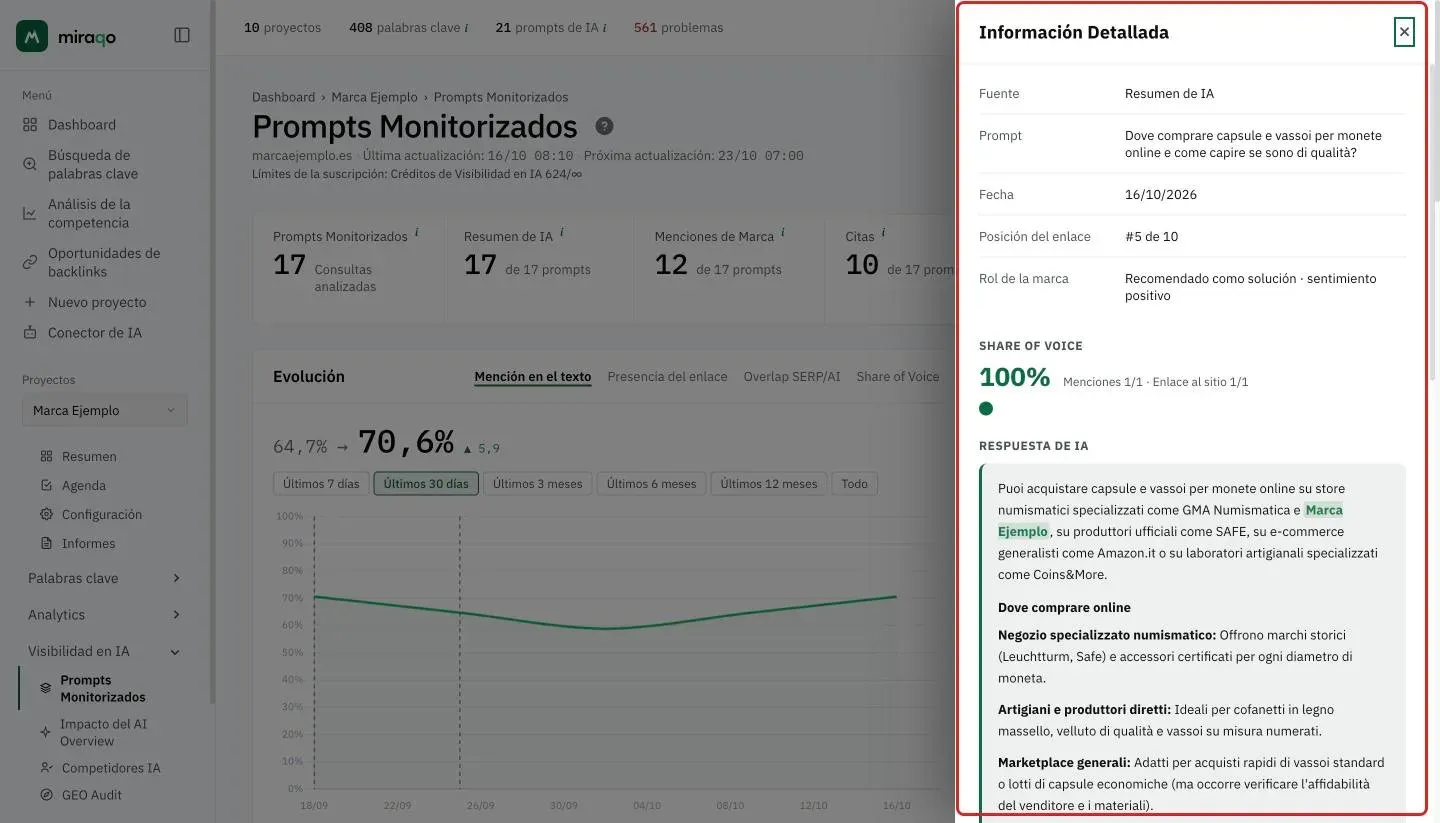
Panel de detalle de respuesta
Al hacer clic en cualquier celda (AIO, Marca o Enlace — tanto ✓ como ✗) de un prompt analizado se abre un panel lateral que se desliza desde la derecha con:
- Share of Voice (solo para prompts muestreados en K ejecuciones) — el valor de SoV en grande, el desglose “Menciones m/K · Citas c/K” y una fila de puntos por ejecución: un punto por cada ejecución, coloreado según el resultado (citada / mencionada / ausente) con tooltip que muestra la posición de citación en esa ejecución. Permite ver de un vistazo cuán estable es tu presencia de una ejecución a otra
- El texto completo de la respuesta de IA (ya no truncado), renderizado en markdown, con citas
[n]clicables - Marcas nombradas en el texto — la lista de todas las marcas/empresas mencionadas en la respuesta, con tu marca resaltada en verde: te dice de inmediato contra quién compites en ese prompt
- Fuentes enlazadas — la lista completa de fuentes, mostradas como chips con favicon + dominio y su posición (tu dominio está resaltado)
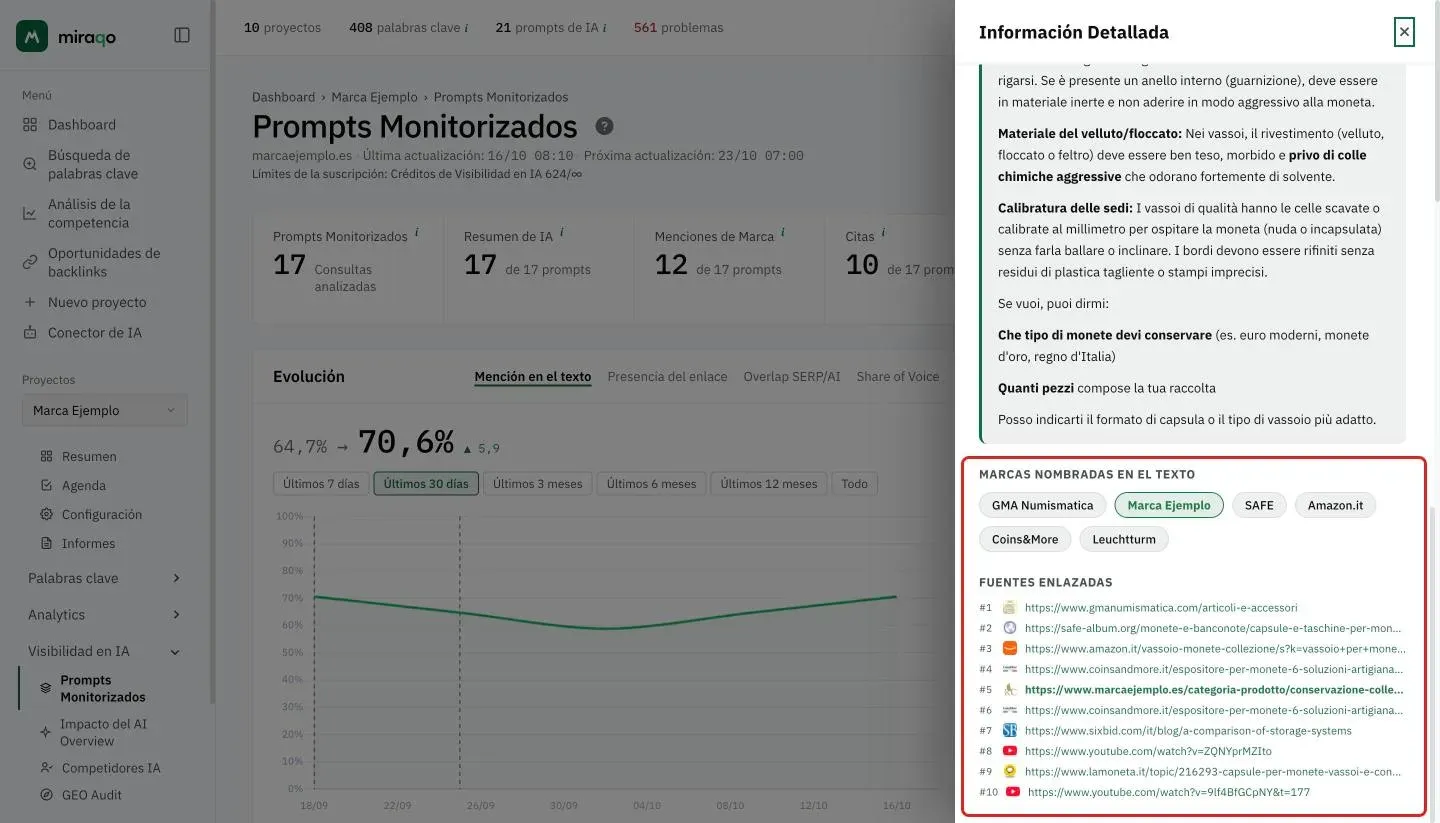
Los datos mostrados son los que ya se recopilaron durante el análisis del prompt: abrir el panel no consume créditos ni lanza nuevas peticiones de IA.
Resultados negativos. Incluso cuando no eres ni mencionado ni citado, el panel sigue siendo útil: ves el texto de la respuesta, qué marcas se mencionaron y qué fuentes eligió la IA en tu lugar — la base para entender qué hueco cerrar.
Sin respuesta de IA. Si no se generó ningún AI Overview para ese prompt (típico de Google AI Overview / AI Mode en consultas aún no “aptas para IA”), el panel muestra “No se generó AI Overview para este prompt”.
Útil para entender cómo te presentan (recomendación neutral, alternativa, parte de una lista) y quién te precede.
Visitas desde asistentes de IA
Con Google Analytics 4 o Matomo conectados al proyecto, la pestaña Visitas desde asistentes de IA (en la tarjeta bajo la tabla, junto a la pestaña Rastreadores de IA en el sitio) cuenta las sesiones que llegaron al sitio desde ChatGPT, Perplexity, Gemini, Copilot, Claude y similares en los últimos 30 días, comparadas con los 30 anteriores, con la cuota de cada asistente. Es la otra mitad de la medición: los prompts dicen si las IA te citan, esta tarjeta dice si alguien luego hace clic. AI Overview y AI Mode no aparecen, porque Google no separa ese tráfico de la búsqueda orgánica. En la primera conexión, el histórico de 90 días llega con la siguiente actualización nocturna.
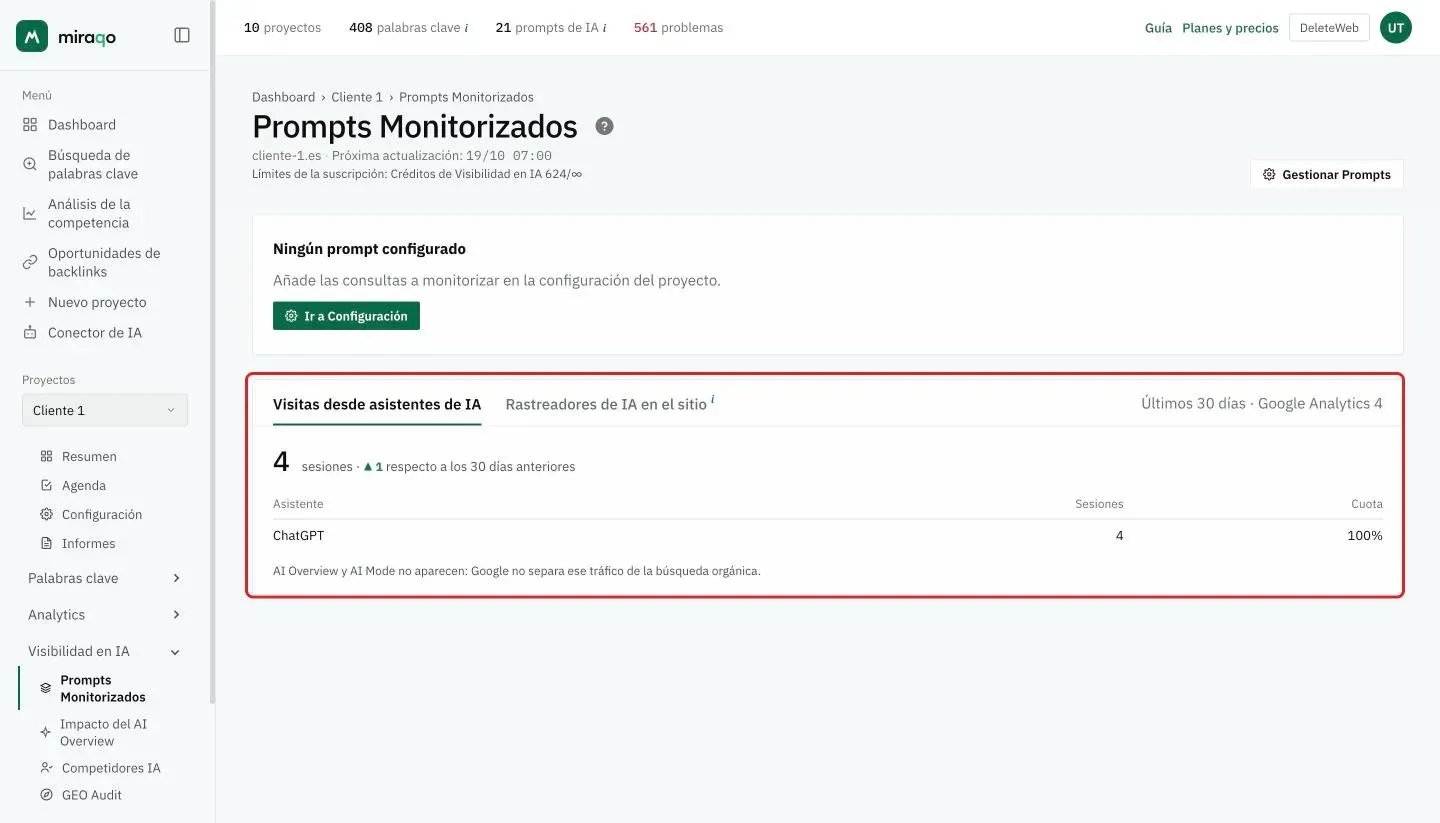
Rastreadores de IA en el sitio (Cloudflare)
Si tu sitio pasa por Cloudflare, la pestaña Rastreadores de IA en el sitio (en la misma tarjeta que las visitas desde asistentes de IA) muestra qué rastreadores de ChatGPT, Perplexity, Claude y Gemini han leído qué páginas en los últimos 30 días y cuántas solicitudes se rechazaron en el borde (WAF, reglas, desafíos). Funciona también con el plan Free de Cloudflare.
Cómo conectarlo. En Configuración del proyecto → Cloudflare necesitas un token de API y el ID de la zona. El token se crea en Cloudflare en Mi perfil → Tokens de API → Crear token → «Crear token personalizado», con el único permiso Zona → Analytics → Lectura limitado a la zona del sitio. El ID de zona está en la página Resumen del dominio, columna derecha. El botón «Probar conexión» verifica ambos antes de guardar.
Qué muestra. Para cada rastreador: qué alimenta (ChatGPT, Perplexity, Claude o Gemini), las páginas leídas, las solicitudes y las rechazadas. Después, dos cruces que ningún panel de Cloudflare hace: los rastreadores prohibidos por tu robots.txt que pasan igualmente (según la última auditoría), y las páginas del sitio citadas por las IA que ningún rastreador leyó en el periodo. Al final, las páginas más leídas.
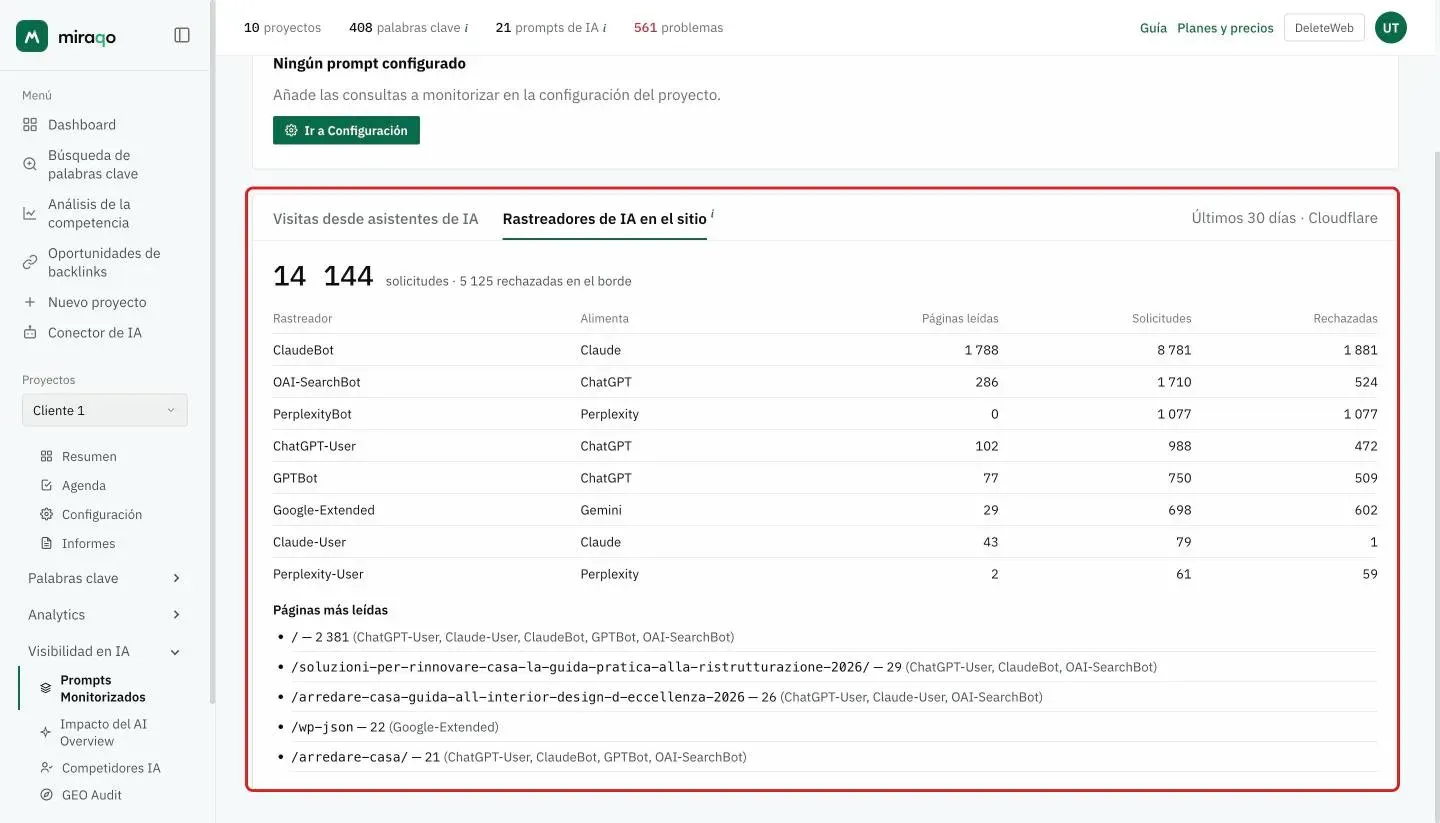
Límites. Los recuentos son estimaciones de Cloudflare (muestreo adaptativo), así que en un sitio grande pueden diferir un poco del panel. El user agent no se verifica: quien lo falsifica aparece como bot, y por eso parte de las solicitudes «GPTBot» acaban rechazadas por las reglas anti-bot. Al conectar ves los últimos 7 días; los 30 completos llegan con la primera actualización nocturna. Una solicitud rechazada en el borde no es un bloqueo del robots.txt: lo primero lo decide Cloudflare, lo segundo lo lee la auditoría.
Créditos y modelos
El límite de Visibilidad en IA de tu plan se expresa en créditos: cada modelo monitorizado consume créditos en proporción a su coste — Google AIO y AI Mode 1, Perplexity 2, Gemini 2, ChatGPT 2. Un prompt monitorizado en los 5 modelos cuesta por tanto 8 créditos, mientras que uno en los 3 modelos más baratos (AIO + AI Mode + Perplexity) cuesta 4 créditos. Los presupuestos por plan (120/280/680/1680 créditos) equivalen aproximadamente a 15, 35, 42 y 52 prompts completos con la frecuencia predeterminada del plan — hasta 120, 280, 340 y 420 prompts si monitorizas un solo modelo de 1 crédito (el «hasta» de las tarjetas de precios). Elige para cada prompt qué modelos activar según el presupuesto del plan.
Frecuencia de comprobación
La frecuencia la eliges tú, proyecto a proyecto, en Ajustes del proyecto → Prompts de IA: la fila Cada cuánto comprobar en lo alto de la tarjeta muestra la frecuencia actual y su coste, y Cambiar abre la elección. Las opciones son mensual, cada 2 semanas, semanal o cada 3 días. No es una función bloqueada por plan: se paga en créditos, porque un check más frecuente es el mismo check repetido:
| Frecuencia | Coste en créditos |
|---|---|
| Mensual | ×1 |
| Cada 2 semanas | ×2 |
| Semanal | ×4 |
| Cada 3 días | ×9 |
Un prompt en los 5 modelos cuesta por tanto 8 créditos si se comprueba una vez al mes, y 32 si se comprueba cada semana. El plan solo fija la frecuencia predeterminada: mensual en Solo y Starter, cada 2 semanas en Pro, semanal en Agency. Si los créditos no alcanzan para la frecuencia elegida, la aplicación te lo dice antes de guardar.
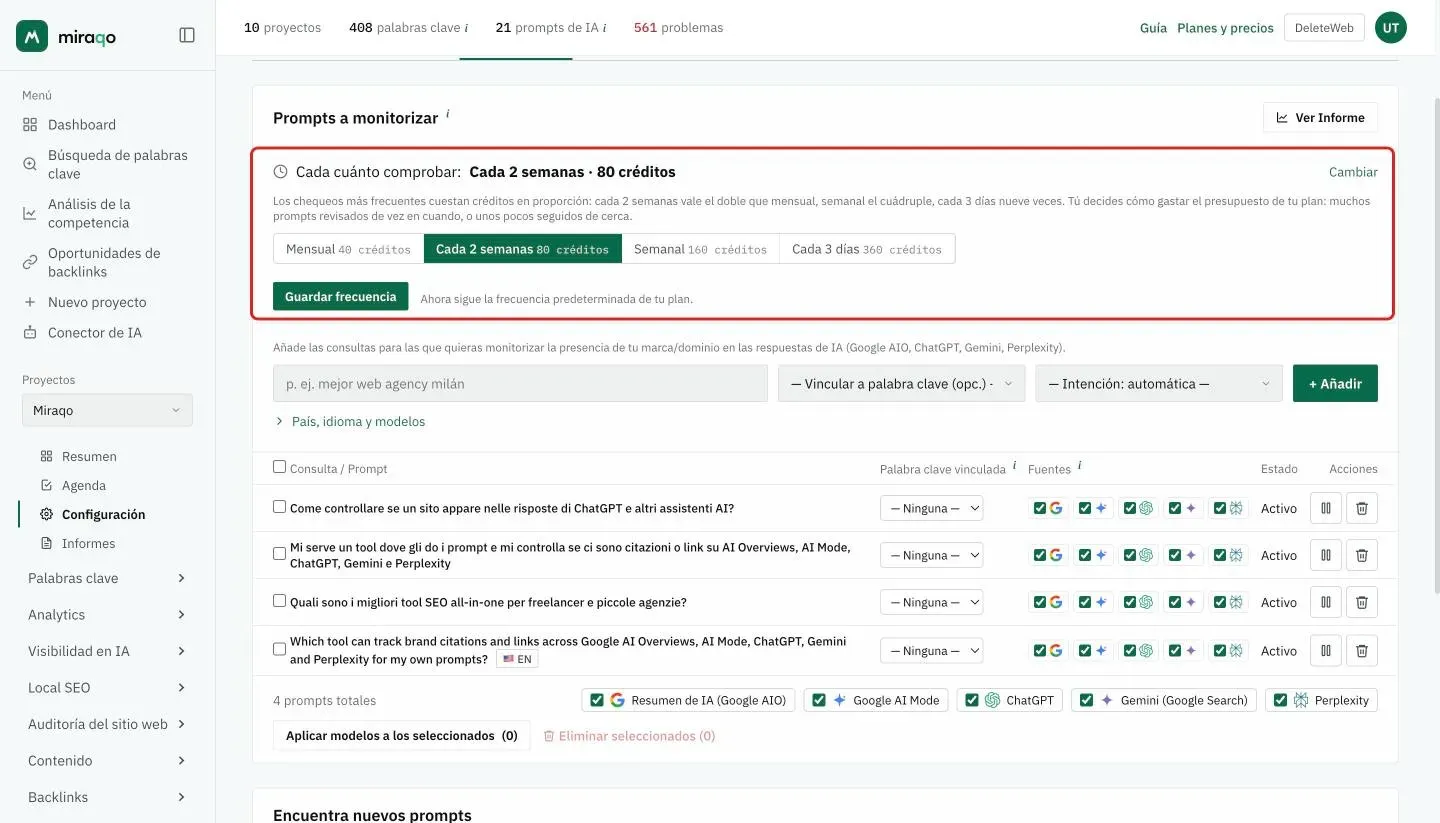
Así decides cómo gastar el presupuesto: muchos prompts comprobados de vez en cuando, o unos pocos seguidos de cerca. La primera comprobación de un prompt nuevo se inicia de inmediato — igual que activar un modelo nuevo en un prompt ya monitorizado — después el prompt se engancha al ciclo del proyecto: la frecuencia es del proyecto, no de la fila concreta, así que cuando toca se actualizan juntos todos los prompts activos y añadir uno no retrasa la fecha de los demás. Arriba a la derecha de la tabla encuentras “Última actualización” y “Próxima actualización”.
Qué hacer con los resultados
- Prompts donde eres Marca ✓ pero Enlace ✗ — la IA te nombra pero no enlaza a tu página: a menudo significa que tu página sobre ese tema no existe o no está estructurada de forma “amigable para la IA”. Crea u optimiza la página.
- Prompts donde eres Enlace ✓ pero Marca ✗ — la IA cita tu sitio como fuente sin nombrar la marca: normalmente el problema es quién eres “tú” en la página (falta un nombre de marca claro arriba, schema de Organization, autor con E-E-A-T).
- Prompts con AIO ✗ en todas partes — Google aún no está generando el AI Overview para esa consulta: no es culpa tuya, ocurre porque la consulta aún no se considera “apta para IA”. Sigue monitorizando.
- Bajo Coincidencia IA pero posiciones SERP altas — estás en el top 10 orgánico pero la IA no te elige como fuente: indica que la página no está estructurada para ser “extraída” (falta schema, encabezados claros, párrafos concisos).
- Share of Voice intermedio (chip ámbar) — te citan en algunas ejecuciones pero no en todas: tu presencia en ese prompt es inestable. Suele ser la señal más “trabajable” — refuerza el contenido sobre ese tema para consolidar la mención y empujar el SoV hacia el verde.
- Share of Voice en descenso en la tendencia — un competidor está ganando cuota a tu costa: cruza con las marcas citadas en el panel de detalle para entender quién.
- Usa las FAQ sugeridas como plan editorial de micro-contenido: cada una es una acción GEO concreta.
Límites del plan
El presupuesto de Visibilidad en IA de cada plan se expresa en créditos (ver Créditos y modelos arriba). En la práctica equivale a:
| Plan | Créditos | Máx. prompts (1 asistente) | ≈ prompts completos/mes | ≈ prompts económicos/mes |
|---|---|---|---|---|
| Solo | 120 | hasta 120 | ~15 | ~30 |
| Starter | 280 | hasta 280 | ~35 | ~70 |
| Pro | 680 | hasta 340 | ~42 | ~85 |
| Agency | 1.680 | hasta 420 | ~52 | ~105 |
Prompt completo = monitorizado en los 5 modelos (8 créditos); económico = en los 3 modelos de bajo coste, AIO + AI Mode + Perplexity (4 créditos). Comprobar varias fuentes tiene un coste elevado: elige para cada prompt qué modelos activar según el presupuesto del plan.
Para probarla: la prueba gratuita de 14 días, sin tarjeta de crédito, incluye la Visibilidad en IA con un presupuesto de créditos reducido, suficiente para monitorizar algunos prompts en las 5 fuentes.
Ver también:
- Impacto del AI Overview — el efecto del AI Overview en las palabras clave que monitorizas
- Competidores IA — a quién citan los asistentes de IA en tu lugar
- Auditoría GEO de la marca — la identidad de la marca vista por las IA
- Configuración del proyecto → pestaña Prompts IA para añadir/desactivar prompts y cambiar fuentes
- Conectar Google Search Console → para recibir sugerencias de prompts basadas en consultas entrantes reales
- Cómo medimos la Visibilidad en IA — la metodología pública: qué modelo responde, por qué tres ejecuciones, cuándo caduca un resultado y qué no estimamos
Última actualización: 18 de octubre de 2026