Seguimientos y límites del plan
Cómo funcionan los seguimientos (palabra clave × dispositivo), por qué Escritorio y Móvil cuentan por separado, la comprobación semanal de las palabras clave fuera del top 100 y qué pasa si superas el tope.
Un seguimiento es la unidad de medida del consumo del plan: 1 seguimiento = 1 palabra clave × 1 dispositivo. Nada más. Una palabra clave rastreada tanto en Escritorio como en Móvil cuenta por tanto como 2 seguimientos — y justo por eso puedes elegir, palabra clave a palabra clave, en qué dispositivos rastrear y mantener el consumo bajo control. Si en una palabra clave activas también YouTube, cuenta como un seguimiento más, como un tercer dispositivo (Posiciones en YouTube).
Cuántos seguimientos incluye cada plan
| Plan | Seguimientos incluidos |
|---|---|
| Solo | 50 |
| Starter | 150 |
| Pro | 600 |
| Agency | 2.000 |
El tope se comparte entre todos los proyectos de la organización, sin importar cuántas palabras clave tenga cada proyecto.
Ejemplos de consumo
Con el plan Agency (2.000 seguimientos) hay varias combinaciones posibles:
- 1.000 palabras clave rastreadas en Escritorio + Móvil → 2.000 seguimientos
- 2.000 palabras clave rastreadas solo en Móvil → 2.000 seguimientos
- 1.500 palabras clave Móvil + 500 palabras clave Escritorio+Móvil → 1.500 + 1.000 = 2.500 (por encima del tope: habría que reducir)
- 1.500 palabras clave Escritorio+Móvil + 500 palabras clave solo Móvil → 3.000 + 500 = 3.500 (por encima del tope)
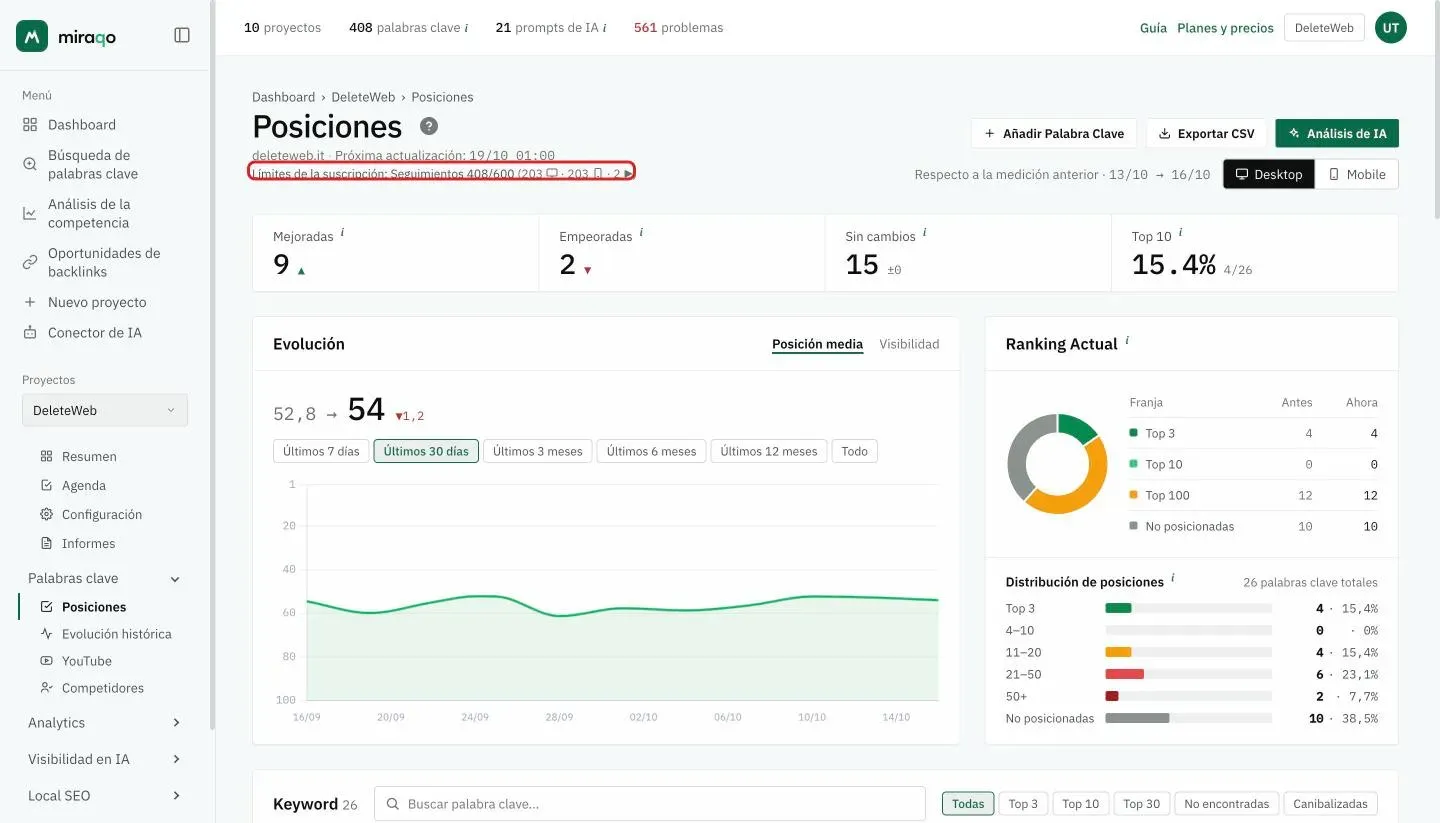
El contador en tiempo real siempre está visible debajo del título de la página del proyecto, con el formato:
Límites de la suscripción: Seguimientos 400/600 (199 escritorio · 199 móvil · 2 YouTube)con el desglose de consumo por dispositivo entre paréntesis (icono de pantalla = escritorio, icono de teléfono = móvil, ▶ = YouTube).
Elegir qué dispositivos rastrear
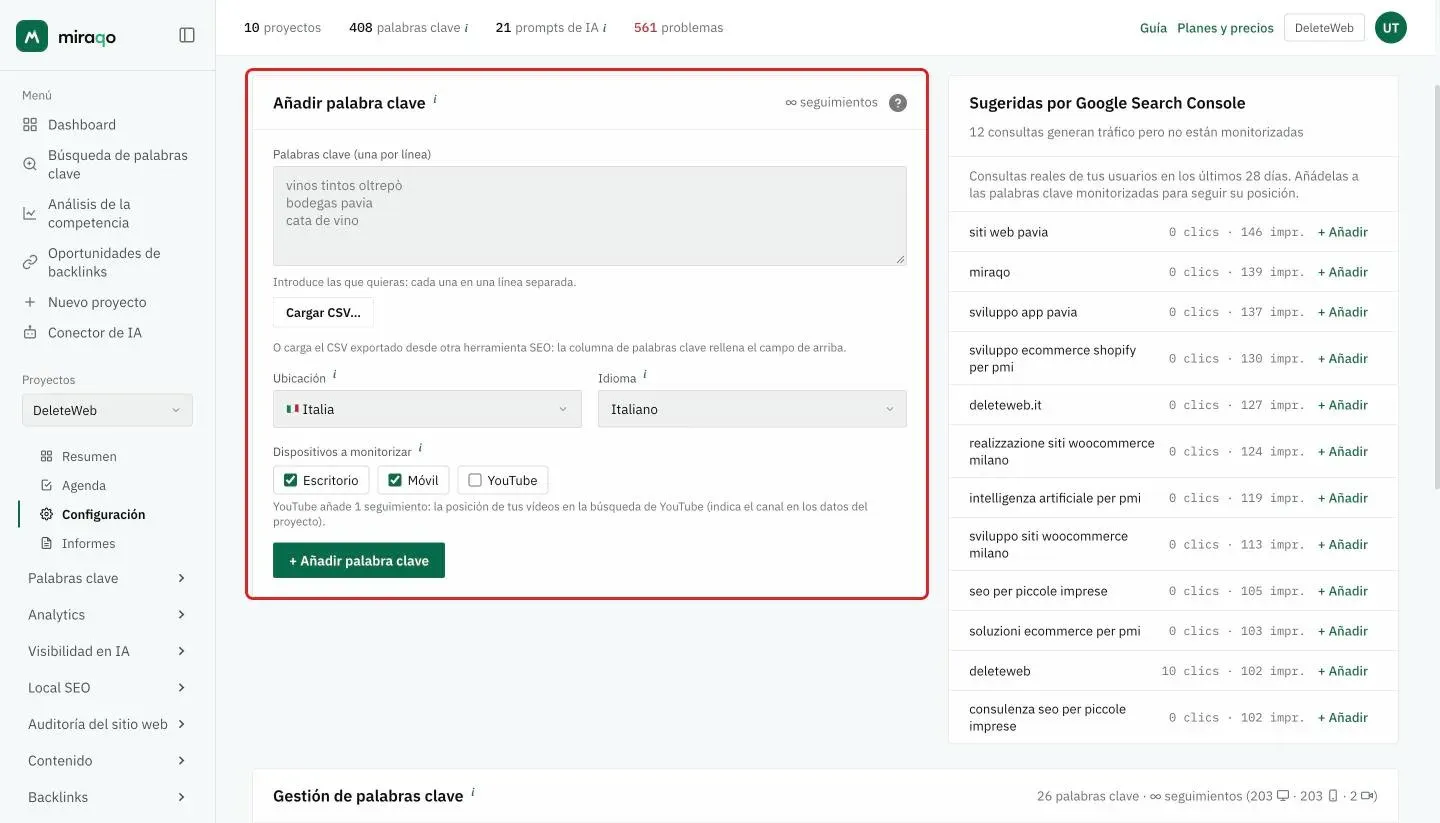
Al añadir una palabra clave, ambos dispositivos se rastrean por defecto (Escritorio + Móvil). ¿El motivo? En muchas consultas los resultados divergen: alguien que busca “restaurante cerca” en móvil ve un SERP distinto de alguien que busca desde escritorio, e ignorar uno de los dos oculta la mitad del panorama.
Para reducir el consumo puedes deseleccionar uno de los dispositivos de dos formas:
- Al añadirla — en el formulario ➕ Añadir palabra clave encontrarás dos casillas “Escritorio” y “Móvil” preseleccionadas: deselecciona la que no te interese antes de confirmar.
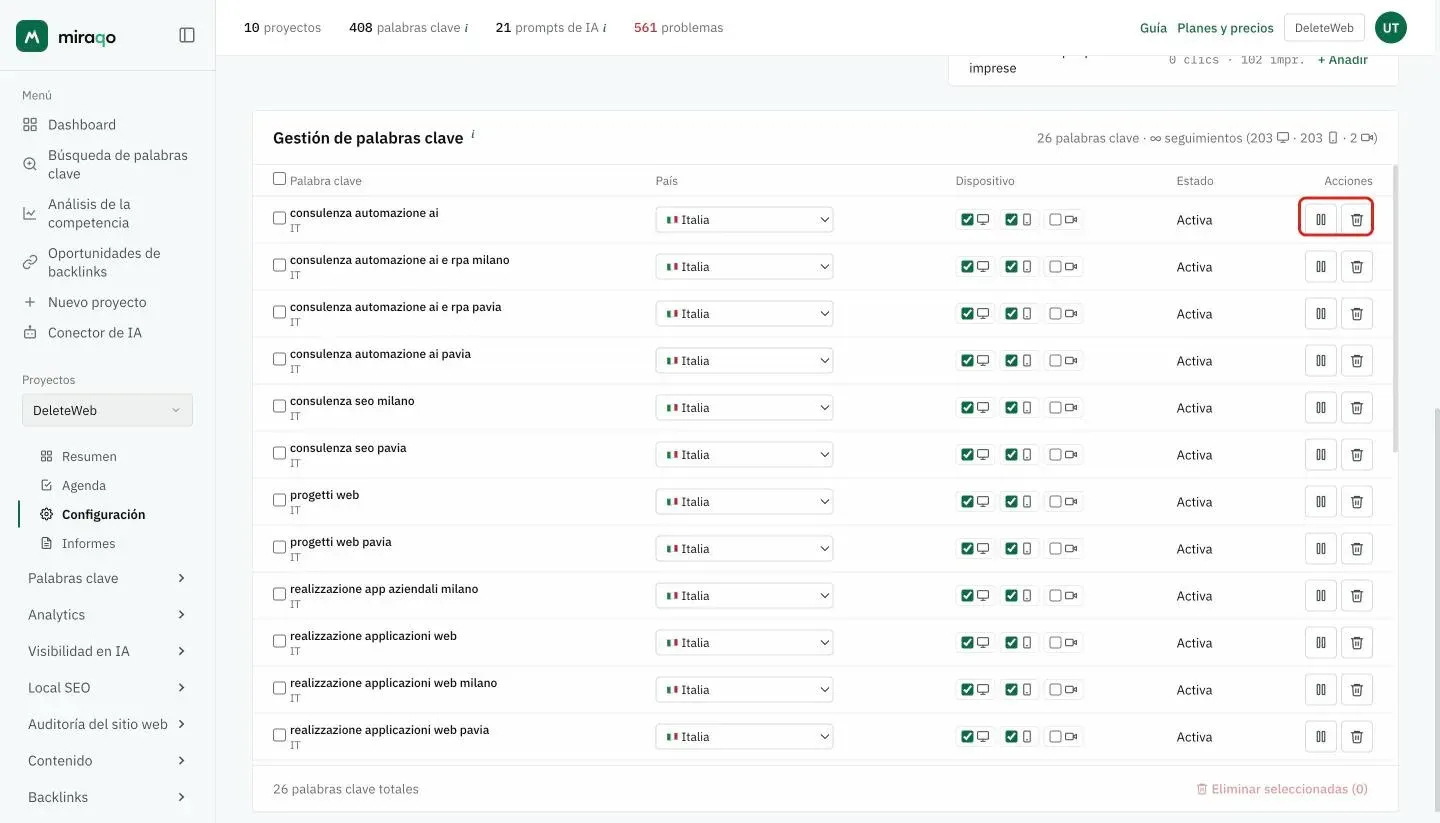
- En palabras clave existentes — ve a Configuración → Palabras clave, en la columna Dispositivo de la tabla encontrarás las casillas de cada fila (escritorio, móvil y YouTube, cada una con su icono): haz clic para activar/desactivar. El cambio es inmediato y libera (o consume) un seguimiento.
¿Cuándo tiene sentido un solo dispositivo? Si el sitio es puramente B2B con una audiencia que trabaja en escritorio, “Solo escritorio” puede bastar. Si estás en un sector de consumo/local (restaurantes, servicios, e-commerce), el móvil es casi siempre el dispositivo principal: en caso de duda, mantén ambos.
Palabras clave fuera del top 100: la comprobación semanal
Una palabra clave que permanece fuera de los 100 primeros resultados de Google durante 7 días seguidos puede pasar a la comprobación semanal. En ese caso, junto a su nombre aparece la etiqueta 💤 comprobación semanal.
- Mientras veas el 💤, esa palabra clave se vuelve a comprobar una vez por semana, sea cual sea la cadencia de tu plan.
- En cuanto una comprobación la encuentra de nuevo en el top 100, el 💤 desaparece y la palabra clave vuelve a su cadencia normal (diaria o cada 3 días).
- Si no hay 💤, la palabra clave sigue la cadencia del plan aunque esté fuera del top 100. Depende del método de medición en uso en ese periodo y no requiere ninguna acción por tu parte.
Una palabra clave con 💤 que vuelve a entrar en el top 100 puede aparecer en la página con algunos días de retraso, como máximo una semana.
La comprobación semanal no libera seguimientos: la palabra clave sigue dentro del tope. Para liberar uno necesitas desactivar la palabra clave o reducir sus dispositivos.
¿Necesitas más seguimientos sin cambiar de plan?
Está el add-on Seguimientos de palabras clave adicionales: +100 seguimientos por unidad a 10 €/mes (100 € al año, 2 meses gratis), acumulable hasta 10 unidades y desactivable cuando quieras desde la página Suscripción. Los seguimientos extra se suman al tope del plan y se actualizan con la misma frecuencia (cada 3 días o diaria), sin diferencia de precio. Con 100 seguimientos rastreas 100 palabras clave en un solo dispositivo, o 50 en Desktop + Mobile.
El add-on es una suscripción aparte: sigue activo aunque cambies de plan. A partir de 10 unidades, compensa pasar al plan superior.
Qué pasa si superas el tope
Superar el tope puede ocurrir en dos escenarios:
Escenario 1 — Intentas añadir o reactivar palabras clave
Si intentas añadir palabras clave (o activar un dispositivo en una palabra clave existente) y la operación superaría el tope del plan, verás un mensaje como:
“Has alcanzado el límite de 2.000 seguimientos del plan (1.998/2.000 en uso, se necesitan 3 más). Desactiva algunas palabras clave o reduce los dispositivos de las existentes para liberar espacio.”
La acción queda bloqueada hasta que liberes espacio. Tres caminos:
- Desactivar palabras clave que ya no sean útiles (el historial se conserva, solo hay que reactivarlas más tarde para reanudar)
- Reducir dispositivos en palabras clave existentes (p. ej. pasar de Escritorio+Móvil a uno solo reduce a la mitad el consumo de esa palabra clave)
- Suspender un proyecto que no estés siguiendo: mientras está en pausa no cuenta en los límites del plan y libera su plaza de proyecto, sus seguimientos, sus créditos de Visibilidad en IA y sus puntos Local SEO (ver Ajustes del proyecto)
Si de verdad necesitas todas esas palabras clave, sube el tope con el add-on Seguimientos de palabras clave adicionales (+100 por unidad, ver arriba).
Escenario 2 — Ya estás por encima del tope (downgrade o tope actualizado)
Si pasas a un plan con un tope menor (downgrade) o se actualiza el número de seguimientos del plan, puedes encontrarte por encima del nuevo tope:
- Las palabras clave existentes siguen actualizándose con normalidad a la frecuencia de tu plan (sin pérdida de datos).
- Todos los contadores de seguimientos en las páginas del proyecto se ponen en rojo con la indicación
tope superado en N. - En Configuración → Palabras clave aparece un banner de aviso con la situación.
- No puedes añadir nuevos seguimientos hasta volver dentro del límite reduciendo palabras clave o dispositivos.
Antiabuso: recuerda que eliminar una palabra clave no libera el seguimiento de inmediato — el hueco permanece ocupado durante 30 días tras la eliminación, para evitar consumir cuota alternando altas y bajas. Para liberarlo de inmediato, usa la desactivación: la palabra clave deja de consumir el seguimiento en cuanto se desactiva.
Consejos de uso
- Empieza con Escritorio+Móvil en todas las palabras clave principales, y elimina un dispositivo solo donde veas que las posiciones divergen muy poco: en el 70-80% de las palabras clave B2C la diferencia escritorio/móvil es significativa.
- Para descubrimiento o palabras clave long-tail muy específicas, “Solo móvil” suele bastar: quienes buscan consultas largas desde escritorio son una minoría en casi todos los sectores.
- Vigila el contador en la cabecera de la página del proyecto: si te mantienes constantemente en torno al 90% del tope, es hora de limpiar palabras clave obsoletas (filtra por “No encontrada” durante al menos 30 días en Detalle de palabra clave) antes de pedir una mejora de plan.
- El 💤 junto a una palabra clave no es un error y no requiere ninguna acción: solo indica que esa palabra clave, fuera del top 100, ha pasado a la comprobación semanal.
Próximos pasos:
- Añadir palabras clave a un proyecto →
- Detalle y gestión de palabras clave →
- Suscripción y facturación → para ver todos los planes disponibles
Última actualización: 18 de octubre de 2026