Conectar la ficha de Google Business Profile
Cómo conectar el Google Business Profile mediante OAuth, leer estadísticas y análisis de sentimiento+temas con IA, generar respuestas asistidas con las directrices de marca y recibir alertas de reseñas bajas, respuestas pendientes y cambios en el perfil.
La página Google Business Profile (GBP) de Miraqo mantiene bajo control la presencia local del proyecto: valoración, reseñas, cambios de perfil, análisis de sentimiento con IA de los textos y generación de respuestas asistidas. Un perfil por proyecto.
Esta página cubre reputación y reseñas. Para la posición en Google Maps (rejilla punto por punto) consulta Mapa de ranking local.
Conectar el perfil (Google OAuth)
Desde el proyecto → grupo del menú lateral Local SEO → Ficha de Google. Si aún no hay ningún perfil conectado, verás un estado vacío con Conectar cuenta de Google.
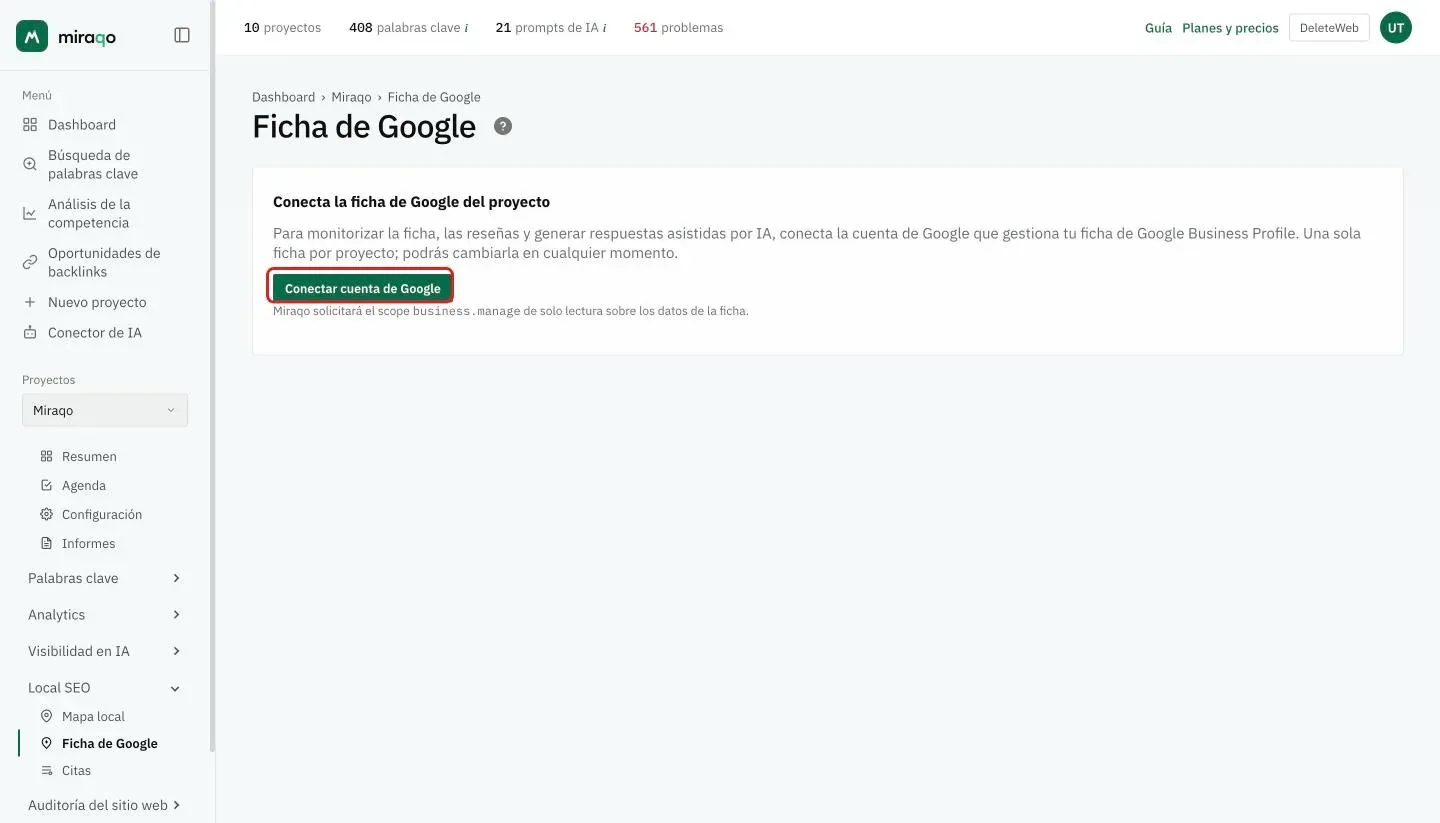
- Haz clic en Conectar cuenta de Google — se te redirige al OAuth de Google.
- Miraqo solicita el permiso
business.manageen solo lectura sobre los datos del perfil. Nunca se escribe automáticamente ninguna publicación, respuesta o cambio. - Vuelves a Miraqo, si la cuenta tiene más de una Cuenta de Google Business aparece un desplegable para elegir la correcta.
- Ves la lista de fichas encontradas en la página Elige la ficha de Google a monitorizar, con la cuenta conectada arriba: para cada perfil, nombre, dirección, categoría y teléfono (los negocios que trabajan por zona de servicio no muestran la dirección). Un perfil sin
placeIdpúblico está marcado con ⚠ — el monitoreo de reseñas en ese tipo de perfil puede no funcionar. - Selecciona el perfil y haz clic en Conectar ficha.
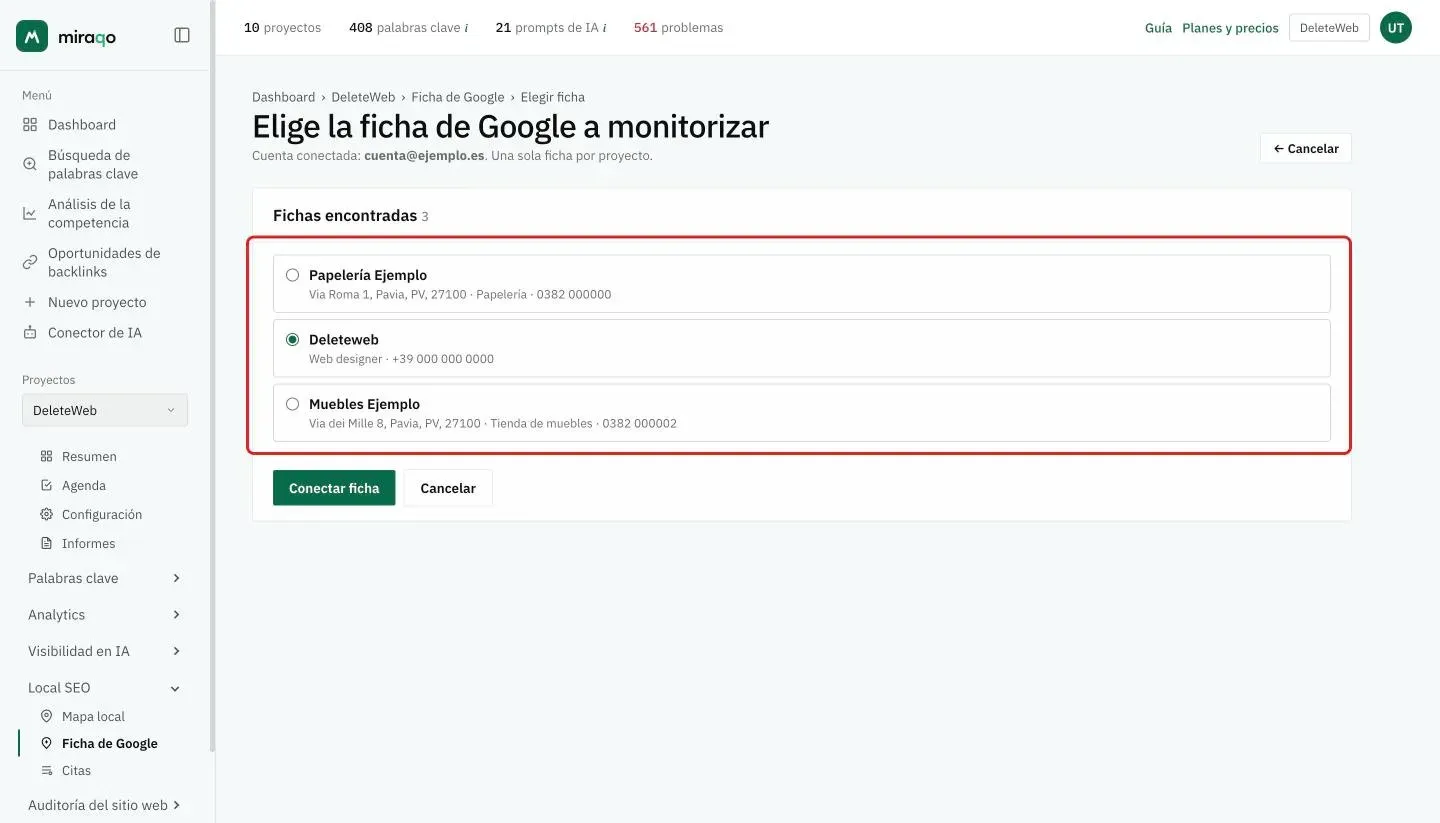
A partir de ese momento Miraqo sincroniza el perfil una vez por semana automáticamente (instantánea del perfil + reseñas nuevas + diff).
Un perfil por proyecto. Puedes cambiarlo en cualquier momento (Desconectar → Conectar de nuevo).
La página Ficha de Google
Debajo del título, la fecha de la próxima actualización (una a la semana). Arriba a la derecha, los botones Directrices de marca y Desconectar.
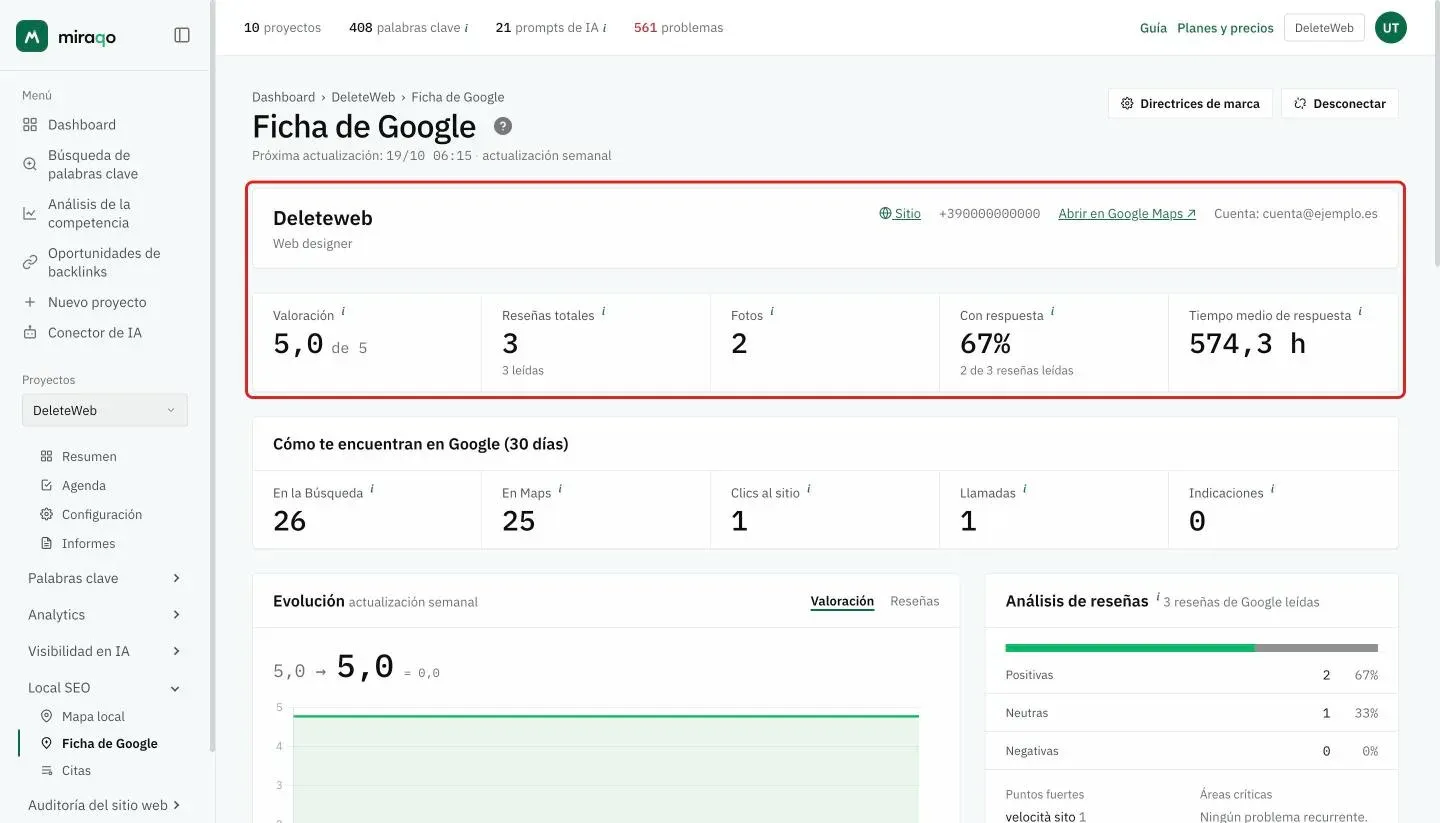
Cabecera de la ficha
Arriba, una tarjeta con:
- Nombre y categoría principal del perfil
- Enlaces Sitio web, teléfono y Abrir en Google Maps ↗
- Cuenta de Google conectada (correo)
Si el perfil se acaba de conectar y la valoración aún no ha llegado, verás “Valoración aún no sincronizada — vuelve tras la próxima actualización semanal.”
Las 5 tarjetas de estadística
- Valoración — media de estrellas (sobre 5)
- Reseñas totales — número total de reseñas de Google
- Fotos — fotos publicadas en el perfil (propietario + clientes)
- Con respuesta — porcentaje de reseñas que el propietario ya ha respondido, sobre las reseñas de Google leídas por Miraqo (“X de Y reseñas leídas”: puede ser menos que el total oficial)
- Tiempo medio de respuesta — horas medias entre la reseña y la respuesta del propietario
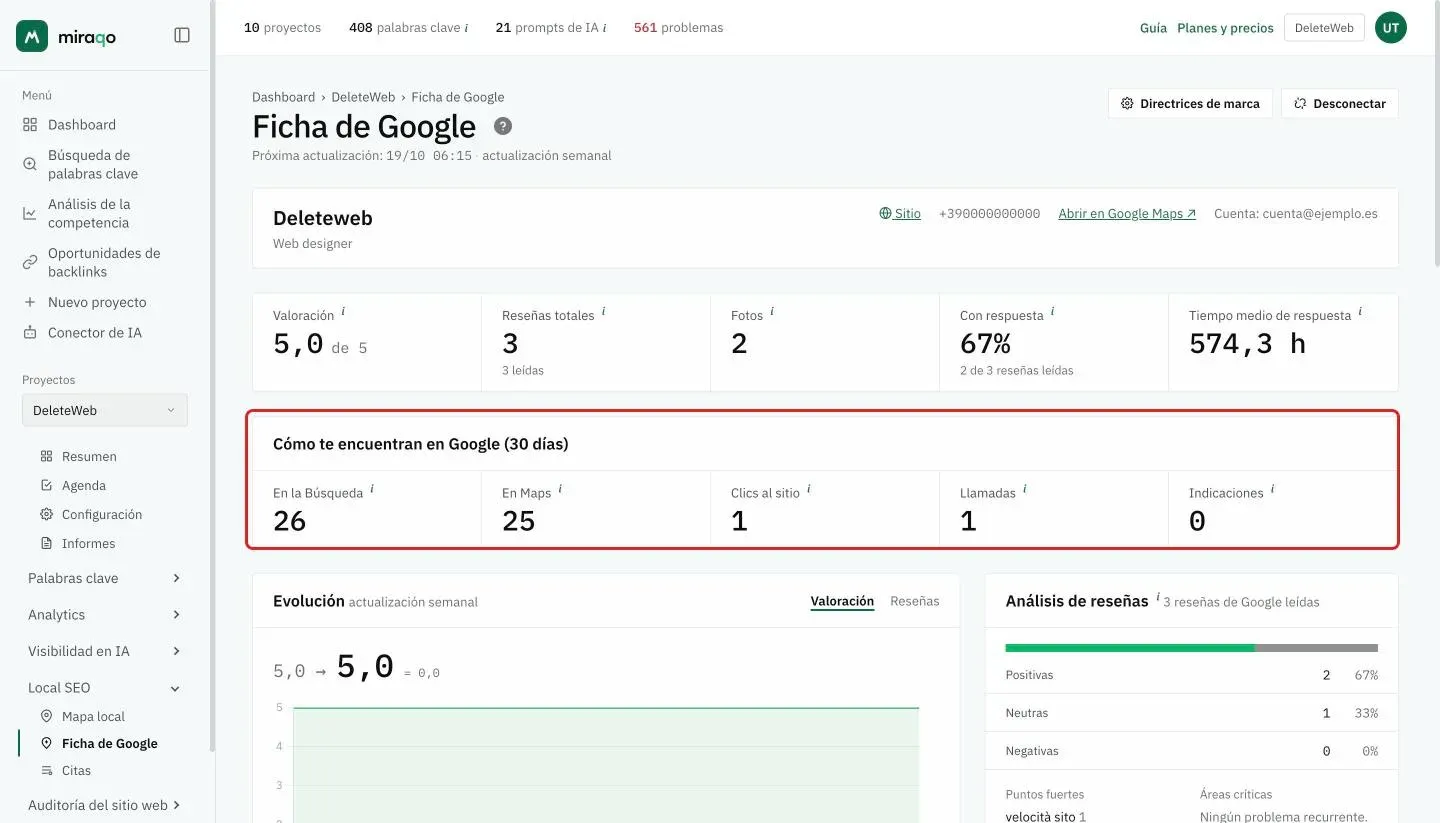
Cómo te encuentran en Google (30 días)
Cinco números sacados de las estadísticas de la ficha, del último mes. En la búsqueda y En Maps cuentan cuántas veces se mostró la ficha en cada contexto; Clics al sitio, Llamadas e Indicaciones cuentan qué hizo quien la vio. La relación entre los dos primeros y los otros tres es la pregunta útil: muchas impresiones y cero acciones no significan que seas invisible, sino que lo que la ficha muestra no convence.
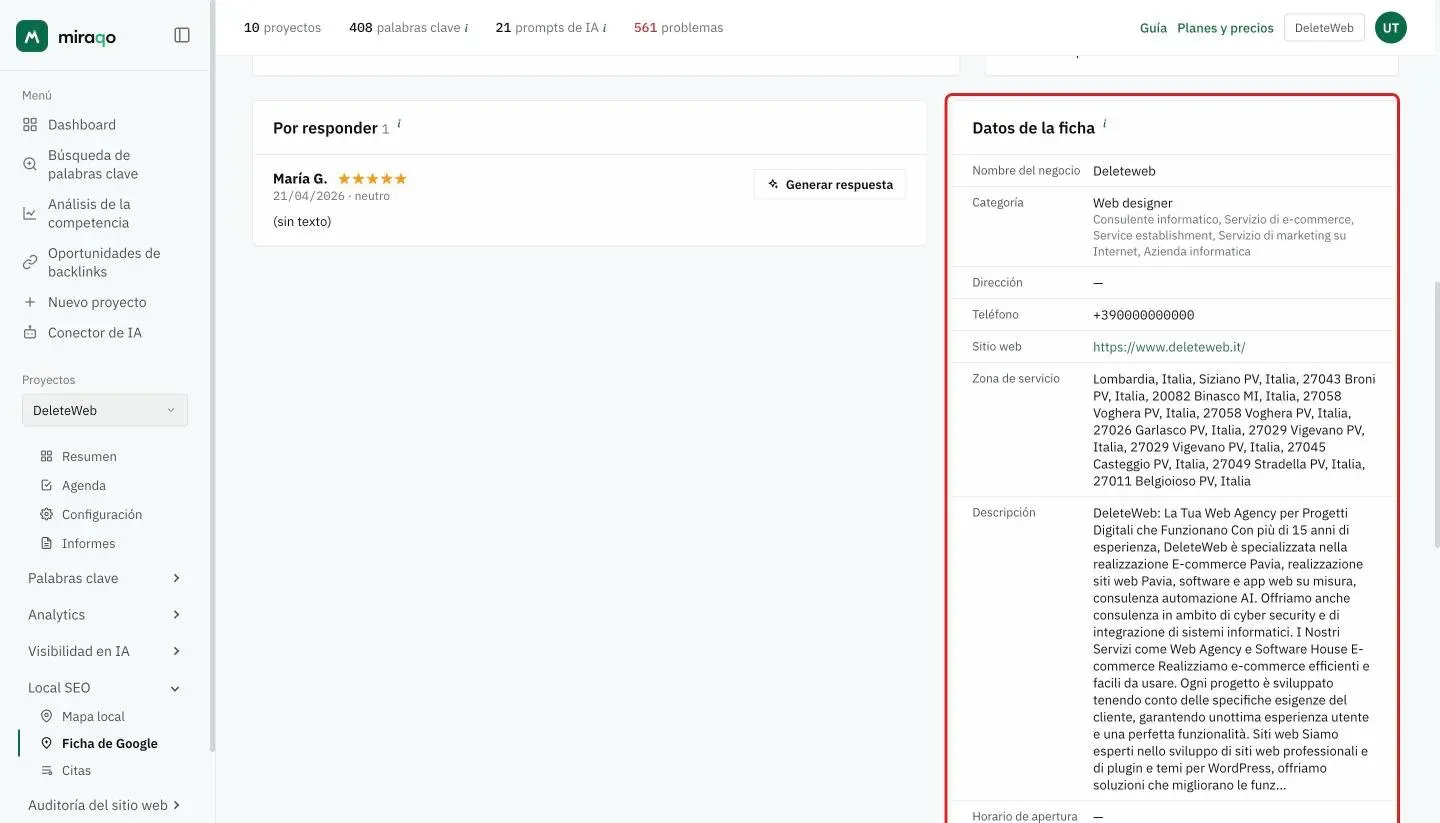
Datos de la ficha
Los datos públicos tal como figuran en Google en la última sincronización: nombre, categoría principal y secundarias, dirección, teléfono, sitio web, zona de servicio, descripción, horarios de apertura y atributos como «Ofrece citas en línea».
Léela como una checklist. Un guion «—» significa que el dato no está en la ficha o aún no se ha sincronizado, y los dos campos que más se quedan vacíos — horarios y descripción — son justamente los que Google usa para decidir cuándo mostrarte. Cinco minutos de trabajo. Una excepción: los negocios que trabajan por zona de servicio ocultan la dirección a propósito, así que ahí el guion es correcto.
Análisis de reseñas (sentimiento + temas con IA)
Junto al gráfico, una tarjeta con:
- Desglose de sentimiento (Positivo / Neutro / Negativo): una barra y, para cada uno, recuento y porcentaje
- Puntos fuertes — temas recurrentes que emergen de las reseñas positivas (p. ej. “personal”, “calidad”, “precio”), cada uno con el número de reseñas que lo mencionan
- Áreas críticas — los mismos temas de las reseñas negativas
La extracción de sentimiento y temas la realiza la IA sobre los textos de las reseñas — la forma más rápida de entender qué aprecian y de qué se quejan los clientes, sin leer reseña por reseña. Si no hay temas negativos recurrentes, la columna indica Ninguna incidencia recurrente.
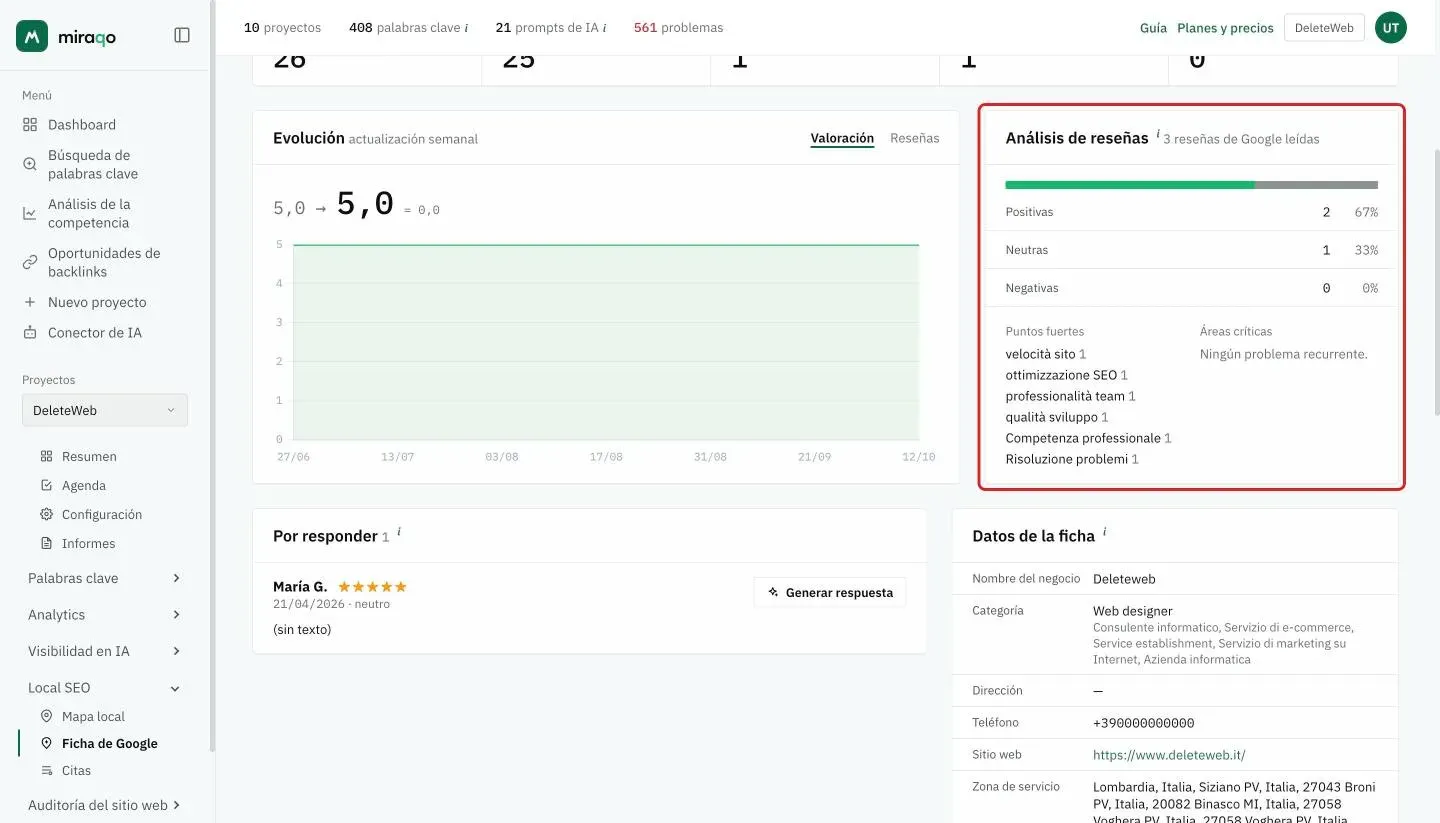
A la izquierda, el gráfico Evolución: con las pestañas Valoración y Reseñas ves cómo cambian en el tiempo la valoración media y el número de reseñas, un punto por actualización semanal (hacen falta al menos 2 actualizaciones).
Por responder (bandeja de entrada)
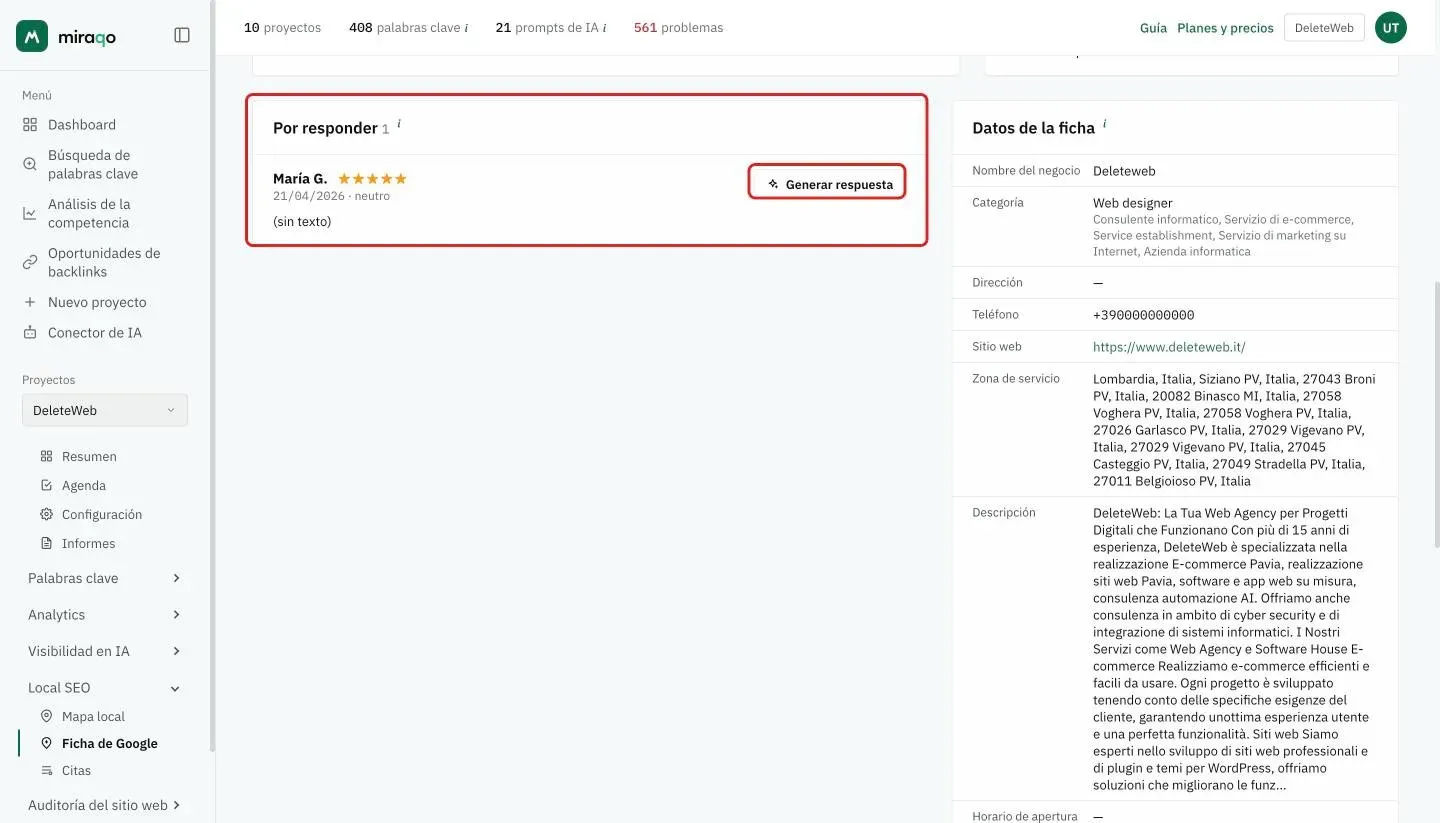
Columna izquierda: reseñas aún no respondidas por el propietario, con el recuento junto al título. Para cada una:
- Autor, estrellas, fecha y sentimiento IA (positivo, neutro, negativo)
- Texto de la reseña (truncado a 4 líneas)
- Botón Generar respuesta (para roles que pueden editar el proyecto) → abre el panel Respuesta asistida debajo de la reseña
Umbral de “reseña baja”. Cuando llega una reseña nueva ≤ 3 estrellas, Miraqo envía un correo de alerta a los usuarios de la organización que tienen activado
receive_gbp_alerts(ver Notificaciones por correo en Tu cuenta).
Cambios en el perfil (registro de diferencias)
Columna derecha, debajo de los datos del perfil: cambios detectados entre una sincronización y otra (título, categoría, dirección, teléfono, sitio web, horario, etc.) con valor anterior → valor actual y fecha de detección. Mientras no cambie nada, la tarjeta dice Sin cambios detectados por ahora. Útil para detectar cambios no autorizados, suspensiones o cambios realizados por el cliente sin avisar.
Cuando se detectan cambios de perfil, se envía un correo de alerta (
gbp_profile_changed).
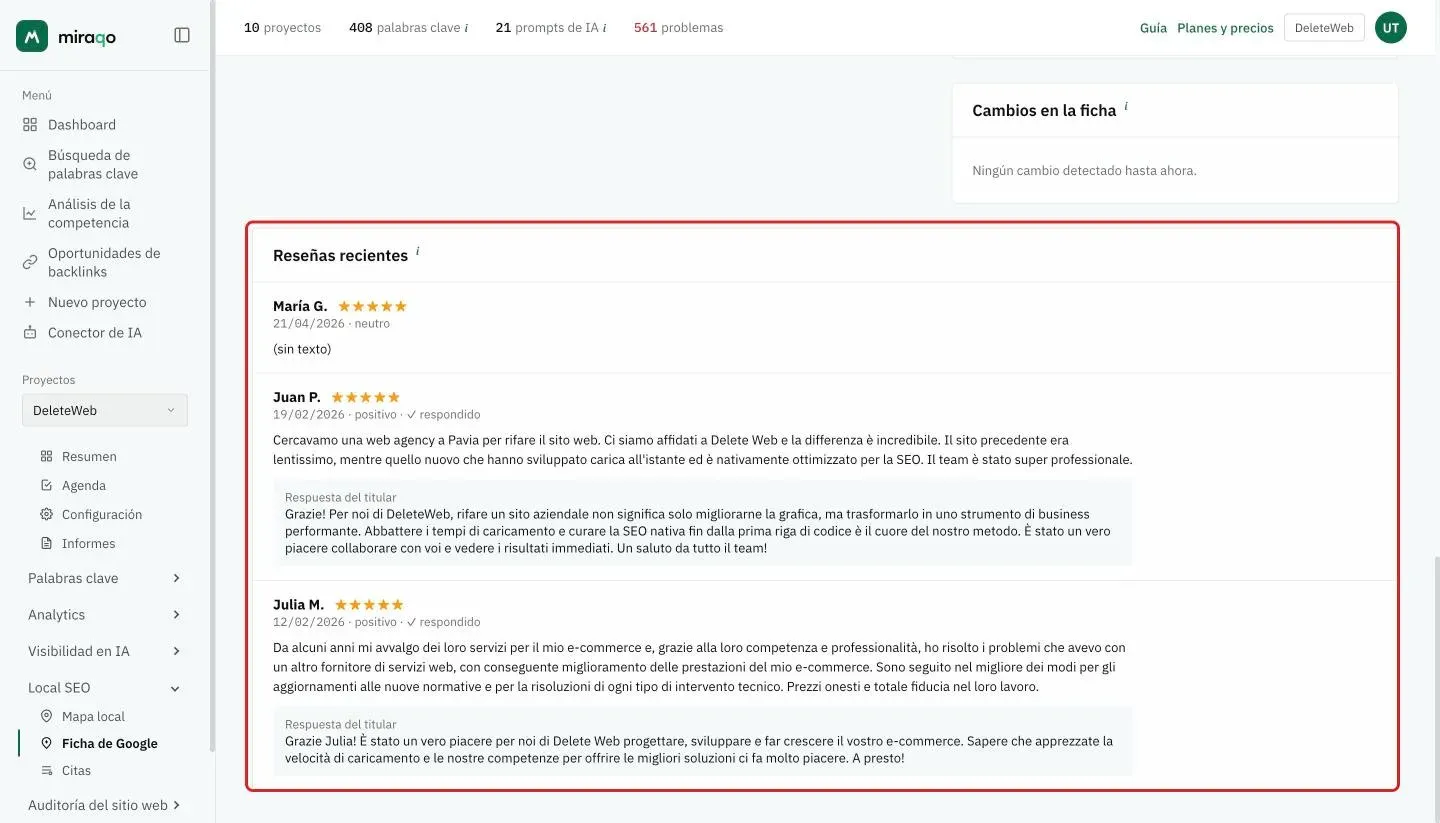
Reseñas recientes
Al final, lista completa de las últimas reseñas recopiladas (incluidas las ya respondidas). Para cada una: autor, estrellas, fecha, sentimiento, el posible ✓ respondido y la Respuesta del propietario en un recuadro debajo del texto.
Respuesta asistida por IA
El botón Generar respuesta abre el panel Respuesta asistida debajo de la reseña, con:
- Tono (Formal, Amigable, Empático, Conciso) — anula el tono predeterminado de las Directrices de marca para esta instancia
- El borrador generado, editable a mano. El primer borrador llega al abrir el panel
- Regenerar, con el contador “Regeneraciones: X/máx” (el límite por reseña depende del plan)
- Cancelar cierra el panel
- Copiar y abrir Google — copia el texto al portapapeles y abre el perfil en Google en una nueva pestaña para que puedas pegarlo como respuesta oficial
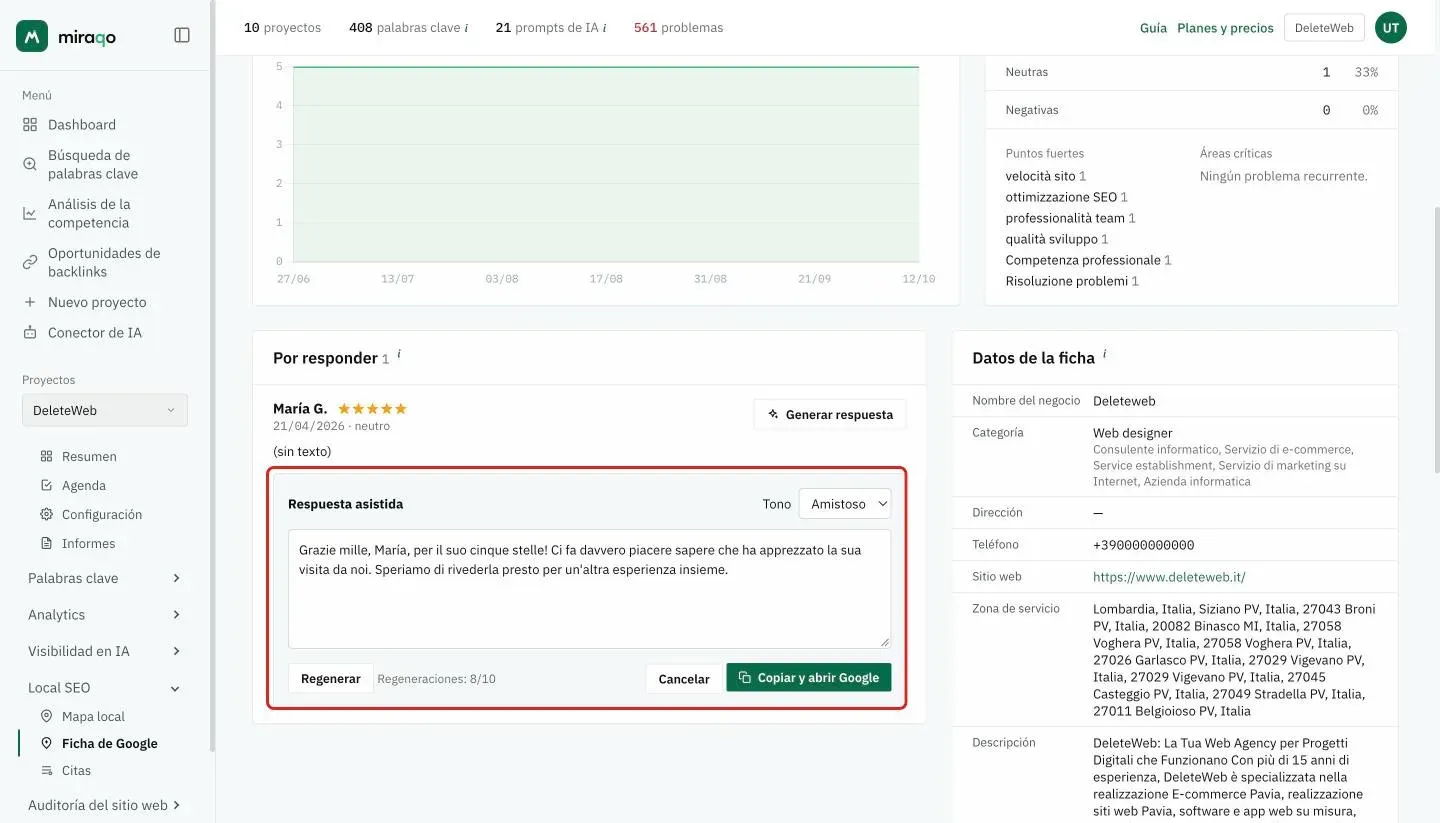
La IA nunca responde automáticamente. Miraqo tiene acceso de solo lectura: publicar la respuesta en Google siempre lo haces tú, manualmente. Esto es por dos razones: (1) la responsabilidad del texto final permanece bajo tu control; (2) Google no concede a herramientas de terceros permiso para publicar respuestas automáticas en cuentas ajenas.
Directrices de marca
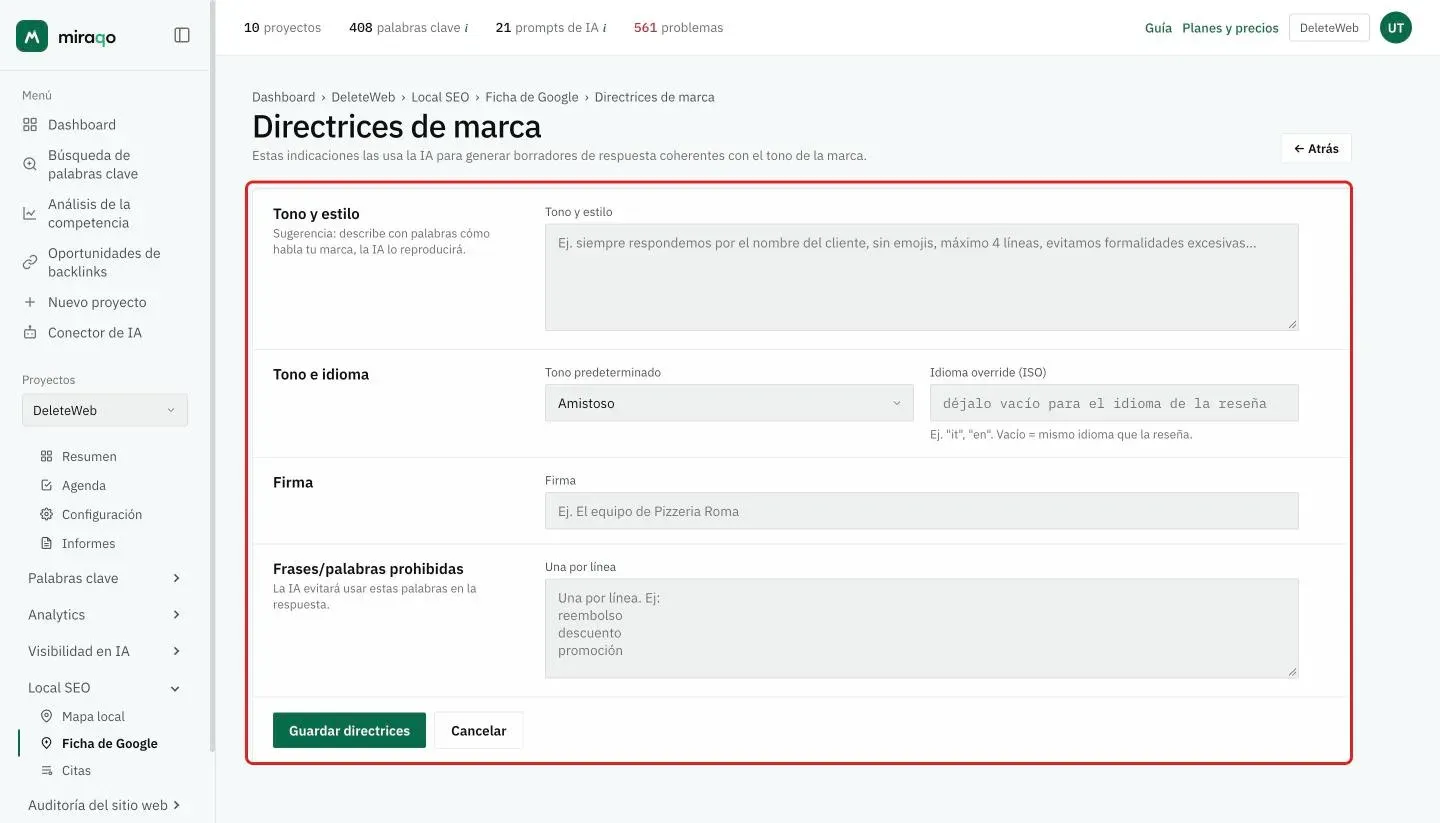
Desde el botón Directrices de marca arriba a la derecha, se abre el formulario de configuración. Son las instrucciones que Miraqo pasa a la IA cada vez que genera un borrador:
- Tono y estilo — descripción libre (“respondemos por el nombre, sin emojis, máx. 4 líneas, evitar formalidad excesiva…”)
- Tono predeterminado — tono preseleccionado en la Respuesta asistida
- Idioma forzado (ISO) —
es,fr, etc. Vacío = mismo idioma que la reseña - Firma — cadena añadida al final (p. ej. “El equipo de Pizzería Roma”)
- Frases/palabras prohibidas — una por línea (p. ej. reembolso, descuento); la IA las evitará en el borrador
Las directrices son por proyecto y se actualizan de inmediato: los borradores generados tras guardar las respetan. Se confirman con Guardar directrices.
Sincronización y desconexión
- Cadencia: automática semanal (instantánea de perfil + reseñas nuevas + diff); la fecha de la próxima actualización está debajo del título de la página. No hay botón de sincronización manual.
- Desconectar — botón arriba a la derecha. Revoca el token de actualización y desactiva las sincronizaciones. El historial ya recopilado permanece visible (reseñas, instantáneas, diff): si te reconectas más tarde, retoma donde lo dejó.
Correos de alerta
Se envían tres tipos de notificación a los usuarios de la organización que tienen activado receive_gbp_alerts en las preferencias de la cuenta:
- Nueva reseña baja (
gbp_new_low_review) — reseña con ≤ 3 estrellas. - Respuestas pendientes (
gbp_reply_pending) — resumen periódico de reseñas aún sin responder. - Cambios en el perfil (
gbp_profile_changed) — cambios detectados en los campos del perfil (título, dirección, categoría, etc.).
Se pueden desactivar individualmente desde Tu cuenta → Notificaciones por correo.
Errores habituales
- “Google OAuth no configurado” — el administrador de Miraqo no ha configurado las credenciales OAuth de GBP para tu instancia. Contacta con él.
- No se ha encontrado ningún perfil con esta cuenta — has iniciado sesión con una cuenta de Google que no tiene acceso a ningún perfil de Google Business. Comprueba que usas la cuenta correcta (y que el perfil está confirmado en Google).
- Perfil sin placeId público — algunas categorías de perfil (negocios de área de servicio no confirmados, perfiles en revisión) no tienen un placeId público. El monitoreo de reseñas puede no funcionar; mejor conectar un perfil confirmado.
- Las sincronizaciones se han detenido — el token de actualización ha sido revocado (cambio de contraseña de Google, desconexión de la app desde la Cuenta de Google, caducidad). Desconecta y vuelve a conectar desde el botón superior.
Ver también:
- Mapa de ranking local → para la rejilla de posiciones en Google Maps
- Citations → para la presencia en directorios y las reseñas de Trustpilot y TripAdvisor, que están ahí y no en esta página
- Tu cuenta → para gestionar las notificaciones por correo de GBP
Última actualización: 18 de octubre de 2026