Conectar Google Analytics 4 o Matomo
Cómo conectar GA4 (OAuth de Google) o Matomo (URL + token de autenticación) a un proyecto y leer el dashboard de analytics — cifras principales, gráfico con series activables, KPI secundarios, interruptor Orgánico/Todo, pestañas Diario/Landing/Conversiones y desglose por Canal/País/Dispositivo/Navegador.
Conectar un proveedor de analytics es opcional pero muy útil: aporta tráfico real (sesiones, usuarios, engagement, conversiones) junto a los datos de ranking. Puedes conectar Google Analytics 4 o Matomo — o ambos: cada uno tiene su propio dashboard dedicado en el grupo Analytics del menú lateral.
Ambas conexiones se gestionan desde Configuración → General, en la tarjeta Conexiones (las filas Google Analytics 4 y Matomo).
Conectar Google Analytics 4
-
Abre el proyecto → Configuración → General.
-
En la tarjeta Conexiones, en la fila Google Analytics 4, haz clic en Conectar Google Analytics 4.
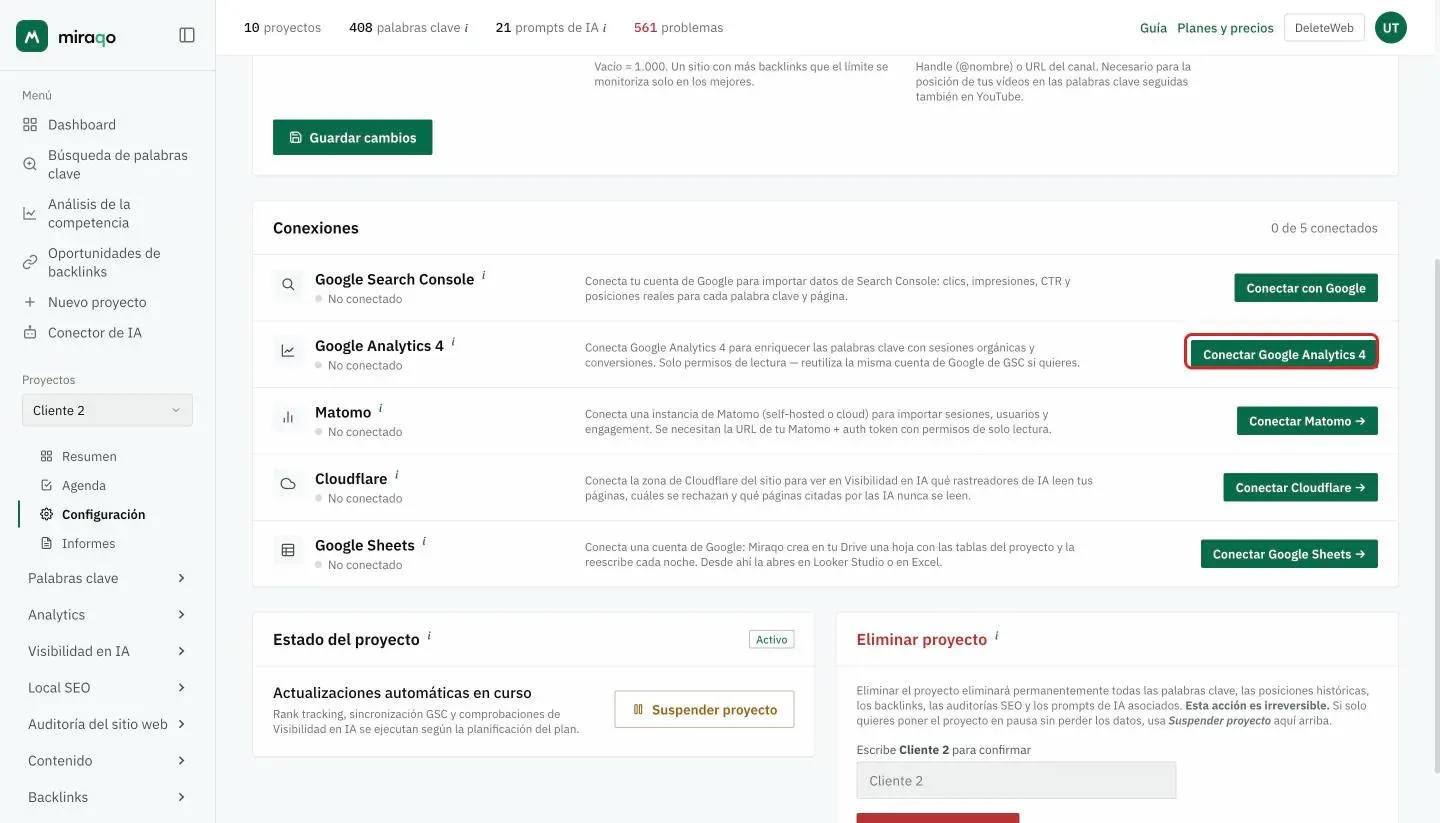
-
Se te redirige a Google: elige la cuenta con acceso a la propiedad GA4 y concede los permisos (solo lectura: Miraqo no escribe nada en Analytics).
-
Vuelves a Miraqo. Si tu propiedad GA4 coincide de forma única con el dominio del proyecto, se selecciona automáticamente. En caso contrario aparece el estado «GA4 autenticado — selecciona una propiedad» con el desplegable Propiedad de GA4 utilizada para elegirla manualmente: selecciónala y haz clic en Guardar.
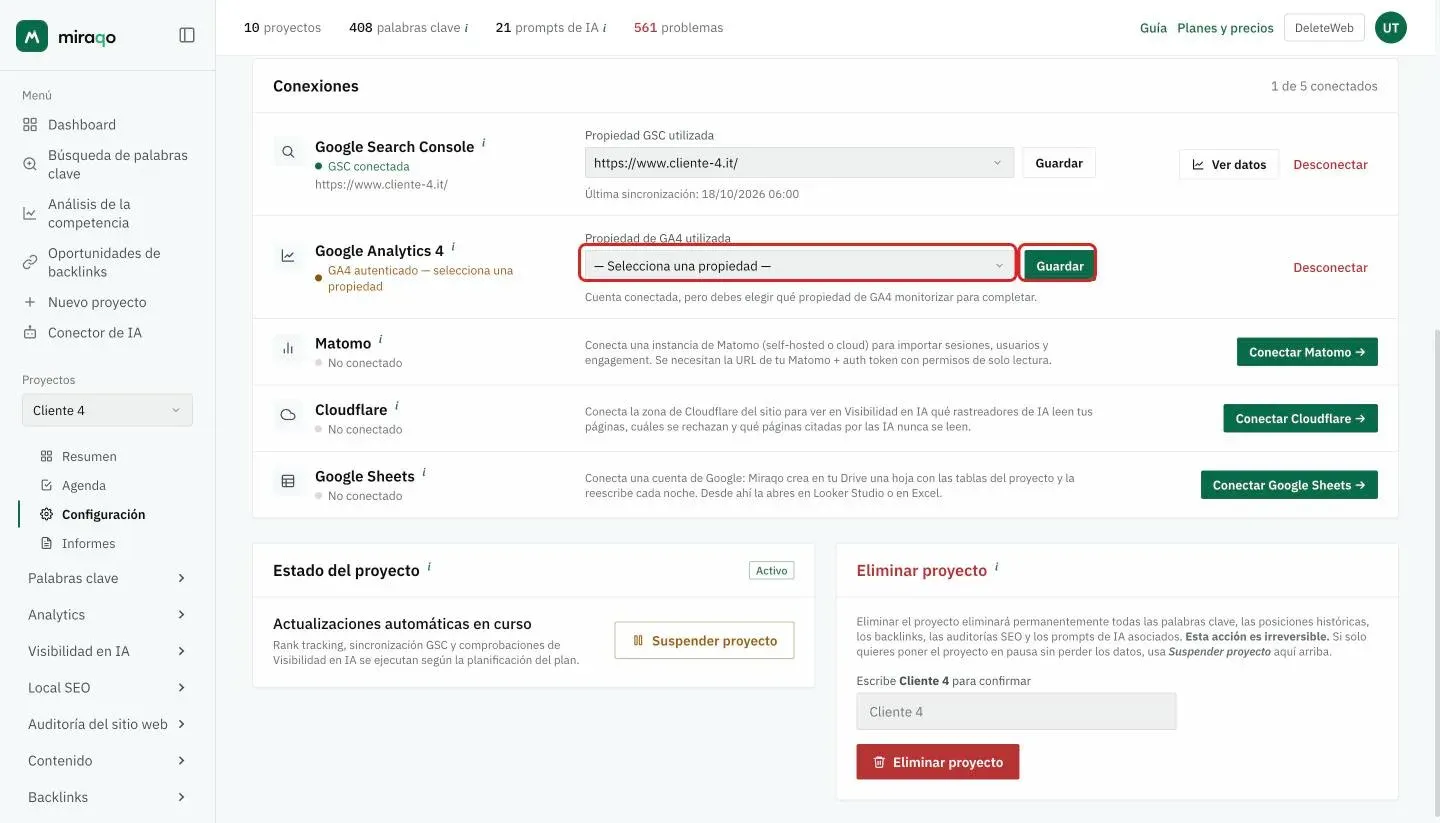
-
Con la conexión completada, la fila muestra GA4 conectado con el nombre de la propiedad, la fecha de la última sincronización y los botones Configuración avanzada y Desconectar.
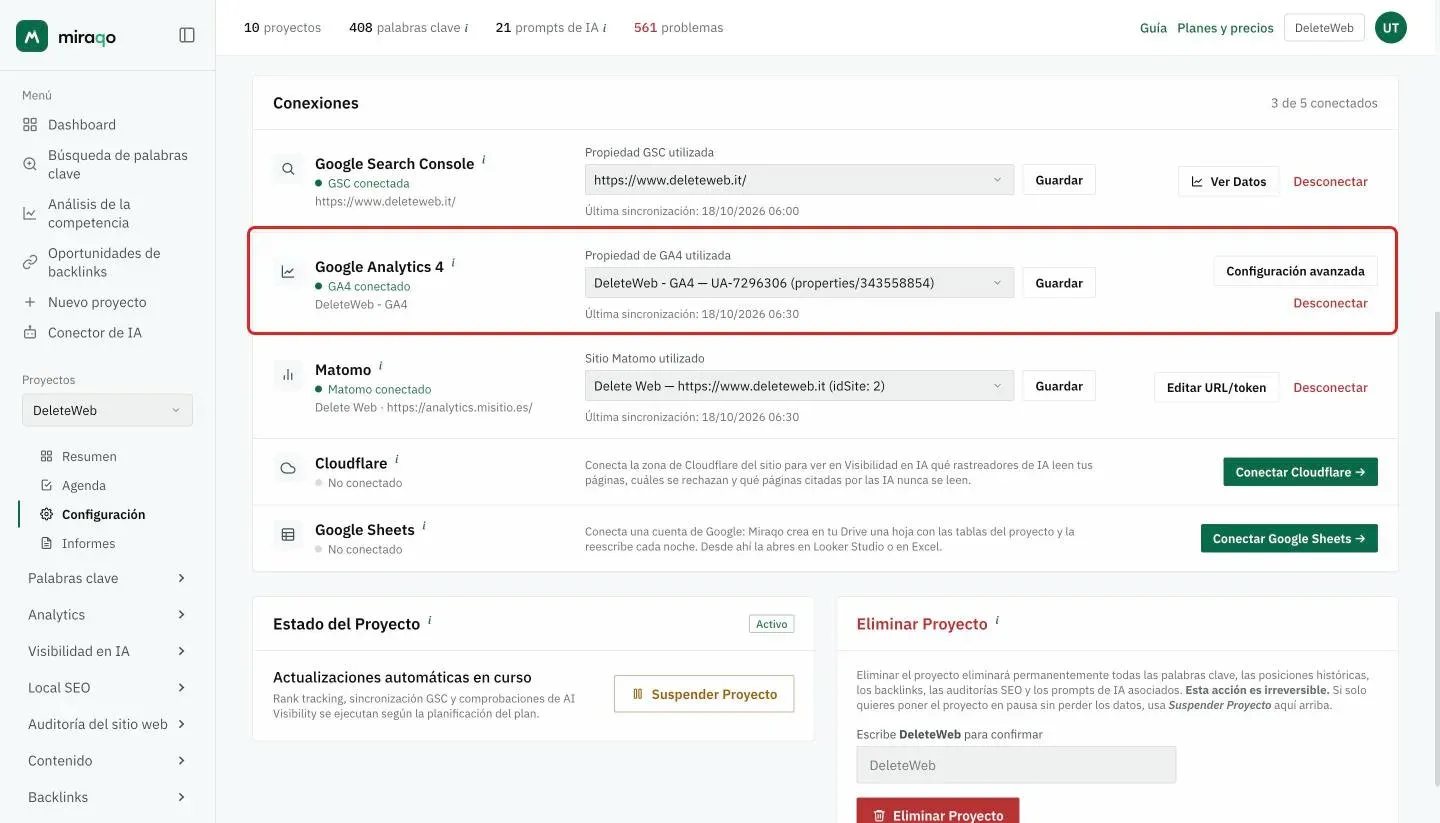
-
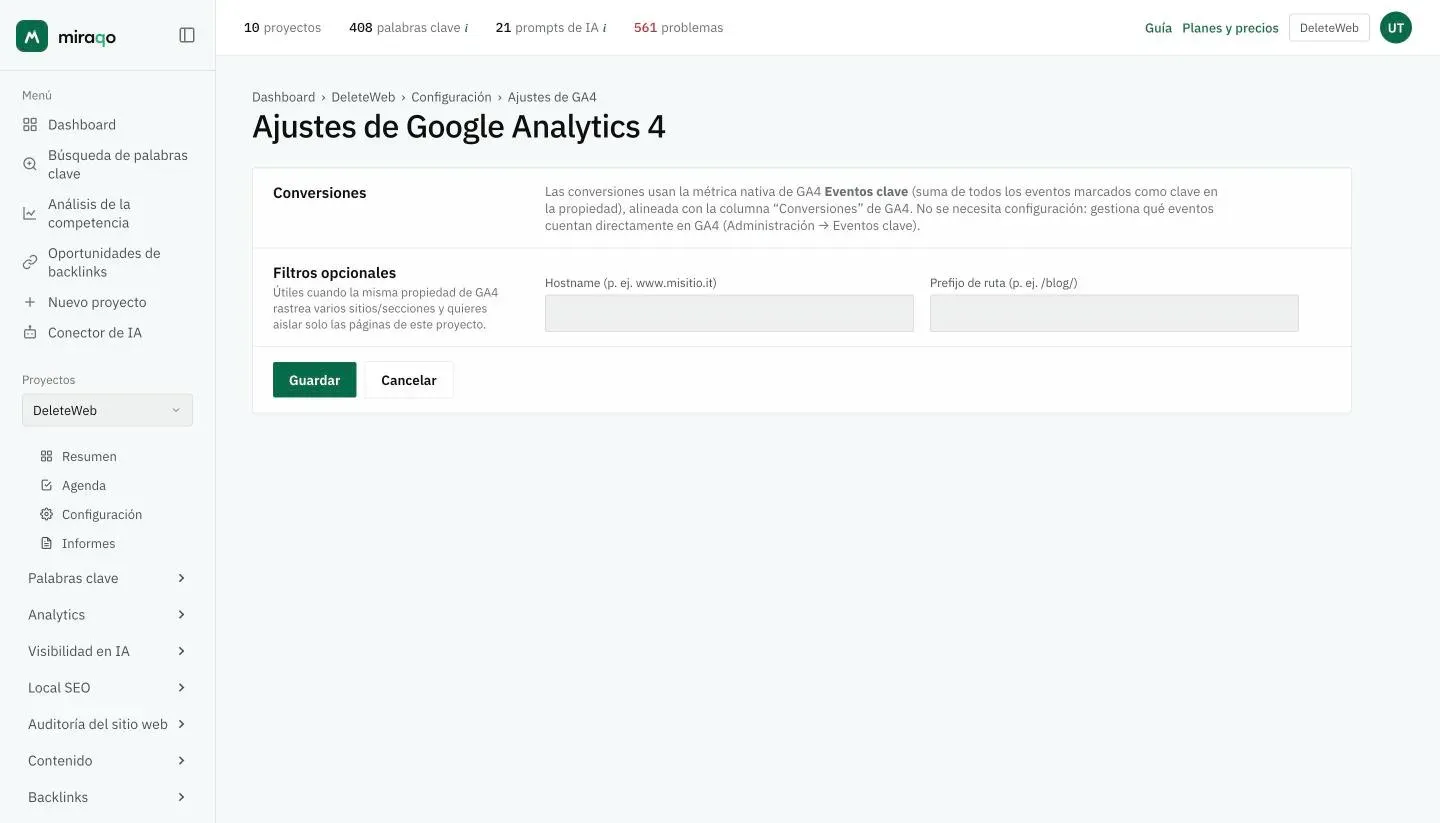
Haz clic en Configuración avanzada en la fila GA4 para abrir la página de ajuste fino (opcional):
- Conversiones — no hay que configurar nada: Miraqo lee los Eventos clave nativos de la propiedad, la misma métrica de la columna “Conversiones” de GA4. Decides qué eventos cuentan directamente en GA4 (Administración → Eventos clave).
- Filtros de nombre de host / prefijo de ruta — útiles cuando la misma propiedad GA4 rastrea varios sitios o secciones y quieres aislar solo las páginas de este proyecto.
Cambiar de propiedad tras conectar. Desde la fila GA4 en Configuración, si tienes varias propiedades disponibles en la cuenta, puedes cambiar la propiedad desde el desplegable sin volver a conectar.
Conectar Matomo
- Abre el proyecto → Configuración → General.
- En la tarjeta Conexiones, en la fila Matomo, haz clic en Conectar Matomo →.
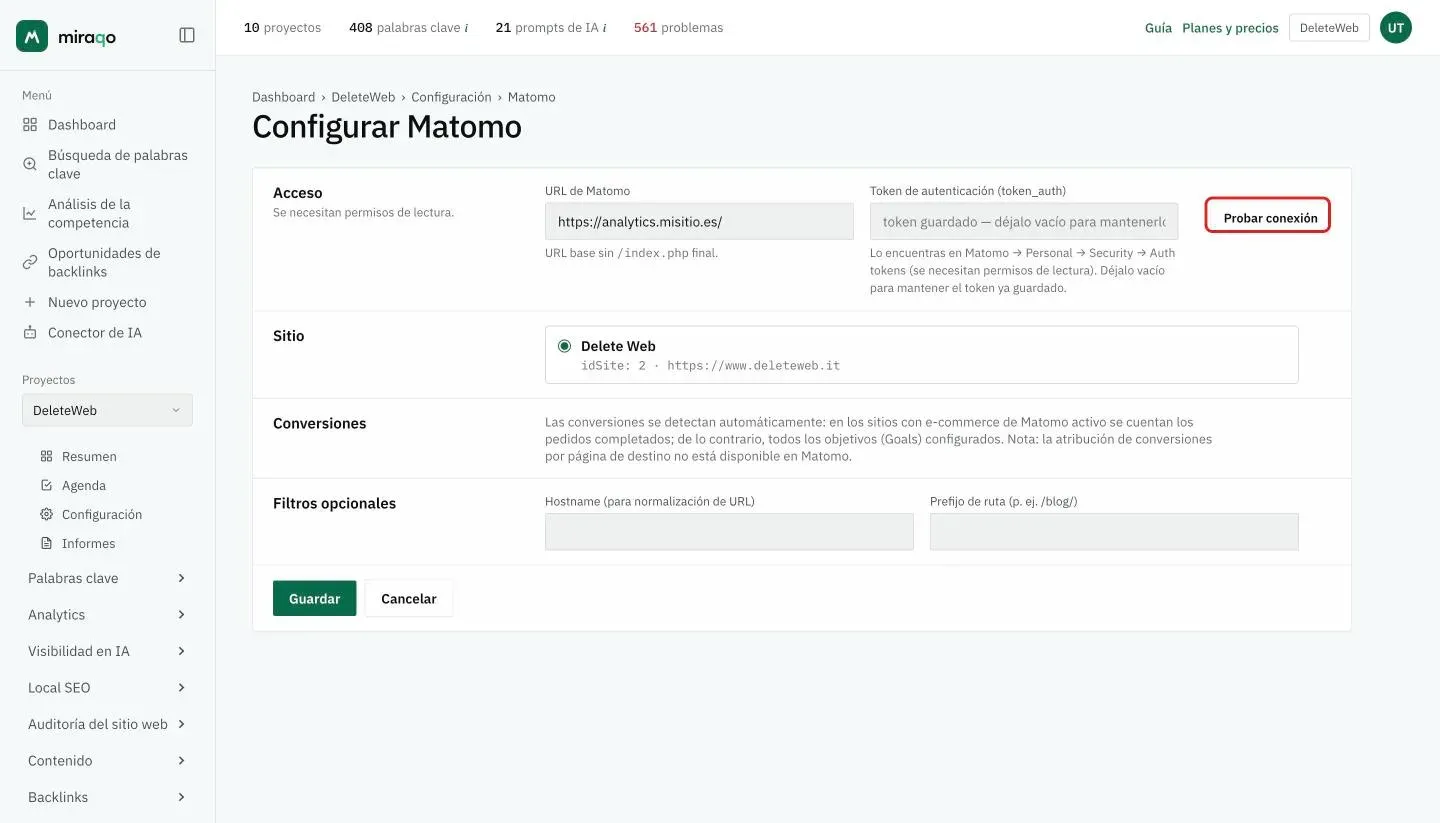
- Introduce la URL de Matomo — URL base, sin
/index.phpal final (p. ej.https://analytics.mysite.com). - Introduce el token de autenticación (
token_auth). Lo encuentras en Matomo → Personal → Seguridad → Auth tokens; necesitas permisos de solo lectura en el sitio. - Haz clic en Probar conexión: si las credenciales son válidas, aparece la lista de sitios. Selecciona el sitio (idSite) a monitorizar.
- Las conversiones se detectan automáticamente: en los sitios con e-commerce de Matomo activo cuentan los pedidos completados, si no todos los objetivos (Goals) configurados. La atribución de conversión por página de aterrizaje individual no está disponible en Matomo (las conversiones totales siguen siendo correctas y visibles en las tarjetas y en la pestaña Conversiones).
- (Opcional) Filtros de Nombre de host / Prefijo de ruta como en GA4.
- Guardar.
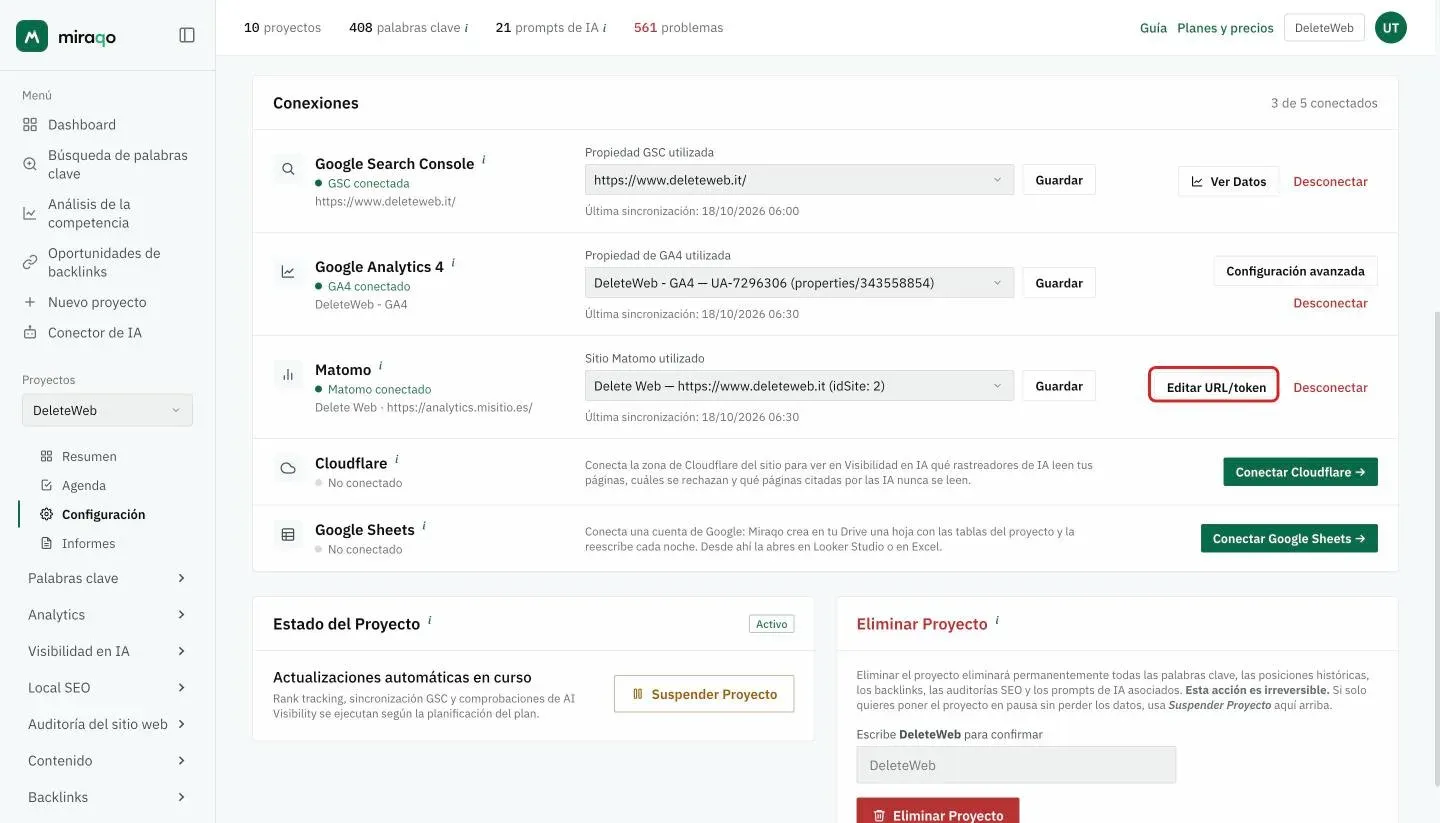
Desde la fila Matomo en Configuración también puedes hacer clic en Editar URL/token para cambiar las credenciales sin desconectar, y cambiar el sitio desde el desplegable si la instancia expone más de uno.
El dashboard de Analytics (GA4 o Matomo)
GA4 y Matomo usan la misma página de dashboard, con el mismo diseño: solo cambia la etiqueta del proveedor arriba (y algunos datos derivados de las diferencias entre ambas plataformas).
Cabecera y acciones
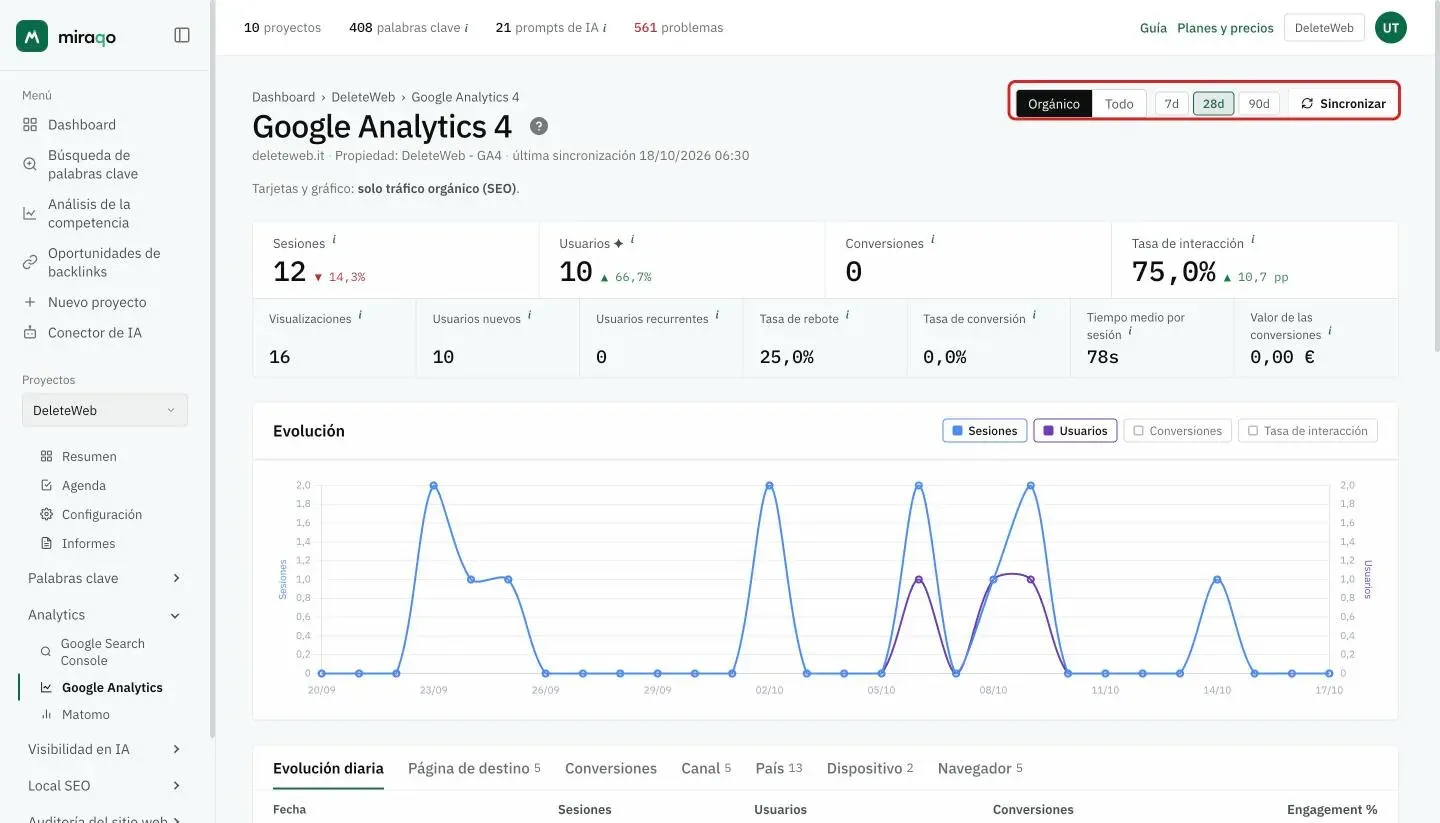
- Título “Google Analytics 4” / “Matomo”; debajo, el dominio, la propiedad (o el sitio Matomo) y la hora de la última sincronización
- Arriba a la derecha, de izquierda a derecha:
- Orgánico / Todo — filtra las cifras y el gráfico entre tráfico solo orgánico (SEO) y todo el tráfico; la línea bajo el título te recuerda cuál estás viendo. La tabla de landing pages siempre muestra tráfico orgánico, independientemente de esta elección.
- 7d · 28d · 90d — el periodo
- Sincronizar — fuerza una actualización de datos (para roles con permiso de sincronización)
Estados previos a los datos
- No conectado — estado vacío con enlace a Configuración
- Conexión incompleta — falta URL/token (Matomo) o autorización/propiedad (GA4)
- Backfill en curso — overlay de reloj de arena “Preparando datos…” que bloquea el gráfico hasta que se completa el histórico asíncrono (la página se actualiza sola mediante sondeo, puede tardar 1-2 minutos)
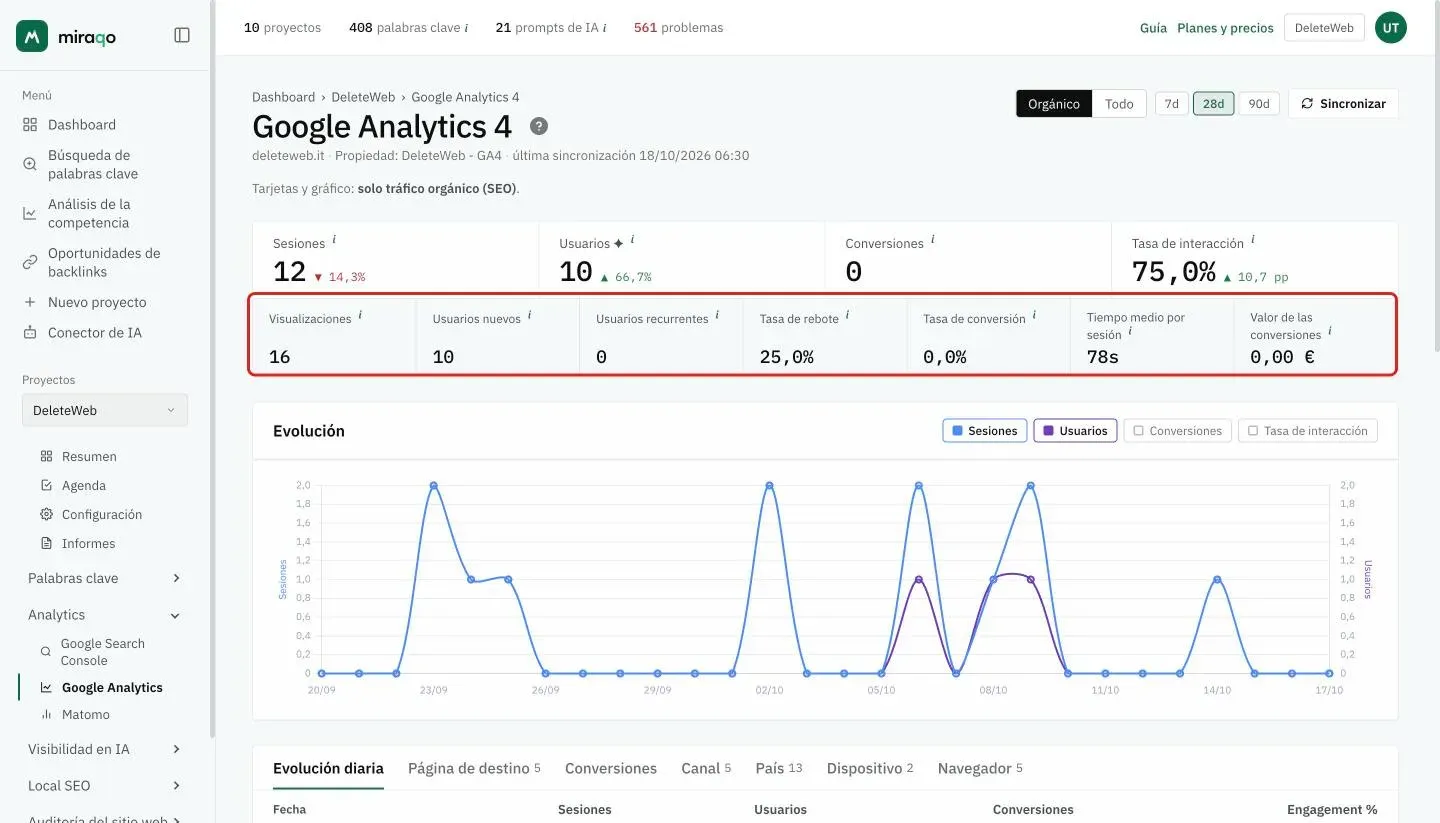
Las 4 cifras principales y el gráfico
Arriba, cuatro cifras del periodo:
- Sesiones — sesiones en el periodo
- Usuarios — usuarios únicos en el periodo. El símbolo ✦ junto al número indica que el proveedor devuelve el valor ya deduplicado para el periodo (sin aproximación)
- Conversiones — eventos clave configurados (GA4) o cumplimiento del objetivo vinculado (Matomo)
- Tasa de interacción — % de sesiones “comprometidas” (con tiempo de permanencia, conversión o más páginas vistas). La variación se expresa en pp (puntos porcentuales)
Cada cifra muestra el valor total y la variación respecto al periodo anterior de igual duración.
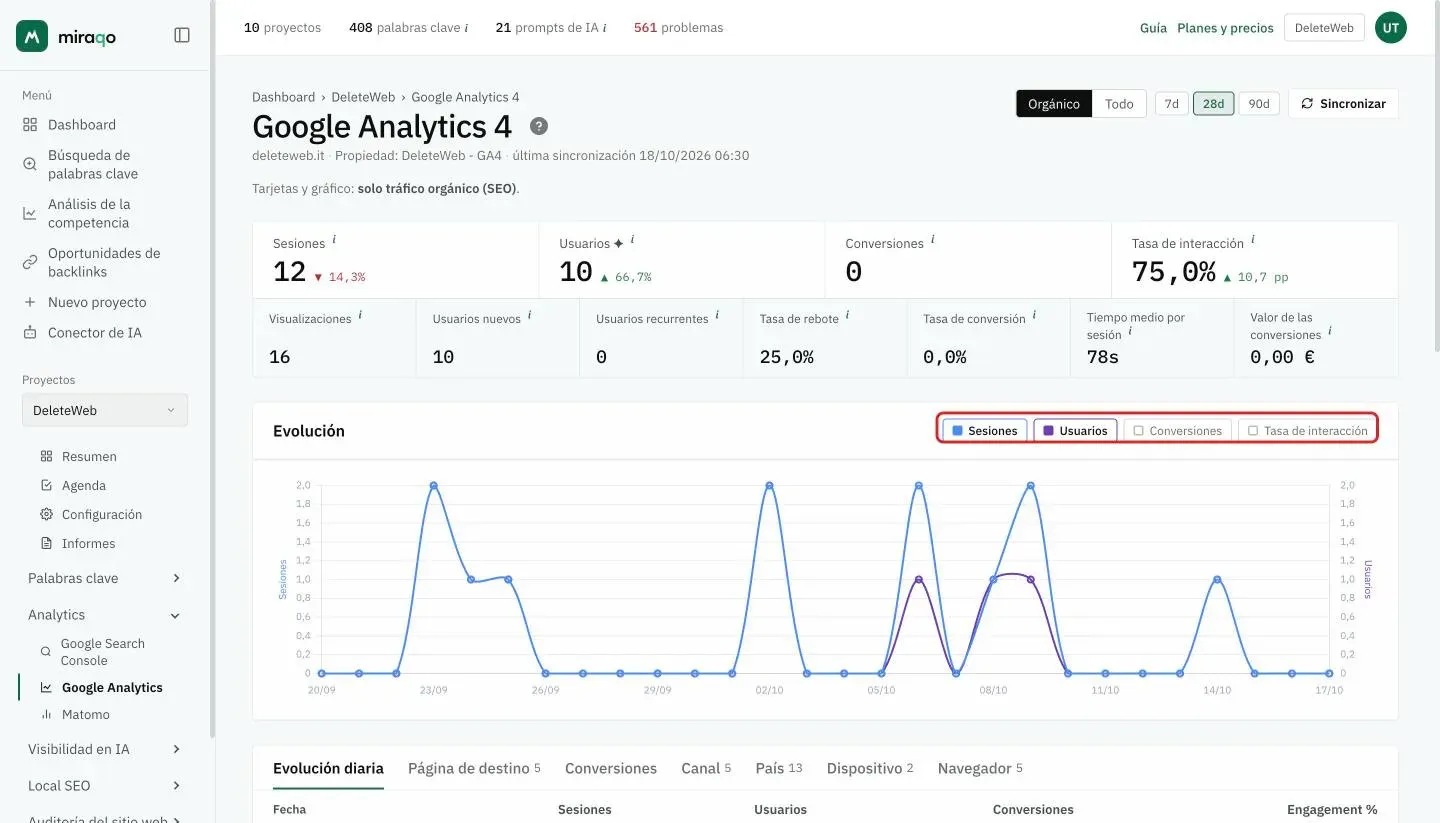
En el gráfico Evolución, los botones de arriba a la derecha activan y desactivan las series: Sesiones y Usuarios están activadas por defecto, Conversiones y Tasa de engagement desactivadas.
KPI secundarios (7 cifras)
Debajo de las cuatro cifras principales, una fila de siete cifras más pequeñas:
- Vistas — páginas vistas totales
- Usuarios nuevos
- Usuarios recurrentes
- Tasa de rebote — % de sesiones no comprometidas (inverso del engagement)
- Tasa de conversión — conversiones / sesiones
- Tiempo medio por sesión — tiempo total de engagement dividido entre las sesiones del periodo (GA4 lo divide por usuario, así que allí el número es mayor)
- Valor de las conversiones — valor monetario en la moneda de la propiedad (ingresos totales en GA4, valor del objetivo en Matomo)
Pestañas
Debajo del gráfico, las pestañas para explorar los datos, cada una con el número de filas al lado. Las tablas se ordenan al hacer clic en el encabezado.
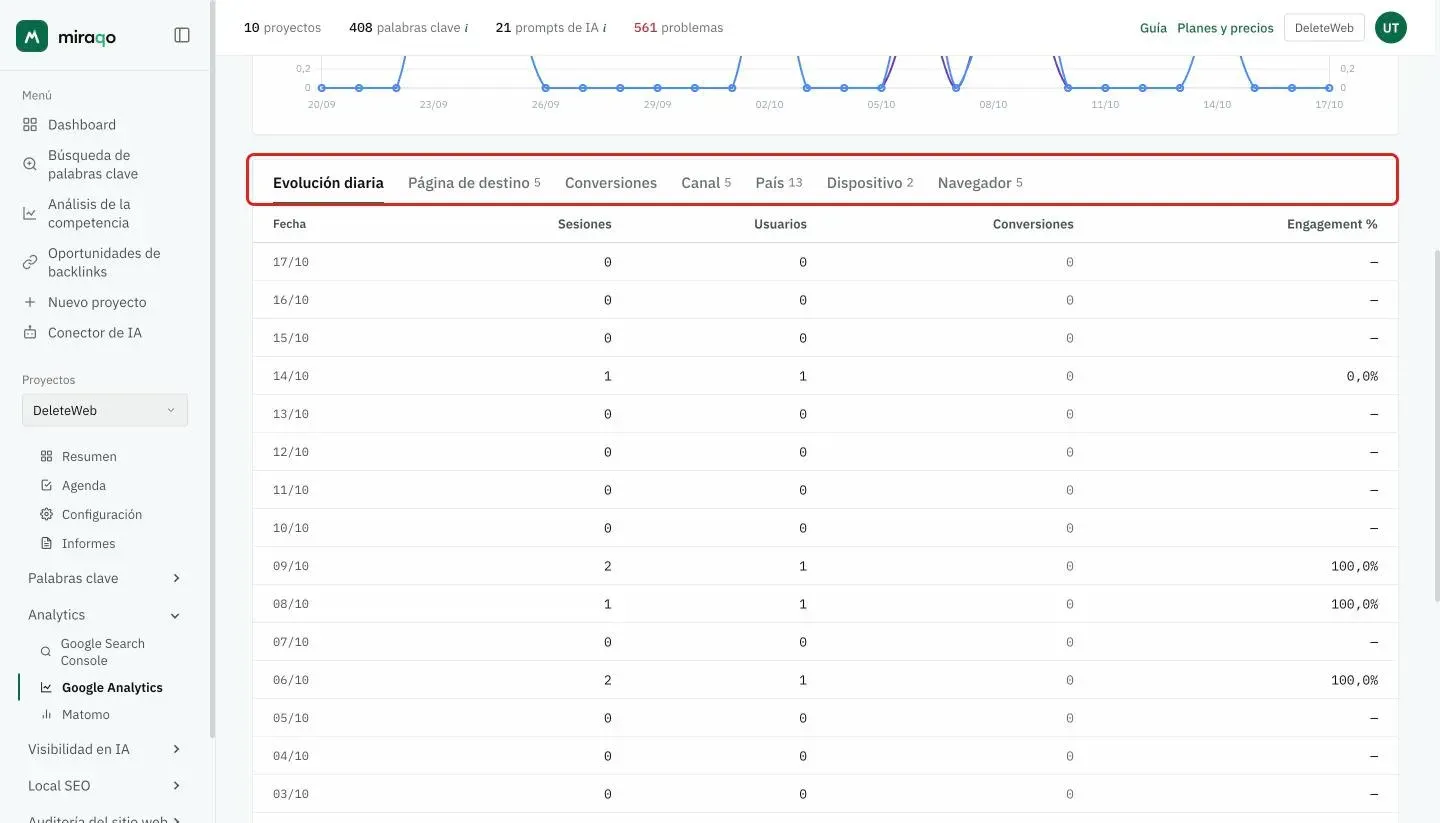
Evolución diaria
Una fila por día: Sesiones · Usuarios · Conversiones · Engagement %.
Landing page
Las páginas de entrada más visitadas desde tráfico orgánico (la pestaña no respeta el interruptor Todo/Orgánico). Ordenable por Sesiones / Usuarios / Engagement % / Conversiones.
Conversiones
Conversiones totales, valor económico y tasa de conversión del periodo.
Desglose — Canal / País / Dispositivo / Navegador
Pestañas adicionales, una por dimensión. El histórico del desglose se rellena a partir de la primera sincronización diaria tras la conexión: no hay backfill retroactivo para estas dimensiones, así que los datos empiezan desde la fecha de conexión (es normal que estén vacías el primer día).
Sincronización
- Backfill inicial automático — nada más conectar, Miraqo importa los últimos 90 días en segundo plano. En proyectos grandes puede tardar unos minutos. Durante el backfill, el dashboard muestra el overlay de reloj de arena descrito arriba.
- Sincronización diaria — automática, se actualiza con una ventana que recupera los datos que los proveedores consolidan con retraso.
- Sincronizar — botón manual en la cabecera para forzar una actualización.
Desconexión
Configuración → General → botón Desconectar en la fila GA4 o Matomo (con confirmación). El histórico ya importado sigue visible en el dashboard, pero no recibirás nuevas actualizaciones hasta que vuelvas a conectar.
Para GA4 también puedes revocar el acceso desde el lado de Google: Cuenta de Google → Seguridad → Apps de terceros. Tras la revocación, la próxima sincronización fallará con un error de autorización: vuelve a Configuración y reconecta.
Errores habituales
- “GA4 autenticado — selecciona una propiedad” no se completa — concediste acceso pero aún no has elegido la propiedad en el desplegable. Vuelve a Configuración y selecciónala.
- Matomo: “Probar conexión” falla — comprueba que la URL sea la base (sin
/index.php) y que el token de autenticación tenga permisos de lectura en el sitio. - No aparece ninguna propiedad/sitio en la lista — la cuenta de Google o el token de autenticación usados no tienen acceso a ninguna propiedad GA4 / sitio Matomo. Usa credenciales con los permisos correctos.
- Conversiones en cero — en GA4 la propiedad no tiene Eventos clave configurados (se configuran en GA4, Administración → Eventos clave); en Matomo no hay Goals ni e-commerce activo.
- Desgloses vacíos justo después de conectar — normal, se rellenan a partir de la próxima sincronización diaria (sin backfill retroactivo para las dimensiones).
- Dashboard atascado en “Preparando datos…” durante más de 5 minutos — falló una sincronización de backfill. Desconecta y reconecta, o contacta con soporte.
Qué cambia en otros sitios tras conectar
- Resumen del proyecto — el widget de Analytics muestra una tarjeta resumen para cada proveedor conectado, con un gráfico de sesiones/día
- Palabras clave del proyecto — las columnas Sesiones y Tasa de conv. aparecen en la tabla de Detalle de palabra clave, asociadas a la landing page principal de cada palabra clave
- Dashboard de triage — la tendencia de clics de GSC sigue siendo la principal, pero los datos de analytics enriquecen los informes
Próximos pasos:
Última actualización: 18 de octubre de 2026