Conectar Google Search Console al proyecto
Cómo conectar Google Search Console al proyecto y leer la página de Datos GSC — tarjetas de métricas con series de gráfico activables, 6 pestañas (Consultas, Páginas, Países, Dispositivos, Fechas, Apariencia), filtros de periodo y sincronización manual.
Conectar Google Search Console es opcional pero muy recomendable. Te da acceso a los datos reales de Google sobre tus impresiones, clics y CTR — información que Miraqo usa para:
- Mostrar el tráfico orgánico estimado de cada palabra clave
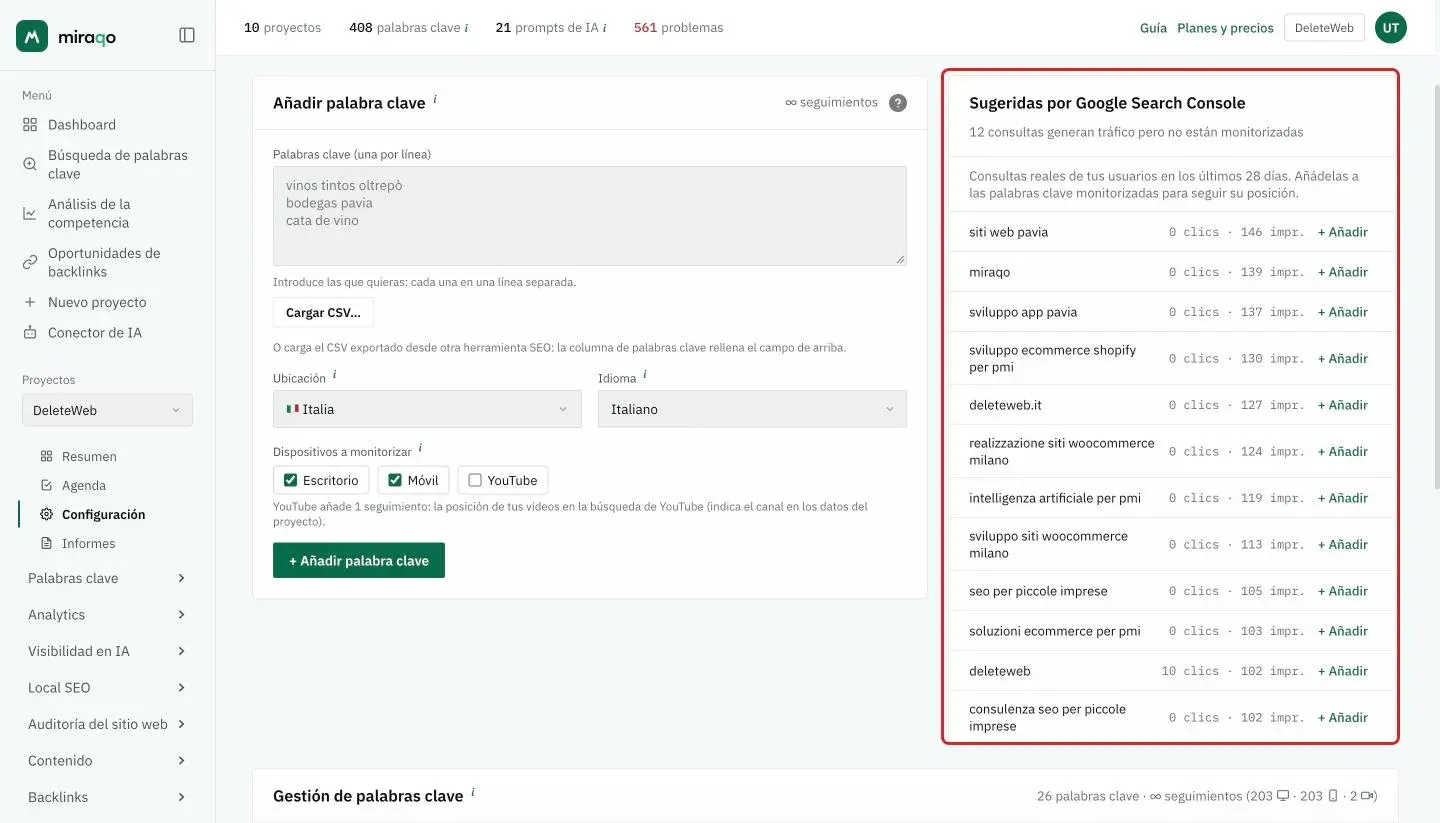
- Sugerir nuevas palabras clave (consultas que ya generan impresiones pero aún no están rastreadas, ver Palabras clave del proyecto)
- Distinguir la “posición media” que muestra Google del ranking puro
GSC mide cómo ve Google tu sitio (impresiones, clics, posición). Para el tráfico real en el sitio (sesiones, usuarios, conversiones) hay una integración separada y complementaria: Google Analytics 4 o Matomo.
Requisitos previos
- Sitio ya verificado en Google Search Console (con la cuenta de Google que usarás para la conexión)
- Permiso de acceso a los datos de GSC del sitio (propietario o usuario delegado)
Si el sitio aún no está verificado en GSC, haz ese paso primero en el portal de Google. Miraqo no puede añadir ni verificar un sitio nuevo en GSC — solo puede leer datos de sitios ya verificados.
Procedimiento de conexión
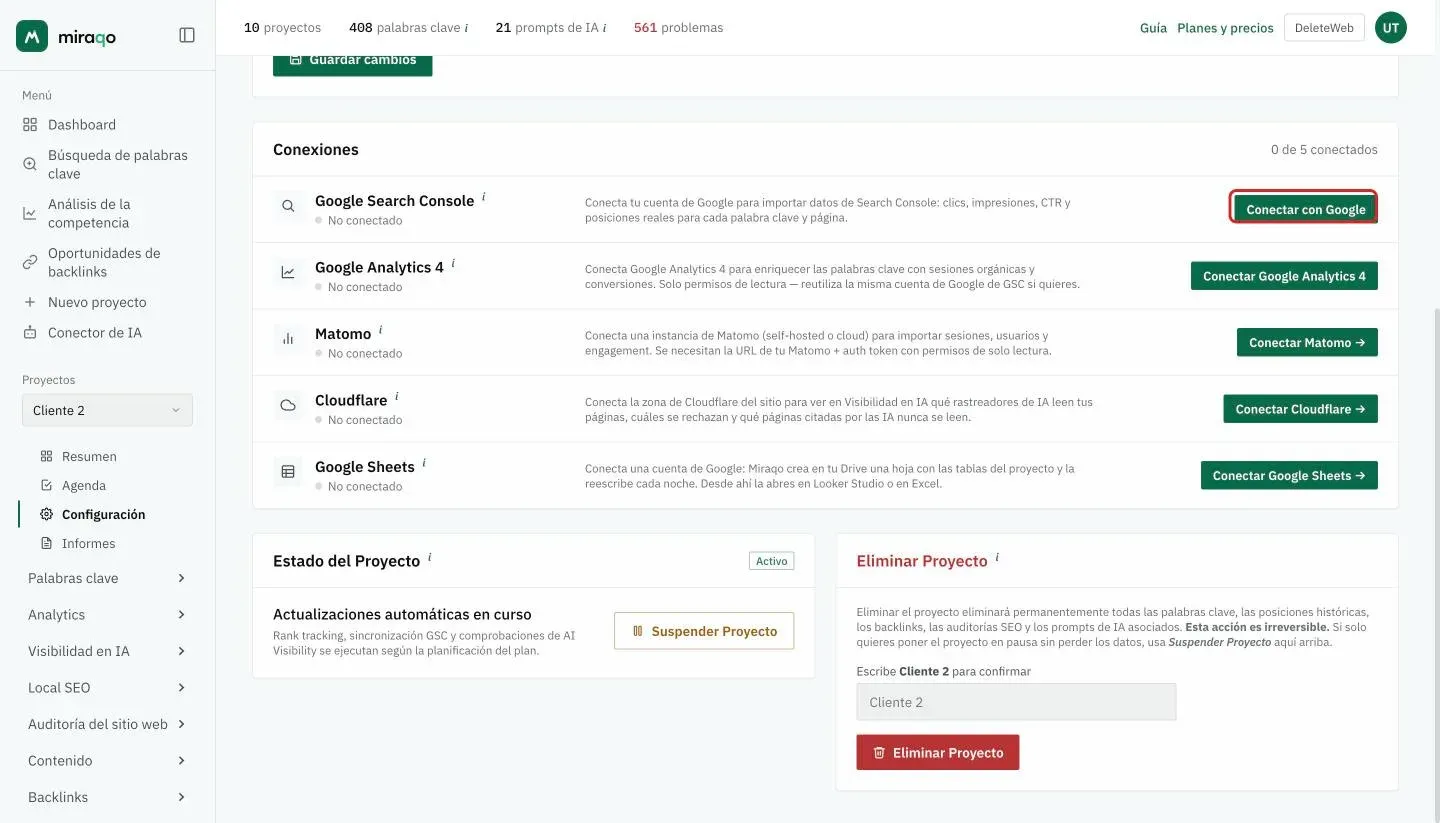
- Abre el proyecto → Configuración → General. En la tarjeta Conexiones, la primera fila es Google Search Console.
- Haz clic en Conectar con Google.
- Se te redirige a Google: elige la cuenta con acceso a GSC y haz clic en Continuar.
- Concede los permisos solicitados (solo lectura: Miraqo no escribe nada en GSC).
- Vuelves a Miraqo con el mensaje “¡Google Search Console conectado! Se han encontrado N propiedades”. Si el dominio del proyecto coincide con una sola propiedad GSC, se selecciona automáticamente. En caso contrario, elige la correcta en el desplegable Propiedad GSC utilizada (
https://example.com/frente asc-domain:example.com) y haz clic en Guardar.
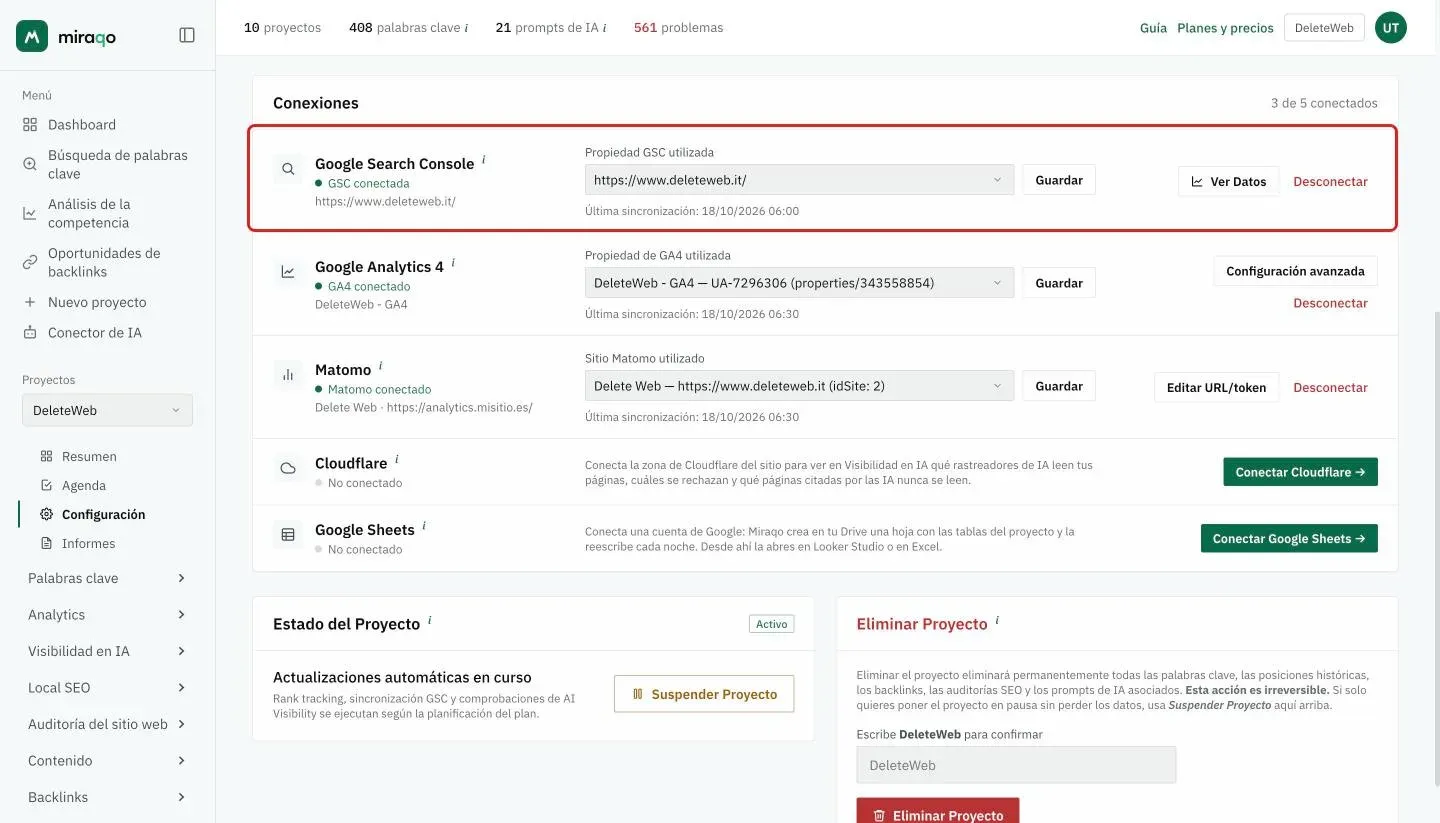
La primera sincronización empieza automáticamente e importa los últimos 90 días de datos. En proyectos con muchas consultas puede tardar 1-2 minutos. Debajo del menú, la fila indica la fecha y hora de la última sincronización.
Cambiar de propiedad tras conectar: desde la misma fila de Configuración, si tienes varias propiedades disponibles en la cuenta, puedes cambiar la propiedad usada desde el desplegable sin necesidad de reconectar. El botón Ver datos lleva directamente a la página de Datos GSC.
La página de Datos GSC
Accede desde el menú lateral del proyecto → Google Search Console.
Cabecera y acciones
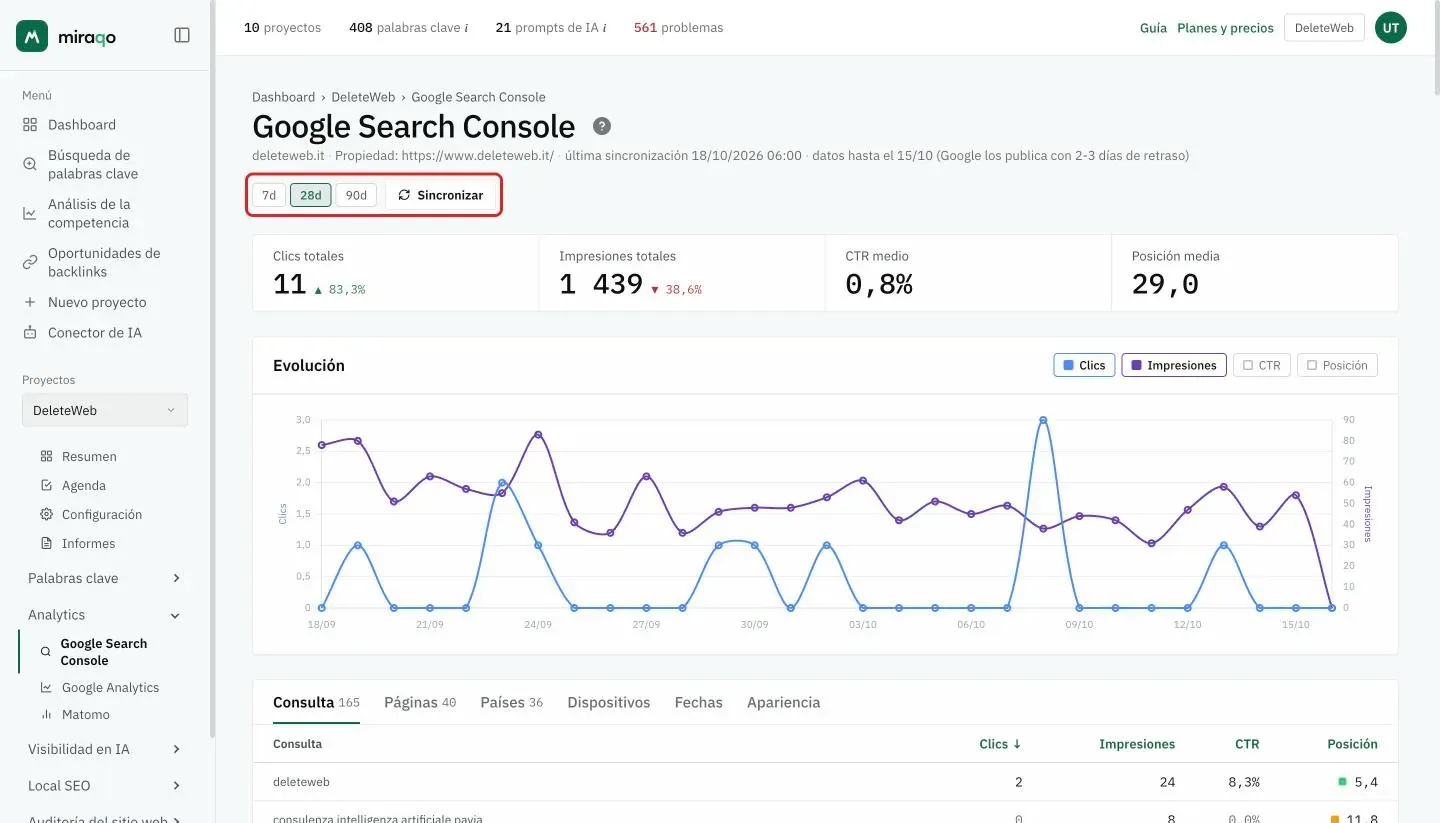
- Título “Google Search Console”; debajo, el dominio, la propiedad, la hora de la última sincronización y la fecha hasta la que llegan los datos (Google los publica con 2-3 días de retraso)
- Arriba a la derecha, el periodo — 7d / 28d / 90d para elegir el intervalo; cambia toda la página y las tablas
- Al lado, Sincronizar — fuerza una nueva obtención de datos (para roles con permiso de sincronización)
Posibles estados antes de los datos
- GSC no conectado — estado vacío con botón “Ir a Configuración”
- Conectado pero sin propiedad seleccionada — aviso con botón de Configuración
- Sin datos sincronizados — estado vacío con botón “Sincronizar ahora” (ocurre justo después de la primera conexión)
Las 4 cifras y el gráfico
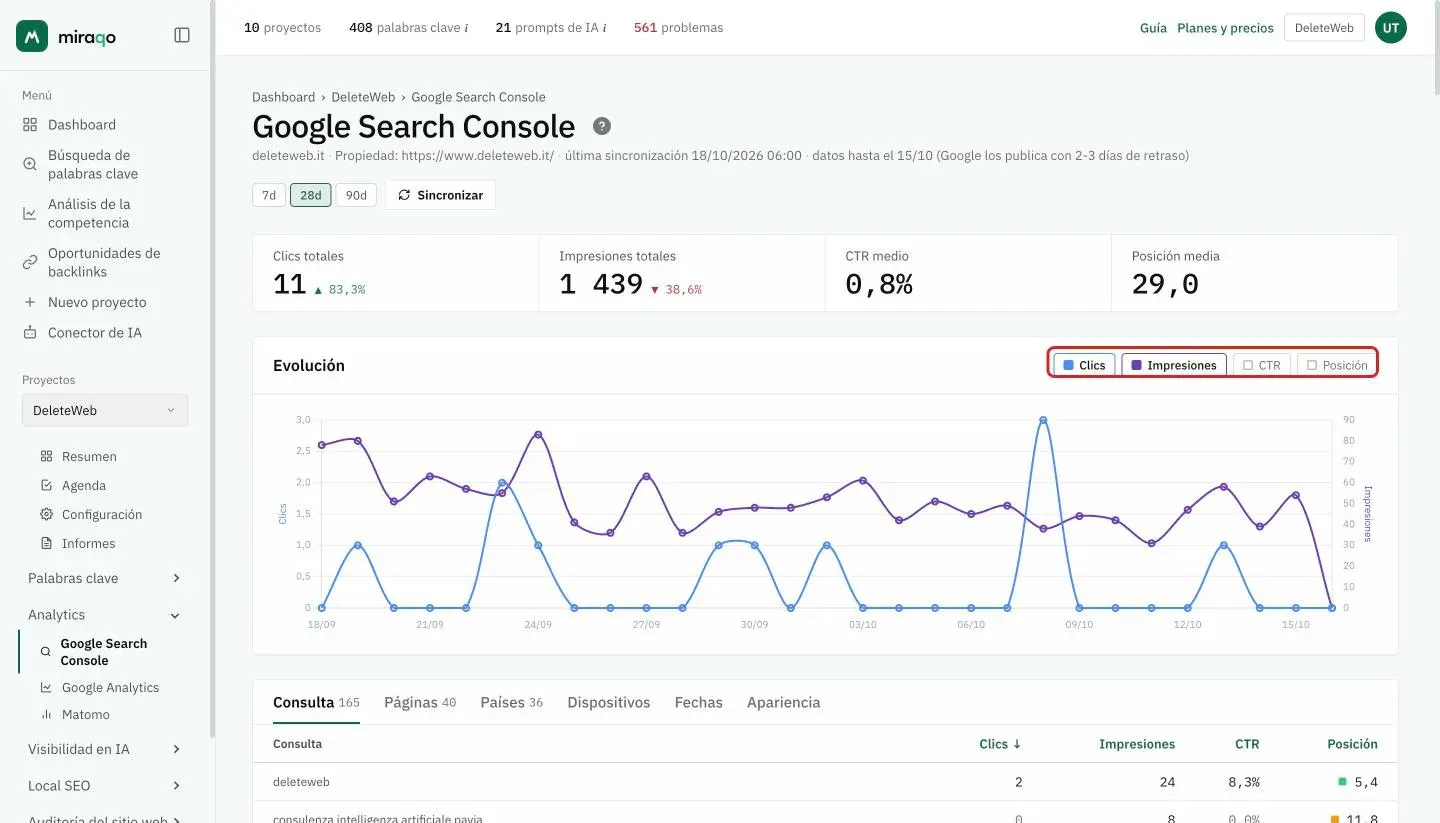
Arriba, el valor del periodo con la variación porcentual (cuando es comparable): Clics totales, Impresiones totales, CTR medio y Posición media.
Debajo, el gráfico Evolución día a día. Los botones de arriba a la derecha activan y desactivan las series: Clics e Impresiones están activadas por defecto, CTR y Posición desactivadas. El eje de los clics está a la izquierda, el de las impresiones a la derecha.
Las 6 pestañas
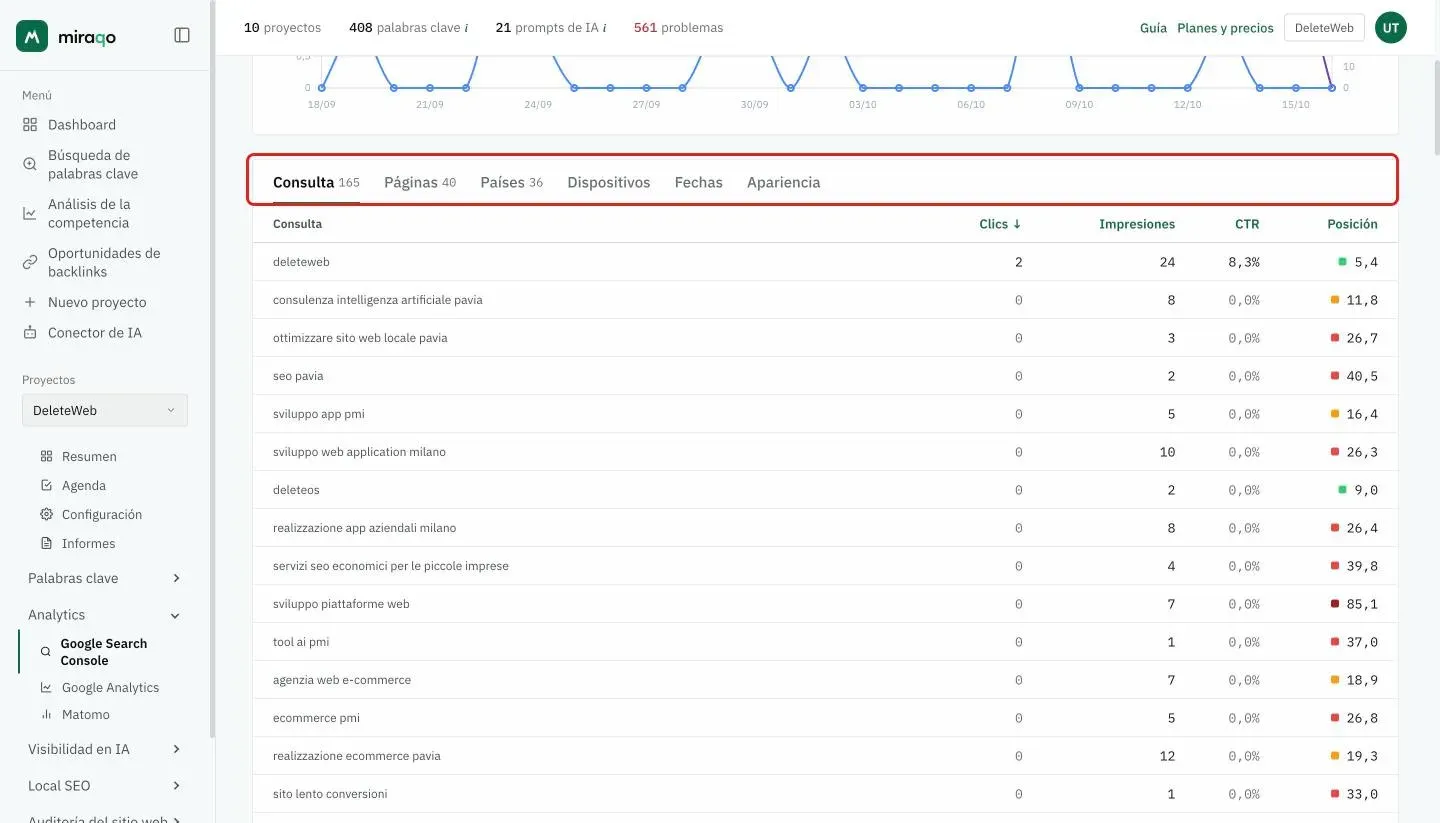
Debajo del gráfico, pestañas para explorar los datos de GSC desde distintos ángulos. Las pestañas Consultas, Páginas y Países muestran junto al nombre cuántas filas contienen. Todas las tablas son ordenables al hacer clic en el encabezado de columna.
Consultas
Tabla de consultas con Clics, Impresiones, CTR y Posición. El CTR son los clics de la fila divididos entre las impresiones; junto a la posición está el cuadrado de color de su franja, igual que en la página Posiciones.
Páginas
Tabla de las URL del sitio que posicionan, con las mismas 4 métricas. Las páginas son enlaces (se abren en una nueva pestaña).
Países
Distribución del tráfico orgánico por país (con código ISO).
Dispositivos
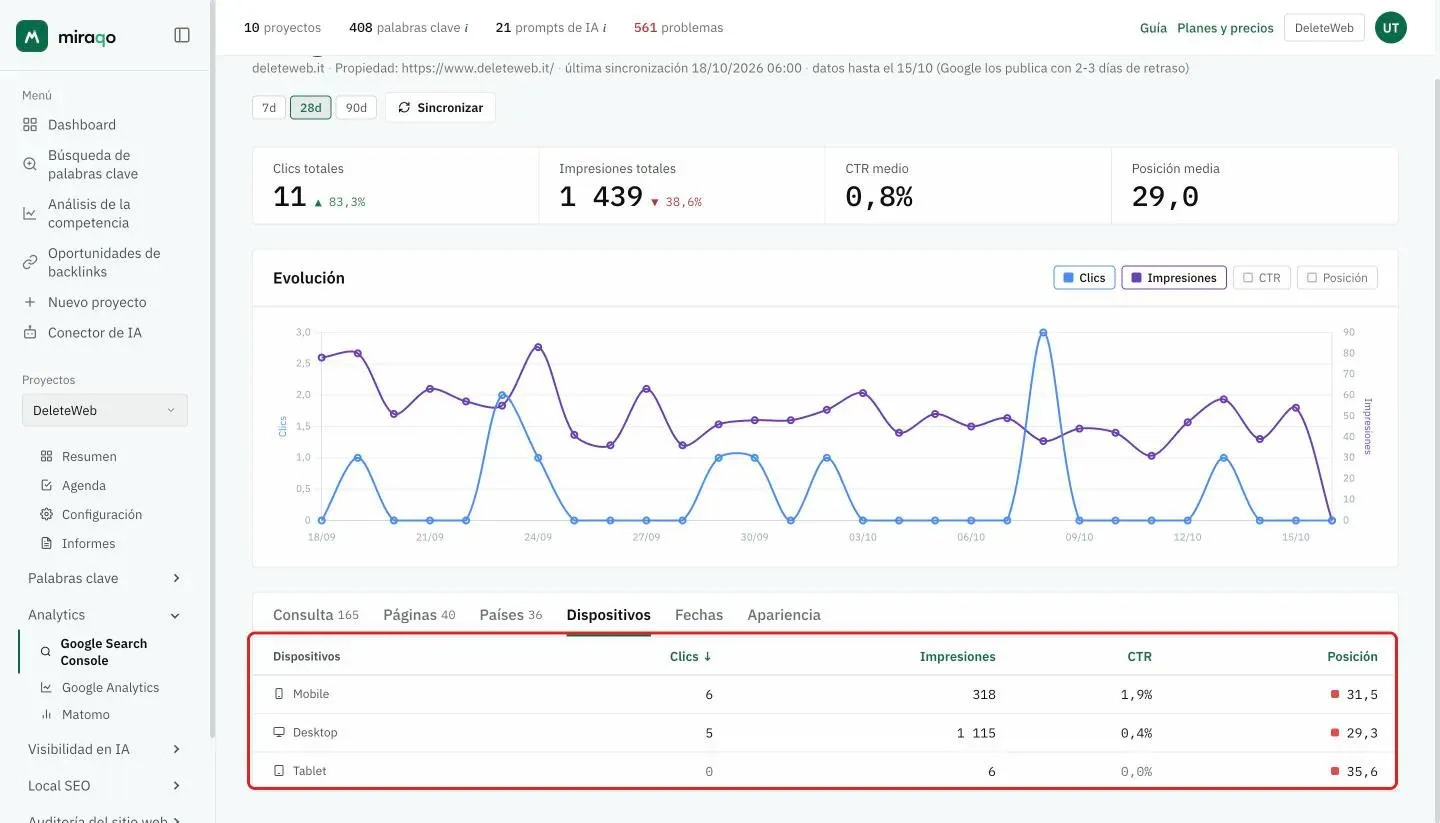
Una fila para Escritorio, Móvil y Tablet, con los mismos 4 indicadores.
Fechas
Tabla día a día (útil para exportación manual o para investigar días concretos).
Apariencia
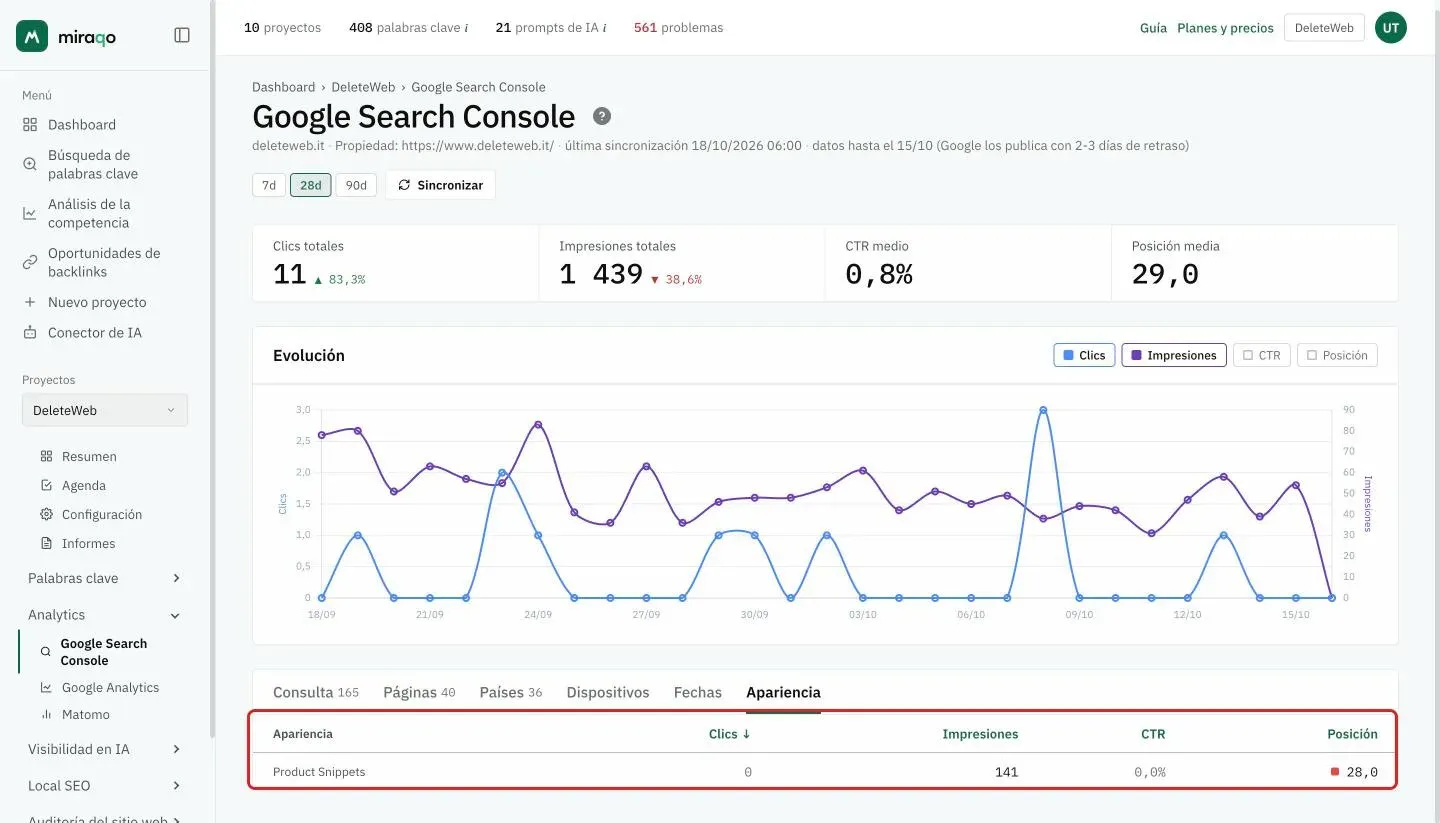
Distribución por tipo de resultado enriquecido (Rich Results, Vídeo, Imágenes, FAQ, Reseña, Product Snippets, …), una fila por tipo con los mismos 4 indicadores. Ve qué funciones usa Google para mostrar tu sitio en los SERP.
Sincronización
Miraqo actualiza los datos de GSC automáticamente cada día sobre la ventana completa de 90 días. También puedes forzar una sincronización manual con el botón Sincronizar de arriba (consumo: 1 llamada a la API de GSC al día, sin límite dedicado del plan).
Aviso de caída de tráfico. Tras cada sincronización Miraqo compara los clics de los últimos 7 días disponibles con los 7 anteriores: si caen al menos un 30% y la semana de comparación tenía al menos 50 clics, quien tenga activada la casilla Caídas en las notificaciones del proyecto recibe un correo, como máximo uno a la semana.
Frescura de los datos de Google. Search Console consolida los datos con un retraso de 2-3 días. Para evitar mostrar caídas ficticias, los gráficos sparkline y las variaciones porcentuales del Dashboard se detienen en el límite de frescura (aproximadamente hoy − 2 días): el último 1-2 días aún no definitivos se excluyen de las comparaciones. Es normal que el Dashboard no muestre “ayer”.
Desconexión
Configuración → General → Google Search Console → Desconectar. Requiere confirmación. El histórico de datos ya importados sigue visible en la página de Datos GSC, pero no recibirás nuevas actualizaciones hasta que vuelvas a conectar.
También puedes revocar el acceso desde el lado de Google: Cuenta de Google → Seguridad → Apps de terceros. Tras la revocación, la próxima sincronización fallará con invalid_grant (ver abajo).
Errores habituales
- “invalid_grant” durante la sincronización — el token ha sido revocado (cambio de contraseña de Google, expiración, acceso revocado manualmente o app eliminada de la cuenta de Google). Ve a Configuración → General, haz clic en Desconectar y vuelve a conectar.
- No aparecen propiedades en el selector — la cuenta de Google elegida no tiene acceso a ninguna propiedad GSC. Verifica que has iniciado sesión con la cuenta correcta y, si hace falta, pide al propietario del sitio que te añada como usuario en GSC.
- Propiedades listadas pero sin datos — la propiedad lleva verificada menos de 24-72h. Google tarda 1-3 días en poblar datos de propiedades nuevas.
- Sincronización correcta pero tablas vacías en una pestaña concreta (p. ej. Países/Apariencia) — tu sitio aún no ha recibido tráfico/impresiones de ese tipo, o GSC no ha agregado suficientes datos. No es un fallo de la herramienta.
Qué cambia en otros sitios tras conectar
- Resumen del proyecto — la tarjeta “Métricas clave” muestra datos enriquecidos y el widget de Analytics correlaciona mejor
- Dashboard de triage — aparece la columna ∆ Impresiones GSC y la tendencia de clics de 30 días en la fila del proyecto
- Palabras clave del proyecto — en Configuración → Palabras clave aparece el panel “💡 Sugeridas por Google Search Console” con consultas entrantes para añadir al rastreo (clics e impresiones de los últimos 28 días, botón + Añadir por fila)
- Prompts de IA — en Configuración → Prompts de IA aparece un panel similar con consultas de varias palabras de GSC como prompts candidatos
Configuración inicial completa. Ahora puedes:
- Conectar Google Analytics 4 o Matomo →
- Ejecutar tu primer SEO audit →
- Configurar el mapa de ranking local →
- Añadir prompts de Visibilidad en IA →
Última actualización: 18 de octubre de 2026