El Resumen del proyecto
Cómo leer la página Resumen — la frase de síntesis, el panel del proyecto, Completa el proyecto y las pestañas Acciones, Posiciones, Visibilidad en IA, Backlink, Tráfico y Salud del sitio.
El Resumen es la primera página que ves al abrir un proyecto: una frase que resume qué ha cambiado, un panel con las cifras clave y, debajo, seis pestañas para entrar en detalle (Acciones, Posiciones, Visibilidad en IA, Backlink, Tráfico, Salud del sitio). Cada pestaña tiene un enlace a la sección completa (p. ej. Todas las palabras clave, Informe completo, Detalle de Visibilidad en IA).
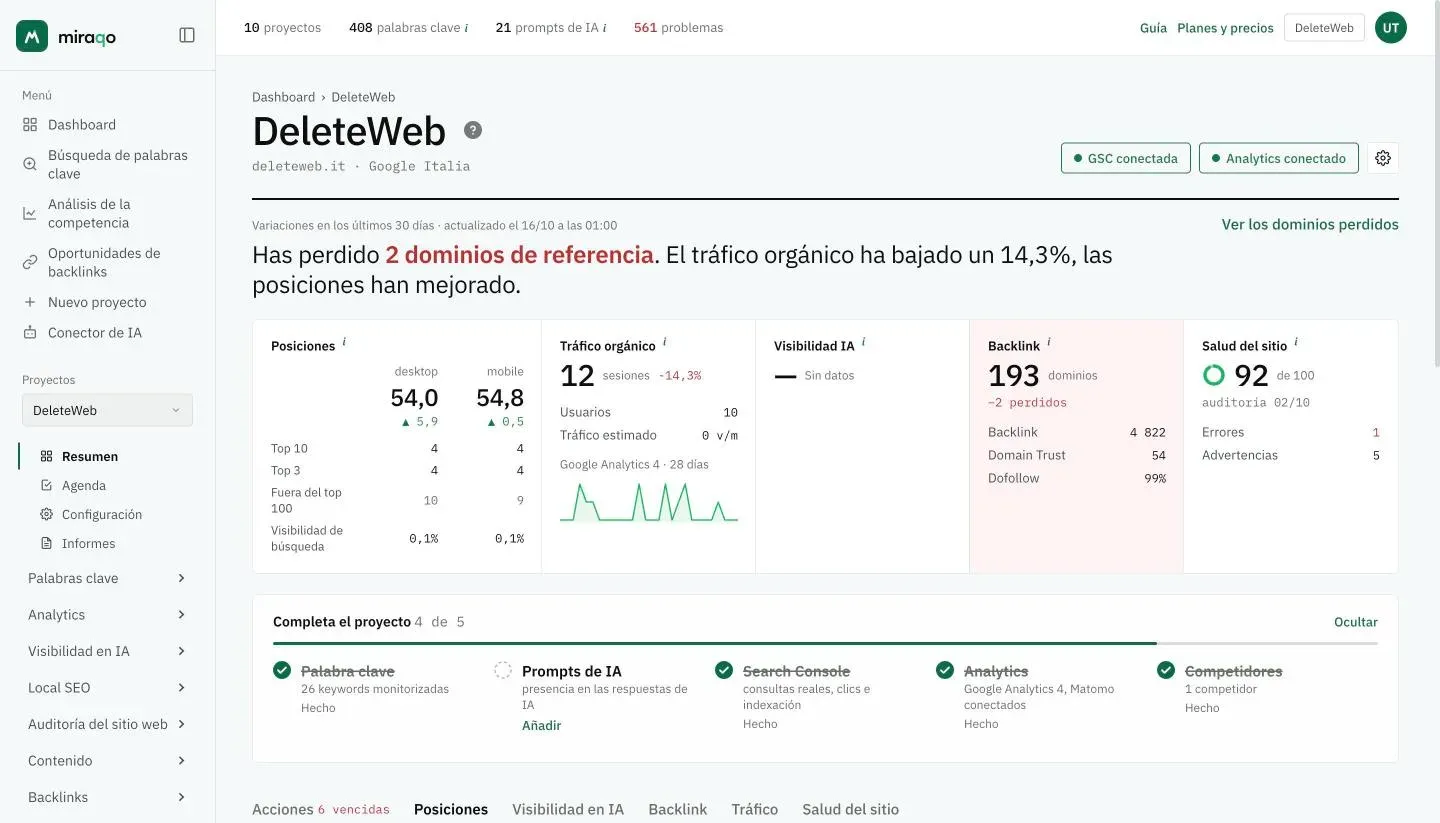
Panel del proyecto individual ≠ Dashboard de triaje (que muestra todos tus proyectos juntos).
Cuándo están disponibles los datos
El Resumen se rellena a medida que llegan los datos. Algunos gráficos (evolución de las posiciones, evolución del tráfico) aparecen solo después de al menos 2 comprobaciones de posiciones, así que en un proyecto recién creado es normal encontrar «Datos insuficientes para el gráfico» y «Visible después de al menos 2 comprobaciones». Las pestañas Backlink y Tráfico siguen vacías hasta que lanzas el primer análisis o conectas un proveedor.
Arriba: la frase de síntesis y el panel
Debajo del nombre del proyecto lees el dominio y el buscador seguido (p. ej. Google Italia). A la derecha, el estado de las conexiones (GSC conectada, Analytics conectado, o los botones para conectarlas) y el engranaje que abre la Configuración del proyecto.
Luego una frase de síntesis sobre los cambios de los últimos 30 días (p. ej. «Has perdido 2 dominios de referencia. El tráfico orgánico baja un 14,3 %, las posiciones están estables.»), con al lado el enlace a lo primero que conviene mirar.
Debajo, el panel de cinco columnas:
| Columna | Qué muestra |
|---|---|
| Posiciones | Posición media en escritorio y móvil con la variación, cuántas palabras clave están en el Top 10 y en el Top 3, cuántas fuera del Top 100 y la visibilidad de búsqueda |
| Tráfico orgánico | Sesiones orgánicas con la variación, usuarios, tráfico estimado y el minigráfico de los últimos 28 días (con la fuente: Google Analytics 4 o Matomo) |
| Visibilidad en IA | Puntuación sobre 100 con la variación y las menciones por motor (ChatGPT, AI Overview, AI Mode, Gemini, Perplexity) |
| Backlink | Dominios de referencia (y cuántos se han perdido), backlinks, Domain Trust y cuota dofollow |
| Salud del sitio | Puntuación de la última auditoría sobre 100, fecha de la auditoría, errores y advertencias |
La columna que merece atención se colorea: por ejemplo Backlink se vuelve rosa cuando has perdido dominios de referencia.
Completa el proyecto
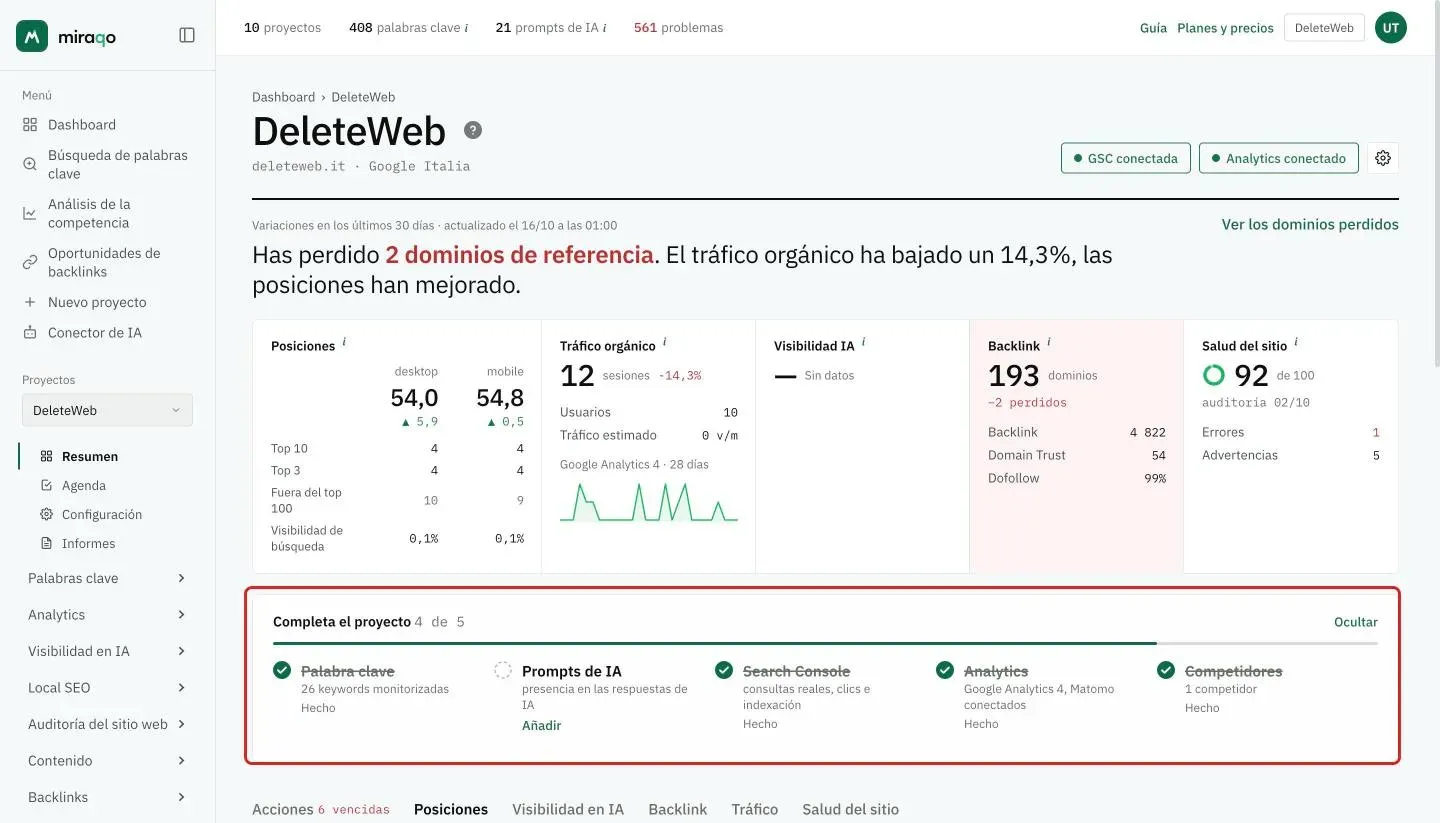
Mientras el proyecto no esté configurado del todo, debajo del panel aparece Completa el proyecto con los cinco pasos y el contador (p. ej. 4 de 5): Palabras clave, Prompts de IA, Search Console, Analytics y Competidores. Los pasos completados aparecen tachados; los que faltan tienen un enlace para hacerlos de inmediato (p. ej. Añadir). Ocultar lo quita de la página.
Las pestañas
Acciones
Próximas acciones: las cosas que hacer en el proyecto, con el número de abiertas y vencidas (también en el título de la pestaña, p. ej. Acciones 6 vencidas). Los filtros de arriba (Todas, Palabras clave, Audit, Contenido, Backlinks, Indexación) muestran un tipo cada vez. Las tareas Auto las sugiere Miraqo a partir de los datos del proyecto (palabras clave, auditoría, Search Console, indexación, competidores, backlinks); para cada una ves la explicación debajo del título, Prioridad, Esfuerzo y Fecha límite, y los botones Empezar e Ignorar. Con los pulgares de la columna ¿Útil? le dices a Miraqo si la sugerencia te ha servido. Mostrar N más abre el resto de la lista.
Al hacer clic en + Añadir tarea (visible para los roles que pueden editar el proyecto) se abre un formulario con:
- Descripción de la tarea (obligatoria)
- Prioridad — Alta / Media (por defecto) / Baja
- Fecha límite (opcional)
- Notas (opcionales)
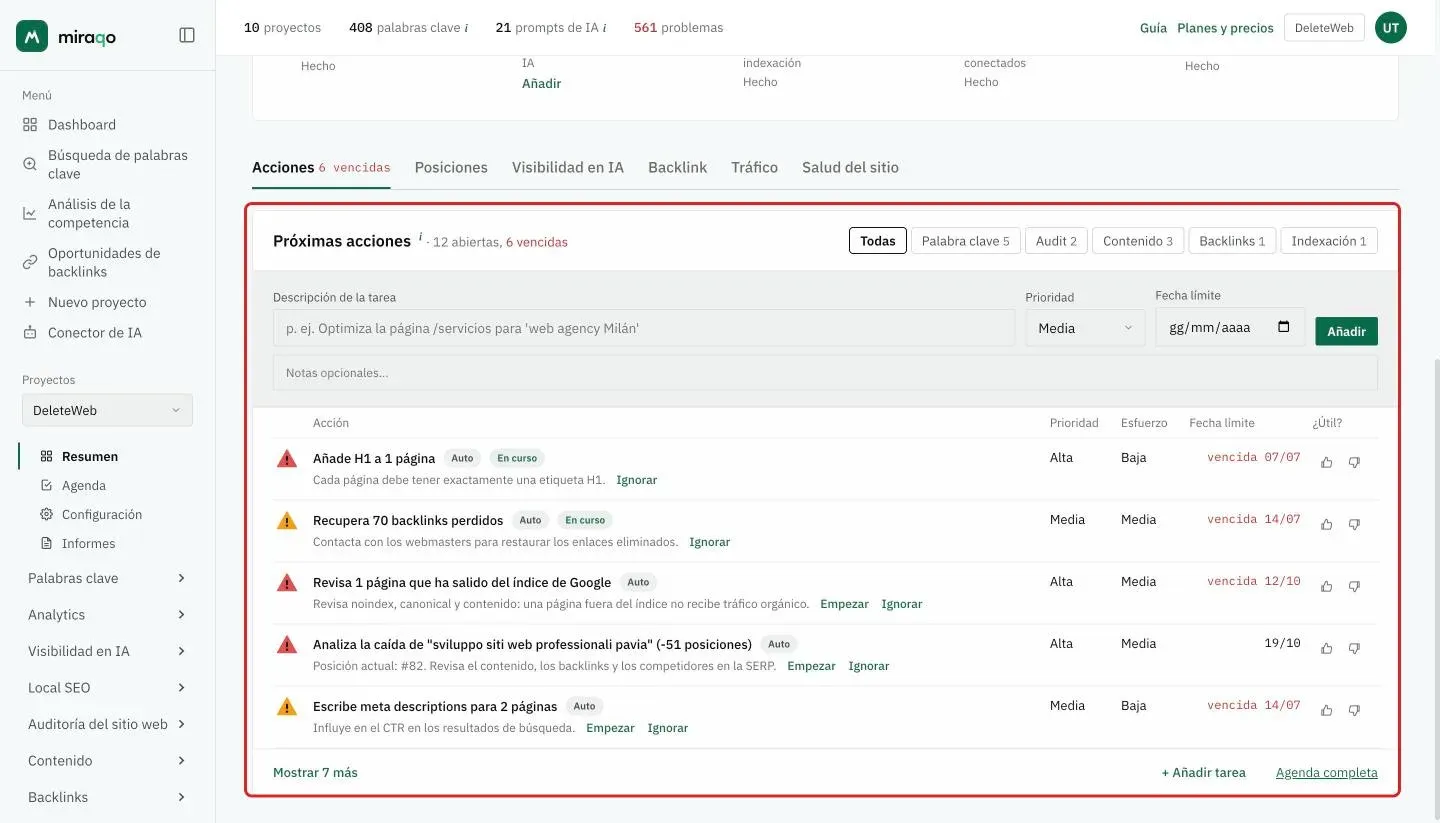
Todas las tareas, con filtros y progreso, están en la página Agenda (enlace Agenda completa): ver Agenda.
Posiciones
Arriba a la derecha eliges el periodo (7 días · 1 mes · 3 meses · 6 meses · 1 año · 2 años) y el dispositivo (Escritorio o Móvil): cambian toda la pestaña.
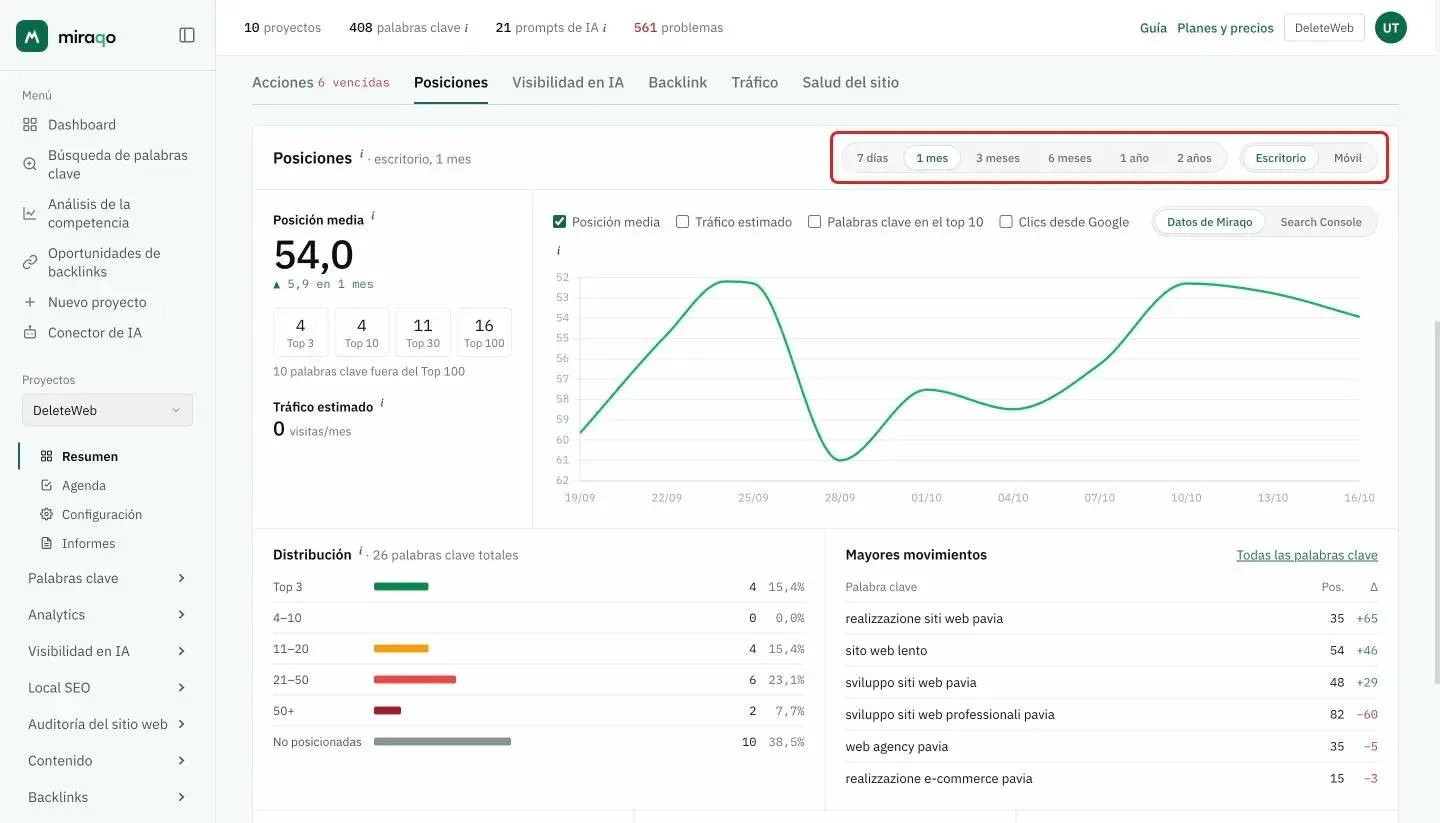
- Posición media — con la variación en el periodo; debajo, los recuadros Top 3 / Top 10 / Top 30 / Top 100 y cuántas palabras clave están fuera del Top 100
- Tráfico estimado — visitas/mes estimadas a partir de las posiciones
- Gráfico — eliges qué mostrar con las casillas Posición media, Tráfico estimado, Palabras clave en el top 10 y Clics desde Google, y la fuente (Datos de Miraqo o Search Console). Para la posición el eje está invertido (el #1 está arriba): una línea que sube es una mejora
- Distribución — barras por banda (Top 3, 4-10, 11-20, 21-50, 50+, No posicionadas) con recuento y porcentaje
- Mayores movimientos — las palabras clave que más se han movido, con posición y variación; el enlace Todas las palabras clave abre la página Posiciones
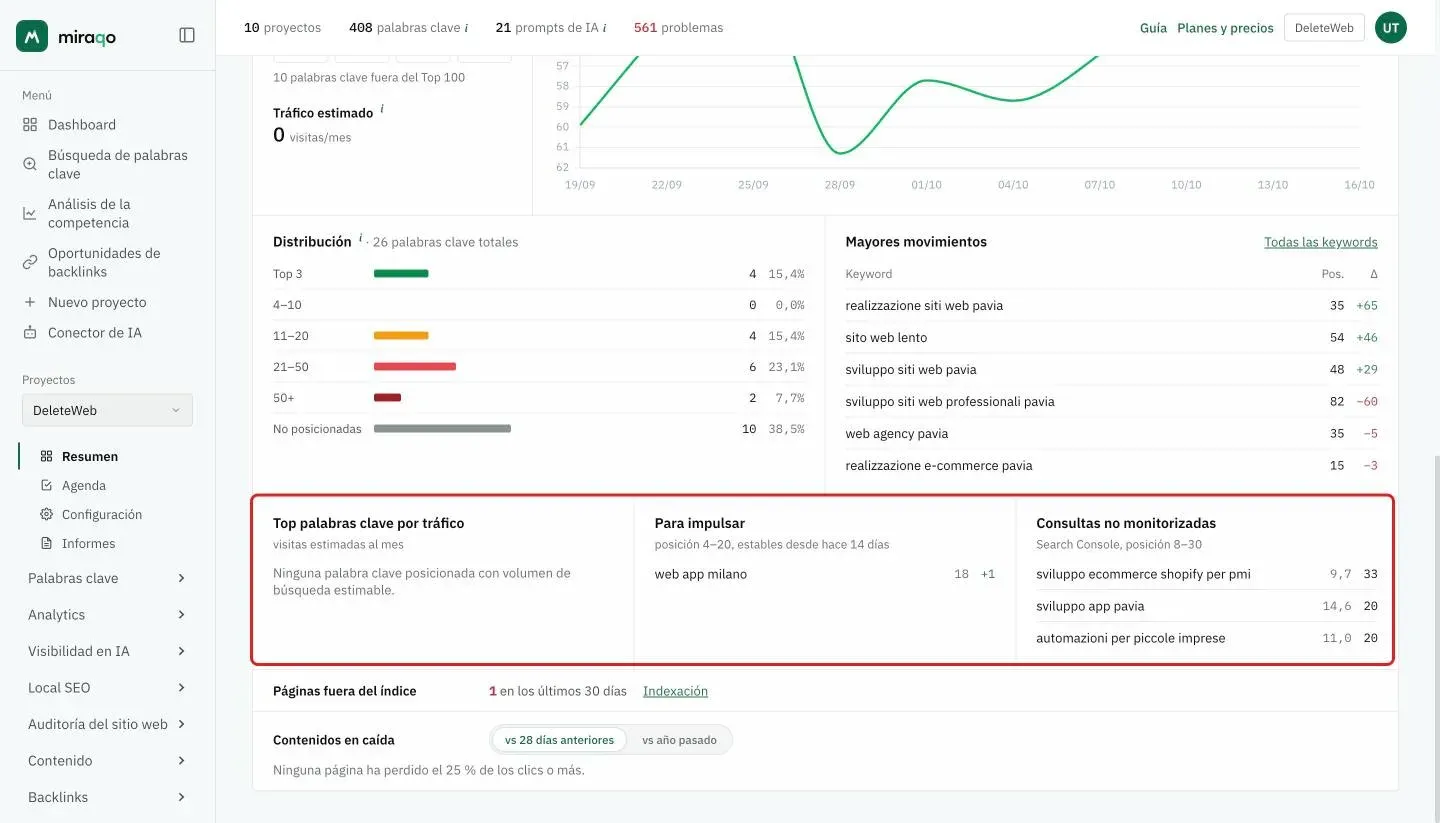
Debajo, tres listas una junto a otra:
- Top palabras clave por tráfico — palabra clave, posición y visitas estimadas al mes
- Para impulsar — palabras clave a un paso de los primeros puestos: posición 4-20, volumen de búsqueda estimable, estables en los últimos 14 días (cada comprobación a menos de 5 posiciones de las demás) y sin caídas en el periodo seleccionado. Para cada una ves la posición actual, la variación en el periodo y la ganancia de tráfico (visitas/mes estimadas de más si llegara al Top 3): la lista se ordena por esa ganancia, hasta 5 entradas. Son las candidatas naturales a un retoque on-page o de enlazado interno: poco trabajo, retorno medible.
- Consultas no monitorizadas — requiere Search Console conectado. Muestra las consultas por las que el sitio ya aparece en Google (últimos 28 días, posición media 8-30, al menos 20 impresiones, al menos 2 palabras) que no están entre las palabras clave del proyecto ni son simples variantes de ellas (singular/plural, orden de las palabras); las 5 con más impresiones. El periodo de esta lista es fijo y no sigue el selector de la pestaña. Si una consulta te interesa, añádela como palabra clave y comprueba en la página de Search Console qué página la está sirviendo.
Al final de la pestaña:
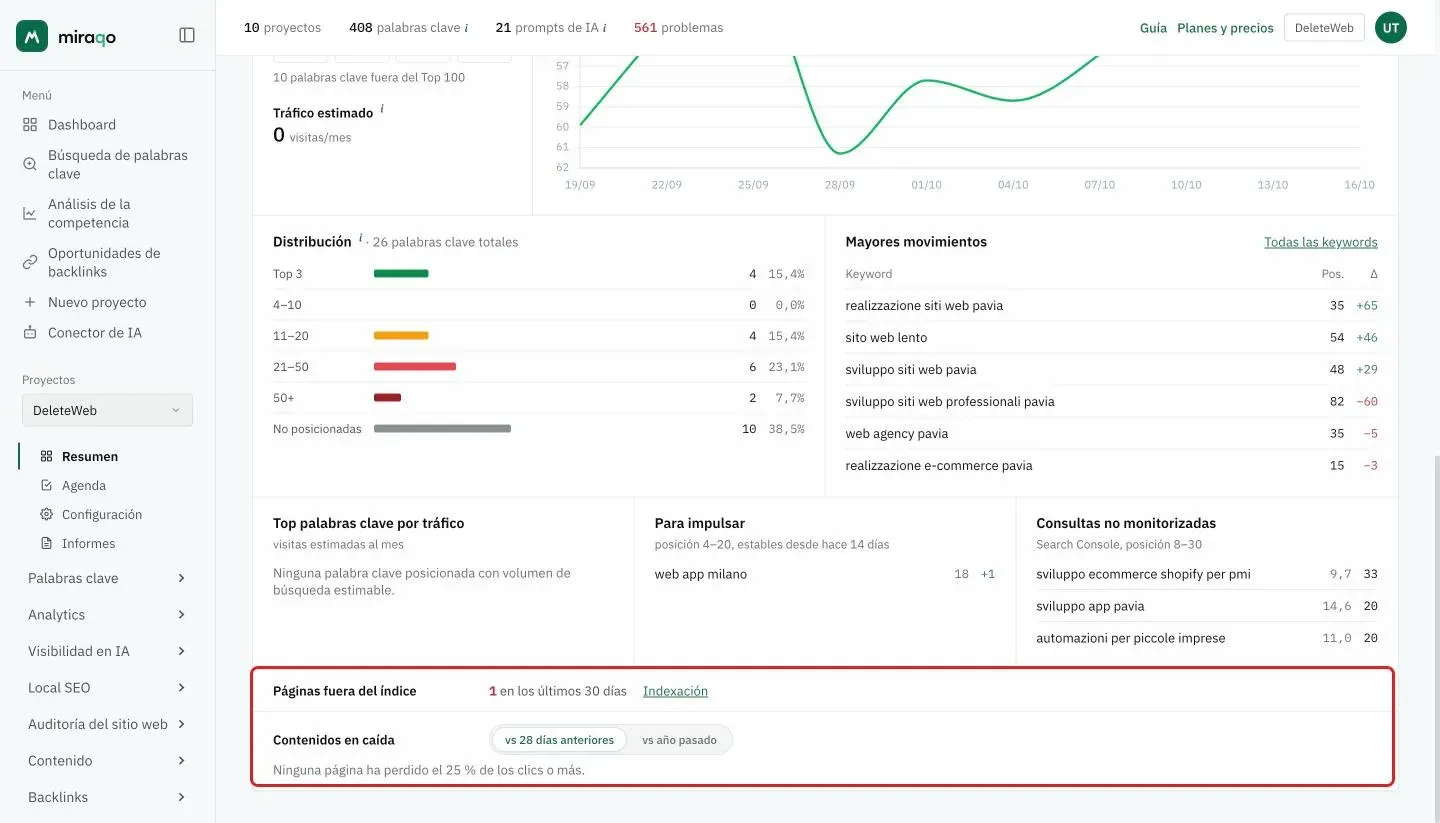
- Páginas fuera del índice — cuántas páginas ha quitado Google del índice en los últimos 30 días, con el enlace a la página Indexación del proyecto
- Contenidos en caída — requiere Search Console conectado. Última fila de la pestaña: las páginas que han perdido al menos el 25 % de los clics en los últimos 28 días respecto a los 28 anteriores, con al menos 20 clics en el periodo de comparación; las 5 que más clics han perdido, con la consulta principal de la página debajo de la URL y «clics ahora / clics antes». Si el sitio tiene al menos un año de datos de Search Console, puedes elegir vs año pasado (junto a vs 28 días anteriores), que compara los mismos 28 días del año anterior: es la comparación adecuada para los sitios estacionales, donde una caída respecto al mes anterior es normal. Los dos periodos están siempre aislados, nunca son acumulativos. Las páginas nuevas no tienen un «antes» y quedan fuera; una página desaparecida de los resultados muestra 0 clics y −100 %. Aquí empiezan las actualizaciones de contenido: abre la página, compárala con quien ocupa hoy los primeros puestos para esa consulta y actualiza texto, datos y enlaces internos.
Los umbrales son fijos y se indican en la cabecera de cada lista: ninguna puntuación compuesta que interpretar. Cuando una lista está vacía, el mensaje dice qué condición no se cumple (p. ej. «Ninguna palabra clave estable en posición 4-20 con volumen estimable»).
Visibilidad en IA
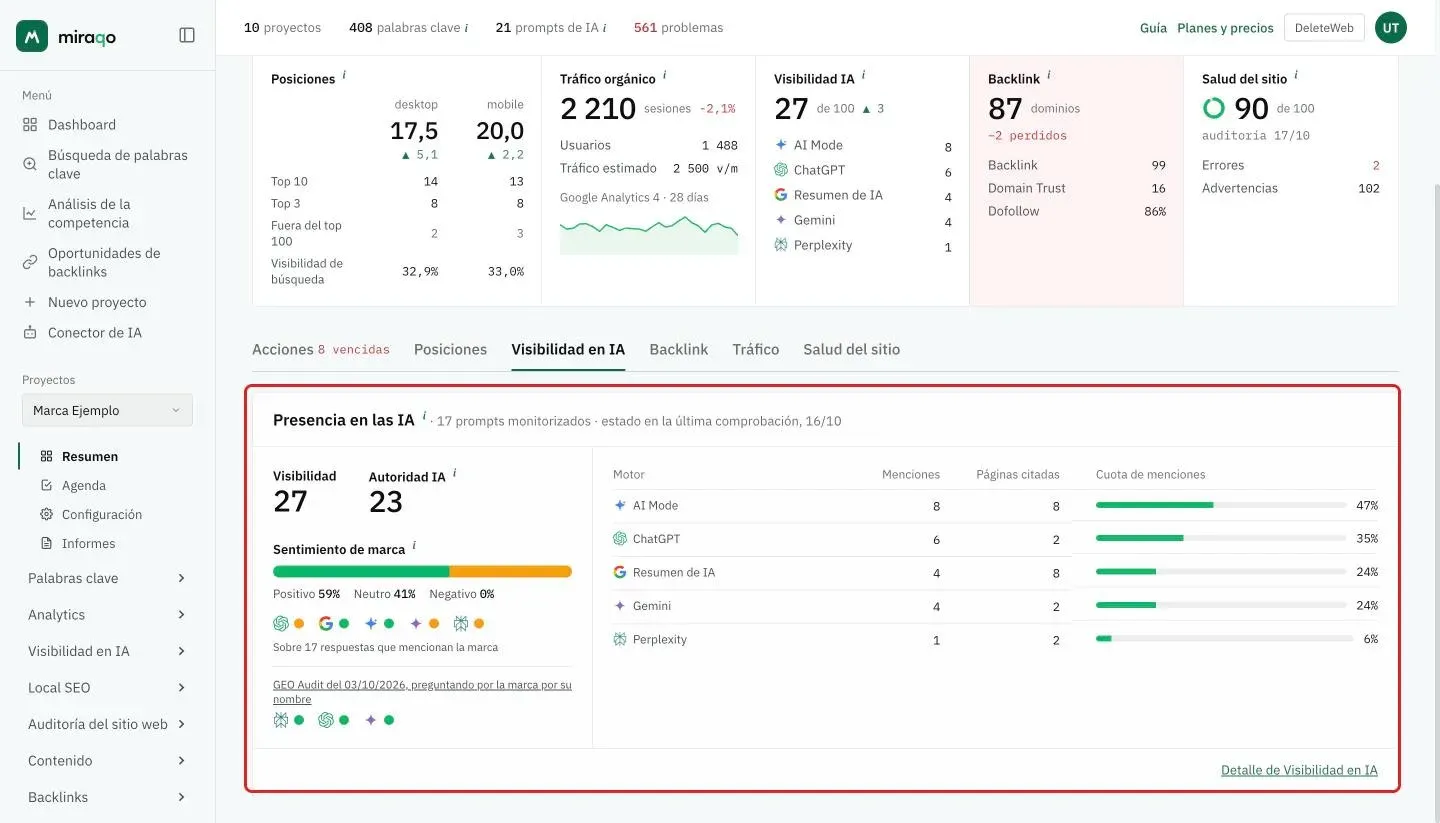
Resume la visibilidad del sitio en los asistentes de IA, con el número de prompts monitorizados y la fecha de la última ejecución:
- Visibilidad — puntuación 0-100: con qué frecuencia aparece el dominio en las respuestas a los prompts monitorizados
- Autoridad IA — puntuación 0-100 de la autoridad de la marca en las respuestas de IA (ver Visibilidad en IA)
- Sentimiento de marca — la barra con la cuota de respuestas positivas, neutras y negativas entre las que nombran la marca, y el tono predominante de cada motor (el punto de color junto al icono). Si el proyecto tiene una Auditoría GEO, debajo aparece la fila GEO Audit del … con el tono de los motores en la auditoría: es una fuente distinta y no se suma a la barra. Sin respuestas que nombren la marca, en lugar de la barra lees «Ninguna respuesta de IA menciona la marca por ahora.»
- Tabla por motor — para ChatGPT, AI Overview, AI Mode, Gemini y Perplexity: Menciones de la marca, Páginas citadas del sitio y Cuota de menciones
Los prompts se configuran en la sección Visibilidad en IA (ver Añadir prompts de Visibilidad en IA); el enlace Detalle de Visibilidad en IA te lleva allí.
Backlink
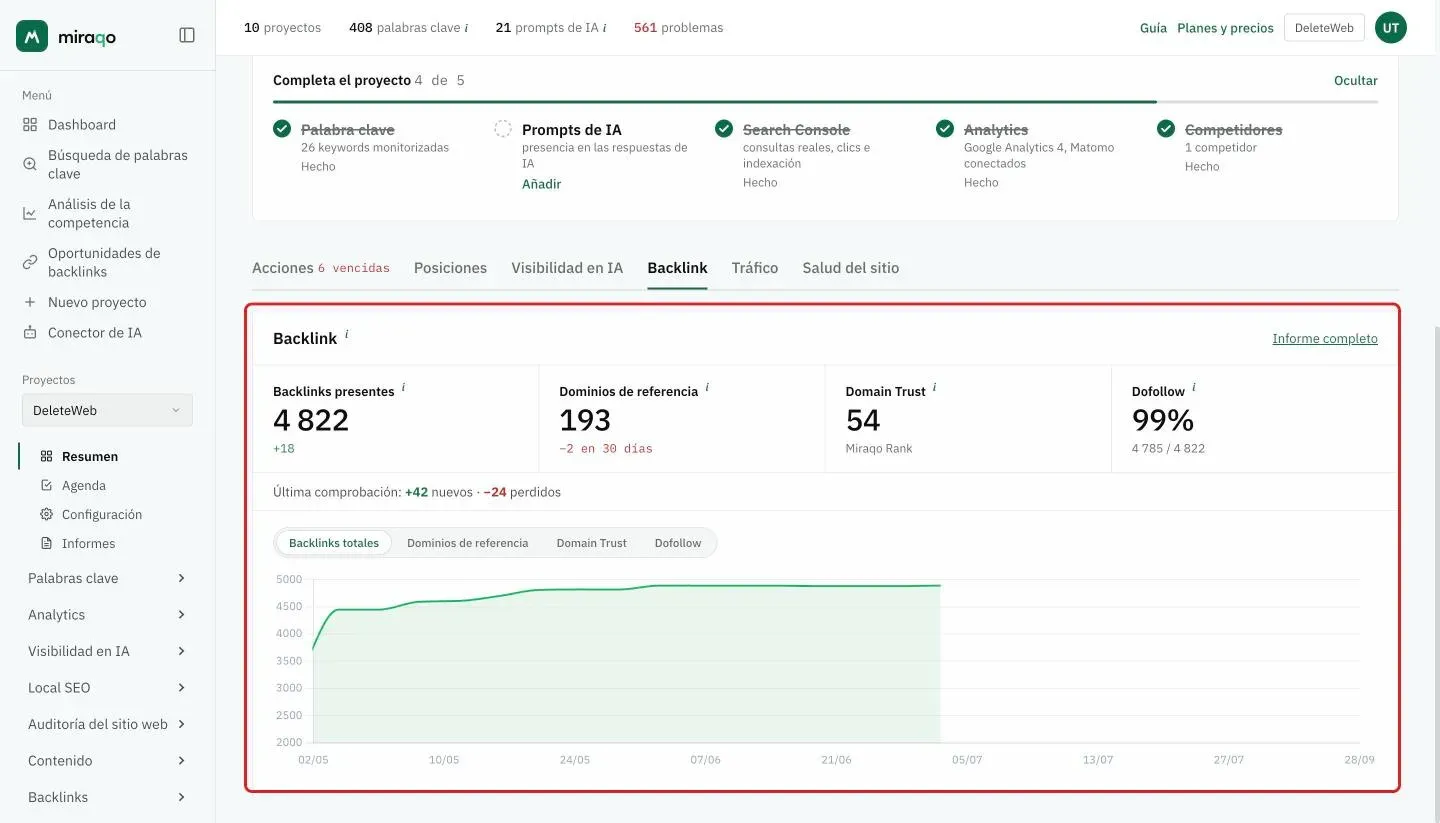
Visible solo si hay al menos un escaneo de backlinks. Cuatro números en fila:
- Backlinks presentes + variación (todos los backlinks no perdidos: activos y rotos)
- Dominios de referencia + variación en los últimos 30 días
- Domain Trust (0-100) — puntuación de autoridad del dominio (Miraqo Rank)
- Dofollow — cuota de enlaces que transmiten autoridad SEO, con el recuento
Debajo, la fila Última comprobación con los backlinks nuevos y perdidos, luego el gráfico histórico con el selector de métrica: Backlinks totales, Dominios de referencia, Domain Trust, Dofollow — una cada vez, porque las cuatro escalas no son comparables. Informe completo abre la sección Backlinks.
Para el detalle completo consulta Análisis de backlinks.
Tráfico
Visible solo si has conectado Google Analytics 4 o Matomo (ver Conectar Analytics). Si has conectado ambos, eliges la fuente arriba (Google Analytics 4 o Matomo): los números no se suman, porque las dos plataformas cuentan las visitas de forma distinta. Al lado, el periodo (7 días · 28 días · 3 meses) y el enlace Configuración.
- Sesiones orgánicas — sesiones de fuente orgánica en el periodo + variación % respecto al periodo anterior
- Usuarios — usuarios con al menos una sesión orgánica. El símbolo ≈ junto a «Usuarios» indica una estimación (suma de los usuarios diarios) cuando no está disponible el dato deduplicado del intervalo
- Interacción — % de sesiones «comprometidas»; la variación se expresa en puntos porcentuales
- Conversiones — % de sesiones orgánicas que han convertido; debajo, cuántas sobre cuántas sesiones
Debajo, el gráfico Sesiones orgánicas por día.
En Matomo, en esta versión, no está disponible la atribución de conversiones por landing page: la pestaña lo indica con una nota al final.
Salud del sitio
Cuatro números clave:
| Número | Qué es |
|---|---|
| Visibilidad de búsqueda | Cuota estimada del tráfico potencial (%), escritorio y móvil |
| Salud SEO | Puntuación 0-100 de la última auditoría, con la fecha |
| Errores SEO | Errores críticos de la última auditoría; debajo, el número de advertencias |
| Seguimientos activos | Seguimientos activos en el proyecto: cada palabra clave cuenta una vez por dispositivo (escritorio + móvil) |
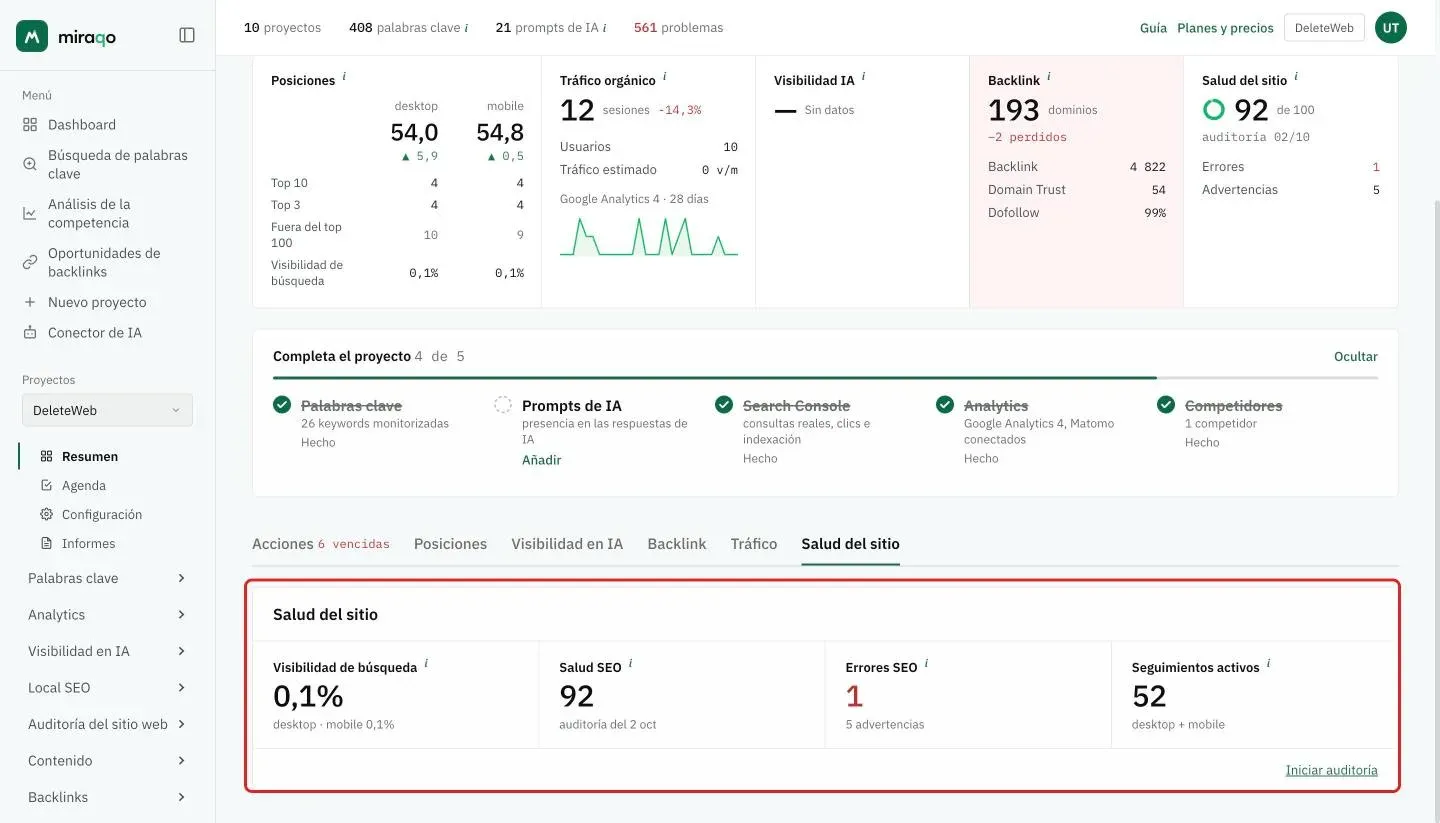
El enlace Iniciar auditoría (para los roles habilitados) lanza una nueva auditoría SEO.
¿Por dónde empiezo?
Si acabas de crear el proyecto, el recorrido recomendado es:
A medida que llegan los datos, el Resumen se llena y se convierte en tu punto de partida diario para el proyecto individual.
Última actualización: 18 de octubre de 2026