Dashboard: las prioridades de tus proyectos
Cómo leer el Dashboard de Miraqo — Centro de acciones, tabla de proyectos, columnas ∆, modos de vista y tareas activas.
El Dashboard es la página de inicio de Miraqo: una vista única de todos tus proyectos, diseñada para entender en segundos dónde tienes que actuar hoy. Es distinto de la Vista general, que es el dashboard de un proyecto individual.
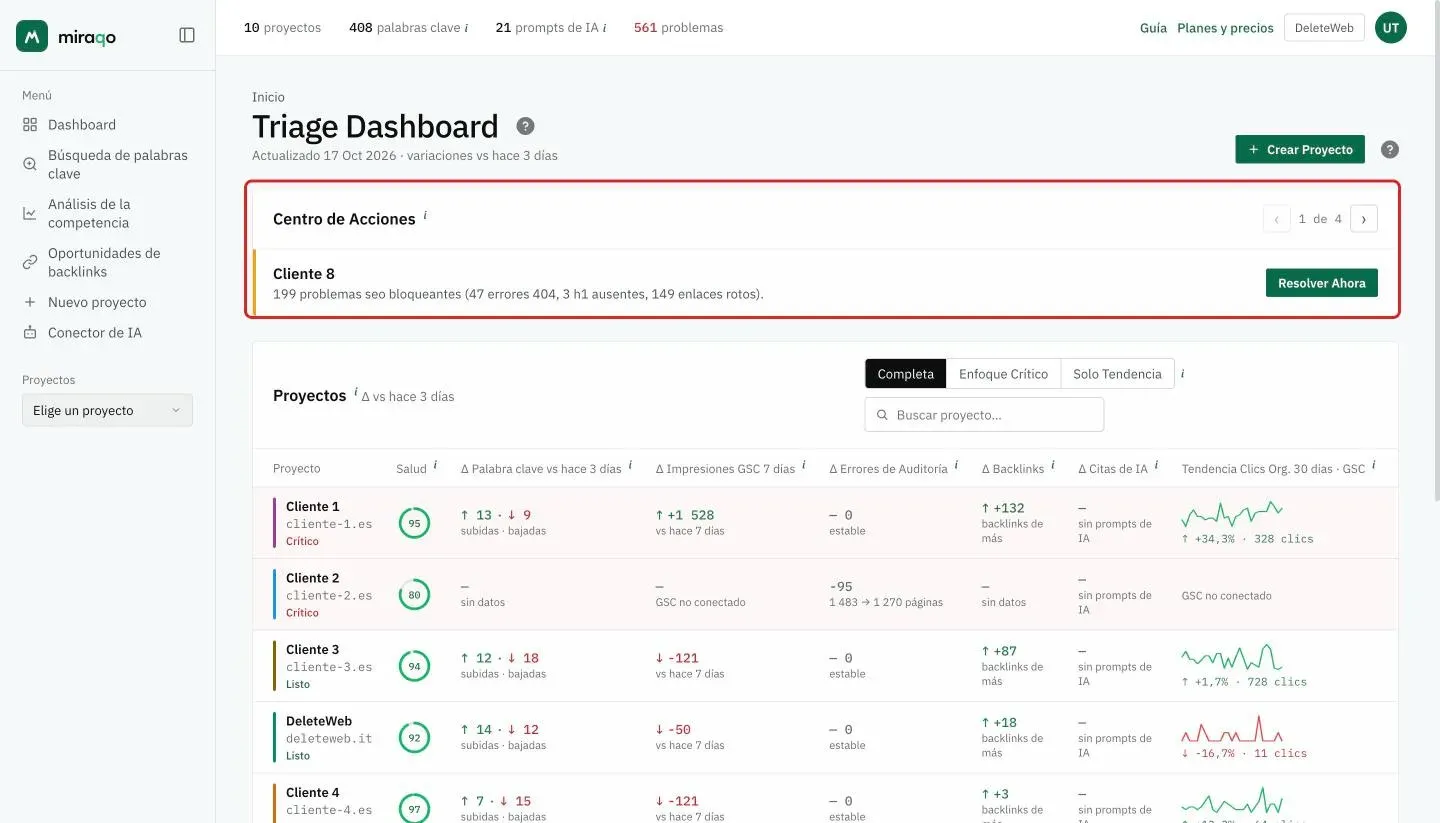
Centro de acciones
En la parte superior de la página, cuando al menos un proyecto requiere atención, aparece el Centro de acciones: Miraqo lista todos los proyectos críticos, ordenados por gravedad, según una combinación de:
- errores críticos del último audit
- caídas de tráfico orgánico (GSC)
- palabras clave que bajan de posición
- otros cambios negativos recientes
Cada tarjeta explica qué son los problemas, no solo cuántos: las criticidades del audit se desglosan por tipo (p. ej. “54 incidencias SEO bloqueantes (32 errores 404, 12 títulos ausentes, 6 H1 ausentes, 4 enlaces rotos)”), así sabes exactamente por dónde empezar.
Cuando hay más de un proyecto crítico, usa las flechas ‹ › (con el contador “1 de N”) para recorrer las tarjetas. El botón Resolver ahora abre directamente la Vista general del proyecto mostrado. Si no ves el Centro de acciones, ningún proyecto está en estado crítico.
Tareas activas
Junto al botón + Crear proyecto, aparece un chip amarillo “N tareas activas” cuando hay operaciones asíncronas en curso (audits iniciados, sincronizaciones GSC/GA4, instantáneas de backlinks). El contador agrega todos los proyectos.
Tabla de proyectos
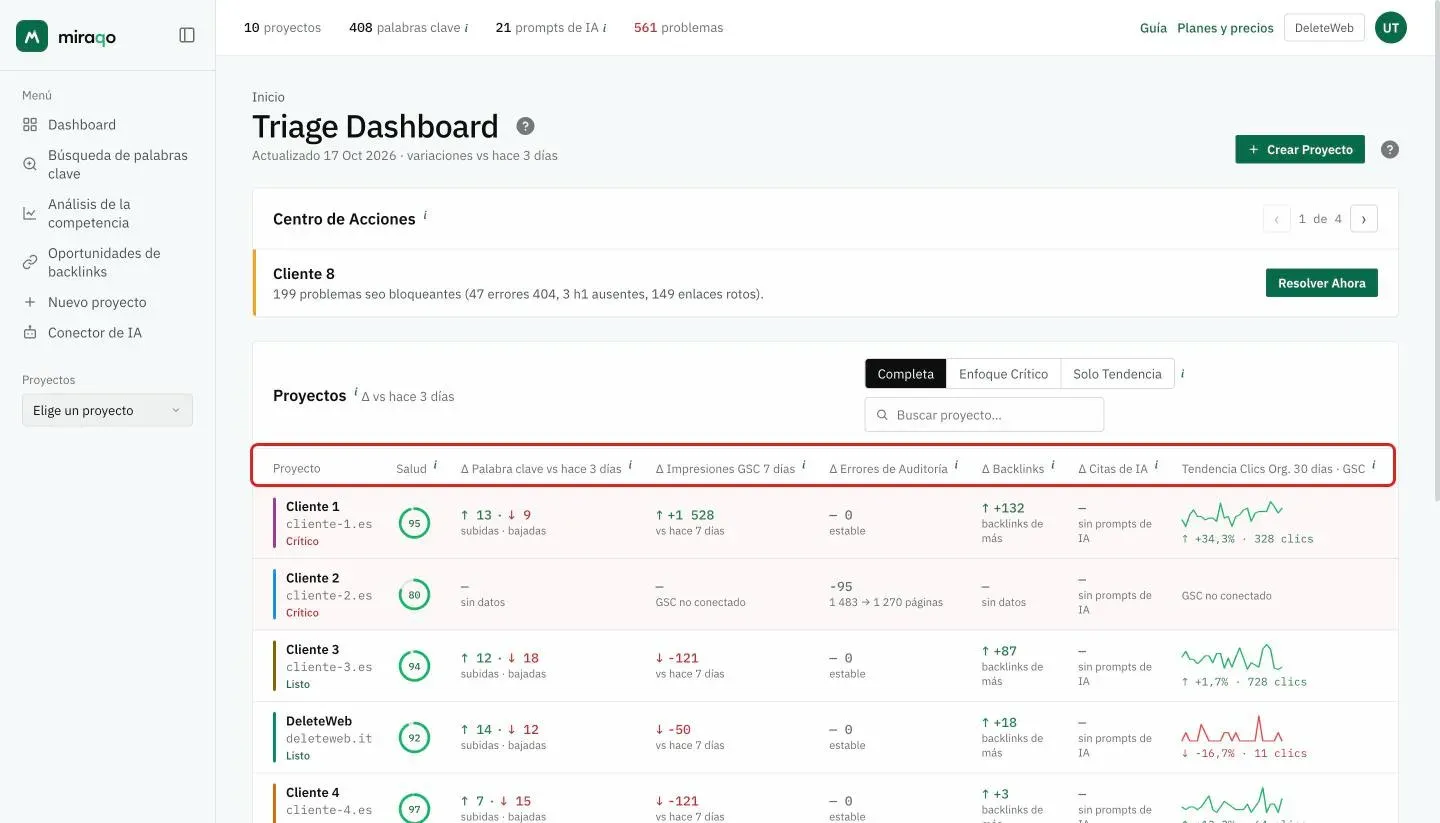
El corazón del Dashboard. Una fila por proyecto, una columna por cada señal clave. Las columnas ∆ comparan la detección más reciente con la anterior en el periodo indicado junto al título Proyectos (p. ej. Δ vs hace 3 días) y en la línea bajo el título de la página (p. ej. Actualizado el 16 oct 2026 · variaciones vs hace 3 días); depende de la frecuencia del plan.
| Columna | Qué muestra | A dónde lleva al hacer clic |
|---|---|---|
| Proyecto | Nombre, dominio, estado (Listo / Advertencia / Crítico) | Abre la Vista general |
| Salud | Anillo de color 0-100 con la puntuación del SEO Audit | Abre el SEO Audit |
| ∆ Palabras clave | Palabras clave que subieron (↑ verde) y bajaron (↓ rojo) | Abre la página de Palabras clave |
| ∆ Impresiones GSC | Diferencia de impresiones respecto a hace 7 días | Abre Datos GSC (requiere GSC conectado) |
| ∆ Errores de auditoría | Variación de errores críticos entre el último audit y el anterior (o 1er audit si no hay comparación) |
Abre el SEO Audit |
| ∆ Backlinks | Enlaces nuevos o perdidos en el periodo | Abre Backlinks |
| ∆ Citas de IA | Variación de menciones de marca en respuestas de IA, con chips de fuente que te mencionan | Abre Visibilidad en IA |
| Tendencia de clics orgánicos | Sparkline de clics GSC de 30 días + % intermensual | Abre Datos GSC |
Las celdas “atenuadas” (gris claro) indican valores que no contribuyen al estado crítico del proyecto: úsalo como filtro visual.
Estado del proyecto
La etiqueta debajo del nombre resume la salud:
- Listo — sin criticidades activas
- Advertencia — audit amarillo/naranja
- Crítico — audit rojo o cambios negativos significativos (la fila se resalta)
Búsqueda rápida
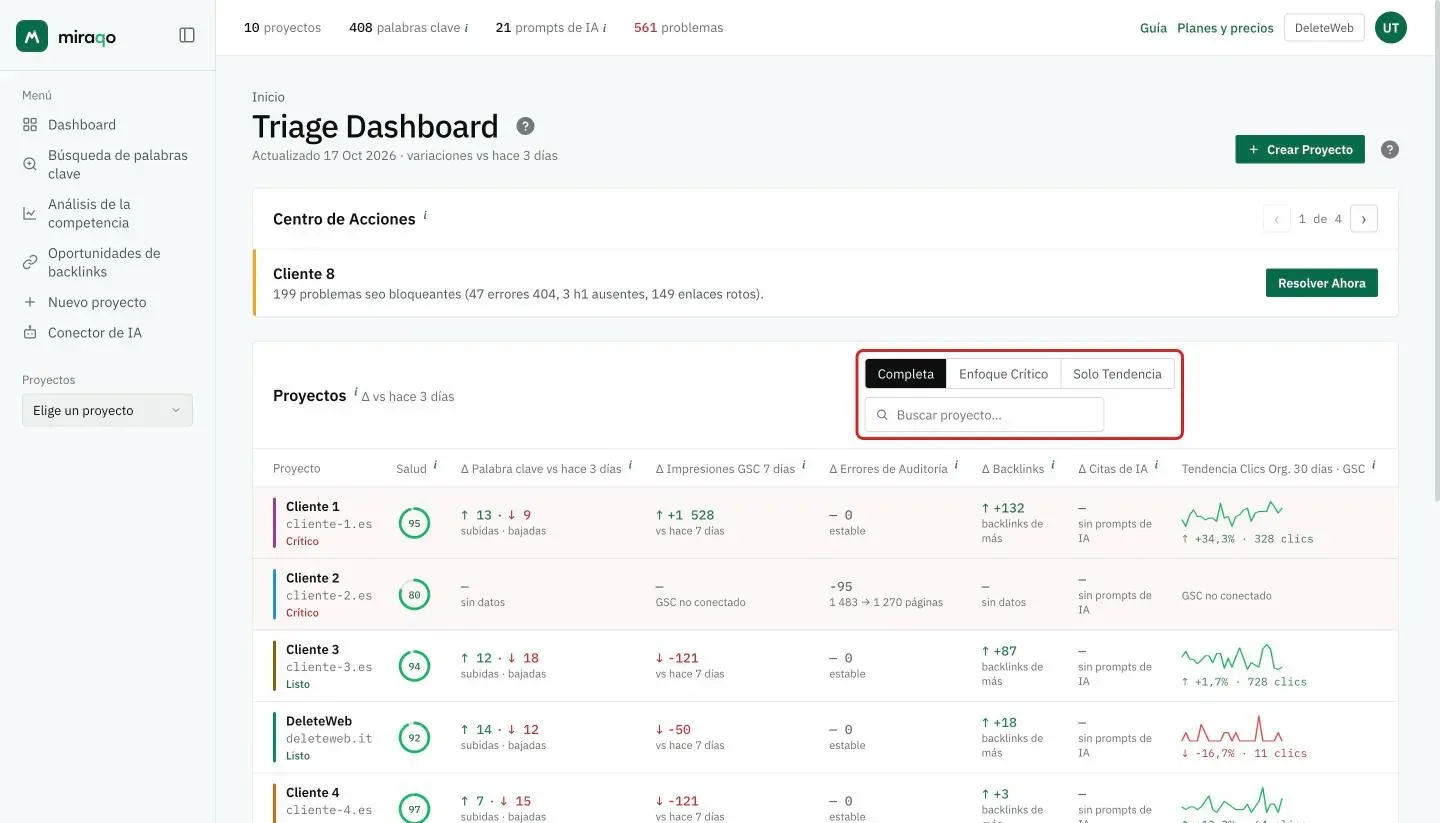
Arriba a la derecha de la tabla, debajo de los botones de vista, el campo Buscar proyecto… filtra al instante por nombre o dominio.
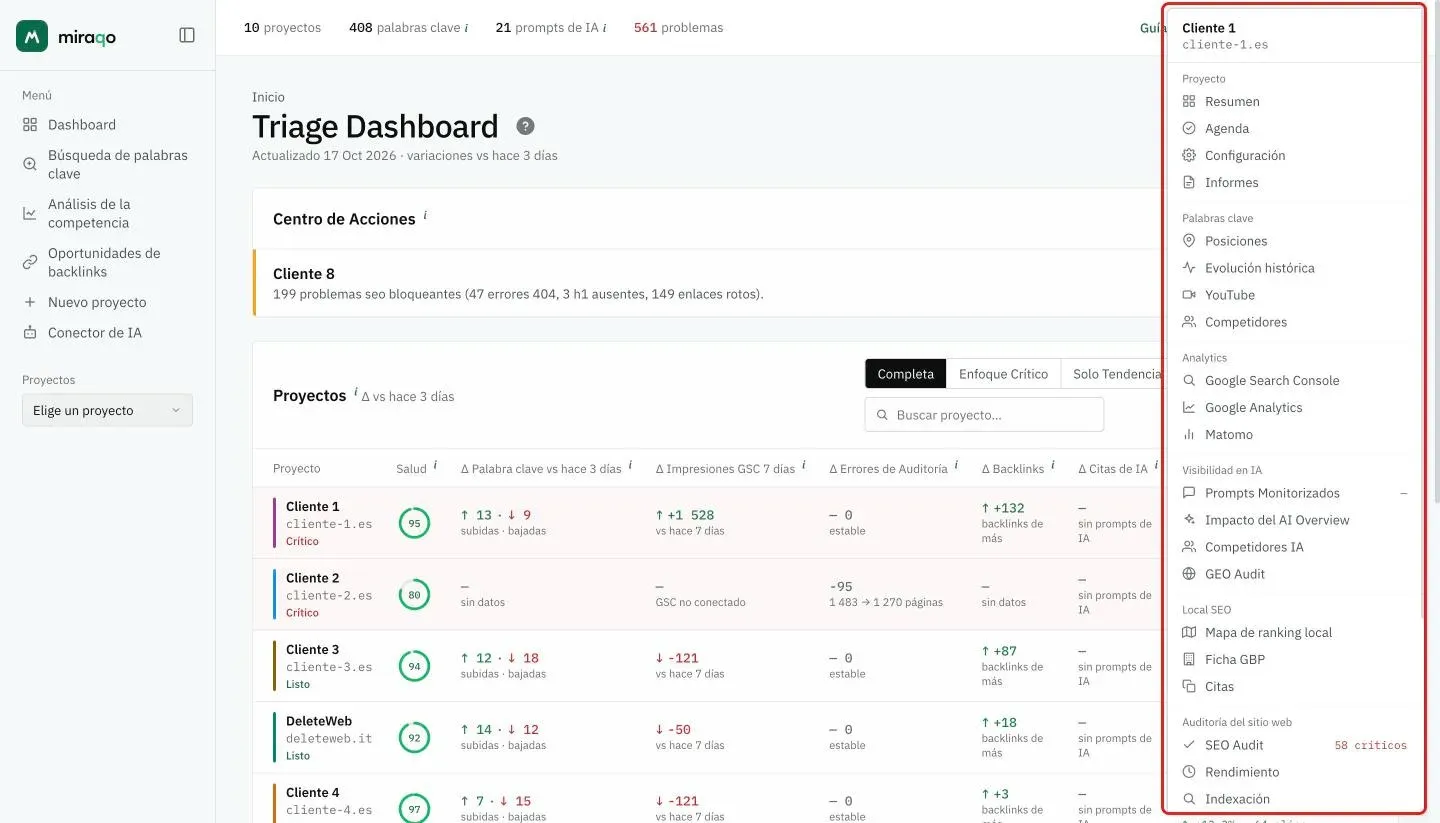
Menú de acciones (⋮)
Al final de la fila, el botón de tres puntos abre un menú rápido con el nombre y el dominio del proyecto arriba y todas las secciones agrupadas como en el menú lateral (Proyecto, Palabras clave, Analytics, Visibilidad en IA, Local SEO, Auditoría del sitio web…): saltas directamente allí sin pasar por el Resumen. Los elementos con problemas muestran un contador (p. ej. 58 críticos en SEO Audit).
Modo de vista
Encima de la tabla, a la derecha del título Proyectos, tres botones cambian el nivel de detalle:
- Completa — todas las columnas ∆ visibles. Vista por defecto para el triage diario.
- Enfoque crítico — resalta solo las filas con cambios negativos o errores críticos; útil cuando tienes muchos proyectos y quieres ver de inmediato quién tiene problemas.
- Solo tendencia — oculta las columnas ∆ y mantiene visible el sparkline de clics de GSC; útil para una mirada “de un vistazo” a la tendencia sin detalles operativos.
La elección se recuerda en el navegador: al volver, encuentras la vista que más usas.
Frecuencia de actualización
El periodo de las variaciones (p. ej. «vs hace 3 días») depende de la frecuencia elegida al suscribirse (ver Crea tu primer proyecto). La frecuencia se aplica a todos los proyectos de la organización y también determina qué dos comprobaciones comparan las columnas ∆.
Cuando un proyecto no aparece
- El proyecto se acaba de crear y aún no tiene datos comparables → en las columnas ∆ verás
—osin datos - Nunca has ejecutado el primer audit → el anillo de Salud muestra
— - GSC no está conectado → la columna
∆ Impresiones GSCy el sparkline muestranGSC no conectado
En todos estos casos la fila permanece visible: el Dashboard también señala proyectos por configurar, no solo los que tienen problemas.
Próximos pasos:
Última actualización: 18 de octubre de 2026