Permisos de usuario: dar acceso a clientes
Matriz proyecto × acciones para dar a un Cliente acceso solo a algunos proyectos y funciones: 9 interruptores de lo que ve, 10 de lo que puede hacer y ejemplos.
La página Permisos del usuario te permite construir un acceso “a medida” para un usuario con rol Cliente: eliges a qué proyectos tiene acceso y, para cada uno, exactamente qué puede ver y hacer.
Accede desde Gestión del equipo → fila del usuario → botón Permisos.
Solo para Clientes. Para otros roles (Owner, SEO Manager, Miembro) los permisos siempre son completos y esta página no tiene efecto. Si quieres restringir a un compañero que actualmente es SEO Manager o Miembro, primero cámbialo a Cliente desde la página Gestión del equipo.
Estructura de la página
Para cada proyecto de la organización ves un bloque con:
- Una casilla de acceso junto al nombre y al dominio del proyecto: la página se abre mostrando solo esta fila por proyecto, en un diseño compacto. Marcar la casilla revela los interruptores granulares de abajo; desmarcarla los cierra.
- Dos grupos de interruptores: Secciones visibles (qué pueden ver) y Acciones permitidas (qué pueden hacer).
Los interruptores son independientes: puedes crear combinaciones arbitrarias, por ejemplo “ve solo Palabras clave e Informes, nada de Backlinks, y puede exportar CSV”.
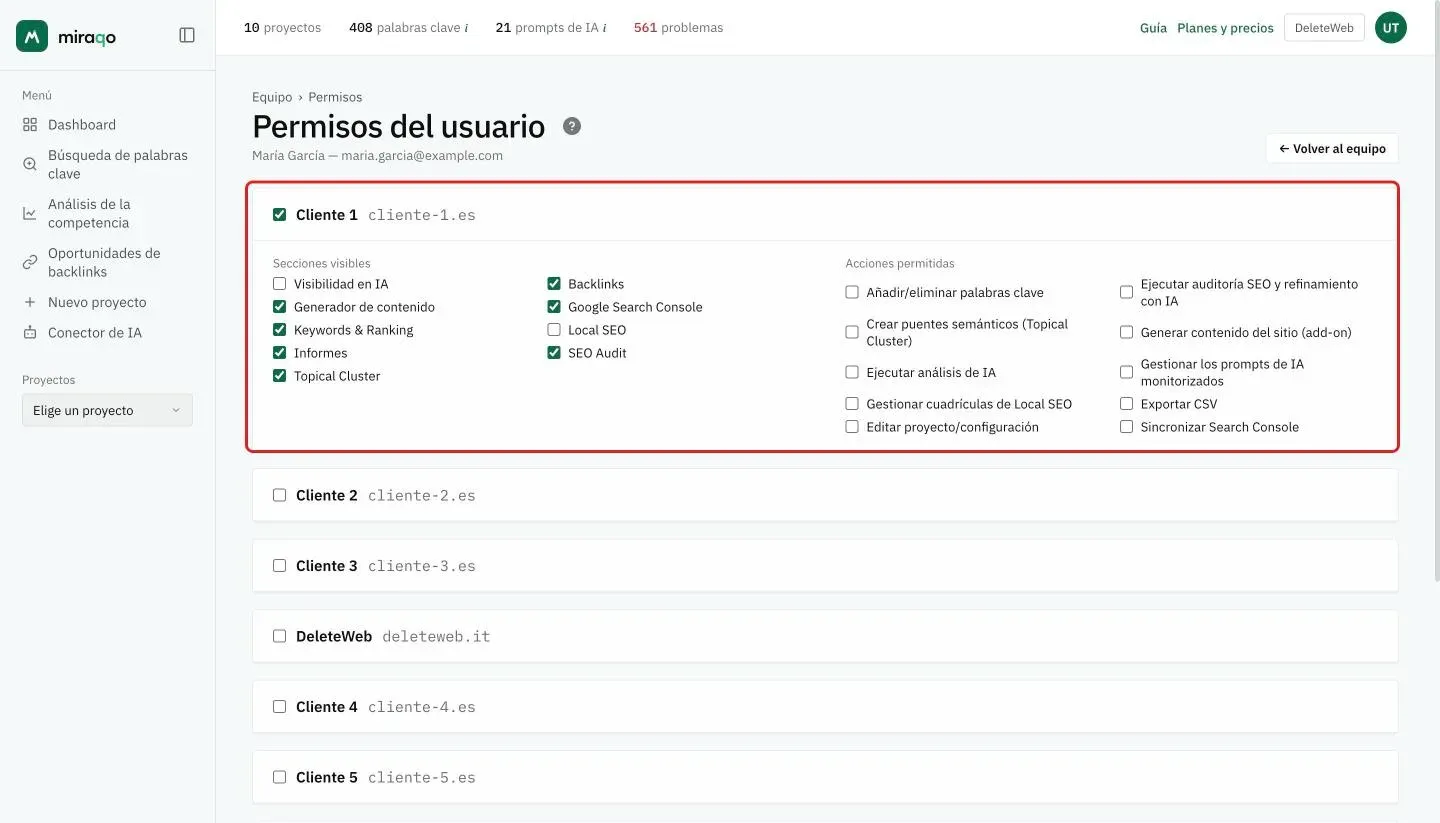
Qué pueden ver — 9 interruptores
Controlan qué elementos del menú aparecen en el proyecto para ese cliente. Activos por defecto al crear el acceso al proyecto:
- Visibilidad en IA — incluye también GEO Audit, Impacto AI Overview y Competidores IA
- Backlinks
- Generador de contenidos — consultar los contenidos ya generados (generar es una acción aparte, ver más abajo)
- Google Search Console — incluye también Google Analytics y Matomo
- Palabras clave & Ranking
- SEO local — mapa del ranking local y ficha GBP
- Informes
- SEO Audit — incluye también Rendimiento (Core Web Vitals)
- Topical Cluster — el mapa de clusters (ver Topical Cluster); independiente del SEO Audit, así puedes mostrar uno sin el otro
Al desactivar un elemento, el cliente no ve la sección correspondiente aunque intente escribir la URL.
Qué pueden hacer — 10 interruptores
Controlan acciones que modifican datos o consumen recursos del plan. Desactivados por defecto (por defecto, por tanto, “solo lectura”):
- Añadir/eliminar palabras clave — gestionar la lista “clásica” (SERP) de palabras clave del proyecto. No incluye los prompts de Visibilidad en IA ni las palabras clave de SEO local: cada uno tiene su interruptor dedicado.
- Ejecutar auditoría SEO y refinamiento con IA — iniciar un escaneo de SEO Audit del sitio y lanzar el refinamiento IA de los clusters en Topical Cluster.
- Crear puentes semánticos (Topical Cluster) — generar los puentes semánticos IA entre clusters; consume el presupuesto de IA de la organización.
- Generar contenido del sitio (add-on) — crear nuevos contenidos con el Generador de contenidos; consume la cuota mensual del add-on.
- Ejecutar análisis de IA — lanzar análisis IA en las distintas secciones (Ranking, Backlinks, Audit, GEO Audit, etc.).
- Gestionar los prompts de IA monitorizados — alta individual, generación por temas, promoción de candidatos, eliminación y cadencia de los chequeos de Visibilidad en IA. Abre solo la pestaña “Prompts IA” de la configuración del proyecto.
- Gestionar cuadrículas de Local SEO — crear/editar/eliminar rejillas, añadir/eliminar palabras clave de rejilla; los escaneos consumen créditos de SEO local.
- Exportar CSV — descargar datos en formato CSV.
- Editar proyecto/configuración — cambiar nombre, dominio, competidores, brand profile y otras configuraciones del proyecto (ficha GBP incluida).
- Sincronizar Search Console — iniciar manualmente la sincronización de GSC.
Ejemplos de configuración típicos
Cliente en modo solo lectura en 1 proyecto. Marca solo “Acceso al proyecto” para su proyecto, deja todas las vistas activas (o elimina las que no quieras mostrar) y no marques ninguna acción.
Cliente que puede descargar sus CSV de palabras clave. Como arriba, pero activa “Exportar CSV”.
Cliente que gestiona sus propias palabras clave de forma independiente. Marca el acceso y activa “Añadir/eliminar palabras clave”; puedes dejar otras acciones desactivadas si no quieres que inicie audits ni exporte CSV.
Cliente con acceso a varios proyectos. Marca “Acceso al proyecto” en cada proyecto deseado; configura permisos independientes para cada uno.
Guardar
Los cambios se guardan con el botón Guardar permisos al final de la página.
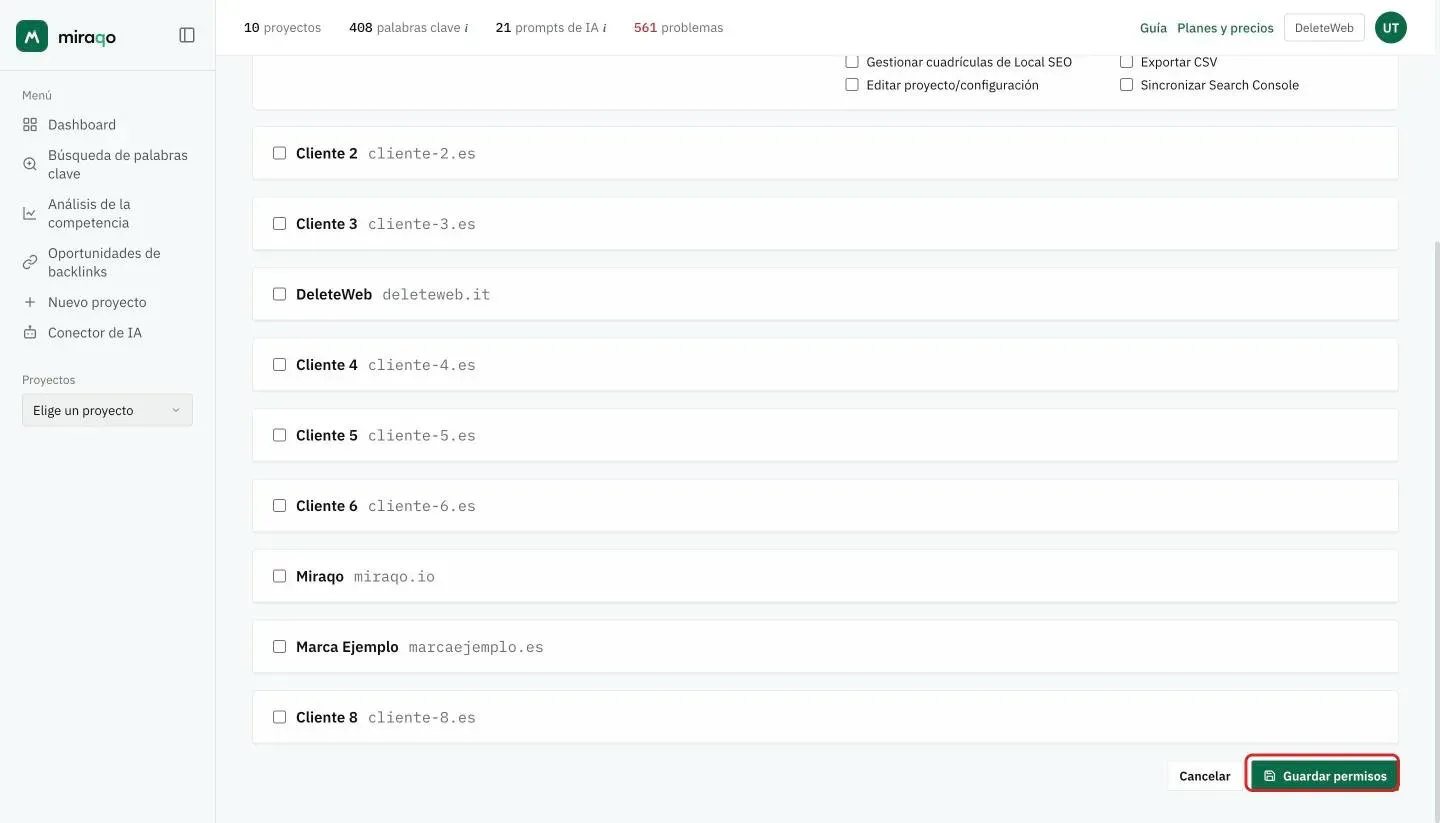
Si en el futuro quitas el acceso a un proyecto y luego lo reactivas, la configuración anterior no se restaura: las opciones vuelven a los valores predeterminados (todas las vistas activas, todas las acciones desactivadas) y necesitas reconfigurarlas.
Última actualización: 18 de octubre de 2026