Cómo hacer una investigación de palabras clave
Cómo usar la página de Investigación de palabras clave de Miraqo — los 4 modos (Relacionadas, Análisis de lista, Por dominio, Brecha de palabras clave), las métricas devueltas y cómo añadir resultados a un proyecto.
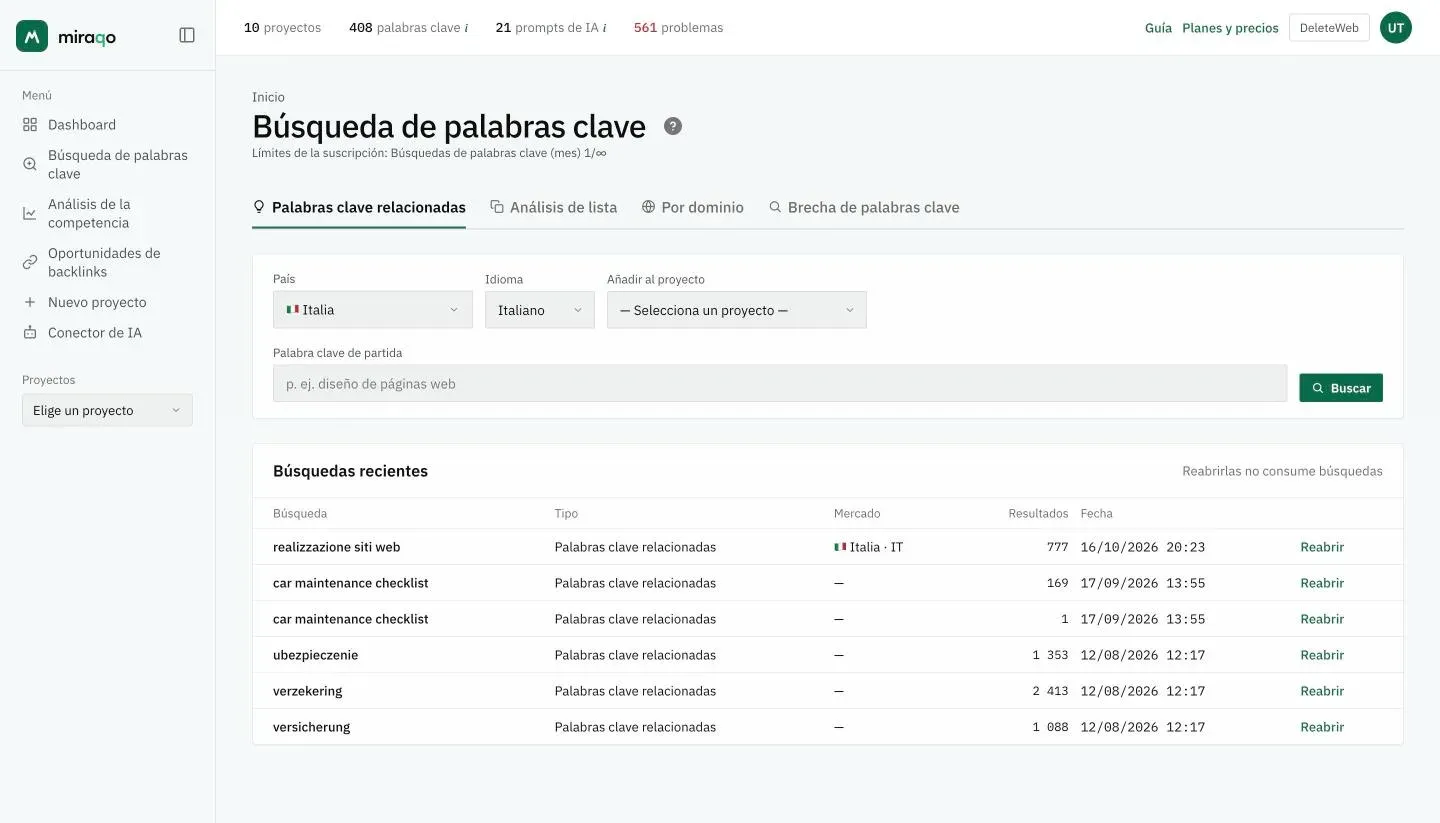
La página Búsqueda de palabras clave es la herramienta global (no vinculada a un único proyecto) para descubrir nuevas palabras clave y, opcionalmente, añadirlas al rastreo de un proyecto. Accede desde el menú lateral, opción Búsqueda de palabras clave.
Configuración común
Debajo de las pestañas están los campos que se aplican a todos los modos:
- País — el SERP geográfico sobre el que calcular volúmenes y CPC (por defecto: España)
- Idioma — IT / EN / DE / FR / ES
- Añadir al proyecto — opcional: si eliges un proyecto, aparece un botón + Añadir junto a cada resultado para ponerlo directamente en rastreo. Sin un proyecto seleccionado solo verás los datos, sin acciones.
Los 4 modos
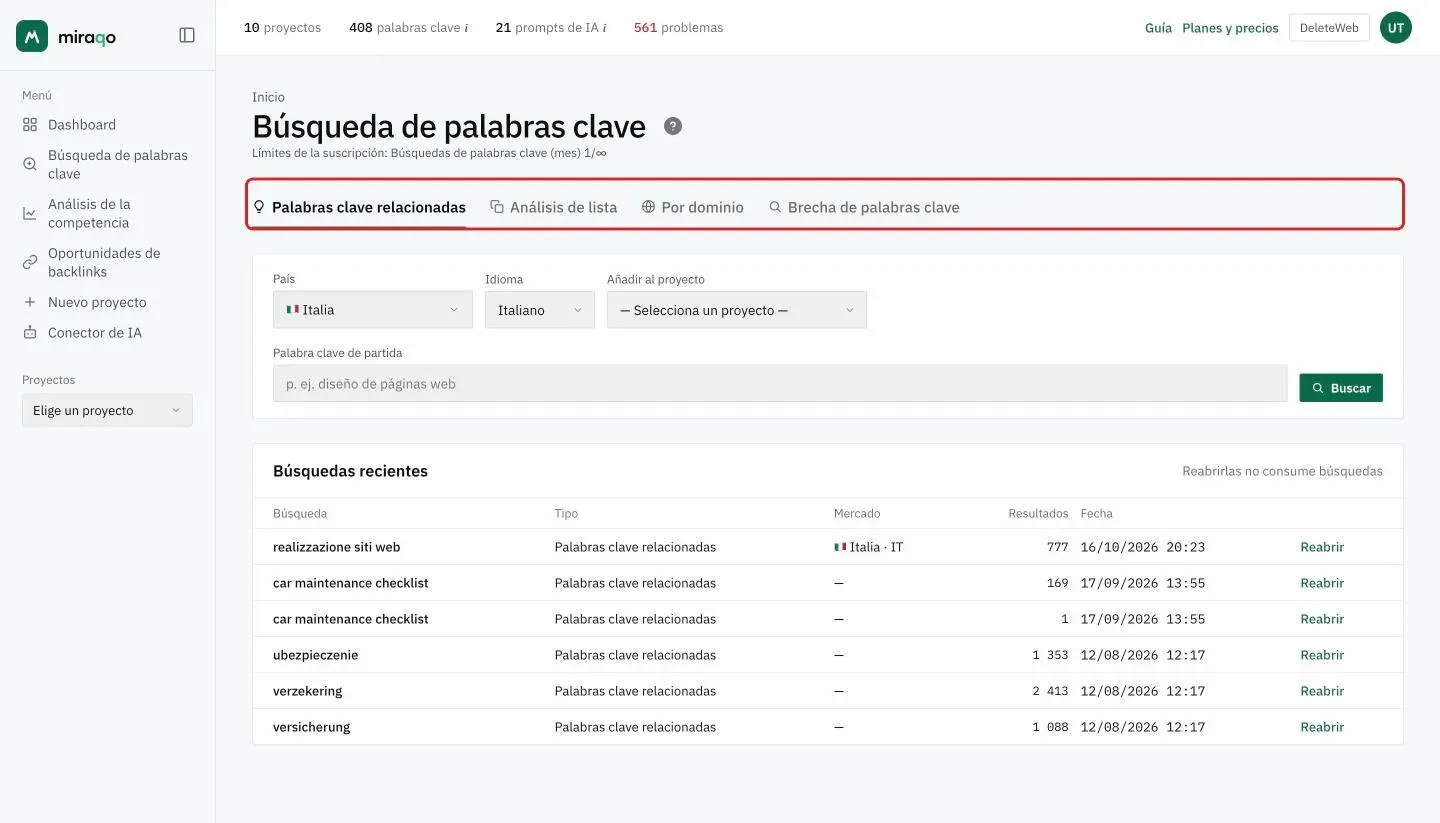
Palabras clave relacionadas
Parte de una palabra clave semilla (p. ej. suelo de resina) y Miraqo devuelve hasta 100 palabras clave relacionadas ordenadas por volumen. Úsalo cuando tienes un tema en mente pero quieres encontrar variaciones, sinónimos y long-tail.
Análisis de lista
Pega una lista (una palabra clave por línea o separadas por comas, máximo 100) y obtén volumen, CPC, intención y competencia de cada una. Útil cuando ya tienes una lista — del cliente, una exportación de GSC, una sesión de brainstorming — y quieres entender qué palabras clave vale la pena conservar.
Por dominio
Introduce un dominio (tuyo o de un competidor) y Miraqo devuelve las palabras clave para las que posiciona ese sitio (top 100 por volumen). Se usa para entender el “mapa de palabras clave” de un sitio.
Introduce el dominio “limpio”: sin
https://niwww.. P. ej.example.com.
Brecha de palabras clave
Compara tu dominio con un competidor: Miraqo lista las palabras clave para las que posiciona el competidor pero tu sitio no. La forma más rápida de encontrar huecos en tu cobertura.
Las métricas de la tabla de resultados
Todos los modos muestran la misma tabla:
| Columna | Qué significa |
|---|---|
| Palabra clave | La consulta. Si ya está monitorizada en el proyecto seleccionado, aparece la insignia monitorizada. |
| Volumen | Búsquedas mensuales medias (Google Ads). — cuando el dato no está disponible. |
| Competencia Ads | Barra de color + índice 0-100 de la competencia entre anunciantes de Google Ads. Verde ≤29, naranja claro 30-49, naranja oscuro 50-69, rojo ≥70. No es la dificultad SEO: esa llega cuando añades la palabra clave a un proyecto (página Posiciones). |
| CPC € | Coste por clic medio en Google Ads — proxy del valor comercial de la palabra clave. |
| Intención | Informativo / Navegacional / Comercial / Transaccional, estimada por la IA para cada palabra clave de la búsqueda. Si la estimación falla, la celda muestra «—». |
| Competencia | Subasta de Google Ads: Baja / Media / Alta. Mide la competencia de pago, no de SEO. |
Los resultados siempre se ordenan por volumen descendente.
Añadir palabras clave al rastreo
- En el campo Añadir al proyecto (arriba) selecciona el proyecto de destino.
- Lanza la búsqueda en la pestaña que necesites.
- En la fila de cada palabra clave interesante haz clic en + Añadir.
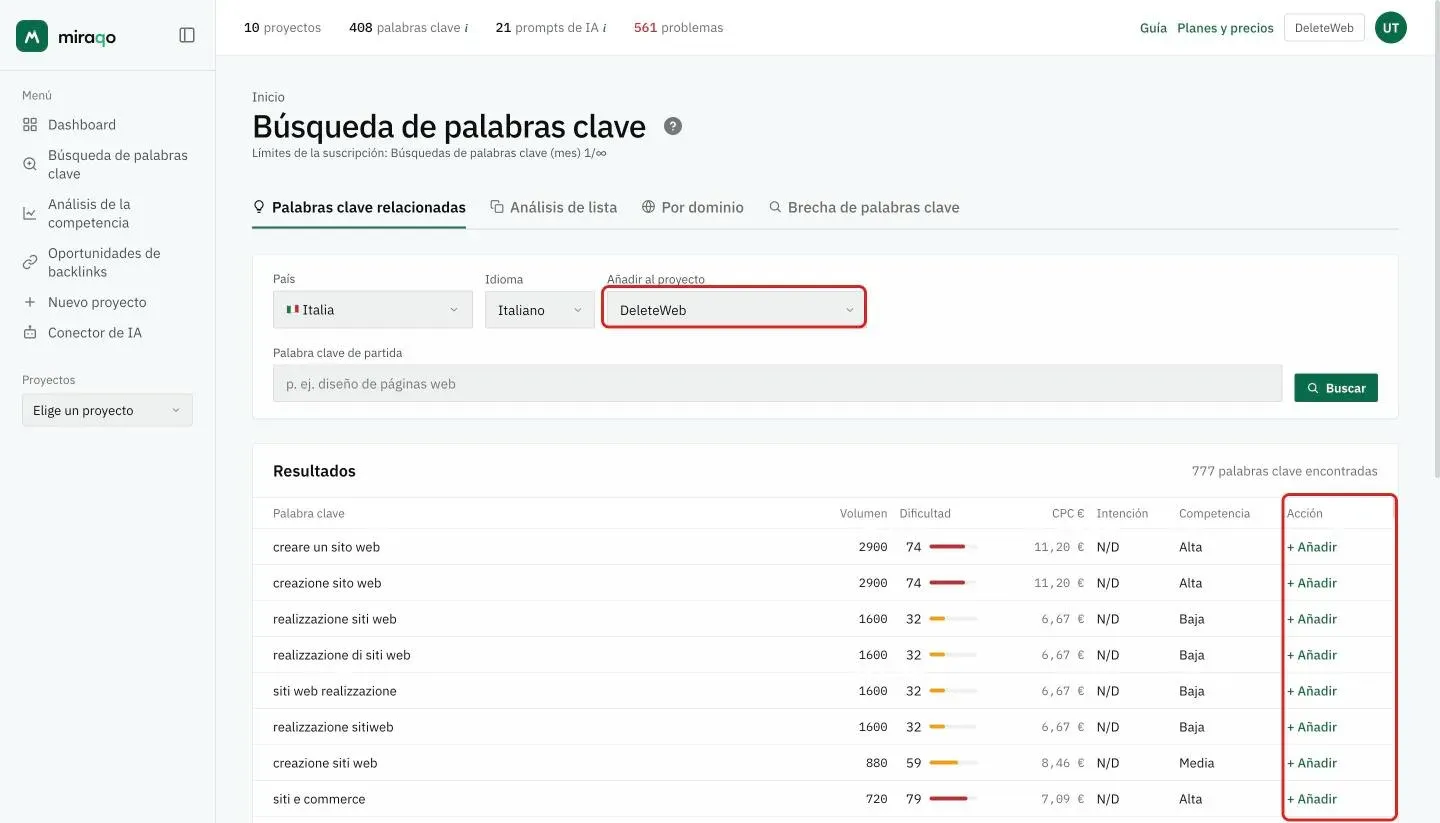
La palabra clave entra en el rastreo del proyecto (el País y el Idioma usados son los elegidos arriba). Se actualiza en el próximo check programado — ver Añadir palabras clave para los detalles de frecuencia y límites del plan.
Sin un proyecto seleccionado, la última columna Acción no se muestra: la página solo sirve como “exploración de datos”.
Búsquedas recientes
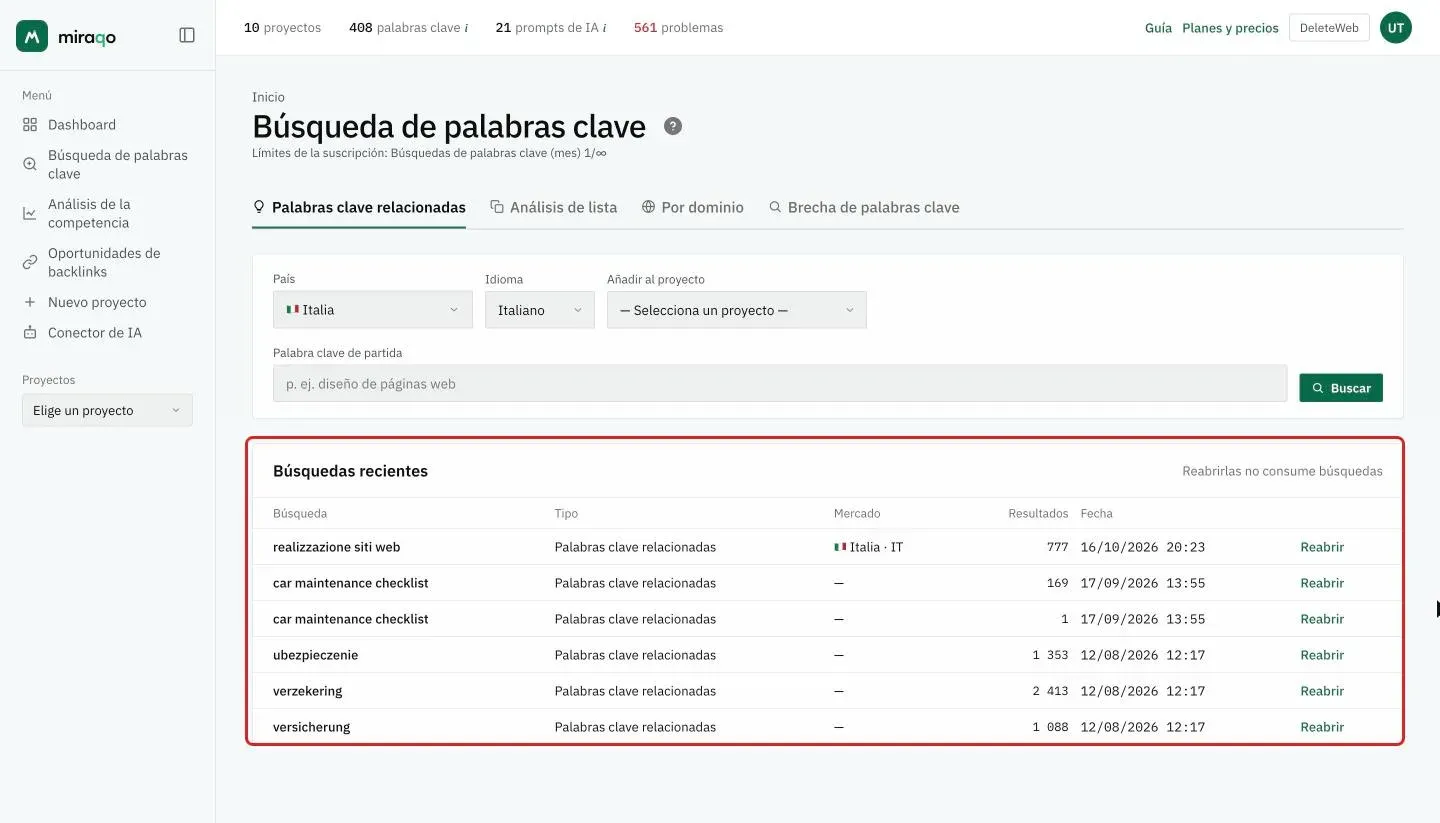
Bajo los modos, la tarjeta Búsquedas recientes enumera las últimas 10 búsquedas de tu organización que dieron al menos un resultado, con modo, mercado, número de resultados y fecha. Reabrir recarga los resultados guardados y vuelve a poner País e Idioma como en la búsqueda: no repite la búsqueda y no consume cuota. Antes de repetir una búsqueda ya hecha, mira aquí.
Las búsquedas hechas antes de esta función no tienen el mercado guardado: en la columna Mercado muestran «—» y se reabren sin cambiar País e Idioma.
Límites de uso
Cada plan tiene una asignación mensual de búsquedas de palabras clave (una búsqueda = un clic en Buscar/Analizar/Encontrar gap, sin importar cuántas palabras clave se devuelvan). Si has agotado la cuota verás el error:
❌ Límite mensual de búsquedas de palabras clave alcanzado (X/Y). [Mejorar plan]
Los planes Solo no incluyen esta función: en ese caso el mensaje es “Tu plan no incluye la investigación de palabras clave”. La mejora se hace desde Suscripción.
Cada búsqueda se registra (incluso si no añades nada a un proyecto) para el cálculo del consumo.
Consejos de uso
- Relacionadas es el punto de entrada más rápido cuando no sabes por dónde empezar — una semilla razonable produce de inmediato 80-100 ideas.
- Por dominio + Brecha de palabras clave son el par para el trabajo de competencia: primero explora qué hacen, luego ve qué te falta.
- Análisis de lista es el modo a preferir cuando recibes un brief: pega y en una sola llamada sabes qué palabras clave conservar y cuáles descartar.
- Vigila la combinación Volumen + Competencia Ads + Intención: un índice alto significa que los anunciantes pagan por esa palabra clave, es decir, que trae clientes; la intención te dice si quien busca quiere informarse o comprar. La dificultad SEO real la ves al añadirla al proyecto.
Errores habituales
- “Volumen —” en muchas palabras clave — el volumen no siempre está disponible para palabras clave de nicho o nuevas. Si la palabra clave sigue interesándote, añádela igualmente al rastreo: el volumen real lo deducirás de las impresiones de Search Console.
- “Competencia Ads —” — el índice no se ha calculado para esa palabra clave (ocurre con palabras clave sin anunciantes). El valor no significa “fácil”, sino “desconocido”.
- Pestañas Por dominio / Gap vacías — el dominio introducido no está indexado o no posiciona en el SERP elegido. Comprueba País e Idioma arriba.
- La misma palabra clave en varios países — necesitas hacer dos búsquedas separadas cambiando el campo País: los resultados no son comparables entre mercados distintos.
Próximos pasos: Añade tus primeras palabras clave al proyecto →
Última actualización: 19 de octubre de 2026