Temas de negocio — generar prompts de IA
Cómo generar prompts de Visibilidad en IA a partir de los temas que cubre tu negocio, en lugar de palabras clave SEO. Flujo temas primero (3-8 temas → prompts conversacionales equilibrados por intención) Búsqueda de prompts (desde un tema semilla, el mapa completo de preguntas directas, comparaciones, objeciones y seguimientos) y Prompts a partir de una página (pega la URL y obtén las preguntas que esa página responde mejor). Con distintivo ✨ en las palabras clave donde el AI Overview aparece de verdad y elección de modelos con el coste en créditos a la vista.
Los prompts que los usuarios escriben en ChatGPT, Perplexity o Google AI Overview no se parecen a las palabras clave SEO. Son conversacionales, a menudo de varias frases, y parten de una intención concreta: entender algo, comparar alternativas, resolver un problema. Por eso Miraqo no parte de tus palabras clave, sino de tus temas de negocio: describes qué haces, nosotros generamos los prompts que la gente realmente pregunta sobre esos temas.
Dónde encontrarlo
Abre el proyecto → Configuración → pestaña Prompts de IA. Arriba del todo está la tarjeta Prompts a monitorizar, con la cadencia de los checks (ver Visibilidad en IA — Informe y prompts), el formulario de alta y la tabla. Debajo aparece Prompts sugeridos cuando hay candidatos por aprobar, y al final la tarjeta Encuentra nuevos prompts, con una pestaña para cada forma de generarlos: Temas del negocio, Búsqueda de prompts, Prompts a partir de una página, Preguntas recurrentes, Desde CSV (más Desde las palabras clave si Search Console no está conectado).
Qué escribir en el área de texto
Introduce de 3 a 8 temas, uno por línea (o separados por comas). Cada tema es un asunto que cubre tu negocio, descrito con suficiente especificidad.
Buenos ejemplos:
CRM para pequeñas empresasautomatización de ventas B2Bgestión de leads desde WhatsAppsoftware de gestión de clínicas dentales Españaconsultoría RGPD para e-commerce
Demasiado genéricos (evítalos):
marketing→ demasiados actores, prompts diluidossoftware→ categoría enormeconsultoría→ sin un ámbito no sirve
Regla práctica: si un amigo te preguntara “¿pero tú a qué te dedicas exactamente?”, el tema es la respuesta que darías sin caer en lo genérico.
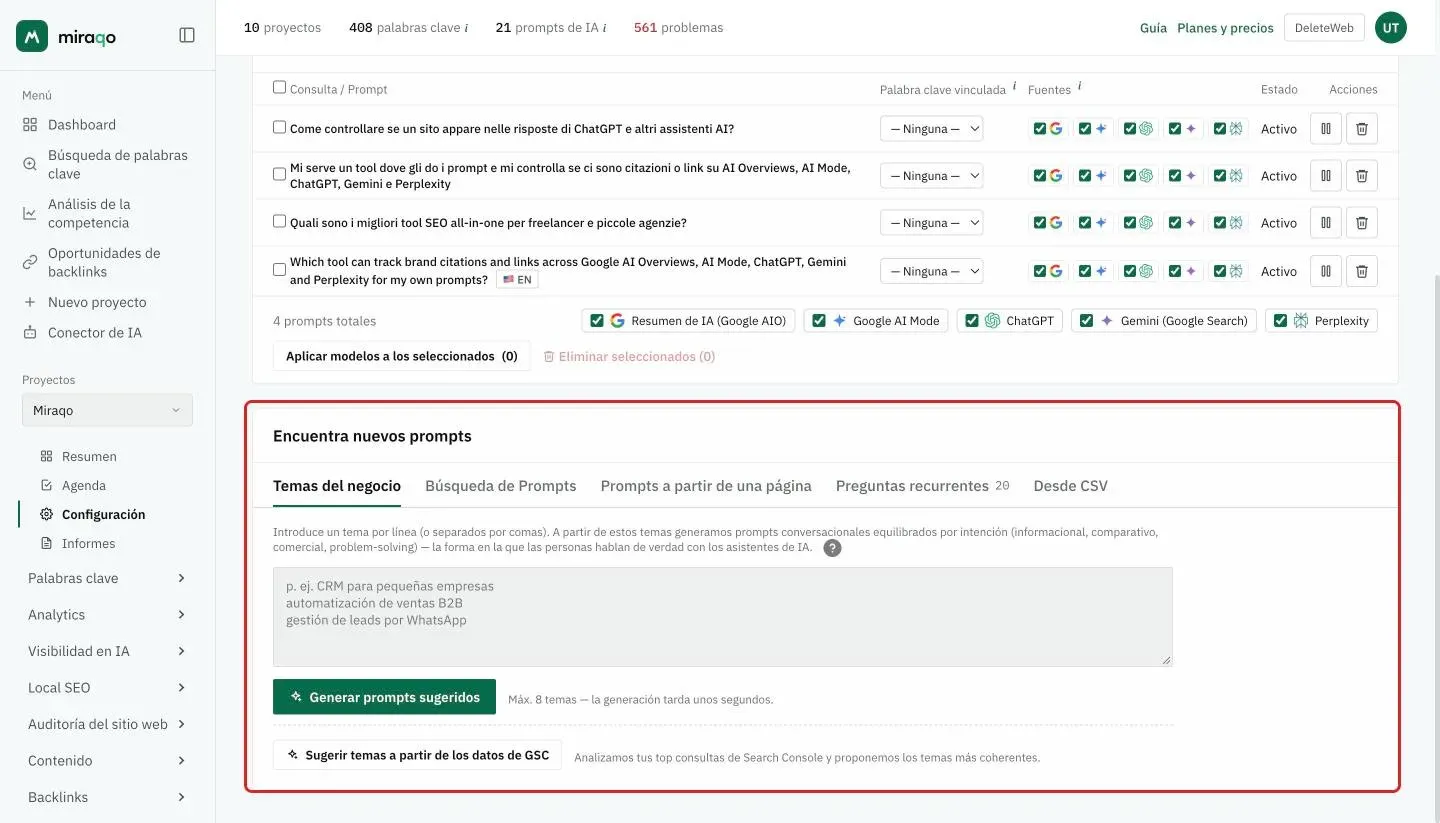
Atajo: sugerir temas a partir de los datos de Search Console
Si tienes Google Search Console conectado al proyecto, debajo del área de texto encontrarás el botón Sugerir temas a partir de los datos de GSC. Al hacer clic, Miraqo:
- lee tus 80 consultas principales de GSC de los últimos 90 días (ordenadas por impresiones)
- las agrupa en 3-8 temas de negocio coherentes — fusionando consultas relacionadas semánticamente, descartando búsquedas puramente de marca y navegacionales
- las añade a los temas ya presentes en el área de texto (deduplicación sin distinguir mayúsculas, tope de 8 en total)
Esto te permite partir de temas sobre los que ya recibes tráfico en lugar de una página en blanco. Siguen siendo editables: elimina los que no representen el negocio o añade otros escritos a mano. Después haz clic en Generar prompts sugeridos para producir los candidatos conversacionales.
El botón solo es visible si GSC está conectado; sin GSC el flujo sigue siendo manual (área de texto + ejemplos de marcador de posición).
Qué ocurre al hacer clic en “Generar prompts sugeridos”
Miraqo genera prompts conversacionales en lenguaje natural sobre cada uno de tus temas, equilibrados entre cuatro intenciones distintas — porque un usuario no solo pregunta “cuál es el mejor”, sino también “cómo se hace”, “X vs Y”, “tengo este problema, cómo lo resuelvo”:
| Intención | Qué es | Ejemplo |
|---|---|---|
| Informativo | El usuario quiere entender algo | “¿cuál es la diferencia entre un CRM y un ERP?” |
| Comparativo | El usuario está comparando alternativas | “HubSpot vs Pipedrive para una pequeña empresa, ¿cuál es mejor?” |
| Comercial | El usuario está cerca de decidir | “mejor CRM para pequeñas empresas con automatización de WhatsApp” |
| Resolución de problemas | El usuario tiene un problema concreto | “¿cómo gestionar los leads que llegan de WhatsApp Business sin perderlos?” |
Los prompts se agrupan por intención en la tarjeta Prompts sugeridos, cada uno con una insignia que indica de qué tema se derivó.
La generación tarda unos segundos. Con 5 temas normalmente recibirás entre 15 y 25 candidatos en total.
Búsqueda de prompts: el mapa completo a partir de un solo tema
La pestaña Búsqueda de prompts es el equivalente a la investigación de palabras clave, pero para prompts de IA. En lugar de partir de varios temas, partes de un único asunto (p. ej. software de gestión de almacén) y Miraqo construye el mapa completo de preguntas a lo largo del recorrido de búsqueda:
- preguntas directas de descubrimiento (“cómo funciona…”, “qué es…”)
- comparaciones entre soluciones (“X vs Y”, “alternativas a…”)
- objeciones y dudas antes de elegir (coste, fiabilidad)
- seguimientos — las preguntas que surgen de forma natural tras las primeras respuestas
La diferencia con “Generar prompts sugeridos”: Búsqueda de prompts está anclada a tus datos reales — cruza el tema con las palabras clave que ya rastreas (dando prioridad a las de mayor volumen) y con consultas reales de Search Console de los últimos 90 días, de modo que los prompts reflejan necesidades ya observadas en tu audiencia, no solo el tema abstracto.
Los candidatos (16-20 por búsqueda) aterrizan en la misma tarjeta Prompts sugeridos, agrupados por intención, y se añaden al monitoreo mediante el mismo flujo de selección. Cada nueva búsqueda sustituye a los candidatos anteriores que aún no se han añadido.
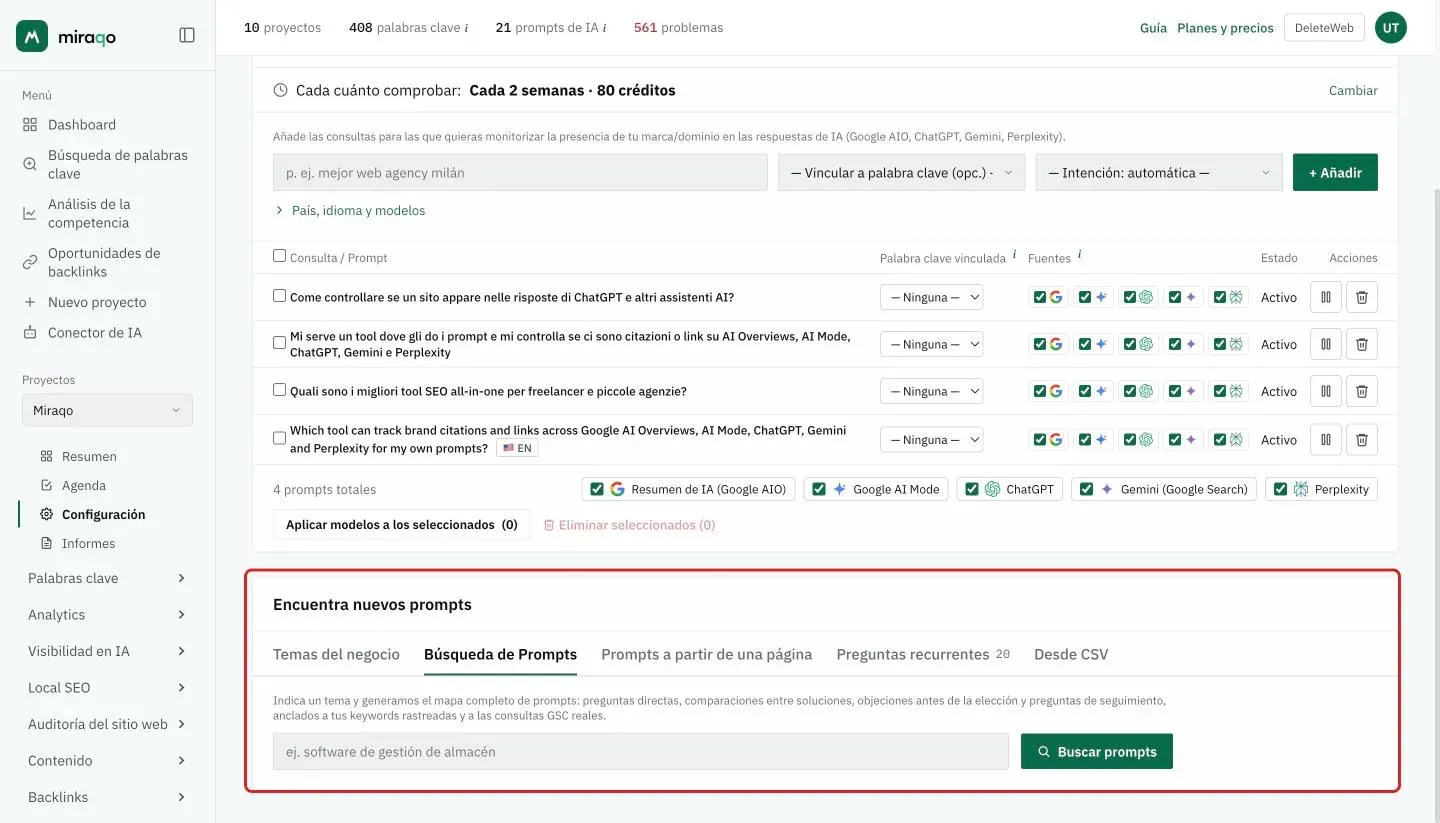
Prompts a partir de una página: un prompt por cada página que importa
La pestaña Prompts a partir de una página sirve para las páginas que ya has escrito. Si ya has escrito una página pensada para que la citen las IA, pega su URL: Miraqo lee el texto de la página y propone las preguntas que esa página responde mejor que una genérica — es decir, los prompts en los que tiene sentido monitorizar si la IA la cita como fuente.
- Pega la URL (solo páginas del dominio del proyecto: para sitios ajenos está el Análisis de la competencia)
- Elige la intención en el menú, o deja Todas las intenciones
- Haz clic en Analizar página
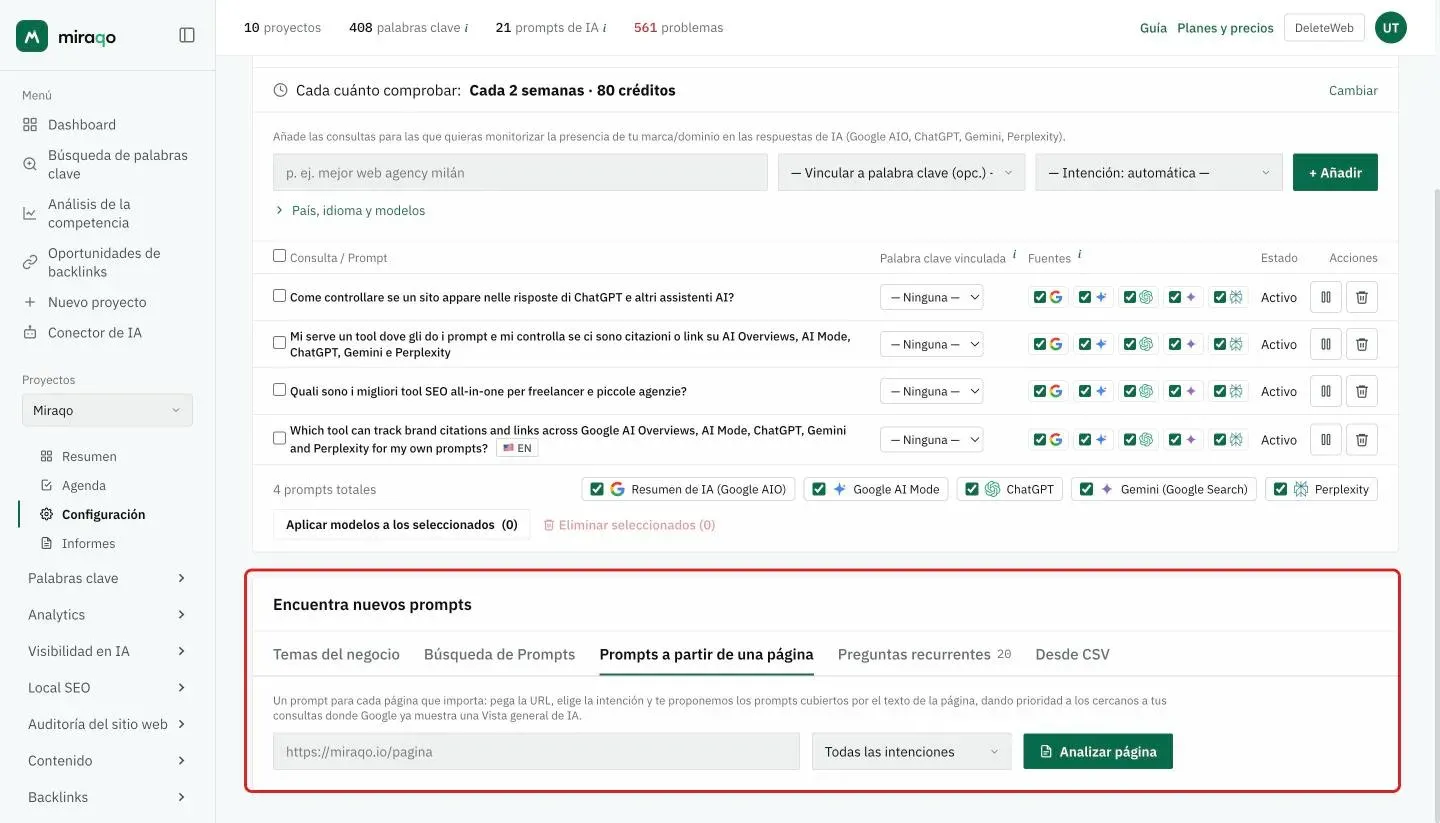
Los candidatos aparecen en la misma tarjeta Prompts sugeridos, con el título de la página como chip a la derecha: si analizas varias páginas ves de un vistazo de cuál viene cada prompt.
Hace falta texto. Una página hecha solo de imágenes, vídeos o unas pocas líneas no basta: Miraqo te lo dice en vez de inventarse prompts. Si la página no es accesible públicamente, la descarga falla y recibes un mensaje explícito.
El análisis de la página consume el presupuesto mensual de los generadores de IA, compartido con “Generar prompts sugeridos” y la Búsqueda de prompts — no los créditos de Visibilidad en IA, que solo se consumen cuando añades realmente un prompt a la monitorización.
El distintivo ✨: qué candidatos valen de verdad
Algunos candidatos de la lista llevan un distintivo ✨ con una palabra clave y su volumen. Significa que ese prompt se apoya en una palabra clave que ya monitorizas y en la que Google muestra realmente un AI Overview.
Es la única señal medida de la lista: sin distintivo, el orden de los candidatos es solo lo que el modelo consideró plausible. Un candidato con distintivo pisa terreno donde la IA ya responde — empieza por ahí.
Seleccionar y añadir
En la parte superior de la lista tienes Seleccionar todos + el contador de elementos seleccionados. Encima de los candidatos están los interruptores de los modelos en los que se monitorizarán los prompts que vas a añadir, cada uno con su peso en créditos (AIO 1, AI Mode 1, Perplexity 2, Gemini 2, ChatGPT 2). Bajo los interruptores, el coste se actualiza mientras marcas: “N créditos por prompt · M en total”.
Marca los prompts que quieres monitorizar, elige los modelos y haz clic en + Añadir seleccionados.
No dejes los 5 modelos por costumbre. En los 5 un prompt pesa 8 créditos; en los 3 económicos (AIO + AI Mode + Perplexity), 4. Si solo te interesa saber si se dispara el AI Overview, AIO solo cuesta 1. Al menos un modelo es obligatorio: sin ninguno, el alta no se ejecuta (no hay repliegue automático a los 5 — un repliegue aquí se pagaría en créditos).
Presupuesto por plan:
| Plan | Créditos | Máx. prompts (1 asistente) | ≈ prompts completos/mes | ≈ prompts económicos/mes |
|---|---|---|---|---|
| Solo | 120 | hasta 120 | ~15 | ~30 |
| Starter | 280 | hasta 280 | ~35 | ~70 |
| Pro | 680 | hasta 340 | ~42 | ~85 |
| Agency | 1.680 | hasta 420 | ~52 | ~105 |
Un prompt completo = 5 asistentes × 3 respuestas muestreadas (15 respuestas por check). El máx. es el «hasta» de las tarjetas de precios: todos los créditos en un solo asistente de 1 crédito (AI Overview o AI Mode), con la frecuencia predeterminada del plan. En la unidad «prompt por modelo» que usan otras herramientas, en los 5 asistentes los planes equivalen a unas 75, 175, 210 y 260 combinaciones prompt × asistente.
Si seleccionas más candidatos de los créditos que te quedan, Miraqo se detiene en el límite y te avisa.
Estrategia recomendada: no marques todo. Elige 8-15 prompts representativos bien distribuidos entre las 4 intenciones — una mezcla que cubra el customer journey es más informativa que 50 prompts similares en el mismo rango.
Preguntas recurrentes en las respuestas de IA
Una vez que los prompts empiezan a monitorizarse, los asistentes de IA sugieren espontáneamente preguntas relacionadas dentro de sus respuestas. Miraqo las agrupa en la pestaña Preguntas recurrentes, con el número de preguntas junto al nombre. Se ven las 5 primeras; Mostrar todas abre el resto.
Suelen ser excelentes candidatas para añadir como nuevos prompts: la IA ya está “pensando” en torno a tus consultas, así que si las monitorizas descubres si también te menciona ahí. Cada pregunta tiene un botón + Añadir que la promueve a prompt monitorizado en las 5 fuentes (8 créditos): si quieres un subconjunto más económico, reduce los modelos desde los interruptores de la fila una vez añadido el prompt.
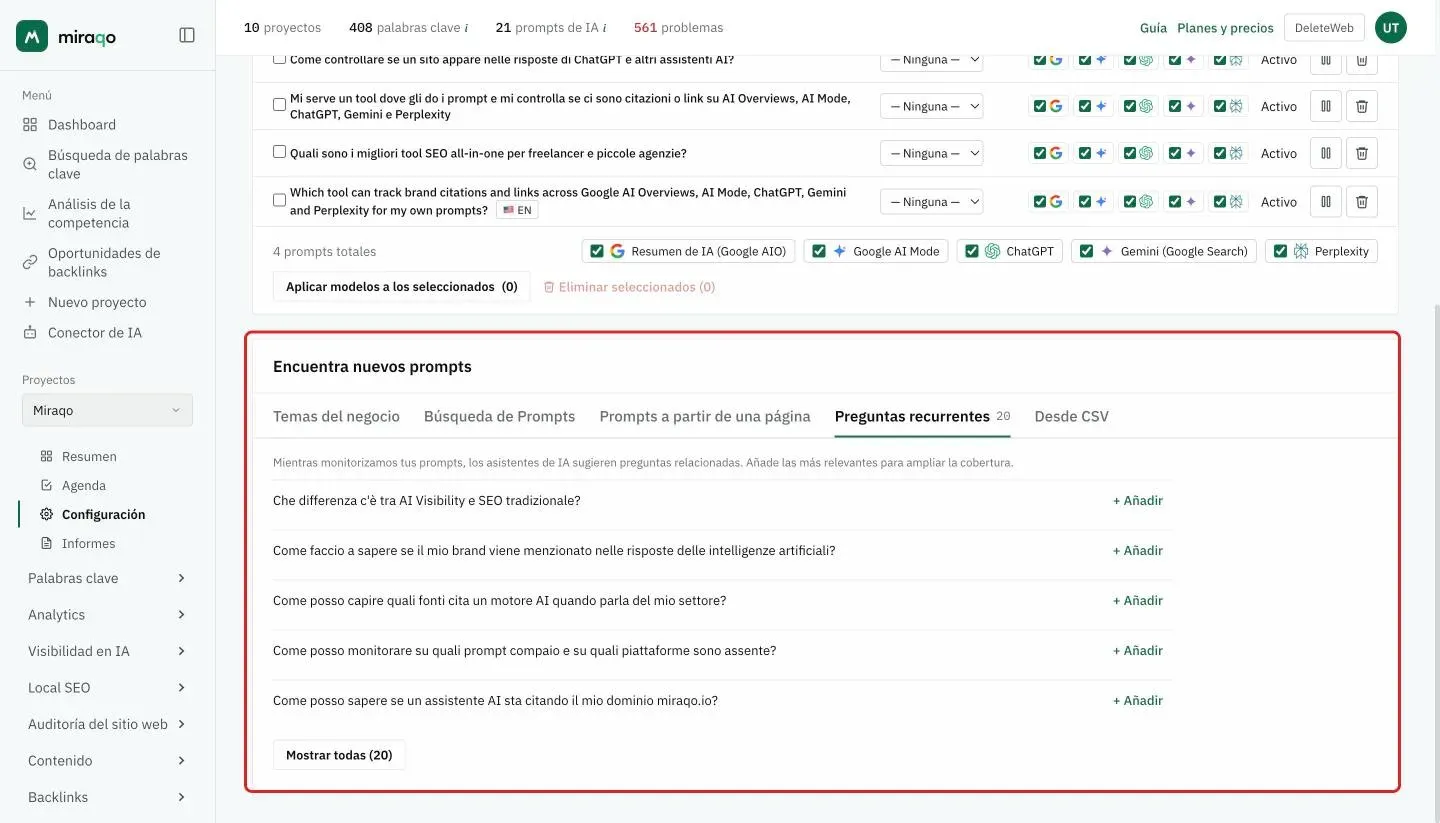
Reutilizar y refinar temas
Los temas quedan guardados en el proyecto: vuelve en cualquier momento y edita el área de texto para:
- Añadir un nuevo asunto al lanzar una línea de producto
- Refinar un tema demasiado genérico (“CRM” → “CRM para pequeñas empresas con un equipo de ventas de 2-5 personas”)
- Regenerar candidatos: cada vez que haces clic en “Generar” la lista se actualiza teniendo en cuenta los temas actuales
La regeneración no toca los prompts ya añadidos: solo afecta a los candidatos de la tarjeta Prompts sugeridos. Puedes regenerar tantas veces como quieras sin perder nada.
Diferencias con el campo “Añadir prompt individual”
Arriba del todo en la página, en la tarjeta Prompts a monitorizar, también encontrarás el formulario clásico de alta manual (+ Añadir) que te permite introducir un prompt que ya has escrito y vincularlo opcionalmente a una palabra clave; país, idioma y fuentes de IA están en País, idioma y modelos. Los dos flujos conviven:
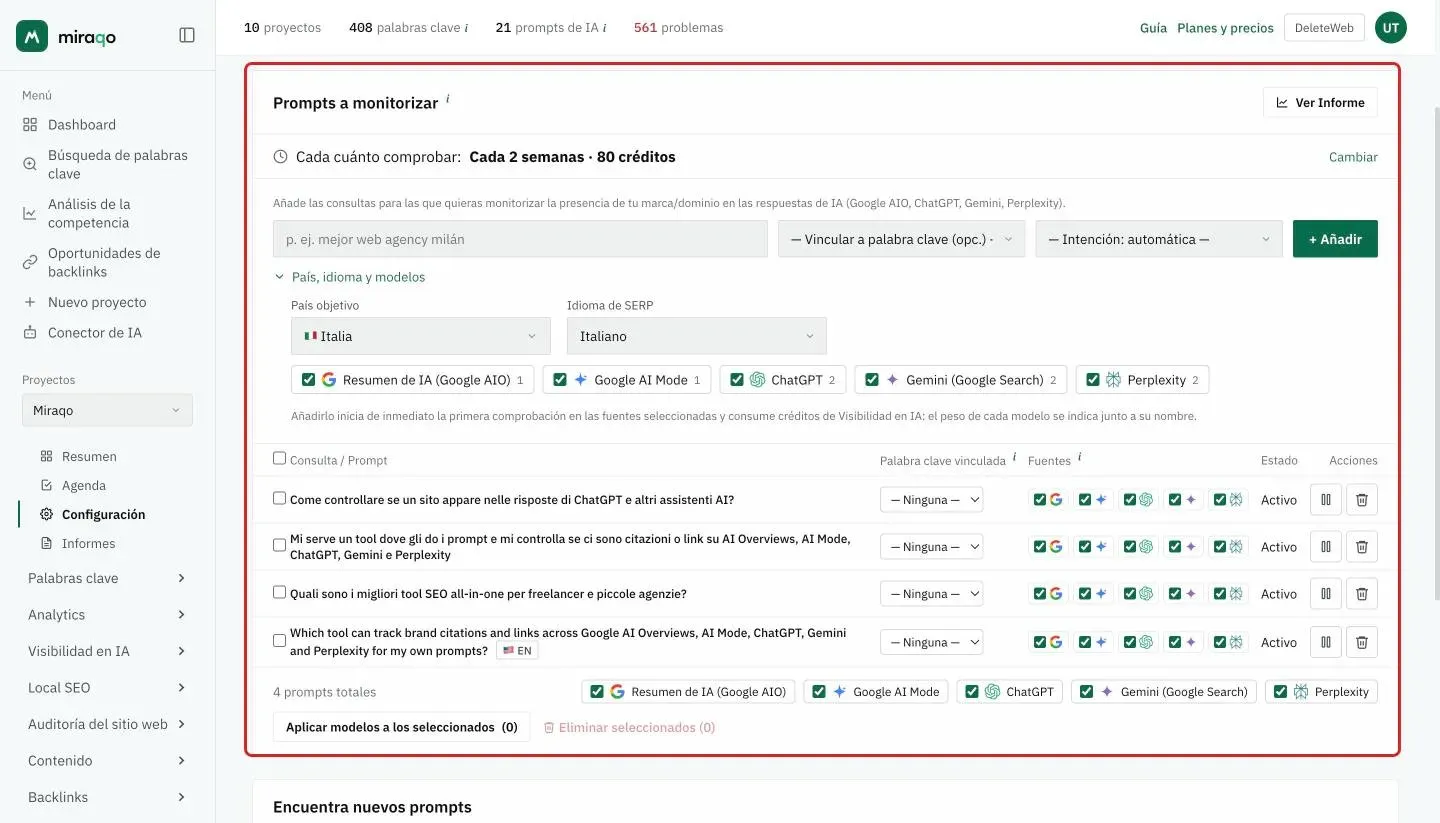
- Temas → Generar = descubrimiento rápido y equilibrado de prompts en los que no habrías pensado
- Añadir manual = introducir un prompt que ya tienes en mente, con control total sobre la palabra clave vinculada y las fuentes
Ver también:
- Visibilidad en IA — Informe y prompts para leer el informe una vez que los prompts empiecen a monitorizarse
- Configuración del proyecto para la vista completa de la pestaña Prompts de IA
Última actualización: 18 de octubre de 2026