Tu cuenta: perfil, contraseña y 2FA
Gestiona tu perfil, contraseña, 2FA, tema, organizaciones y notificaciones por correo (globales y por proyecto).
La página Configuración de la cuenta reúne todo lo relacionado con tu perfil personal, la seguridad de acceso y las notificaciones. Accede desde el menú superior derecho (haz clic en tus iniciales) → Configuración.
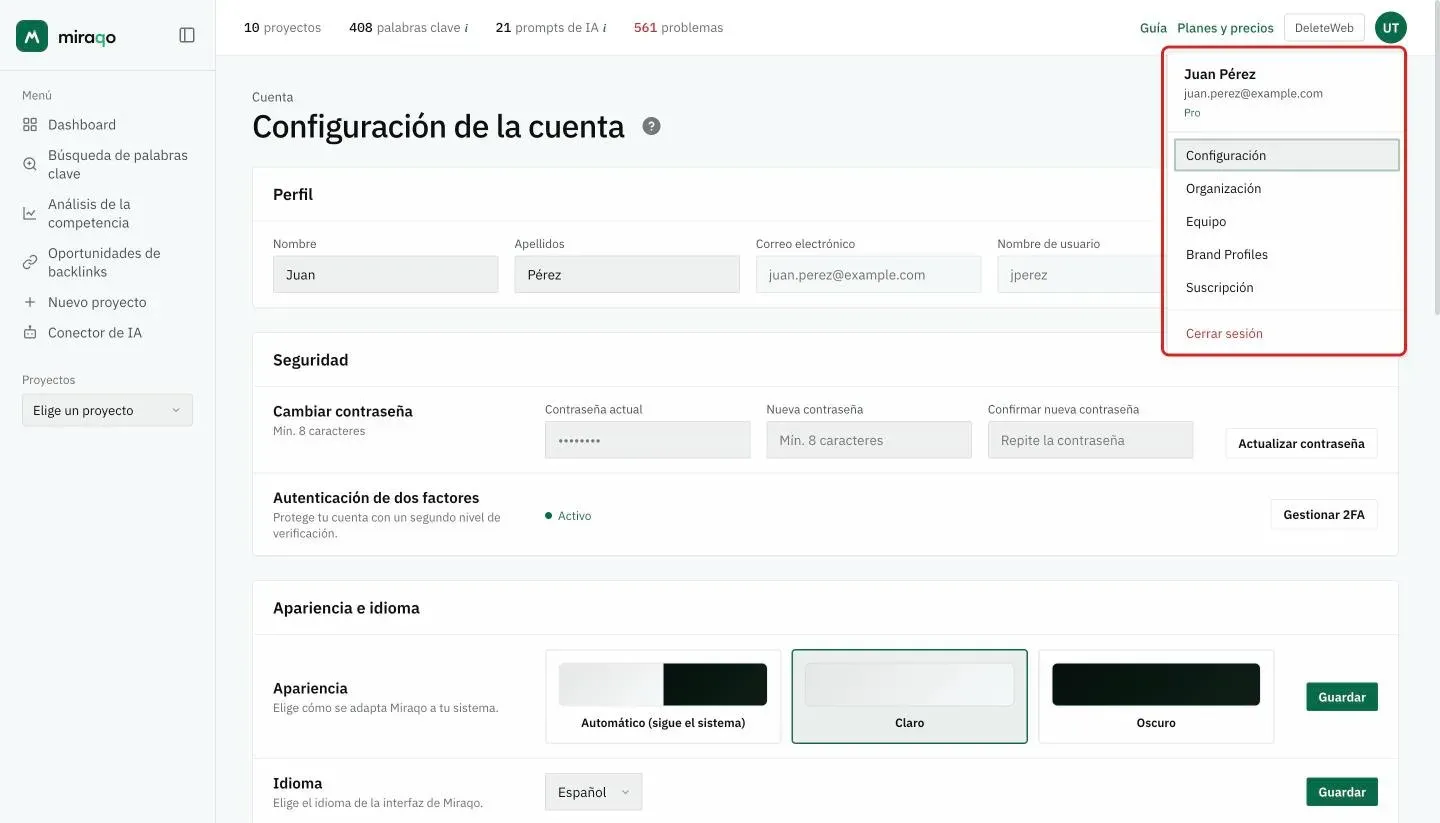
Perfil
Actualiza tu Nombre y Apellidos. El correo y el nombre de usuario se muestran pero no son editables: para cambiarlos contacta con soporte.
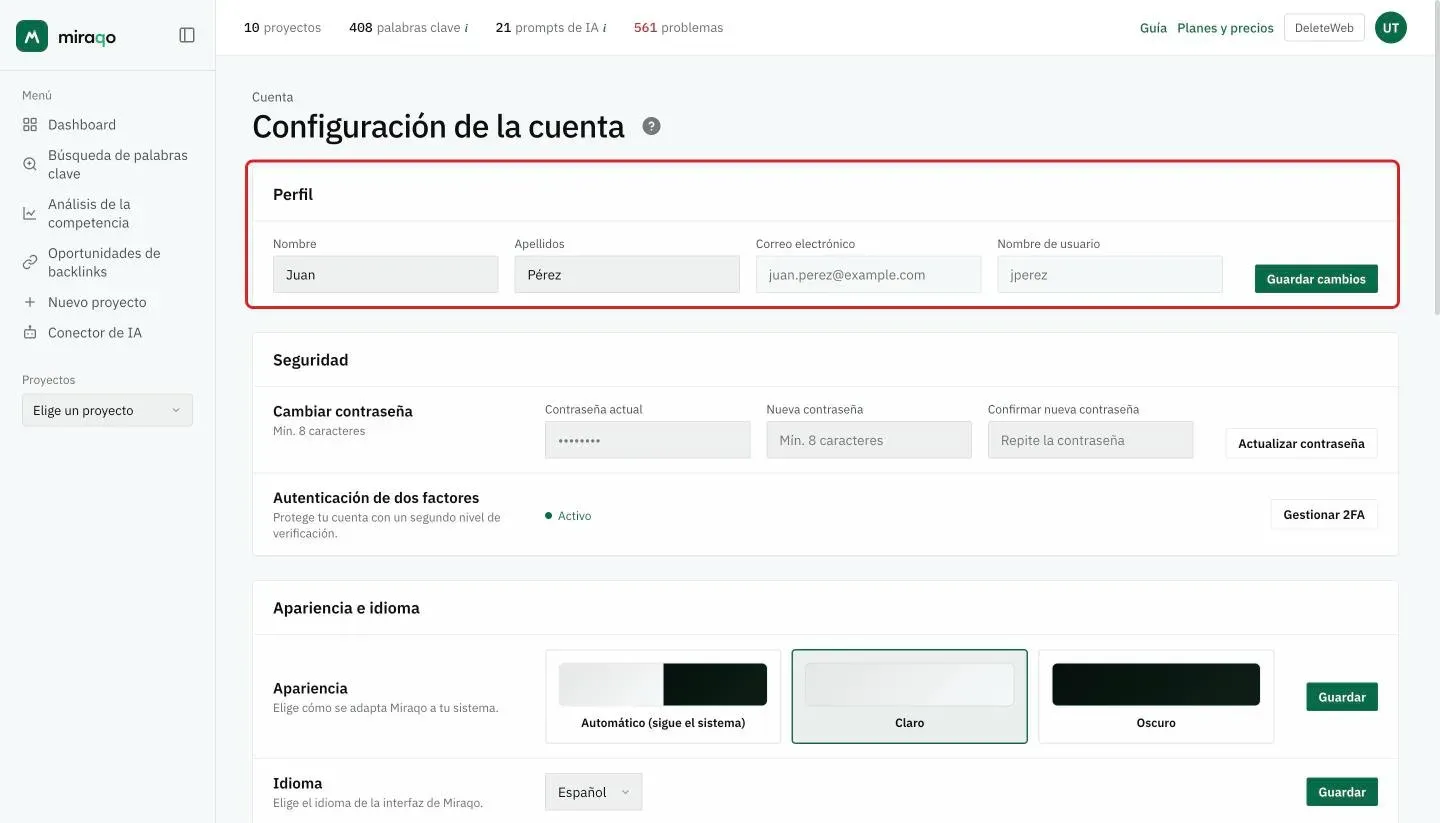
Cambiar contraseña
Establece una nueva contraseña introduciendo la actual y confirmando la nueva (mínimo 8 caracteres). Si inicias sesión con Google, no tienes contraseña de Miraqo: gestiona las credenciales directamente desde tu cuenta de Google. Tras cada cambio recibes un correo de confirmación: si no has sido tú, restablece la contraseña de inmediato desde la página de acceso.
Autenticación de dos factores (2FA)
La 2FA añade una segunda capa de seguridad: además de tu contraseña necesitas un código temporal de 6 dígitos generado por una app de autenticación.
Cómo activarla
- En la sección Autenticación de dos factores haz clic en Activar 2FA.
- Paso 1 — Escanea el código QR con una app como Google Authenticator, Authy o 1Password.
- Paso 2 — verifica el código: introduce el código de 6 dígitos que muestra la app para confirmar.
A partir de ese momento, cada inicio de sesión pedirá el código además de la contraseña.
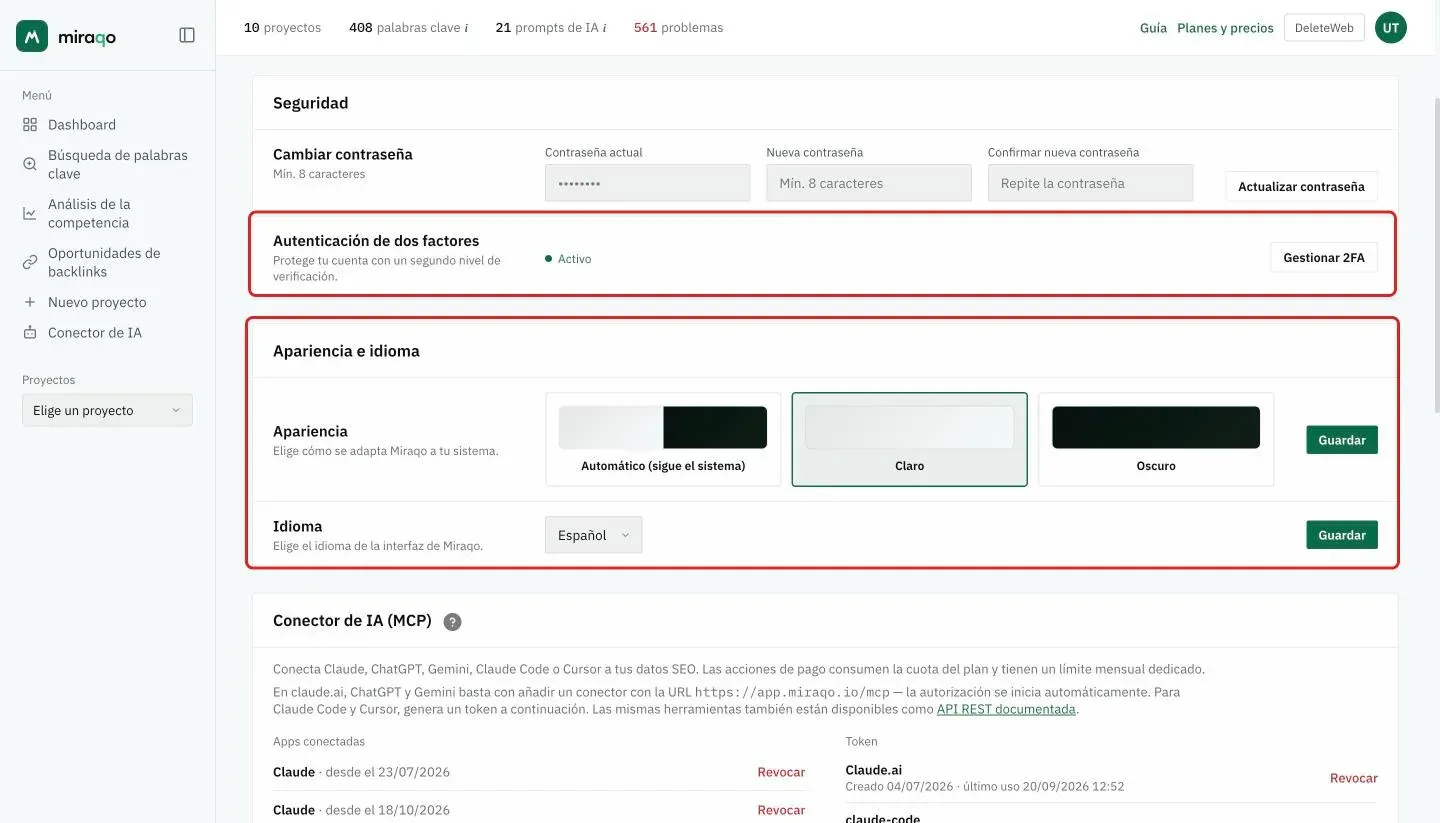
Cómo desactivarla
Desde Gestionar 2FA introduce un código válido de la app de autenticación para desactivar la protección.
Importante: Miraqo no genera códigos de respaldo. Si pierdes el acceso a la app de autenticación, necesitarás contactar con soporte para recuperar la cuenta. Mantén la app instalada en un dispositivo de confianza (o usa apps como Authy/1Password que se sincronizan entre varios dispositivos).
Apariencia
Elige el tema de la interfaz entre tres opciones:
- Automático (por defecto) — sigue la configuración del sistema (claro de día, oscuro de noche si el SO lo tiene activado).
- Claro
- Oscuro
La preferencia es personal y te sigue en todos los dispositivos con tu cuenta.
Idioma
Elige el idioma de la interfaz (italiano, inglés, alemán, francés o español) y haz clic en Guardar. Se aplica a la app y a los correos que recibes.
Mis organizaciones
Consulta los espacios de trabajo a los que perteneces, con el plan activo y el número de palabras clave. La organización actual está marcada como Activa; para cambiar a otra usa Cambiar.
La tarjeta está al final de la página (la ves en la imagen de las notificaciones por proyecto, más abajo). Para gestionar miembros y marca de una organización consulta Organización y equipo.
Notificaciones por correo
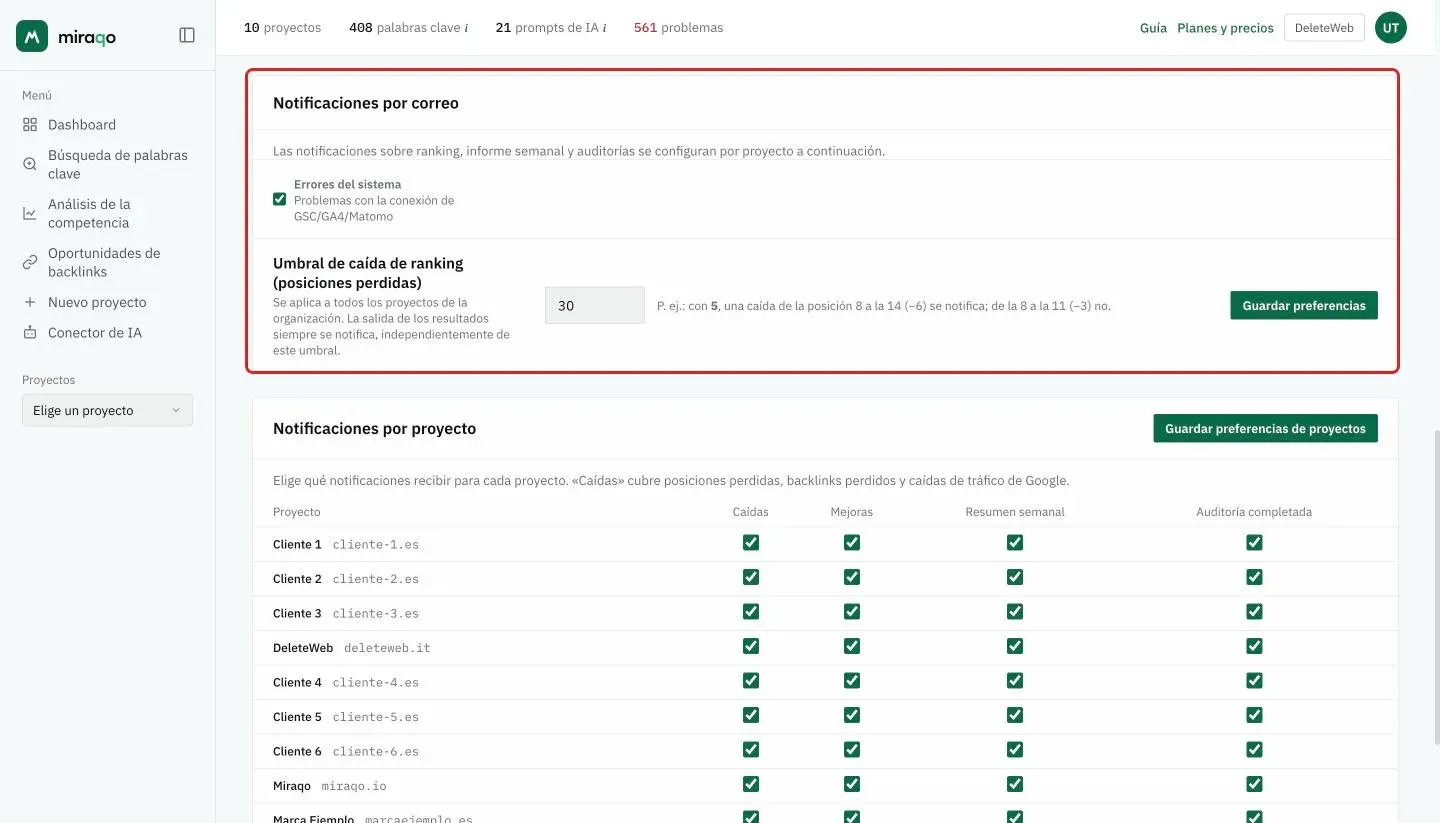
Esta sección solo es visible para el propietario de la organización (el resto de personas gestiona sus propias preferencias solo desde la tabla “Notificaciones por proyecto” de abajo).
Contiene dos controles globales:
- Errores del sistema — notifica problemas con las conexiones de Search Console, GA4 o Matomo. Los correos solo llegan al propietario de la organización.
- Umbral de caída de ranking — el número mínimo de posiciones perdidas por encima del cual se activa una notificación de caída. Se aplica a todos los proyectos de la organización. Por defecto: 5. Ejemplo: con umbral 5, una caída de la posición 8 a la 14 (−6) se notifica, de 8 a 11 (−3) no. Salir de los resultados siempre se notifica, independientemente del umbral.
Notificaciones por proyecto
Tabla con una fila por cada proyecto al que tienes acceso y cuatro columnas activables de forma independiente:
- Caídas — palabras clave que caen por encima del umbral configurado. También cubre la Visibilidad en IA: recibes una alerta cuando un check detecta que tu marca ya no se menciona en una respuesta de IA, o que el enlace al sitio ha desaparecido de las fuentes citadas (por prompt y fuente; un único email por proyecto al final de la ronda). Y el Local SEO: una alerta cuando tu negocio desaparece de uno o varios puntos de la cuadrícula en Google Maps. Desde septiembre de 2026 la misma casilla cubre también los backlinks perdidos (un correo por proyecto tras cada comprobación, con los enlaces desaparecidos de mayor autoridad de dominio) y las caídas de tráfico de Google (clics de los últimos 7 días al menos un 30% por debajo de los 7 anteriores, con al menos 50 clics en la semana de comparación; como máximo un correo a la semana).
- Mejoras — palabras clave que suben de forma significativa. También aplica a la Visibilidad en IA: una alerta cuando tu marca empieza a mencionarse donde antes no aparecía, o cuando el enlace al sitio aparece entre las fuentes. Y al Local SEO: una alerta cuando apareces en puntos de la cuadrícula donde antes no estabas.
- Resumen semanal — resumen semanal por correo del proyecto. Incluye un bloque de Visibilidad en IA (prompts que mencionan tu marca, nuevas apariciones y menciones perdidas durante la semana); el resumen ahora también llega a proyectos que usan solo Visibilidad en IA.
- Auditoría completada — notificación cuando termina de ejecutarse un audit on-page.
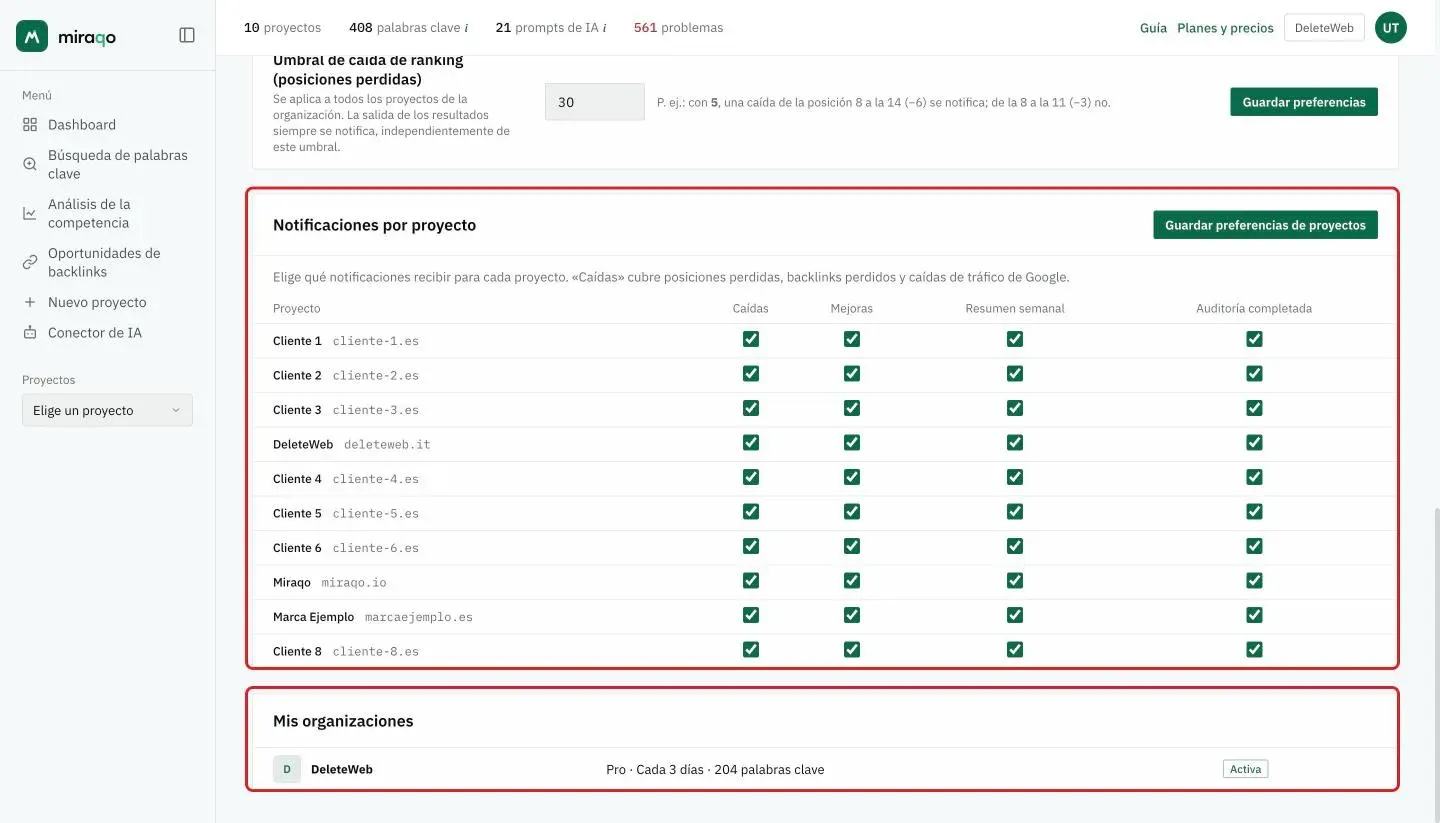
Las preferencias son personales: cada miembro del equipo configura sus propios correos del proyecto de forma independiente. Las notificaciones de Visibilidad en IA siguen la cadencia de check IA del proyecto, que es distinta de la cadencia de palabras clave.
El Local SEO también tiene su propio ritmo: las cuadrículas se revisan cada 7 días, y el correo solo sale cuando la cobertura cambia de verdad — al menos 2 puntos más o menos (10% de los puntos en las cuadrículas grandes). Recibes un único correo por proyecto, con la lista de sedes y palabras clave que se han movido. Ver Mapa de posicionamiento local.
Eliminar tu cuenta
Tu cuenta se elimina junto con la organización: en esta página no hay un botón aparte. Lo hace el propietario desde el menú de arriba a la derecha → Organización → zona roja Eliminar organización al final de la página: escribe el nombre exacto de la organización y confirma desde el enlace que recibes por correo (válido 24 horas). Se eliminan definitivamente la organización con todos sus datos, las cuentas del equipo que no pertenecen a otras organizaciones y tu cuenta; la suscripción, si la hay, se cancela sin más cargos. Al terminar recibes el correo Cuenta eliminada. Todos los pasos están en Organización.
Si no eres el propietario, no puedes eliminar tu cuenta tú mismo: pide al propietario o a un administrador que te quite del equipo. Si no perteneces a otras organizaciones, tu cuenta se elimina definitivamente.
Otros correos de servicio
Algunos correos no tienen casilla: confirman algo que has hecho tú.
- Contraseña modificada — confirmación tras cada cambio de contraseña.
- Cuenta eliminada — confirmación final tras eliminar la organización.
- Solicitud recibida — acuse con el número de la solicitud abierta desde el soporte de la app; la respuesta llega a la misma dirección.
- Actualización de los Términos de servicio — aviso con la versión y la fecha desde la que se aplican.
- Los correos de la suscripción (activación, cambio de plan, renovación, cuotas, facturas) se describen en Suscripción y facturación.
Última actualización: 18 de octubre de 2026