Organización: datos, marca y equipo
Ajustes de la organización en Miraqo: nombre y plan, Brand Profile con logo y colores para informes y enlaces compartidos, invitaciones, equipo y eliminación.
En Miraqo una organización es el espacio de trabajo: contiene proyectos, miembros y la suscripción. Nada más. Desde la página Organización — la abres en el menú superior derecho — gestionas los datos de la organización, la marca de los informes y los miembros ya registrados.
¿Necesitas cuentas nuevas o permisos granulares? Consulta Gestión del equipo y Permisos de usuario.
Datos
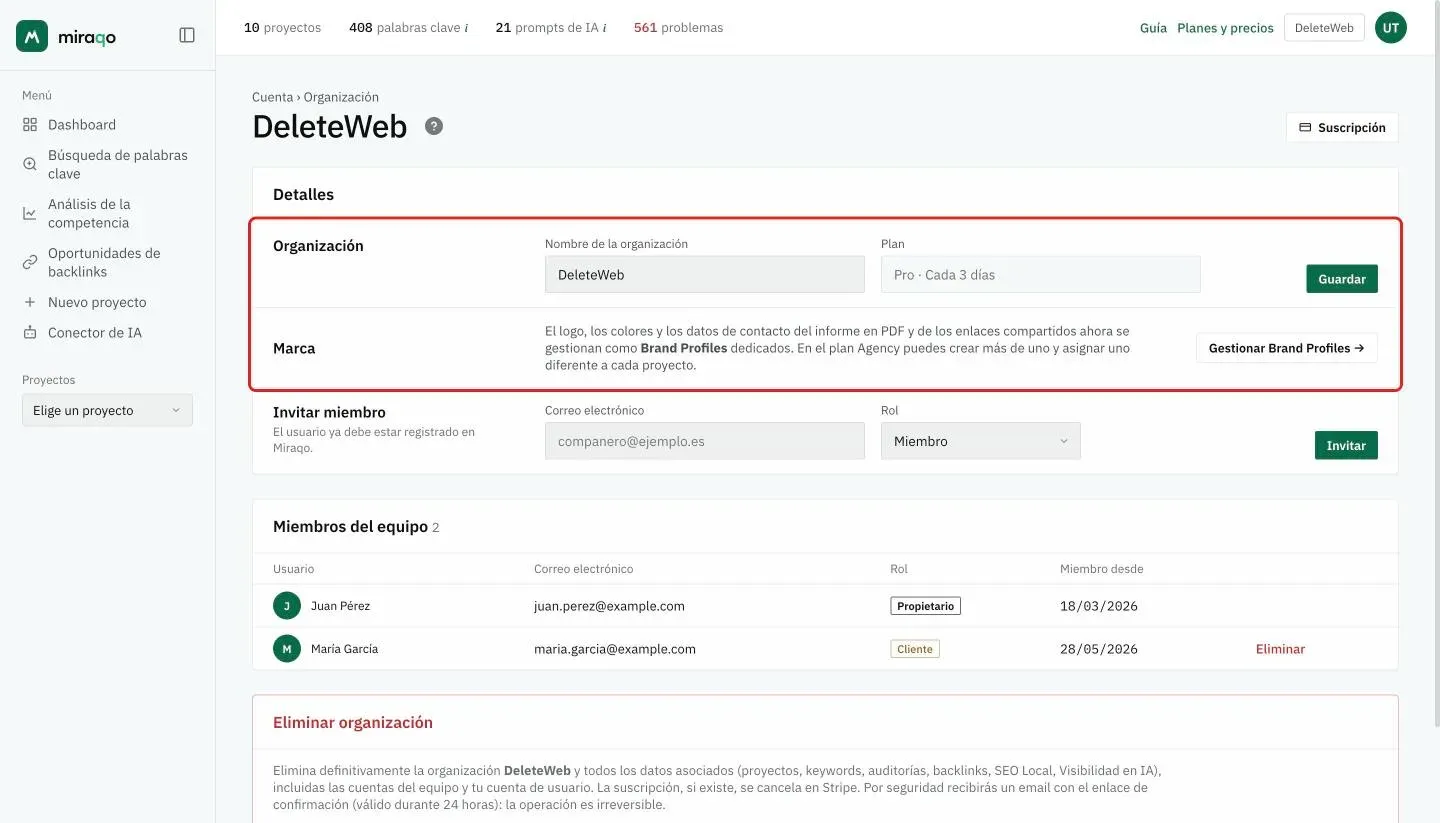
Aquí se actualiza el nombre de la organización. Está arriba de la página, en la tarjeta “Datos”, junto con el plan activo (de solo lectura: se cambia desde la página Suscripción, a la que también se llega con el botón de arriba a la derecha).
Marca
El logo, los colores y los datos de contacto — los que acaban en el informe PDF y en los enlaces compartidos — viven en Brand Profiles dedicados. Desde esta fila, Gestionar Brand Profiles abre la página dedicada.
Con los planes base el perfil es uno solo, usado como predeterminado en todos los proyectos; el plan Agency desbloquea varios perfiles, asignables uno a uno a cada proyecto o cliente. Detalles en Brand Profiles.
Invitar miembro
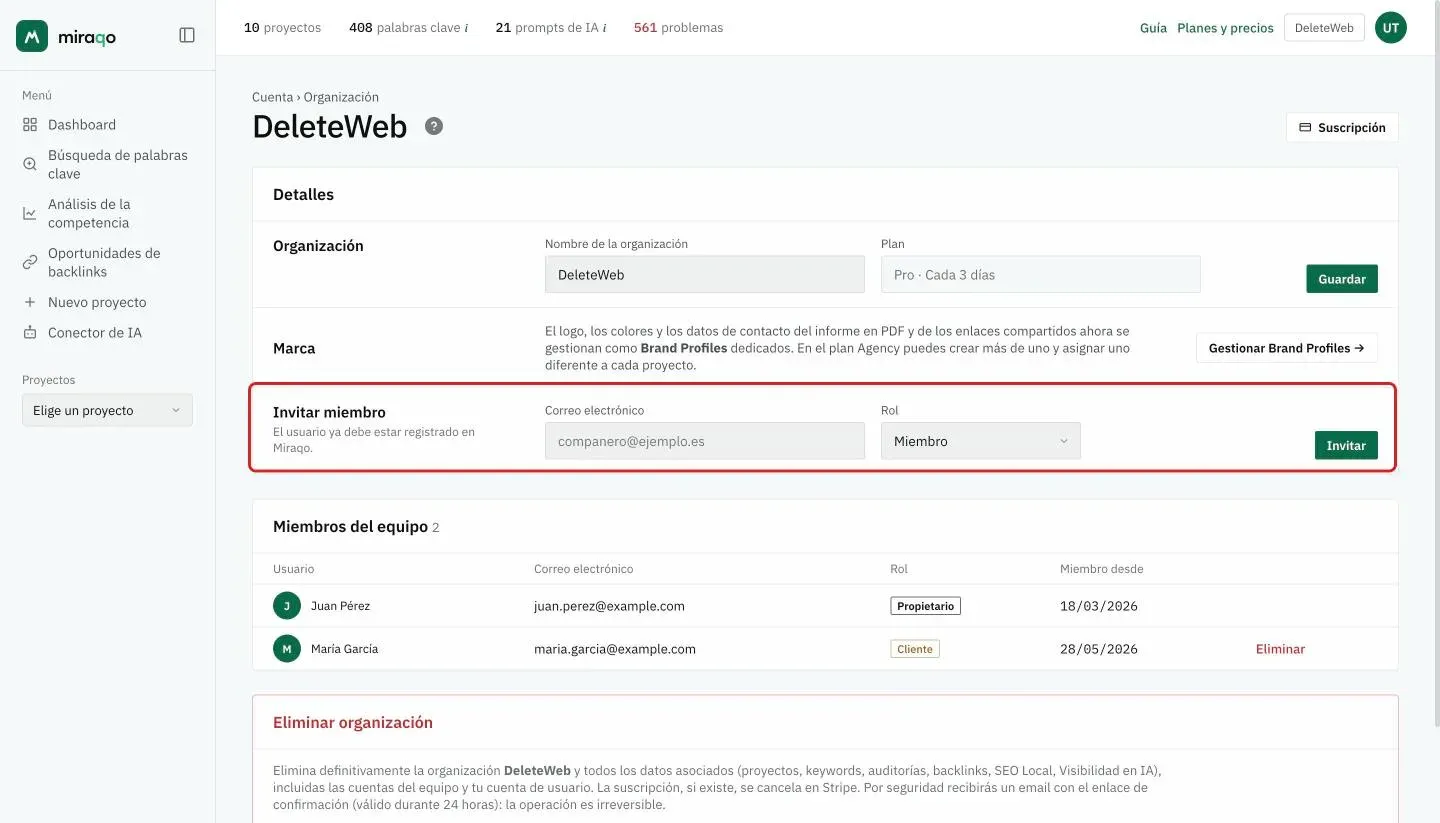
Añade a alguien ya registrado en Miraqo introduciendo su correo y eligiendo el rol:
- Miembro — acceso completo a todos los proyectos de la organización.
- SEO Manager — gestiona proyectos, miembros, marca y permisos.
Ojo: desde esta página Miraqo no envía correos de invitación. El usuario ya debe haber creado una cuenta por su cuenta; una vez añadido, tu organización aparecerá en su selector de arriba a la izquierda.
¿Alguien aún no tiene cuenta de Miraqo? Usa en su lugar Crear usuario en Gestión del equipo: Miraqo crea la cuenta y envía un enlace para establecer la contraseña.
Miembros del equipo
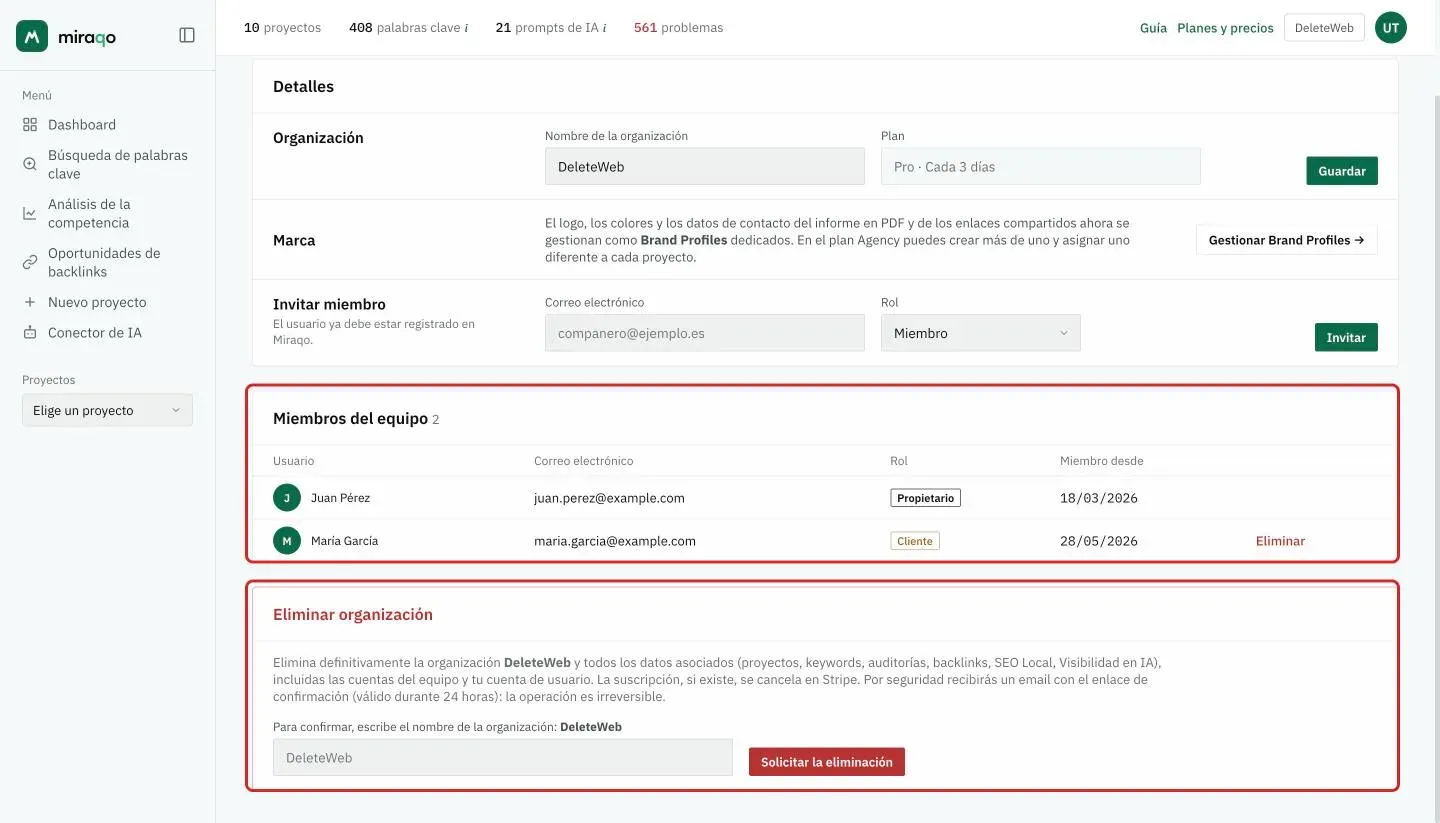
La tabla resume los miembros de la organización: avatar, rol, fecha de alta y la acción Eliminar. El propietario no se puede eliminar.
Eliminar organización
En la parte baja de la página, la zona roja Eliminar organización elimina definitivamente la organización con todos sus datos (proyectos, palabras clave, audits, backlinks, Local SEO, Visibilidad en IA), las cuentas del equipo y tu propia cuenta de usuario; la suscripción, si la hay, se cancela en Stripe. Debes escribir el nombre exacto de la organización y confirmar desde el enlace que recibes por correo (válido 24 horas). La operación es irreversible.
Para todo lo demás — crear cuentas nuevas, editar perfil o contraseña, asignar permisos granulares — la página adecuada es Gestión del equipo.
¿Cuántos proyectos y miembros? Depende de tu suscripción — ver Suscripción y facturación.
Última actualización: 18 de octubre de 2026