Team-Verwaltung: Nutzer und Rollen
Nutzer der Organisation erstellen, bearbeiten und löschen. Passwort-Reset und Rollenzuweisung (SEO Manager, Kunde).
Die Seite Team-Verwaltung listet alle Nutzer der Organisation auf und ermöglicht es dir, neue Konten zu erstellen, sie zu bearbeiten, ihre Passwörter zurückzusetzen, sie zu löschen und — für Kunden — die Seite der granularen Berechtigungen zu öffnen.
Sie unterscheidet sich von der Karte „Mitglied einladen” auf der Seite Organisation: hier erstellst du direkt neue Konten, dort fügst du bereits registrierte Nutzer hinzu. Siehe unten zur Rollen-Asymmetrie.
Rollen
Miraqo unterscheidet vier Rollen mit steigenden Befugnissen:
| Rolle | Was sie können |
|---|---|
| Inhaber | Organisationsinhaber: volle Befugnisse, erhält „Systemfehler”-E-Mails, kann nicht entfernt oder herabgestuft werden. Ein Inhaber pro Organisation. |
| SEO-Manager | Verwaltet Projekte, Mitglieder, Branding und Berechtigungen. |
| Mitglied | Greift mit vollen Berechtigungen auf alle Projekte der Organisation zu. |
| Kunde | Eingeschränkter Zugriff nur auf die ihm explizit zugewiesenen Projekte, mit granularen Berechtigungen (siehe Benutzerberechtigungen). |
Wichtige Asymmetrie. Von dieser Seite aus kannst du nur SEO-Manager oder Kunde erstellen und verwalten. Um einen Nutzer mit der Rolle Mitglied hinzuzufügen, musst du „Mitglied einladen” auf der Seite Organisation verwenden — was jedoch voraussetzt, dass die Person bereits registriert ist.
Die Nutzerliste
Die Tabelle zeigt Avatar, E-Mail, Rolle, Oberflächensprache und Beitrittsdatum. Jede Zeile hat die Aktionen Bearbeiten, Berechtigungen und Löschen (das Papierkorb-Symbol); in der Zeile des Inhabers erscheint nur die Bezeichnung Inhaber.
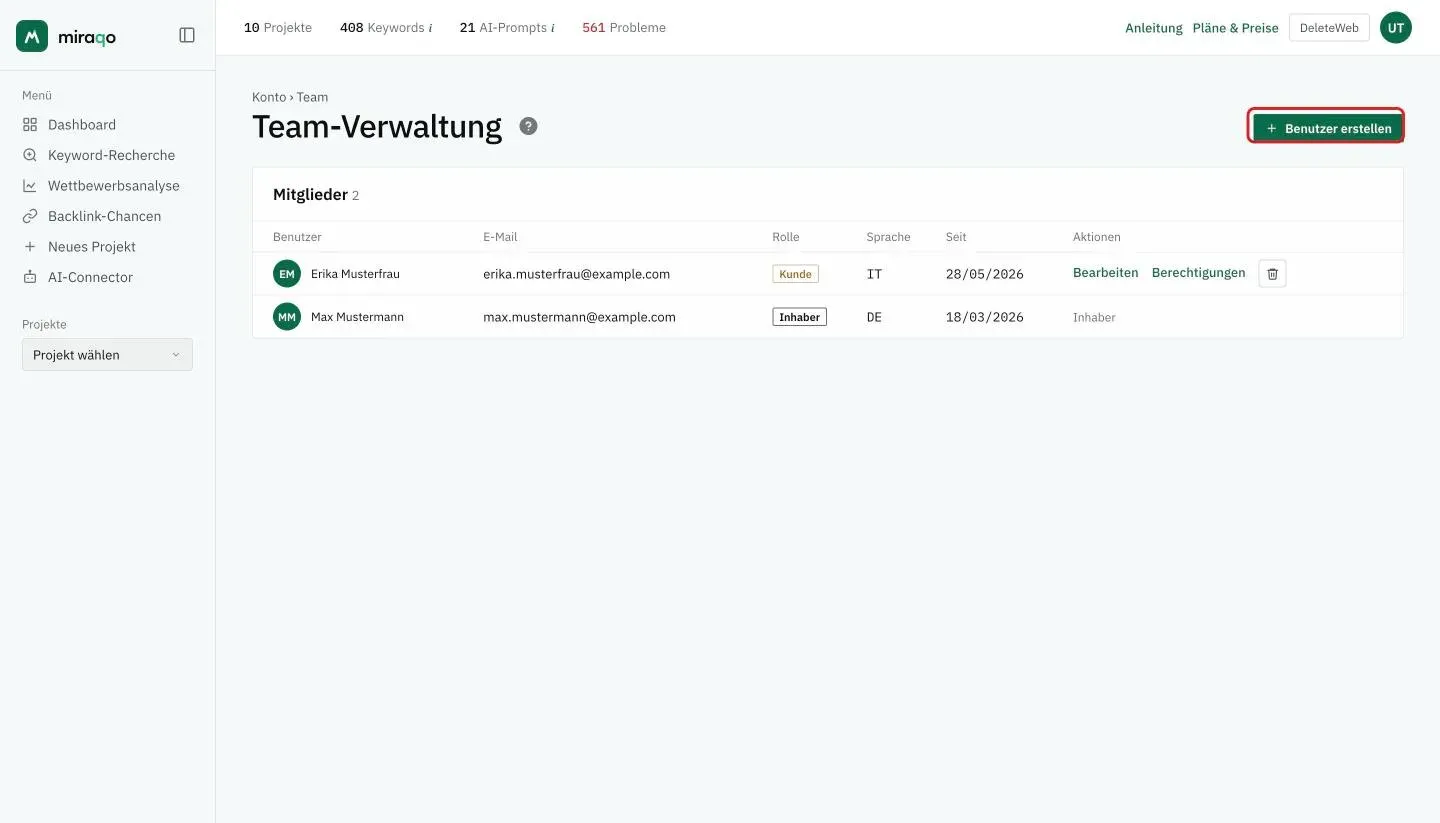
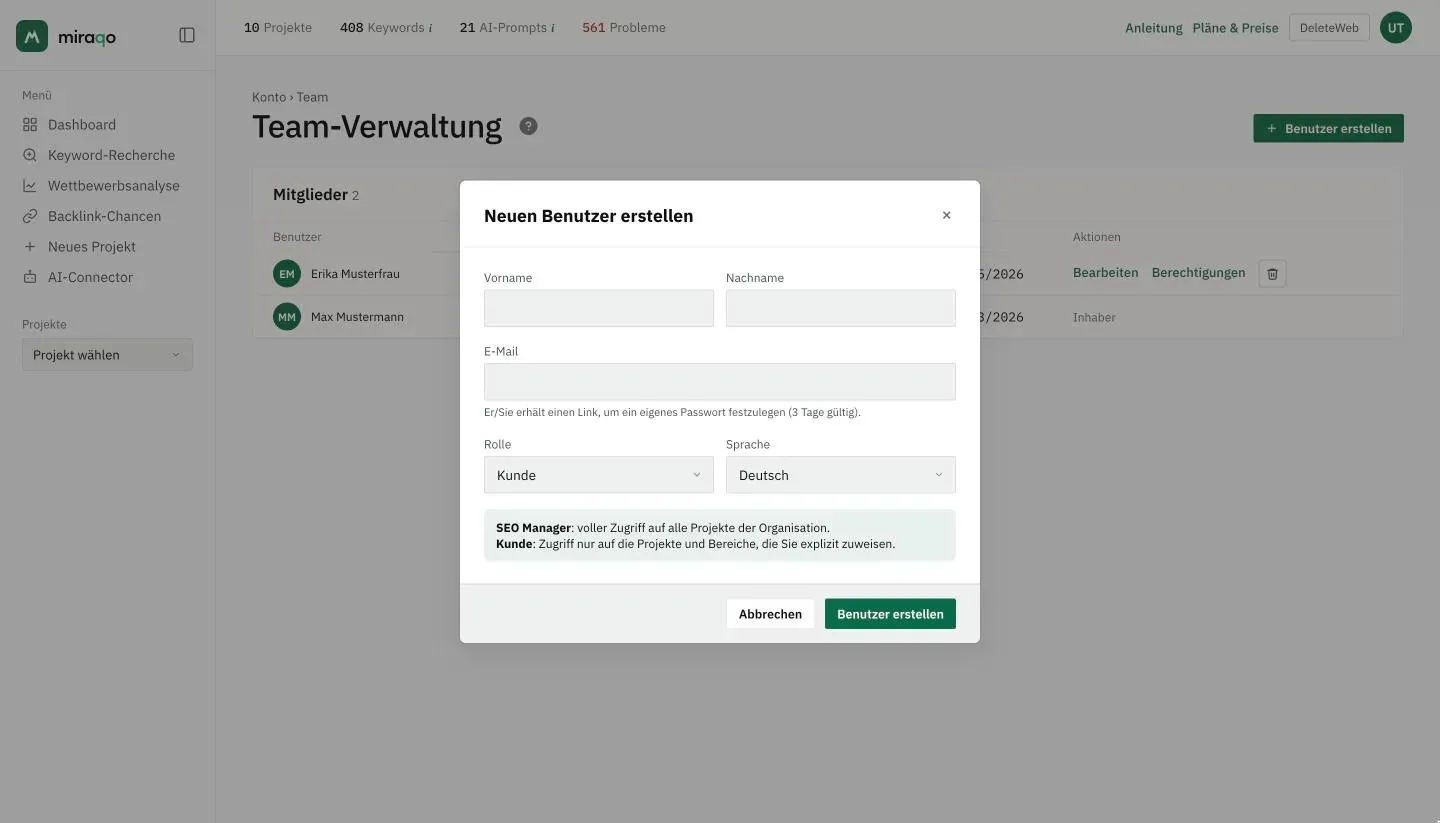
Benutzer erstellen
Erstellt direkt ein neues Miraqo-Konto, ohne dass sich die Person selbst registrieren muss:
- Fülle Vorname, Nachname, E-Mail, Rolle (SEO Manager oder Kunde — Standard Kunde) und Sprache aus (standardmäßig die, in der du die Oberfläche benutzt).
- Miraqo erstellt das Konto mit einem unbrauchbaren Passwort.
- Sendet dem Nutzer eine E-Mail mit einem Link zum Festlegen des eigenen Passworts, gültig für 3 Tage.
- Schlägt der E-Mail-Versand fehl, erscheint der Link in einer Seitenmeldung: du kannst ihn kopieren und manuell an die Person weiterleiten.
Bearbeiten
Aktualisiere Vorname, Nachname, Rolle (SEO-Manager / Kunde), Oberflächensprache und — optional — das Passwort des Nutzers (mindestens 8 Zeichen, Feld leer lassen, um es nicht zu ändern).
Der Organisationsinhaber kann von dieser Seite aus die Rolle nicht ändern.
Berechtigungen
Für alle sichtbar, aber nur für Nutzer mit der Rolle Kunde nützlich: öffnet die Seite der granularen Berechtigungen, auf der du wählst, auf welche Projekte der Kunde Zugriff hat und was er bei jedem tun kann. Für die Rollen SEO-Manager/Mitglied/Inhaber sind die Berechtigungen immer vollständig.
Siehe den dedizierten Leitfaden: Benutzerberechtigungen.
Löschen
Entfernt den Nutzer aus der Organisation (mit Bestätigung). Das Miraqo-Konto der Person bleibt bestehen, aber sie verliert den Zugriff auf diese Organisation und ihre Projekte.
Die Anzahl der Teammitglieder hängt von deinem Abonnement ab — siehe Abonnement & Abrechnung.
Zuletzt aktualisiert: 18. Oktober 2026