Mapa de ranking local en Google Maps
Cómo funciona el mapa de ranking local de Miraqo — creación de ubicaciones, rejilla 3×3/5×5/7×7, selector de palabra clave, mapa de Google con círculos de color por posición, tabla de evolución histórica, pausa de ubicaciones, escaneo inicial inmediato y reescaneo cada 7 días, correos por cambios, presupuesto de créditos por plan y add-on.
El Mapa local mide dónde posiciona tu sitio en Google Maps para cada palabra clave, punto por punto alrededor de una ubicación. Está pensado para negocios con un área de influencia local (tiendas, consultas, restaurantes, profesionales) y para franquicias con varias ubicaciones bajo la misma marca.
En SEO local, la posición de Google cambia en pocos metros: en el centro de la ciudad puedes ser #1 y en las afueras #20 para la misma consulta. La rejilla geográfica te permite verlo de un vistazo.
Dónde encontrarlo
Desde el proyecto → en el menú lateral, grupo SEO local:
- Mapa local — la página principal (esta guía)
- Ficha de Google — el Google Business Profile del proyecto (ver Ficha de Google)
- Citas — tu presencia en los directorios (ver Citas)
Añadir una ubicación
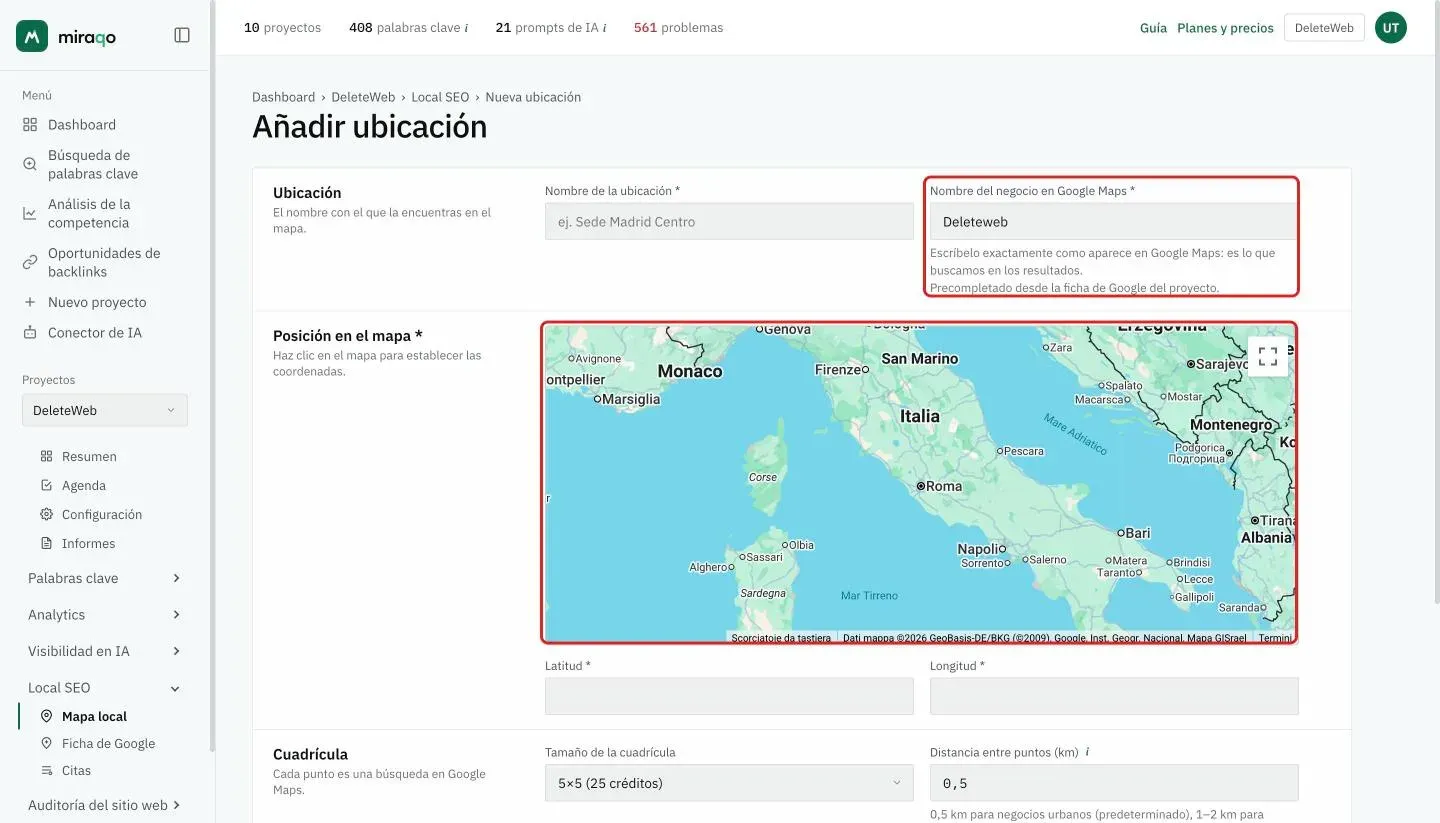
Desde el botón + Añadir ubicación arriba a la derecha:
- Nombre de la ubicación — etiqueta interna (p. ej. “Sucursal Centro Madrid”). Obligatorio.
- Nombre del negocio en Google Maps — el nombre exacto con el que aparece tu negocio en Google Maps (p. ej. “Pizzería Mario”). Es obligatorio: es el texto que buscamos en los resultados. Si has conectado la Ficha de Google del proyecto el campo se rellena automáticamente, y dejándolo vacío tomamos el nombre de ahí.
- Seleccionar posición en el mapa — haz clic directamente en el mapa para fijar el centro de la rejilla. La lat/lng se rellenan automáticamente (y son editables a mano para mayor precisión decimal).
- Tamaño de la cuadrícula — 3×3 (9 puntos), 5×5 (25 puntos) o 7×7 (49 puntos). Los tamaños disponibles dependen del plan (ver abajo).
- Distancia entre puntos (km) — cuánto distan dos celdas adyacentes de la rejilla, no el radio total. Por defecto 0,5 km: una 3×3 a 0,5 km cubre alrededor de 1 km de lado, una 5×5 unos 2 km. Usa 0,5 km para un negocio urbano y 1-2 km para cobertura extraurbana. Cuanto más separados estén los puntos, más fácil es quedar fuera del radio en el que Google te considera relevante — y entonces no apareces en absoluto, no apareces “más abajo”.
- Palabras clave a monitorizar (opcional) — una por línea. Puedes añadirlas más tarde desde la página de edición. En cuanto se añaden (aquí o después) se escanean de inmediato, así ves los primeros datos sin esperar a la próxima actualización automática.
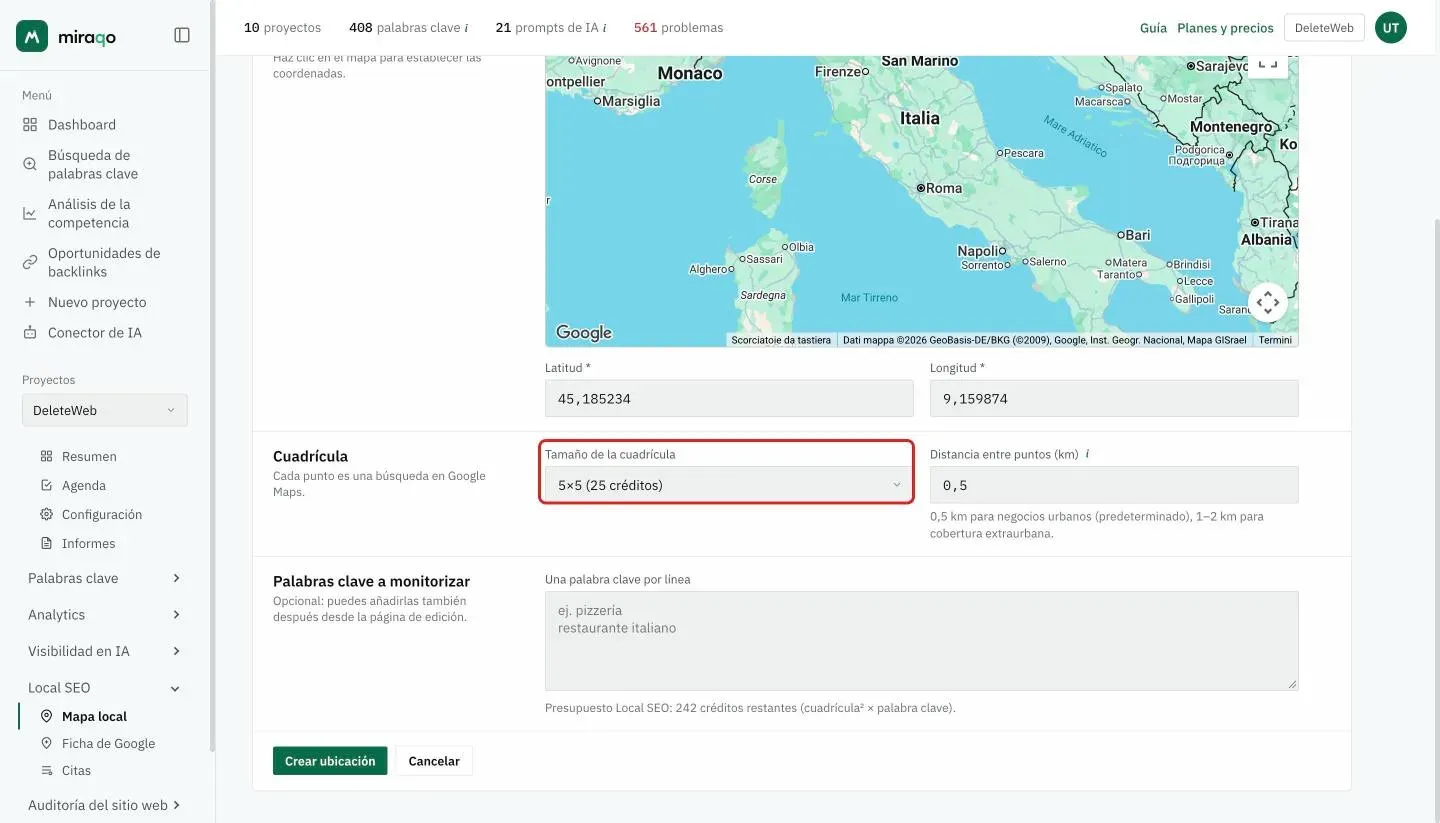
Coste en créditos. Cada palabra clave asociada a una rejilla G×G consume G² créditos de tu presupuesto de SEO local (p. ej. una palabra clave en una rejilla 5×5 = 25 créditos). Una rejilla sin palabras clave no consume nada.
Las palabras clave no deben contener el modificador geográfico. Escribe
pizza, nopizza madrid— la geolocalización ya la aporta la rejilla. Añadir el nombre de la ciudad funciona pero mide una consulta menos realista.
La página del mapa de ranking local
Cabecera y selector de palabra clave
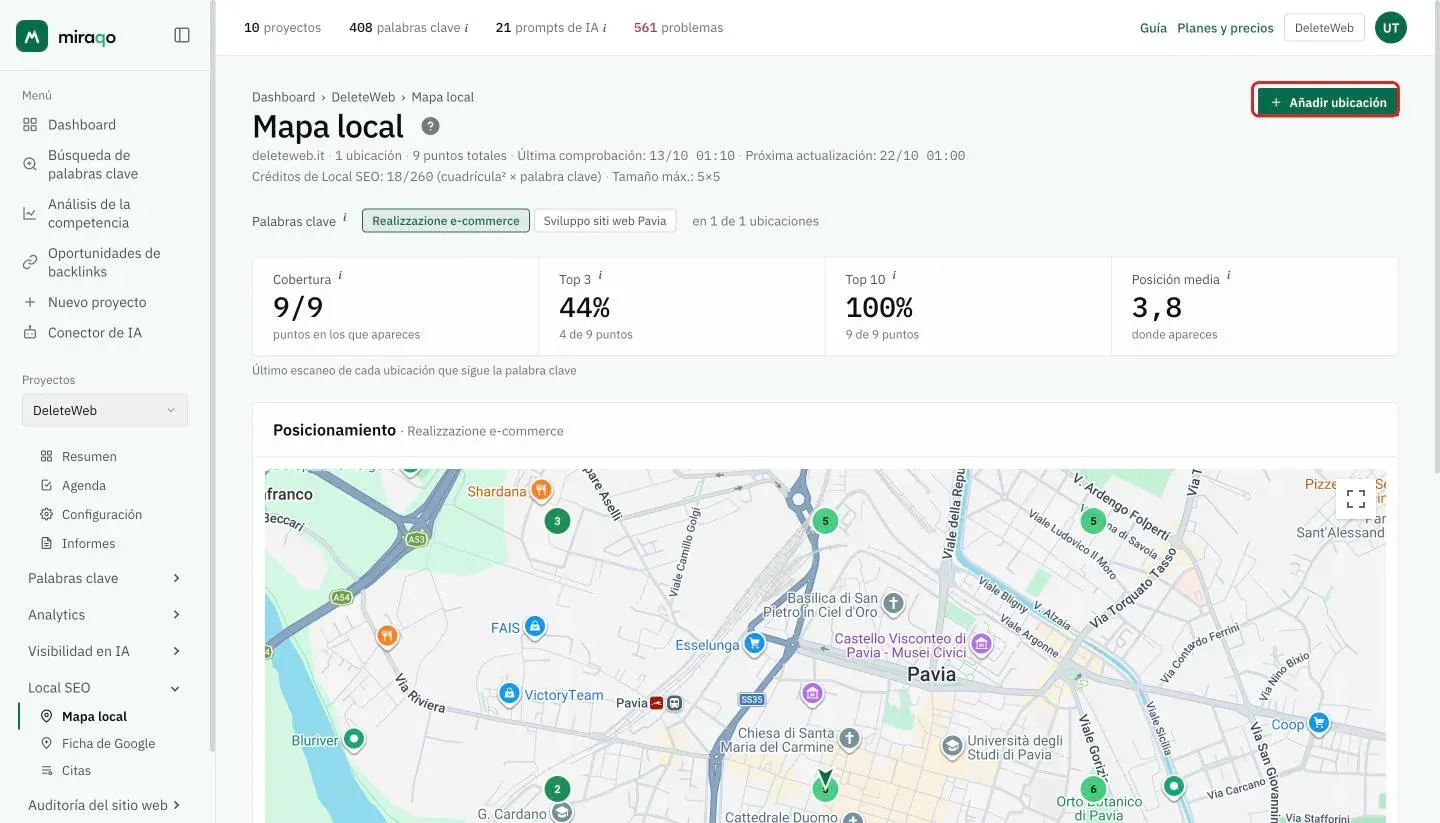
Debajo del título encontrarás el número de ubicaciones y puntos totales, el último check, la fecha de la próxima actualización y los créditos de Local SEO usados sobre el total, con el tamaño máximo de cuadrícula del plan.
Si rastreas más de una palabra clave, la fila Palabras clave tiene un botón para cada una, con al lado el número de ubicaciones que la rastrean. Al hacer clic, el mapa se actualiza mostrando las posiciones de esa palabra clave en todas las ubicaciones que la rastrean.
Las 4 estadísticas por palabra clave seleccionada
- Cobertura — en cuántos puntos de las ubicaciones que siguen la palabra clave aparece el sitio en Google Maps (entre las 100 primeras posiciones), sobre el total de puntos
- Top 3 — la proporción de esos puntos en los que el sitio está entre las 3 primeras posiciones, con el detalle “N de T puntos”
- Top 10 — lo mismo para el top 10
- Posición media — media de las posiciones en los puntos donde apareces (más bajo = mejor); la Cobertura indica dónde no apareces
Las cuatro cifras usan el último escaneo de cada ubicación, sin mezclar pasadas de fechas distintas: son las mismas del informe PDF y del email de variaciones Local SEO.
El mapa
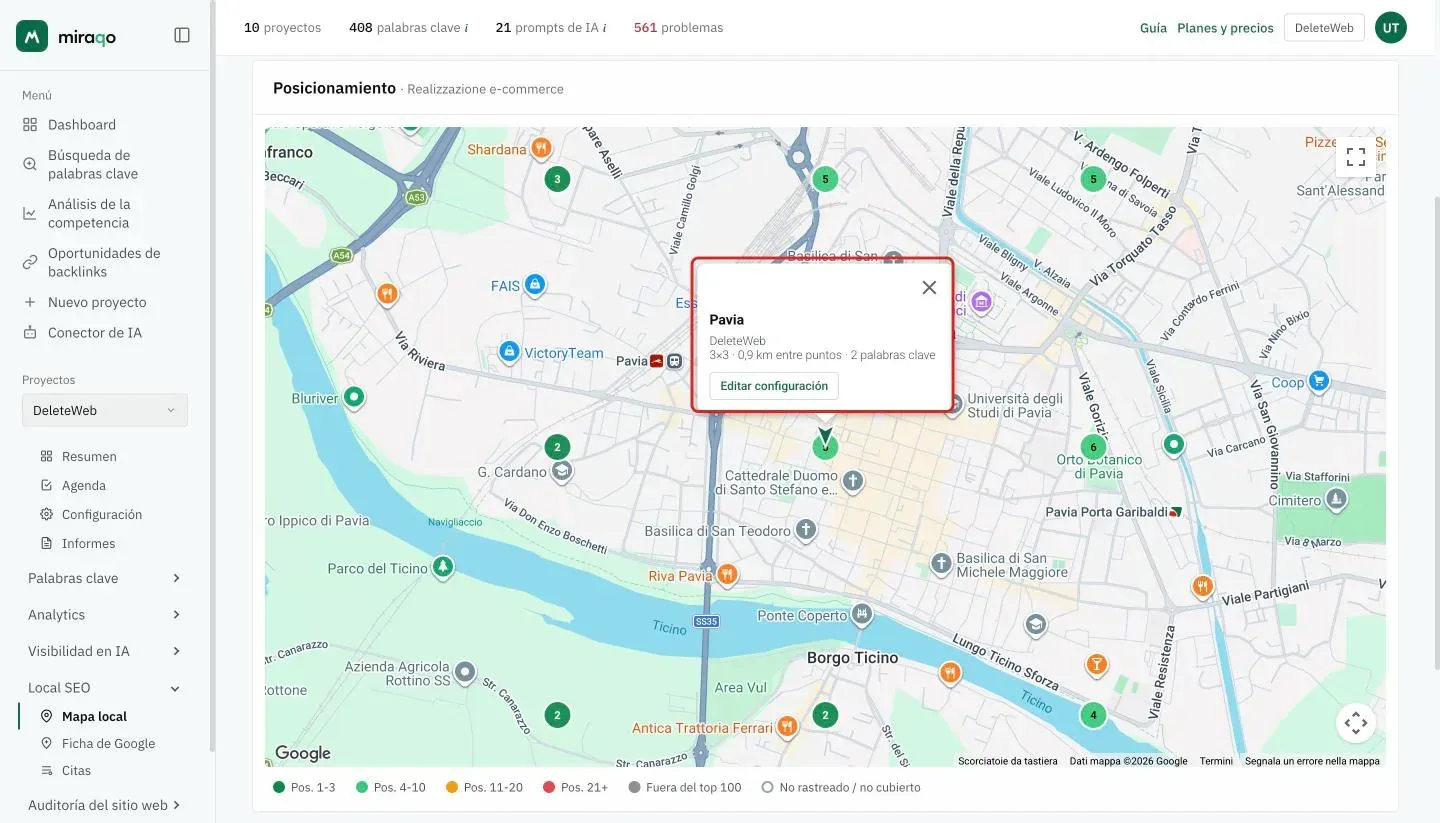
Debajo de las estadísticas, la tarjeta Posicionamiento con un mapa de Google:
- Marcador de flecha central para cada ubicación (haz clic para ver nombre, negocio, tamaño de rejilla, número de palabras clave y un enlace “Editar configuración”)
- Círculo de color en cada punto de la rejilla, con el número de posición alcanzada en ese punto dentro:
| Color | Significado |
|---|---|
| 🟢 Verde oscuro | Posición 1-3 |
| 🟢 Verde lima | Posición 4-10 |
| 🟠 Naranja | Posición 11-20 |
| 🔴 Rojo | Posición 21+ |
| ⚫ Gris sólido | Punto escaneado, pero tu negocio no aparece |
| ⚪ Blanco vacío | Punto no escaneado (o la ubicación no rastrea esta palabra clave) |
De un vistazo entiendes dónde eres geográficamente fuerte y dónde estás perdiendo visibilidad.
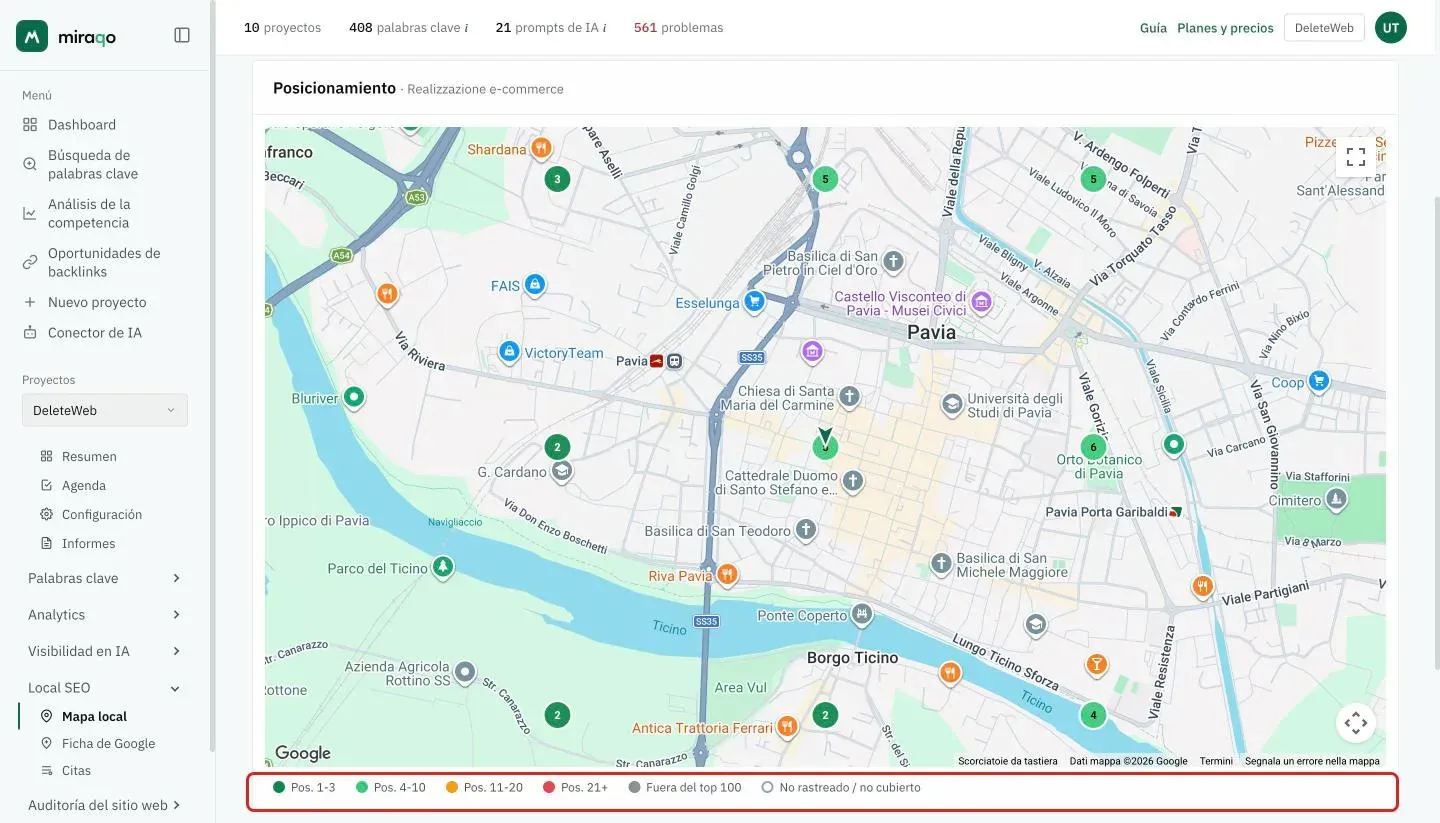
Tabla Evolución histórica
Debajo del mapa (en cuanto hay al menos dos rondas de escaneo), la tabla Evolución histórica muestra cómo evoluciona la palabra clave seleccionada en el tiempo: una columna por ronda (las últimas 12), y para cada ubicación la cobertura — en cuántos puntos de la rejilla apareces sobre el total, p. ej. 6/9 — con la posición media debajo. Los colores siguen la leyenda del mapa. Es la forma más rápida de responder a «¿mejoramos o empeoramos?» sin comparar capturas de pantalla.
El gris no significa “estás en el puesto 101”. En Google Maps la lista de resultados de un punto es corta — a menudo una veintena de negocios en total, no cien. O entras en el radio de relevancia de ese punto y posicionas arriba, o no estás. Un punto gris significa “ahí Google no te muestra”, no “te muestra muy abajo”: la palanca es la cercanía y la fuerza de la ficha, no ganar posiciones.
Ficha de Google del proyecto
Al final de la página, una fila que lleva a la Ficha de Google del proyecto: si ya está conectada muestra el nombre, la valoración ★ y el número de reseñas con el enlace Abrir; en caso contrario ofrece conectarla. Las reseñas y las respuestas se gestionan en la página Ficha de Google, no aquí.
Editar una ubicación
Al hacer clic en el marcador central de una ubicación → Editar configuración. Se abre la página de edición donde puedes:
- Cambiar nombre, nombre del negocio, posición, tamaño de rejilla, distancia entre puntos
- Añadir palabras clave (una por línea, + Añadir) o eliminarlas con la papelera — las palabras clave nuevas se escanean de inmediato
- Ver el coste en créditos por palabra clave para la rejilla actual y los créditos restantes
- Pausar la ubicación (ver más abajo)
- Eliminar la ubicación desde el recuadro rojo al final (elimina cuadrícula, palabras clave e historial)
Mover la rejilla empieza de cero. Si cambias la posición, la distancia entre puntos o el tamaño de la rejilla, el historial se borra y arranca de inmediato un nuevo escaneo: los datos antiguos se midieron en otros puntos del mapa, y mantenerlos sobre la nueva configuración contaría una historia falsa. Cambiar solo el nombre (o el nombre del negocio) no toca el historial.
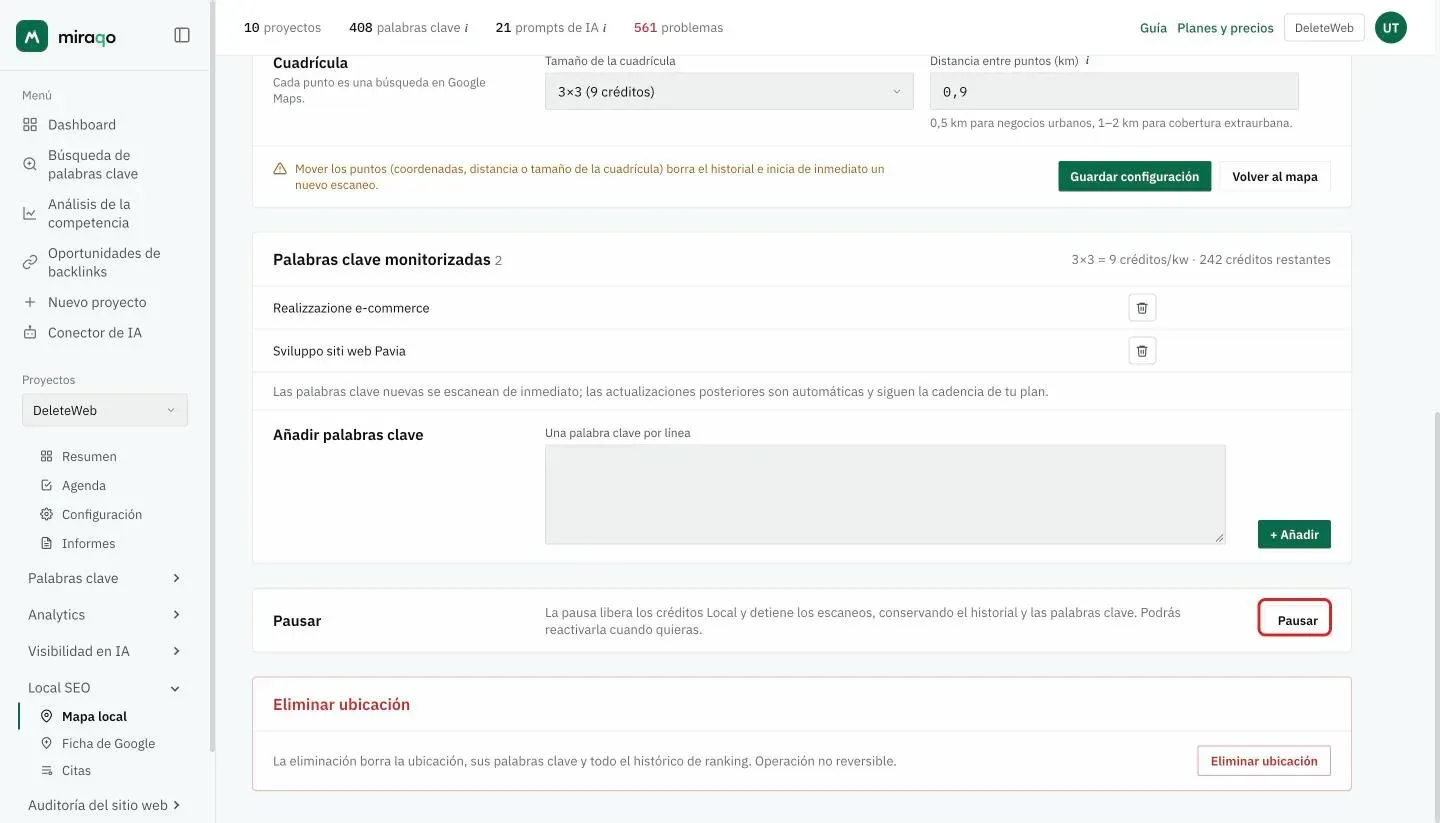
Pausar una ubicación
Desde la página de edición, el botón Pausar suspende la ubicación: deja de escanearse y libera sus créditos Local, pero el historial y las palabras clave se conservan. Es la alternativa correcta a la eliminación cuando una sede debe suspenderse temporalmente — un cliente estacional, un local en reforma — sin perder los datos recogidos.
Las ubicaciones en pausa quedan listadas al final de la página Mapa local, con los botones Gestionar y Reanudar. Al reactivarla, los créditos se vuelven a verificar: si mientras tanto el presupuesto se ha llenado, la reactivación queda bloqueada hasta que liberes créditos. Una ubicación reactivada entra en la siguiente ronda semanal.
Cuándo se actualizan los datos
- Escaneo inicial — en cuanto creas una ubicación con palabras clave (o añades palabras clave nuevas a una ubicación existente), Miraqo realiza un primer escaneo inmediato: no necesitas esperar para ver los primeros datos en el mapa.
- Reescaneo cada 7 días — después, cada rejilla activa se actualiza sola una vez por semana, en todos los planes. A diferencia de las palabras clave SERP, el Local no sigue la cadencia del plan (cada 3 días o diaria): las posiciones en Maps se mueven despacio y escanear a diario gastaría el presupuesto sin decirte nada nuevo.
- Sin botón de escaneo manual — el primer escaneo más la ronda semanal cubren toda necesidad. Es también el motivo por el que los créditos Local se cuentan una sola vez, sobre la configuración activa, y no por escaneo.
Si cambias el tamaño de la rejilla o mueves el centro, el historial se borra y la nueva configuración se escanea de inmediato (ver «Editar una ubicación»). Las palabras clave nuevas también arrancan enseguida.
Correos cuando cambia la cobertura
Si tienes activadas Caídas de ranking o Mejoras en las notificaciones del proyecto, recibes un correo cuando cambia el número de puntos en los que apareces en Maps — la cobertura, no la posición concreta.
- Solo salta si la diferencia es de al menos 2 puntos (o del 10% de los puntos de la rejilla, si es más grande): un punto que va y viene de una semana a otra no te llena el buzón.
- Con la cobertura sin cambios, el correo sale igualmente si la posición media se desplaza al menos 3 posiciones: apareces en los mismos puntos, pero mucho más arriba (o más abajo) que antes.
- Un único correo por proyecto, con la lista de ubicaciones y palabras clave que se han movido, cuántos puntos antes/después y la posición media.
- Compara las dos últimas rondas completas. Una ronda parcial (escaneo todavía en curso) se salta en lugar de producir una comparación falsa.
Es el aviso que te dice lo que de verdad importa en Local: no “he pasado del 3º al 4º”, sino “desde el lunes ya no aparezco en medio barrio”.
Límites por plan
| Plan | Créditos locales incluidos | Rejilla máx. |
|---|---|---|
| Solo | — (solo con add-on) | 3×3 |
| Starter | — (solo con add-on) | 3×3 |
| Pro | 260 | 5×5 |
| Agency | 260 | 7×7 |
Cómo usar 260 créditos. Ejemplos: 10 palabras clave × 5×5 = 250 (Pro clásico); 5 palabras clave × 7×7 = 245 (Agency con rejilla máxima); 2 ubicaciones × 5 palabras clave × 5×5 = 250 (Agency multiubicación). Puedes combinar rejillas distintas hasta saturar el presupuesto.
Add-on: créditos extra de Local SEO
500 créditos por 15 €/mes (150 € al año, 2 meses gratis), acumulable y desactivable cuando quieras desde Configuración de la cuenta → Suscripción.
Hace dos cosas distintas según el plan:
- En Pro y Agency se suma a los 260 créditos incluidos: 760 en total con una unidad, 1.260 con dos. Útil sobre todo si gestionas muchas sedes — en una agencia con decenas de proyectos locales los 260 de base se acaban rápido.
- En Solo y Starter es el propio add-on el que activa la función, que de otro modo no está incluida. Rejilla 3×3, así que 500 créditos equivalen a unas 55 palabras clave monitorizadas (o menos palabras clave repartidas entre varias sedes).
El tamaño máximo de la rejilla sigue viniendo del plan: el add-on añade presupuesto, no desbloquea la 5×5 ni la 7×7.
Si desactivas el add-on y te quedas por encima del presupuesto, las rejillas dejan de actualizarse hasta que vuelvas a estar dentro (quitando palabras clave o reduciendo rejillas). El histórico se conserva.
Multiubicación y franquicias
En los planes Pro y Agency puedes repartir el presupuesto de créditos entre varias ubicaciones dentro del mismo proyecto: cada una tiene su propia rejilla, tamaño y palabras clave. El mapa de ranking local unifica las rejillas en la misma vista, y el selector de palabra clave permite comparar de un vistazo dónde es fuerte cada ubicación en la misma consulta.
Para franquicias con decenas de ubicaciones o configuraciones personalizadas, contacta con soporte.
Ver también:
- Ficha de Google → para reseñas y respuestas asistidas por IA
- Palabras clave del proyecto → para el rank tracking estándar de SERP
Última actualización: 18 de octubre de 2026