Pasar a Miraqo desde otra herramienta
Qué puedes importar desde Semrush, SEOZoom, SE Ranking, Ahrefs o Ubersuggest (palabras clave y prompts de IA), cómo exportar el CSV correcto y por qué el historial de posiciones no se importa.
Si vienes de otra herramienta SEO no tienes que volver a escribir nada: Miraqo lee el archivo CSV que exportas desde allí y te deja revisarlo todo antes de confirmar. El archivo se lee en tu navegador y no se sube a ningún servidor.
Qué se importa (y qué no)
- Palabras clave — sí. Desde el CSV del rank tracking de la herramienta anterior, en Configuración → Palabras clave.
- Prompts de IA — sí. Desde el CSV de la lista de prompts de una herramienta de visibilidad en IA, en Configuración → Prompts de IA.
- Competidores — a mano, uno a uno: normalmente son tres o cuatro.
- Historial de posiciones — no, y es una decisión. Cada herramienta mide con una profundidad, un dispositivo y una localización distintos: poner sus mediciones en fila con las de Miraqo crearía saltos en los gráficos y las medias que no corresponden a ningún movimiento real. Miraqo mide la posición de partida en la primera pasada y desde ahí el historial es coherente. Conserva la exportación de la herramienta anterior si quieres una comparación manual.
- Backlinks, auditoría, Search Console, Analytics — no hacen falta: los backlinks y la auditoría los detecta Miraqo, y Search Console y Analytics se conectan con un clic.
Paso 1: exporta el CSV desde tu herramienta
La regla es siempre la misma: abre la tabla de palabras clave (o de prompts), busca el botón Exportar y elige CSV. Miraqo encuentra por sí solo la columna correcta leyendo la cabecera: Palabra clave, Keyword, Query, Prompt, Pregunta y sus equivalentes en italiano, inglés, francés y alemán. Si no reconoce ninguna cabecera, usa la primera columna.
- Semrush — Position Tracking → Overview → Export → CSV. La columna se llama
Keyword. - SEOZoom — desde el rank tracking del proyecto, usa la exportación de la tabla. Si obtienes un archivo Excel, ábrelo y guárdalo como CSV: el punto y coma del Excel localizado sirve.
- SE Ranking — Rank Tracker → Export → CSV. La columna
Keywordno es la primera: da igual. - Ahrefs — Rank Tracker → Export. Se leen tanto UTF-8 como UTF-16.
- Ubersuggest y herramientas de visibilidad en IA — exporta la lista de prompts en CSV: la columna suele llamarse
PromptoQuery. - Excel u Hojas de cálculo de Google — también sirve una lista tuya: una columna con la cabecera
Keyword, guardada como CSV. O un simple archivo de texto con una palabra clave por línea.
Los archivos
.xlsxno se leen: guárdalos como CSV.
Paso 2: importa las palabras clave
- Ve a Configuración → Palabras clave y pulsa Cargar CSV… bajo el campo de palabras clave.
- Las palabras clave aparecen en el campo, una por línea, sin duplicados. Revísalas y quita las que no necesites.
- Elige Ubicación, Idioma y Dispositivos: valen para todas las líneas. Si monitorizas varios países, importa un archivo por país.
- Pulsa + Añadir palabra clave.
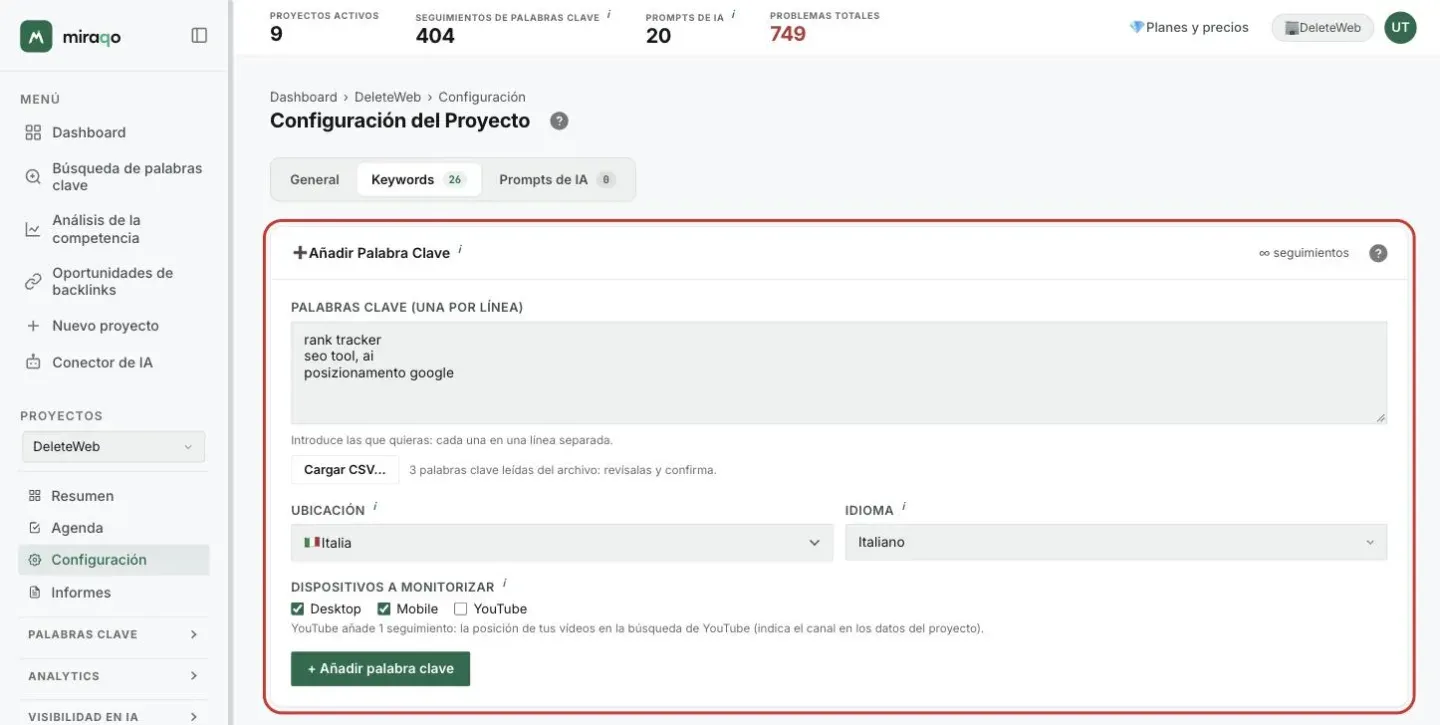
Si cargas varios archivos seguidos, las palabras clave se añaden a las que ya están en el campo. Los límites del plan se aplican igual que en la introducción manual: si superas los seguimientos disponibles, se te avisa antes de guardar.
Paso 3: importa los prompts de IA
- Ve a Configuración → Prompts de IA, abre la pestaña Desde CSV de la tarjeta Encuentra nuevos prompts y pulsa Cargar CSV….
- Los prompts aparecen en la tarjeta Prompts sugeridos, con el nombre del archivo como etiqueta. Los que ya están monitorizados se saltan.
- Selecciona los que quieres monitorizar y elige los modelos: el coste en créditos se indica debajo, por prompt y en total.
- Pulsa + Añadir seleccionados. El primer control arranca de inmediato y la intención de cada prompt se asigna automáticamente.
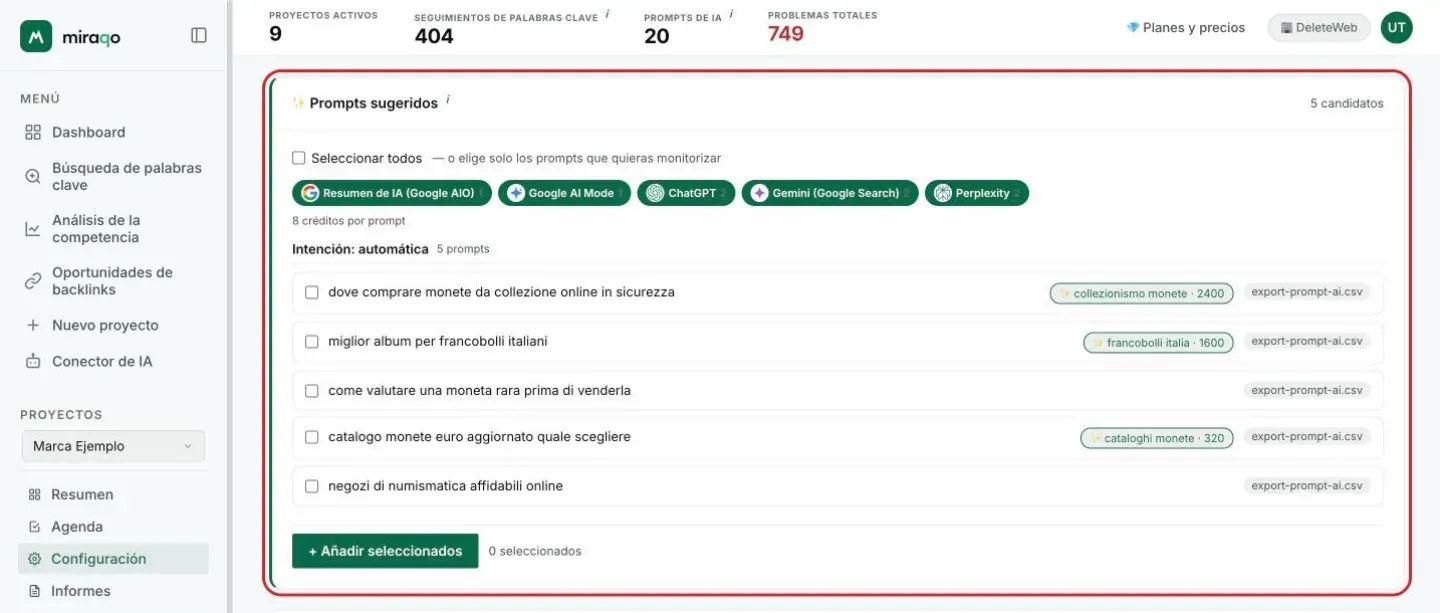
Los prompts importados nunca arrancan solos: mientras siguen entre los sugeridos no consumen créditos. En archivos muy grandes se leen como máximo 300 prompts a la vez.
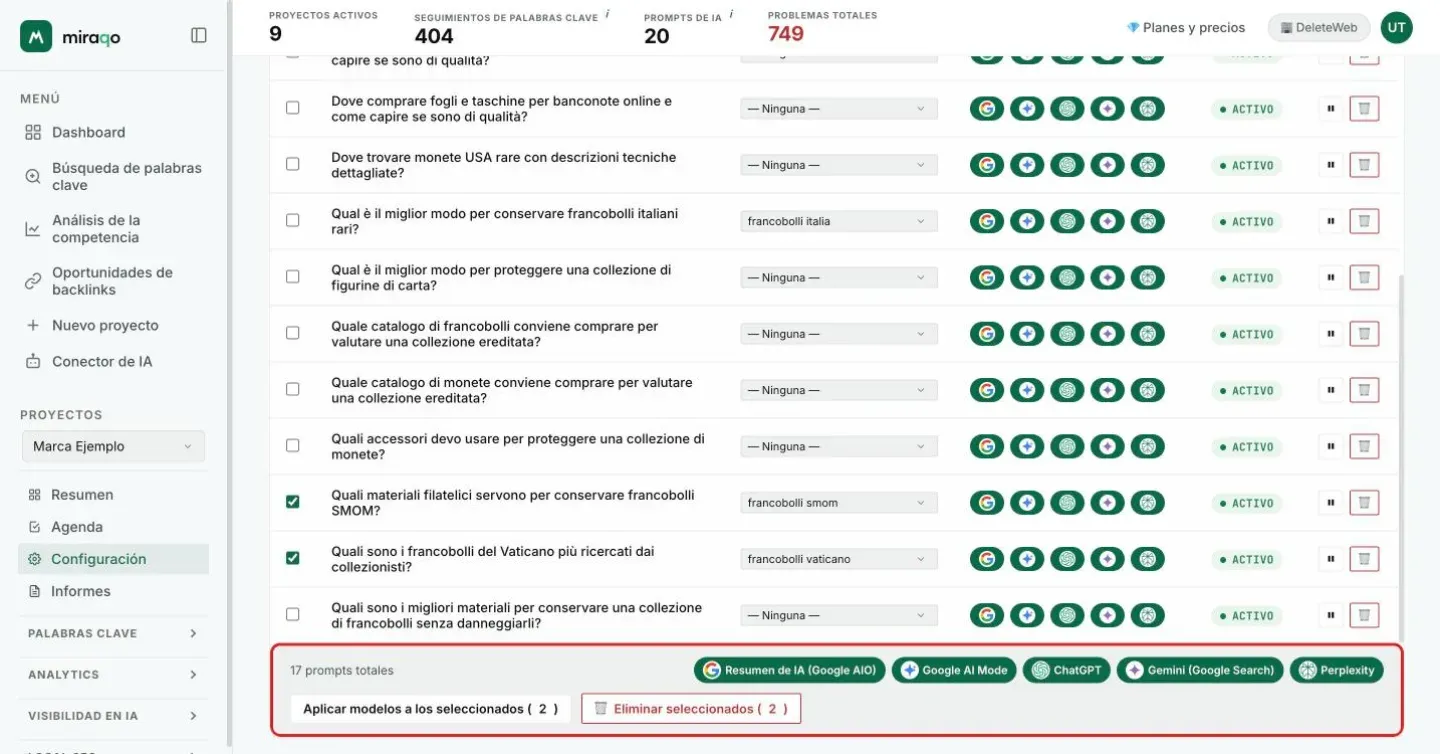
Cambiar los modelos de varios prompts a la vez
En la tabla de prompts marca las filas que te interesan, elige los modelos en la barra inferior y pulsa Aplicar modelos a los seleccionados. La combinación elegida sustituye a la de cada prompt seleccionado, y el control arranca solo en los modelos añadidos. Si el total supera los créditos del plan, la operación se rechaza por completo: ningún prompt queda cambiado a medias.
Después de la importación
- Las posiciones de las palabras clave llegan en la siguiente ventana de actualización del plan; hasta entonces la fila muestra «Actualizando datos…».
- La primera medición es el punto de partida del historial: desde ahí, gráficos y medias son comparables entre sí.
- Los prompts recién añadidos muestran ⏳ hasta que vuelve el primer control.
Siguientes pasos:
- Añadir palabras clave al proyecto → para los detalles sobre países, idiomas y dispositivos
- Visibilidad en IA: informe y prompts → para aprender a leer los resultados de los prompts
- Conectar Google Search Console → para tener enseguida impresiones y clics reales
Última actualización: 29 de septiembre de 2026