Análisis de la competencia por dominio
Cómo usar la herramienta de Análisis de la competencia de Miraqo — un perfil completo de cualquier dominio (Domain Authority, palabras clave orgánicas, tráfico estimado, páginas principales, lista de backlinks con enlaces rotos) con una caché de 7 días.
Análisis de la competencia es una herramienta global (no vinculada a un proyecto) que devuelve un “perfil completo” de cualquier dominio: Domain Authority, backlinks, palabras clave para las que posiciona, páginas principales, tráfico orgánico estimado. Es distinta de la página Competidores del proyecto, que en cambio compara a tus competidores frente a tus propias palabras clave.
Cuándo usar cada una.
- ¿Quieres una visión general de un dominio (cliente nuevo, competidor nunca visto, mercado que estás explorando)? → esta guía.
- ¿Quieres ver quién te supera o te sigue en tus palabras clave monitorizadas? → Competidores del proyecto.
- ¿Quieres extraer nuevas palabras clave de un dominio para investigación de palabras clave? → pestaña Por dominio / Brecha de palabras clave en Investigación de palabras clave.
- ¿Quieres ver quién enlaza a un competidor (y encontrar enlaces rotos para outreach)? → pestaña Backlinks de esta página.
Cómo ejecutar un análisis
Abre Análisis de la competencia desde el menú lateral, introduce el dominio (sin https:// ni www., p. ej. example.com), elige País objetivo e Idioma de SERP y haz clic en Analizar dominio. El procesamiento es casi instantáneo: la parte de SERP/keywords llega de inmediato; la parte de backlinks (Domain Authority, enlaces totales, dominios de referencia, títulos de página) se completa a los pocos minutos mediante procesamiento asíncrono. Hasta que termine verás el banner “Procesando datos de backlinks”.
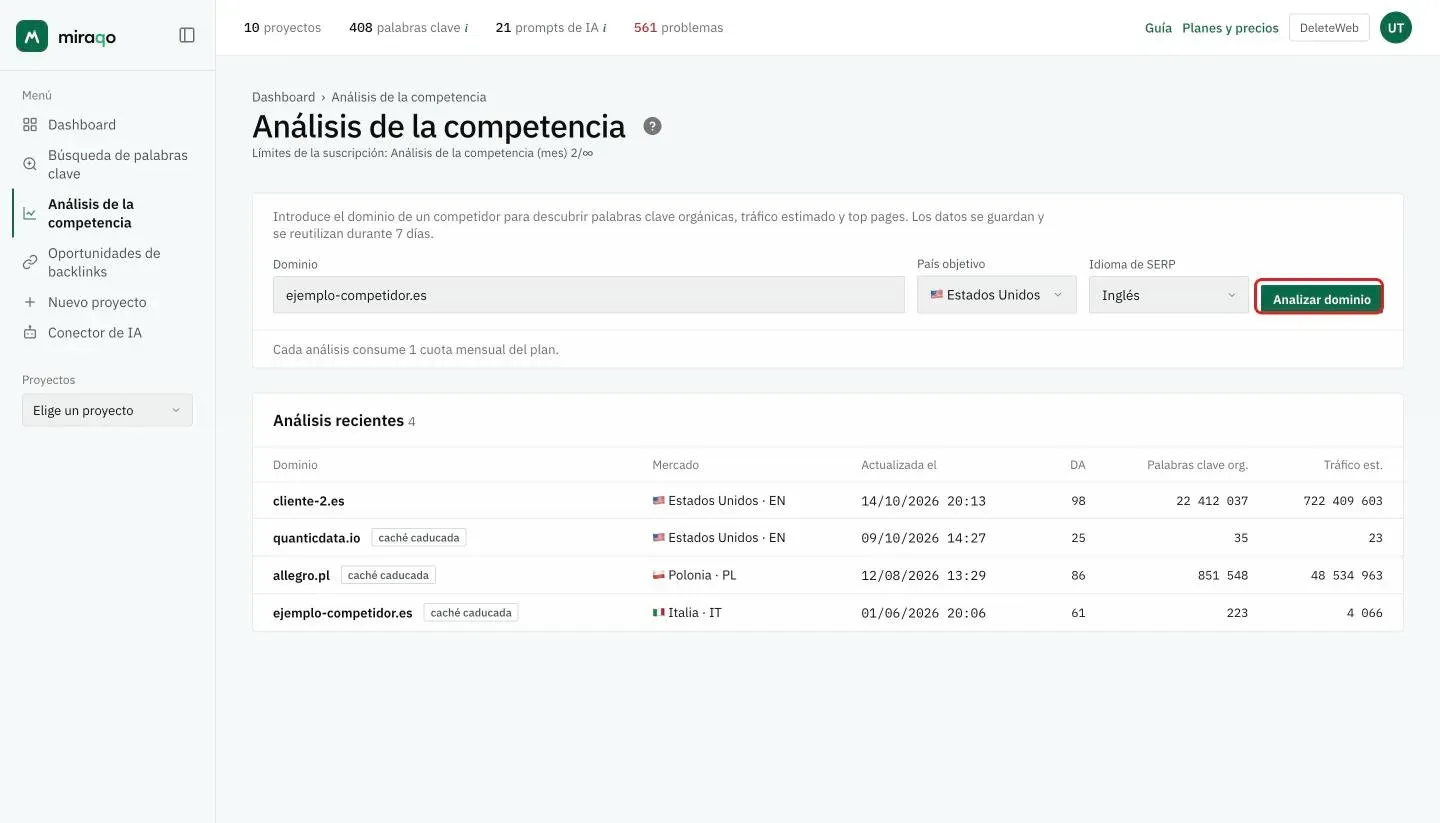
Cada dominio analizado consume 1 cuota mensual del plan.
La lista de “Análisis recientes”
Todos los análisis lanzados por la organización permanecen en caché durante 7 días. Cada fila muestra el dominio, el mercado (país e idioma), la fecha de la última actualización, DA, palabras clave orgánicas y tráfico estimado. Al hacer clic en una fila se abre el detalle. Pasados 7 días aparece la etiqueta caché caducada junto al dominio: aún puedes abrirlo, pero para datos frescos necesitas volver a ejecutar el análisis.
Detalle del dominio — 4 pestañas
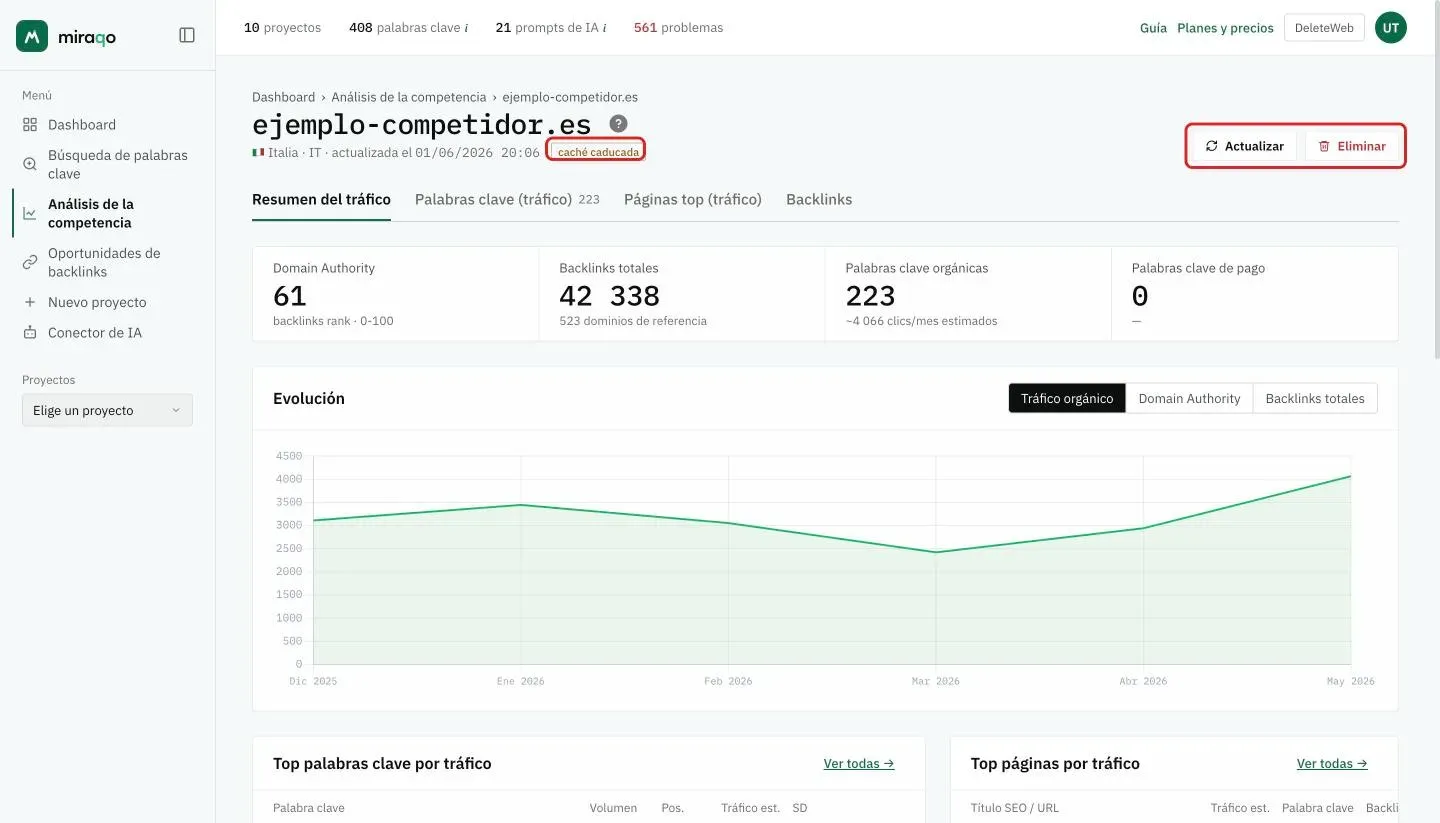
Arriba encuentras el dominio, el mercado y la fecha de la última actualización; debajo, cuatro pestañas: Resumen del tráfico, Palabras clave (tráfico) con el número de palabras clave orgánicas, Páginas top (tráfico) y Backlinks.
Resumen de tráfico
Arriba, cuatro cifras resumen:
- Domain Authority (0-100) — puntuación de rango de backlinks
- Backlinks totales + Dominios de referencia
- Palabras clave orgánicas + Tráfico orgánico estimado (clics/mes)
- Palabras clave de pago + Tráfico de pago estimado
Debajo, la tarjeta Evolución: arriba a la derecha eliges Tráfico orgánico, Domain Authority o Backlinks totales y el gráfico muestra la evolución mes a mes.
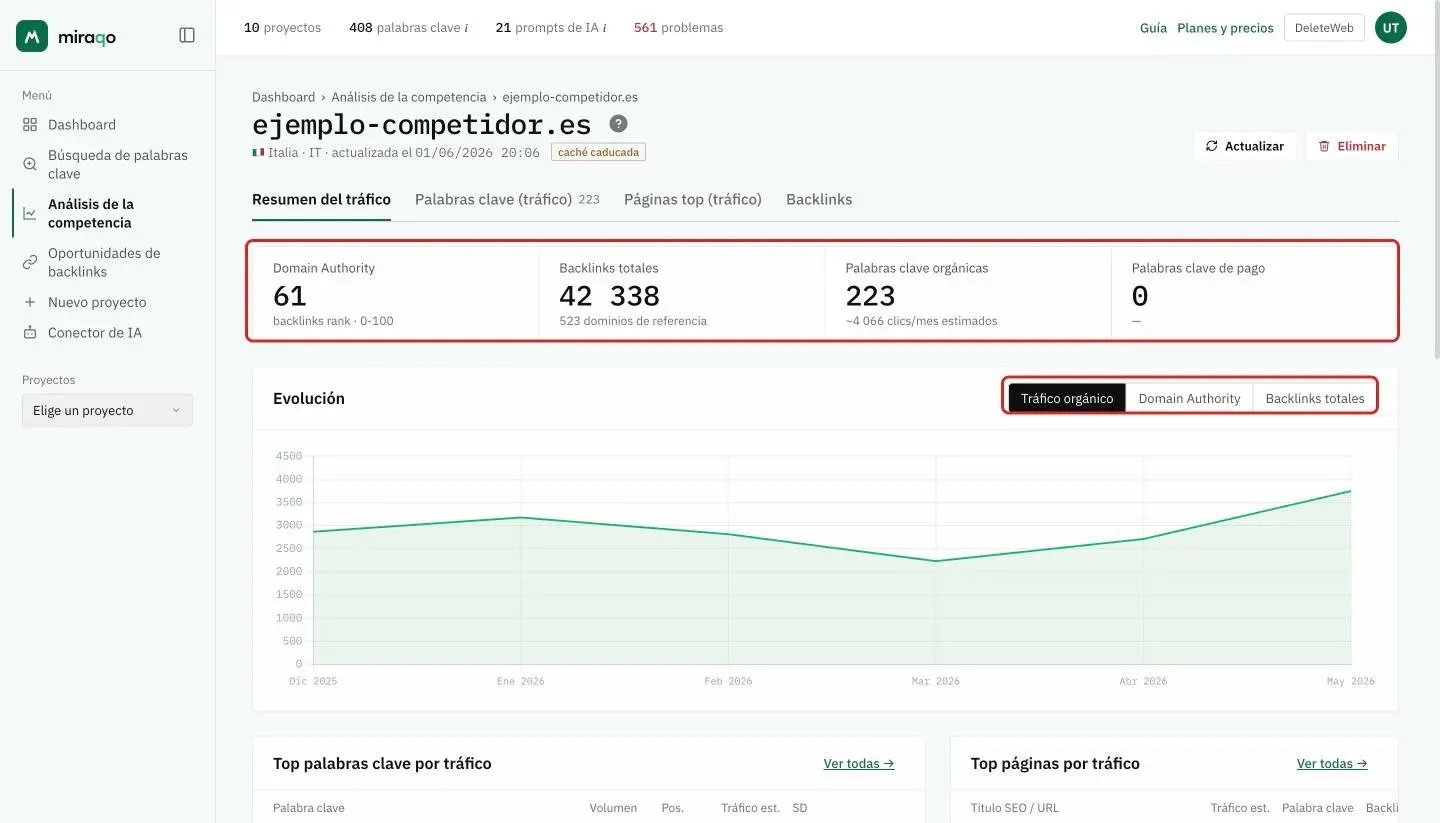
Al final, una junto a otra: Top palabras clave por tráfico y Top páginas por tráfico, cada una con el enlace Ver todas → que abre la pestaña correspondiente.
Palabras clave (tráfico)
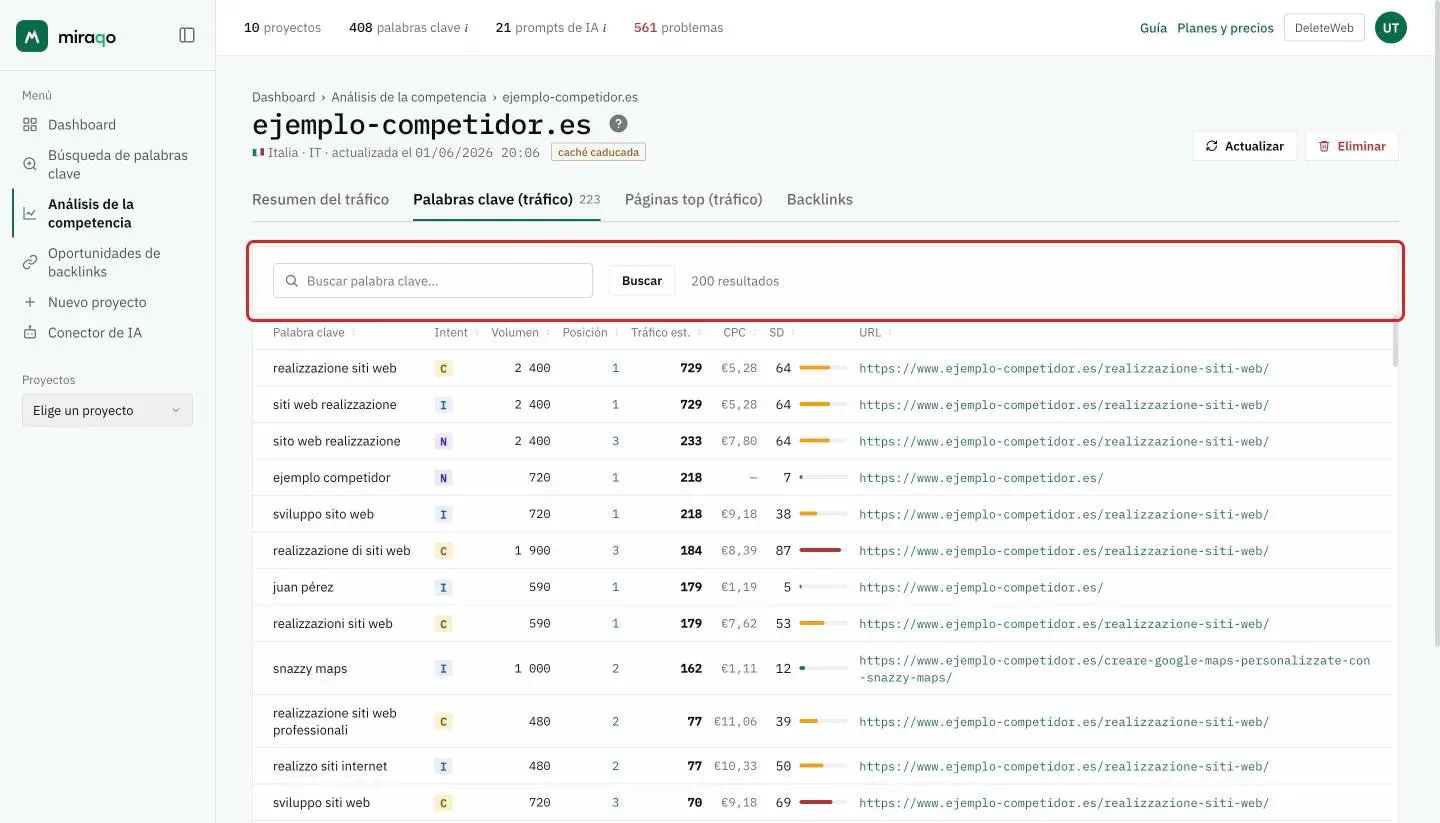
Las palabras clave del dominio ordenadas por tráfico estimado: cada análisis guarda hasta 200 (el número de la pestaña es el total de palabras clave orgánicas del dominio, así que puede ser mayor). Ordena la tabla haciendo clic en los encabezados:
| Columna | Qué es |
|---|---|
| Palabra clave | Consulta |
| Intención | Letra de intención, si está disponible (I informativa, N navegacional, C comercial, T transaccional) |
| Volumen | Búsquedas mensuales |
| Posición | Posición del dominio en el SERP |
| Tráfico est. | Clics mensuales estimados |
| CPC | Coste por clic medio (€) |
| SD | Dificultad de la palabra clave 0-100, con una barra que va del verde (fácil) al rojo (difícil) |
| URL | La página que posiciona |
Arriba, el campo de búsqueda con Buscar filtra por texto; al lado lees cuántos resultados hay.
Páginas principales (tráfico)
Tabla de páginas ordenadas por tráfico estimado (hasta 100 por análisis). Muestra título SEO + URL, tráfico estimado, número de palabras clave orgánicas que posicionan en la página, backlinks y dominios de referencia hacia esa página individual (no el dominio entero).
Backlinks
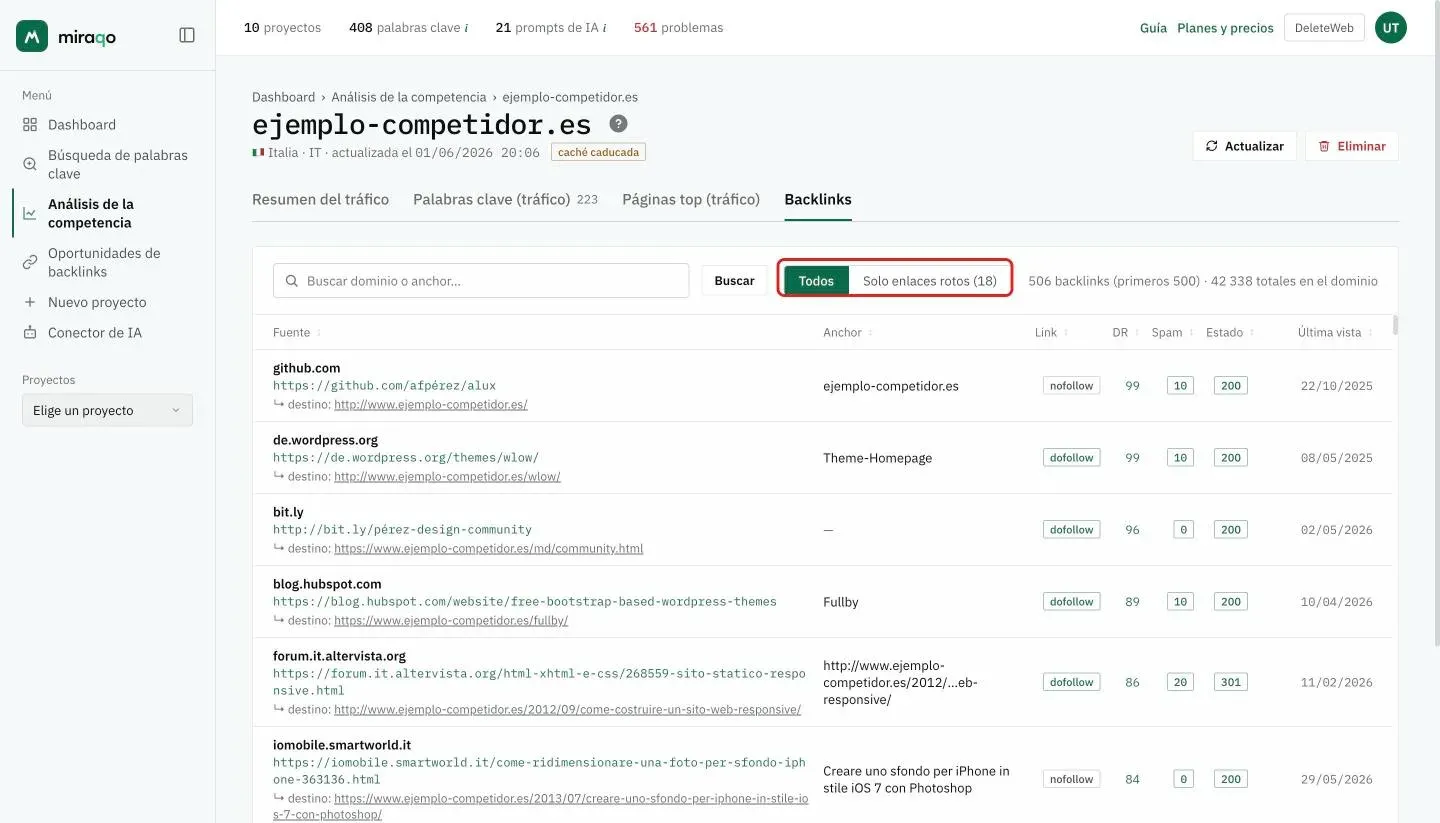
Lista de enlaces entrantes al dominio analizado: los sitios que enlazan a él. Está pensada principalmente para outreach y broken-link building. Para mantenerla legible, generalmente muestra un enlace representativo por dominio de referencia (el de mayor autoridad), ordenados por autoridad descendente. Junto a los filtros lees cuántos enlaces se han guardado, cuántos ves (los primeros 500) y los backlinks totales del dominio.
Cada fila tiene:
| Columna | Qué es |
|---|---|
| Origen | La página que contiene el enlace — es la URL a contactar para outreach. Debajo, en texto pequeño, el ↳ destino: la página del dominio que recibe el enlace |
| Anchor | El texto del enlace (anchor text) |
| Enlace | Chip dofollow / nofollow |
| DR | Domain Rating del origen (0-100): cuanto más alto, más autoritativo es el enlace |
| Spam | Puntuación de toxicidad del enlace (cuanto más bajo, mejor) |
| Estado | Código HTTP de la página de destino (200 = en línea; para los enlaces rotos ver abajo) |
| Última vista | Cuándo se vio el enlace por última vez |
El campo de búsqueda de arriba, con Buscar, filtra por dominio o anchor. Todas las columnas son ordenables al hacer clic en el encabezado.
Encontrar enlaces rotos (broken-link building). El filtro Todos / Solo enlaces rotos (N) arriba, junto a la búsqueda, aísla los enlaces que apuntan a una página que ya no existe en el dominio. La columna Estado distingue:
- roto · 404/410 (rojo) — la página de destino realmente está muerta: una oportunidad de broken-link building (puedes proponer al origen que sustituya ese enlace por contenido equivalente tuyo);
- bloqueado · 401/403/429 (ámbar) — el acceso fue bloqueado por una protección antibot o un límite de tasa: la página normalmente está en línea, esto no es una oportunidad;
- otros estados indican errores de servidor o páginas accesibles.
Nota. La lista de backlinks se rellena mediante un proceso asíncrono tras el análisis: si acaba de empezar, dale unos minutos. Si analizaste el dominio antes de la introducción de la detección de enlaces rotos, las filas ya guardadas no se actualizan automáticamente: usa Actualizar (arriba a la derecha, consume 1 cuota) para repoblarlas con el estado actualizado.
Actualizar o eliminar un análisis
En la página de detalle, arriba a la derecha (debajo del dominio ves la fecha de la última actualización y, pasados 7 días, la etiqueta caché caducada):
- Actualizar — fuerza una nueva obtención que consume 1 cuota mensual adicional. Requiere confirmación.
- Eliminar — quita el análisis de la lista. No consume cuota.
Límites y cuota
Cada plan tiene una asignación mensual de análisis de dominio. Al agotar la cuota, el botón pasa a “Límite alcanzado” y la única acción posible es “Mejorar plan” desde la tarjeta. La cuota se reinicia al comienzo del siguiente mes de facturación.
Si tu plan no incluye la función (campo desactivado con “Mejorar plan” en lugar de “Analizar dominio”) necesitas pasar a un nivel superior.
Consejos de uso
- Cliente nuevo, primer audit. Lo primero: analiza el dominio del cliente para obtener la línea base (DA, palabras clave que posicionan, tráfico estimado). Después analiza 2-3 competidores directos para la comparación numérica en la propuesta.
- Mercado que estás explorando. Úsalo para “escanear” 5-10 actores de un sector en el que quieres entrar: 5 minutos de análisis sustituyen horas de investigación manual.
- Outreach y broken-link building. Abre la pestaña Backlinks de un competidor, filtra por Solo enlaces rotos y obtén una lista de páginas que enlazan a contenido que ya no existe: contacta esas fuentes proponiendo tu contenido equivalente como sustituto.
- No es la herramienta adecuada para monitorización continua. Para eso necesitas el rastreo de palabras clave del proyecto + Competidores del proyecto. Esta herramienta es “puntual”: ofrece una instantánea en caché durante 7 días.
- Los dominios muy pequeños o nuevos pueden devolver datos vacíos (SERPs indexadas insuficientes). No es un fallo de la herramienta.
- Backlinks pendientes: si el banner se mantiene en “procesando” más de ~15 minutos, prueba “Actualizar” (consume 1 cuota) o contacta con soporte.
Próximos pasos:
- Comparar competidores en las palabras clave de tu proyecto →
- Extraer nuevas palabras clave de un dominio →
Última actualización: 18 de octubre de 2026