Crea tu primer proyecto
Cómo crear un proyecto en Miraqo: dominio, idioma, frecuencia de actualización y ajustes iniciales, límites del plan y cómo editarlo o eliminarlo después.
Un proyecto en Miraqo es un único sitio web a monitorizar. Solo uno. Todo — palabras clave, audit, backlinks, visibilidad en IA — se organiza por proyecto, así gestionas varios clientes por separado sin que los datos se mezclen.
Requisitos previos
Necesitas dos cosas: una cuenta de Miraqo activa (la prueba vale) y el dominio del sitio a monitorizar, por ejemplo example.com. El acceso a Google Search Console del sitio ayuda, pero no es obligatorio.
Procedimiento
- Desde el Dashboard haz clic en + Crear proyecto arriba a la derecha, o en Nuevo proyecto en el menú lateral.
- Introduce:
- Nombre del proyecto: normalmente el nombre del cliente o del sitio (p. ej. “Revista Cliente”)
- Dominio: sin
https://niwww.— solo el dominio (example.com) - País objetivo e Idioma de SERP: la pareja indica a Miraqo qué Google consultar (p. ej. España/español para
google.es; ver países e idiomas)
- Haz clic en Crear proyecto.
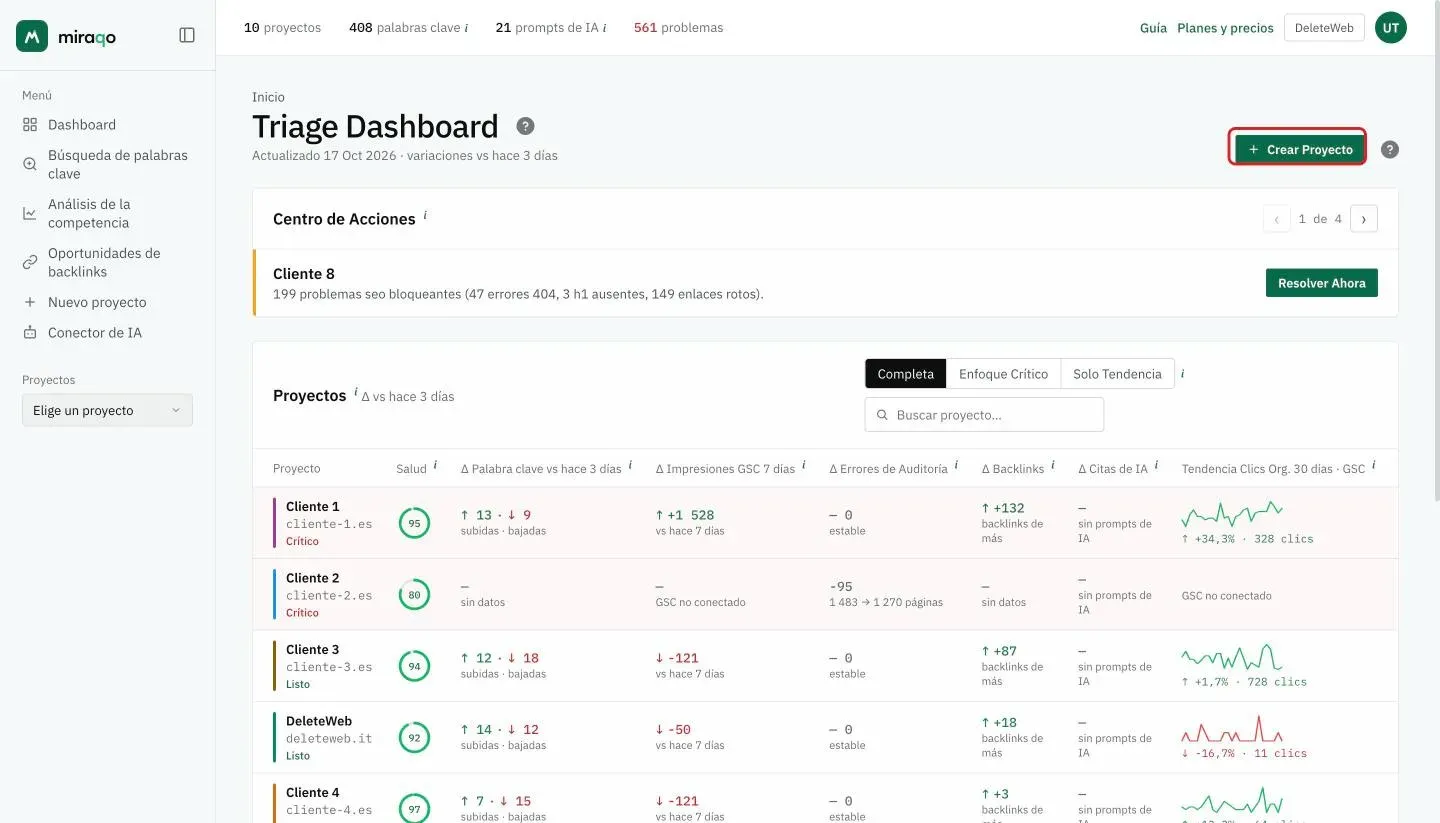
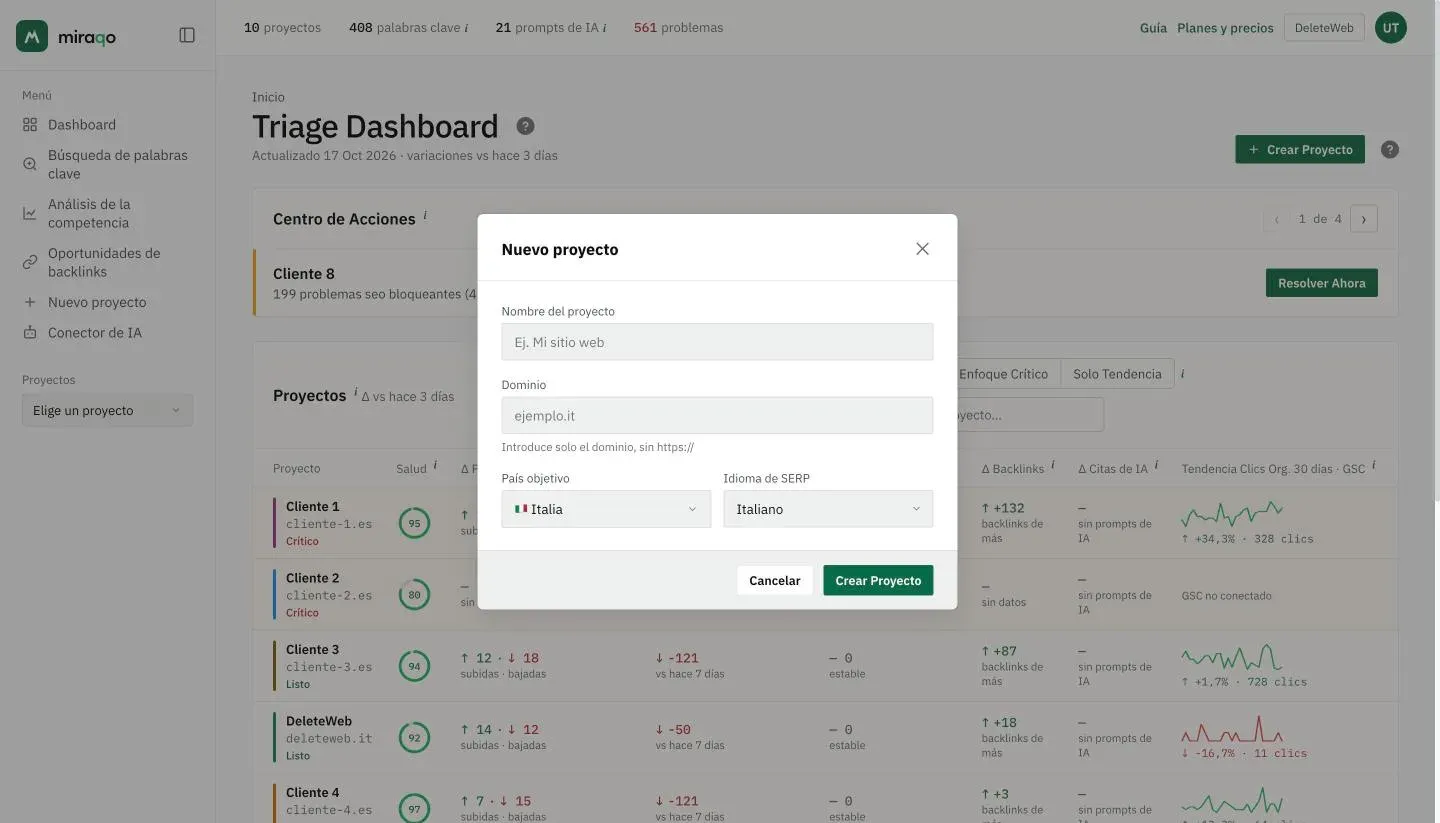
El proyecto queda activo de inmediato. Desde ahí un asistente de 3 pasos te acompaña: conectas Google Search Console (opcional pero recomendado — ver Conectar Search Console), añades las primeras palabras clave (Añadir palabras clave) y ejecutas el primer audit del sitio.
¿Con qué frecuencia se actualizan los datos?
Cada plan (Solo, Starter, Pro, Agency) está disponible en 2 variantes de frecuencia:
| Frecuencia | Cuándo se actualiza el ranking |
|---|---|
| Cada 3 días | Dos comprobaciones por semana (frecuencia base, precio más bajo) |
| Diaria | Todos los días (precio más alto) |
La frecuencia se elige al suscribirse al plan (ver Precios) y se aplica a todos los proyectos de la organización. La actualización es automática. ¿La fecha de la última comprobación? En la página Detalle de palabra clave, debajo del título del proyecto.
SEO local. Una ubicación nueva (o una nueva palabra clave de rejilla) se escanea de inmediato; después las rejillas se actualizan automáticamente con la misma frecuencia que el plan. No hay escaneo manual.
Límites del plan
Cada plan tiene un número máximo de proyectos que puedes crear:
| Plan | Proyectos |
|---|---|
| Solo | 1 |
| Starter | 3 |
| Pro | 10 |
| Agency | 25 |
El límite actual es visible en el menú lateral junto al selector de “Proyectos” y en la tabla de precios.
Consejo: si gestionas varios clientes en el mismo sector, evita crear un único proyecto para “todo”. Un proyecto = un dominio. El modelo de datos está optimizado así.
Editar o eliminar
Renombrar el proyecto o cambiar el idioma se hace desde el proyecto → Configuración → General. Cambiar de dominio, en cambio, no es recomendable tras los primeros días: pierdes el histórico de ranking del dominio anterior (si es realmente necesario, contacta con soporte).
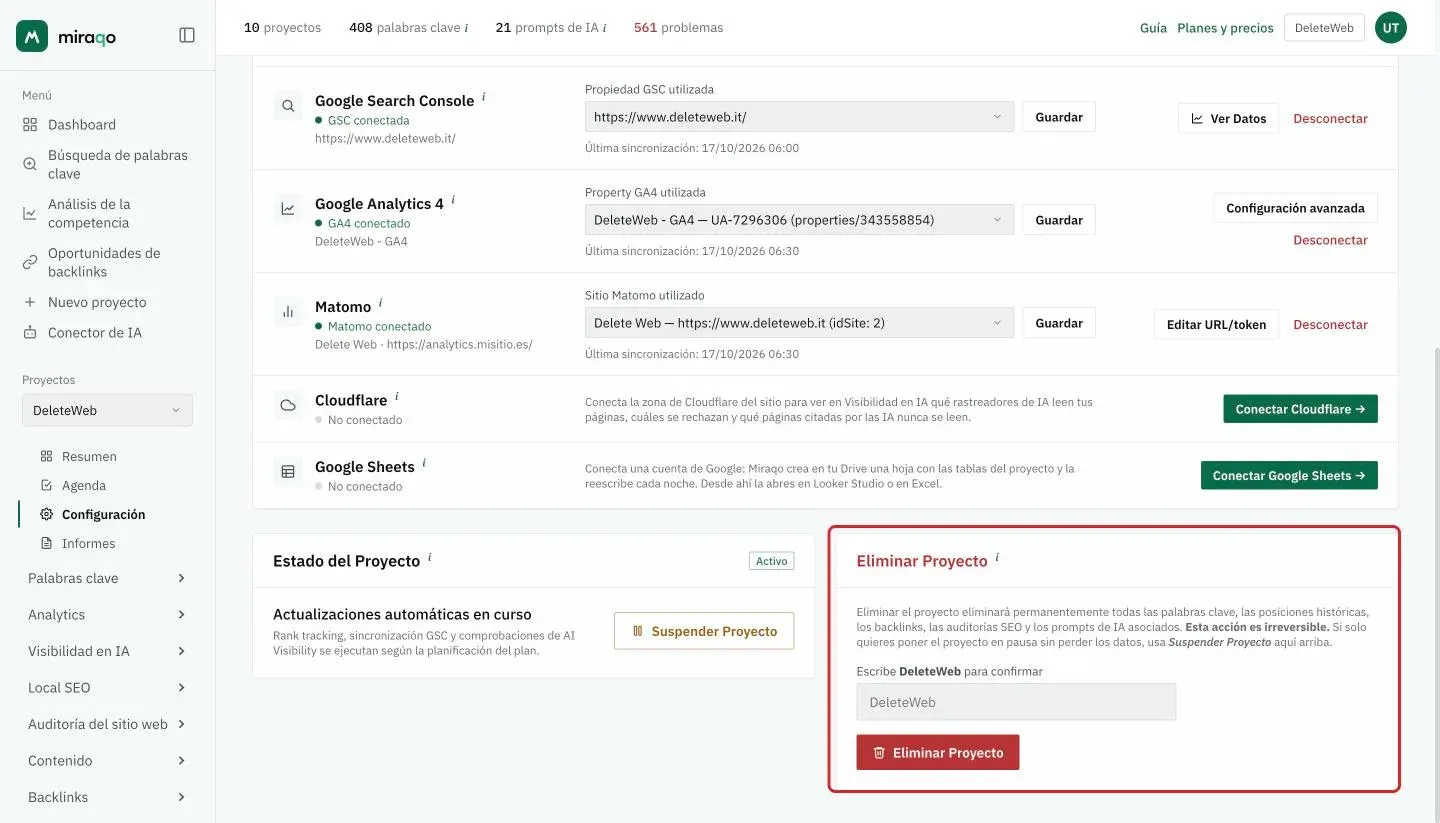
Eliminar el proyecto — Configuración → General → Eliminar proyecto, al final de la página — es irreversible: para confirmar debes escribir el nombre del proyecto. Borra palabras clave, histórico de ranking, audits, backlinks e informes de ese proyecto. Si solo quieres poner el proyecto en pausa sin perder los datos, usa Suspender proyecto en la tarjeta Estado del proyecto, justo al lado.
Siguiente paso: Añade tus primeras palabras clave →
Última actualización: 5 de septiembre de 2026