Aggiungere keyword al progetto
Come aggiungere keyword al tracking di un progetto, suggerimenti automatici da Search Console, limiti del piano e cosa NON si può cambiare dopo la creazione.
Le keyword sono le query Google su cui controlli la posizione del tuo sito. Quando le aggiungi, Miraqo inizia a tracciare la posizione separatamente per desktop e mobile (i ranking spesso divergono) alla cadenza del tuo piano.
Per leggere posizioni, grafici e gestire le keyword già aggiunte vedi Dettaglio Keyword e gestione.
Aggiungere keyword
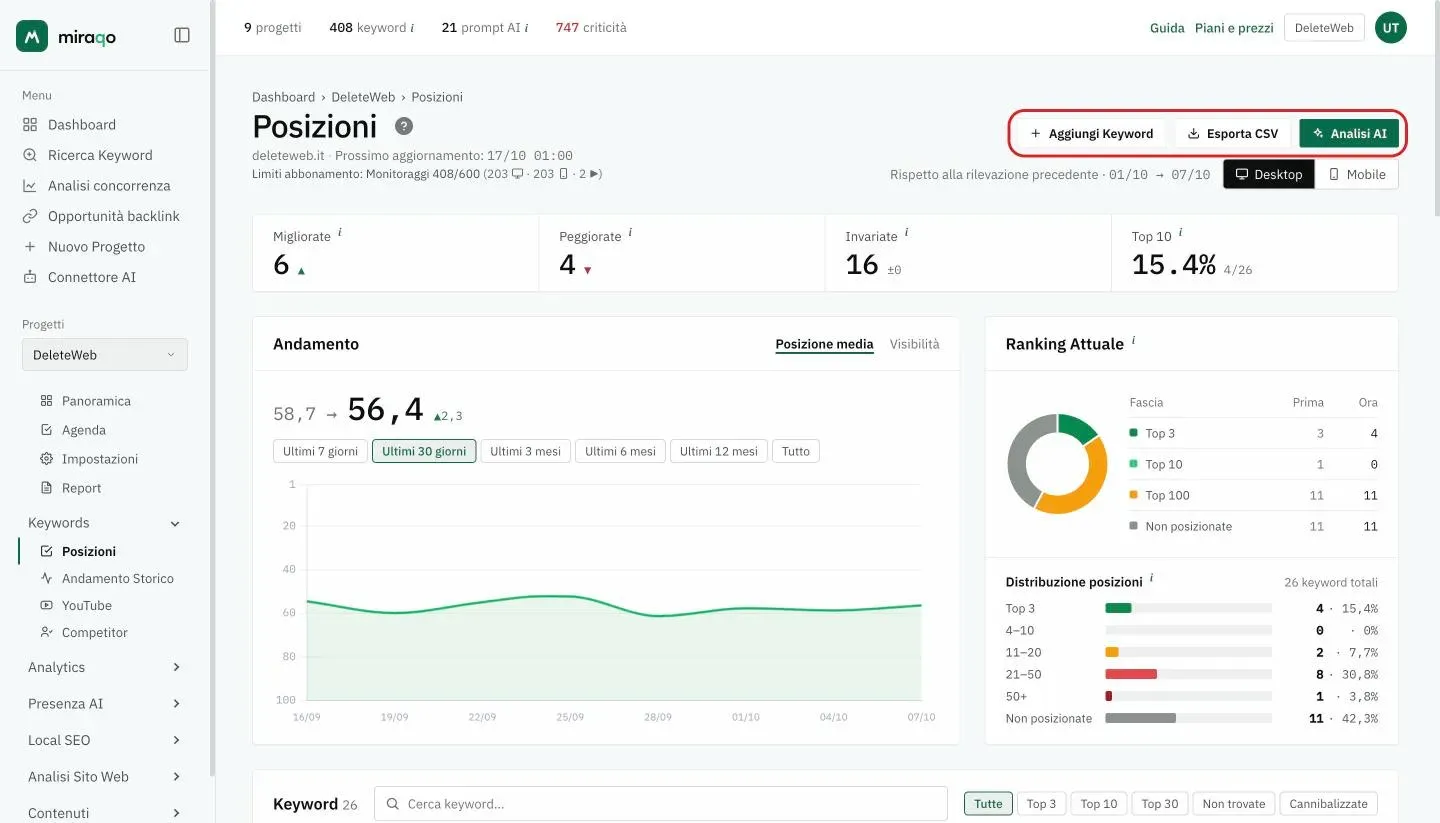
Dalla pagina Posizioni del progetto clicca Aggiungi Keyword in alto a destra: ti porta a Impostazioni → Keyword dove trovi il form di inserimento.
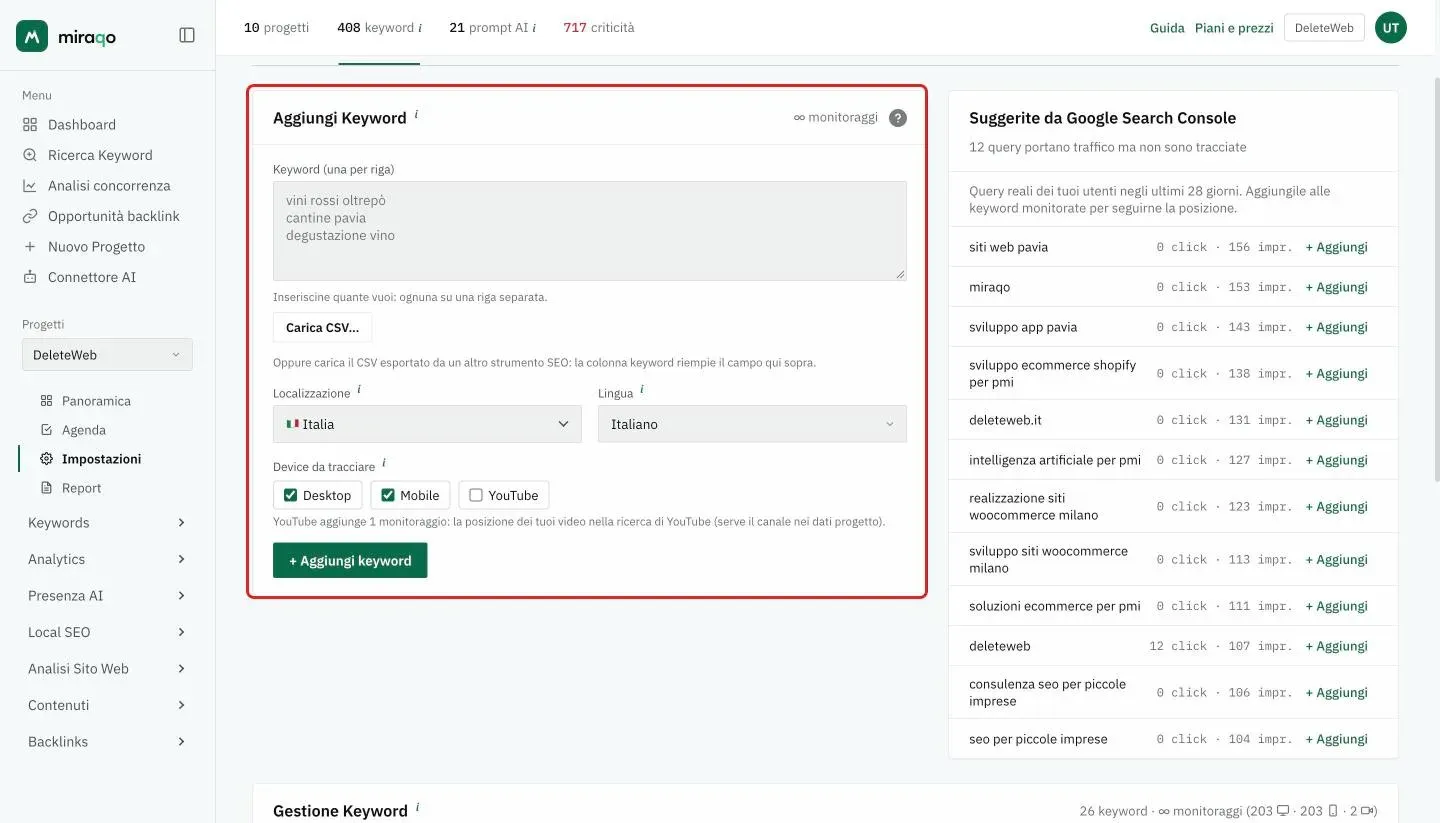
Il form ha questi campi:
- Textarea keyword — una per riga, quante ne vuoi. Esempio:
pavimenti in resina resina per pavimenti prezzo migliori pavimenti moderni - Localizzazione — paese da cui simulare la ricerca (default: quello del progetto). Determina la SERP locale (google.it, google.fr, …).
- Lingua — lingua della ricerca su Google, fra quelle valide per il paese scelto (il menu si adatta da solo al paese).
- Device da tracciare — Desktop e Mobile sono selezionati di default; YouTube aggiunge un monitoraggio in più (serve il canale nei dati del progetto).
La stessa keyword può essere monitorata su più paesi contemporaneamente nello stesso progetto: aggiungila di nuovo scegliendo l’altro paese. Ogni paese è una riga con il suo storico, e in tabella un’etichetta con il mercato per esteso segnala le keyword fuori dal mercato del progetto (paesi e lingue).
Conferma con + Aggiungi keyword. Le keyword compaiono subito nella lista con stato “in attesa”: il primo ranking arriva entro la prossima finestra di aggiornamento del piano (ogni 3 giorni / giornaliera).
Sulla pagina Dettaglio Keyword, le righe appena create mostrano “Dati in aggiornamento…” finché il primo rilevamento non è arrivato.
Suggerimenti da Search Console
In Impostazioni → Keyword, a destra del form, trovi la card Suggerimenti keyword (si riempie quando Search Console è collegata): elenca le query reali degli ultimi 28 giorni che già portano impressioni ma non sono ancora tracciate, con click e impressioni. Ogni riga ha un bottone + Aggiungi per metterla subito in tracking.
Se non hai ancora collegato GSC, collegala prima: è il modo più rapido per popolare il tracking con le query che il tuo sito già intercetta.
Limiti del piano
Il consumo si misura in monitoraggi: 1 monitoraggio = 1 keyword × 1 device. Una keyword tracciata su Desktop + Mobile (il default) consuma quindi 2 monitoraggi. Se attivi anche YouTube, la keyword consuma un monitoraggio in più (vedi Posizioni su YouTube). Il cap è condiviso tra tutti i progetti dell’organizzazione:
| Piano | Monitoraggi inclusi |
|---|---|
| Solo | 50 |
| Starter | 150 |
| Pro | 600 |
| Agency | 2.000 |
Il contatore dei monitoraggi (col dettaglio per device) è sempre visibile sotto il titolo della pagina Posizioni. Tutti i dettagli in Monitoraggi e limiti del piano.
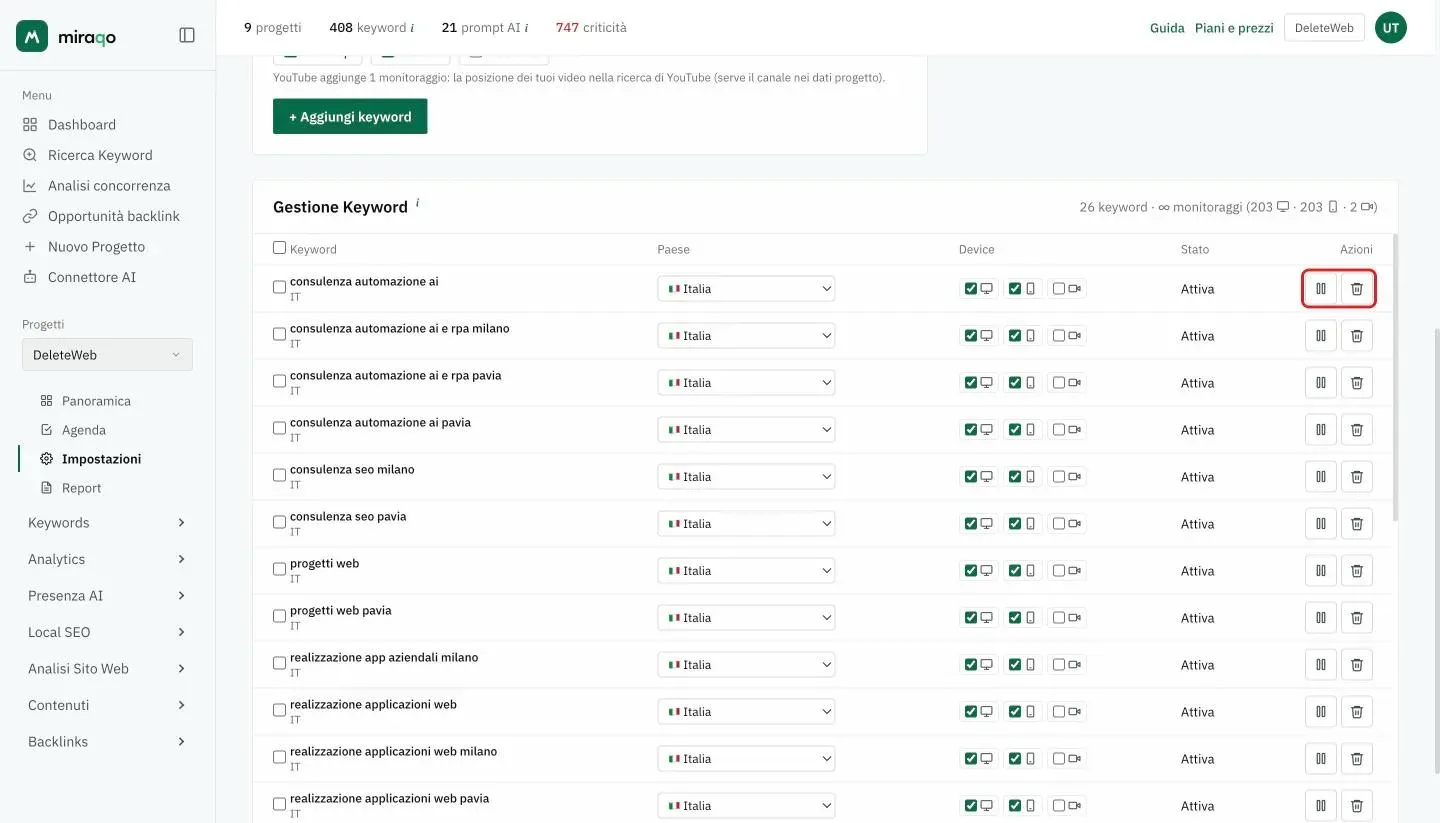
Anti-abuso: rimuovere una keyword non libera subito lo slot. Lo slot resta occupato per 30 giorni dalla rimozione, per evitare di consumare quota ciclando aggiunte e cancellazioni. Se vuoi solo “metterla in pausa”, usa la disattivazione (vedi Dettaglio Keyword e gestione) — la keyword conserva lo storico, non viene più rilevata, e non occupa slot di ricreazione se la riattivi.
Cosa si può modificare dopo la creazione (e cosa no)
- Il testo della keyword — non si modifica: è di fatto un identificatore. Per cambiarlo devi rimuovere la keyword e crearne una nuova (perdi lo storico).
- Il paese — si cambia da Impostazioni → Keyword (la lingua si adegua al paese). Attenzione allo storico: le rilevazioni già raccolte restano misurate sul mercato precedente, quindi il grafico mette in fila numeri di due Google diversi. Se ti serve il confronto, aggiungi la keyword sul nuovo paese come riga separata invece di spostarla.
Per il testo vale la regola “scegli bene la prima volta”: un errore di battitura su una keyword importante significa o ricominciare lo storico, o tenersela così.
Suggerimenti operativi
- Specificità prima del volume. Una keyword long-tail “pavimenti in resina decorativa milano” è quasi sempre più utile di “pavimenti”: più facile da posizionare e con intent commerciale chiaro.
- Inizia con 10-20 keyword core, poi espandi quando hai capito cosa è prioritario per il cliente. 200 keyword “a casaccio” rendono la dashboard illeggibile.
- Mescola brand + non-brand. Le keyword brand (“nome cliente”) ti danno il baseline di traffico; le non-brand misurano la SEO vera.
- Importa da Search Console. Se hai collegato GSC, usa i suggerimenti in Impostazioni → Keywords per mettere in tracking le query che già portano impressioni.
- Filtra per “Non trovate” nella pagina Dettaglio Keyword prima di proporre un piano di intervento al cliente: sono le keyword che hai aggiunto ma su cui non ti posizioni — il vero gap da chiudere.
Prossimi passi:
- Collega Google Search Console → per arricchire le keyword con impressioni e click reali
- Collega Google Analytics 4 o Matomo → per popolare le colonne Sessioni e Conv. rate
- Ricerca Keyword → per scoprire nuove keyword da aggiungere
- Dettaglio Keyword e gestione → per leggere posizioni, grafici e gestire le keyword
Ultimo aggiornamento: 16 ottobre 2026