Keywords zum Projekt hinzufügen
Wie du Keywords zum Tracking eines Projekts hinzufügst, automatische Vorschläge aus der Search Console, Planlimits und was nach der Erstellung NICHT geändert werden kann.
Keywords sind die Google-Suchanfragen, für die du die Position deiner Website prüfst. Wenn du sie hinzufügst, beginnt Miraqo die Position getrennt für Desktop und Mobile zu tracken (die Rankings weichen oft voneinander ab), im Takt deines Plans.
Um Positionen, Diagramme zu lesen und bereits hinzugefügte Keywords zu verwalten, siehe Keyword-Detail und Verwaltung.
Keywords hinzufügen
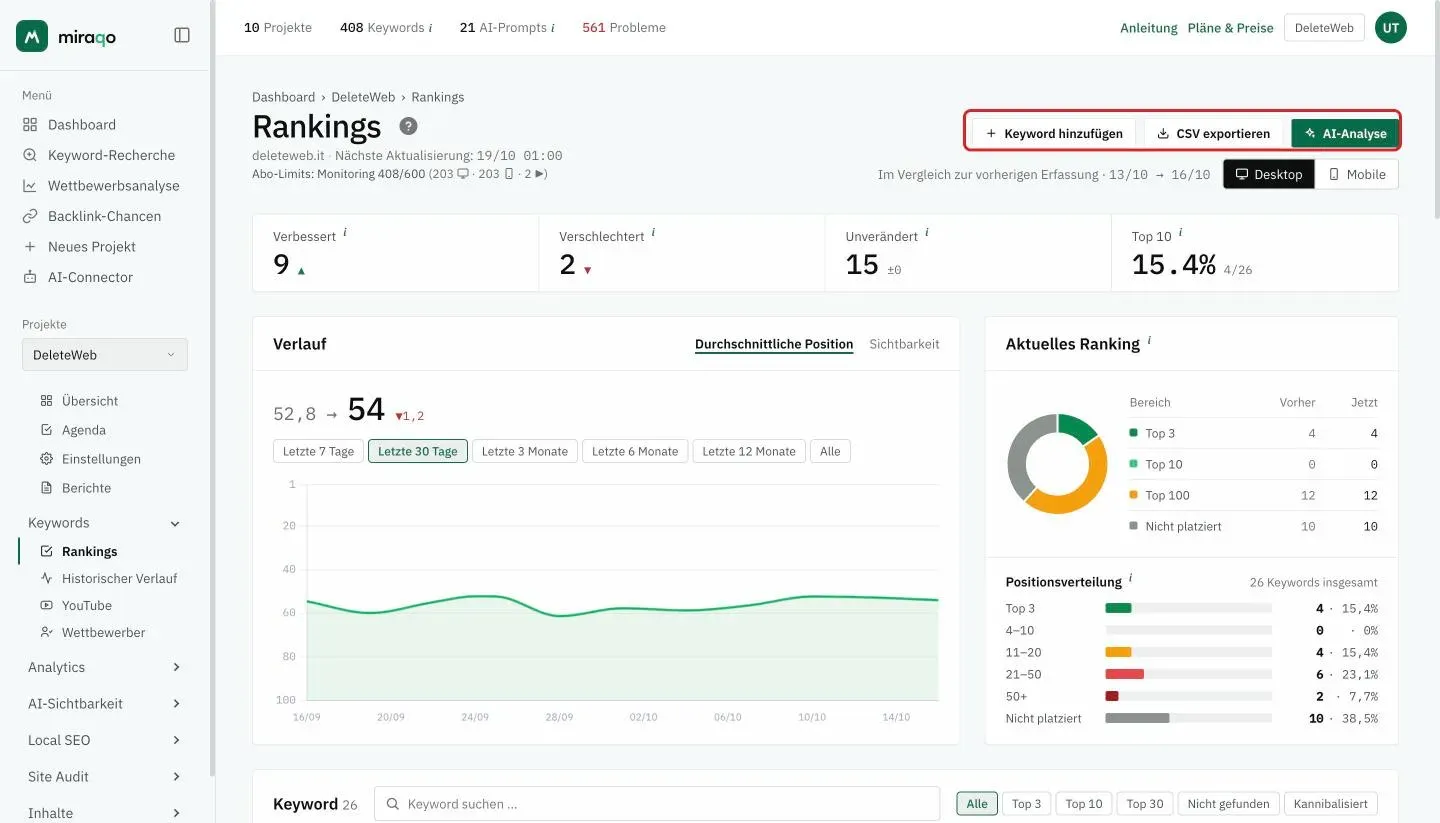
Klicke auf der Projektseite Rankings oben rechts auf Keyword hinzufügen: das bringt dich zu Einstellungen → Keywords, wo du das Eingabeformular findest.
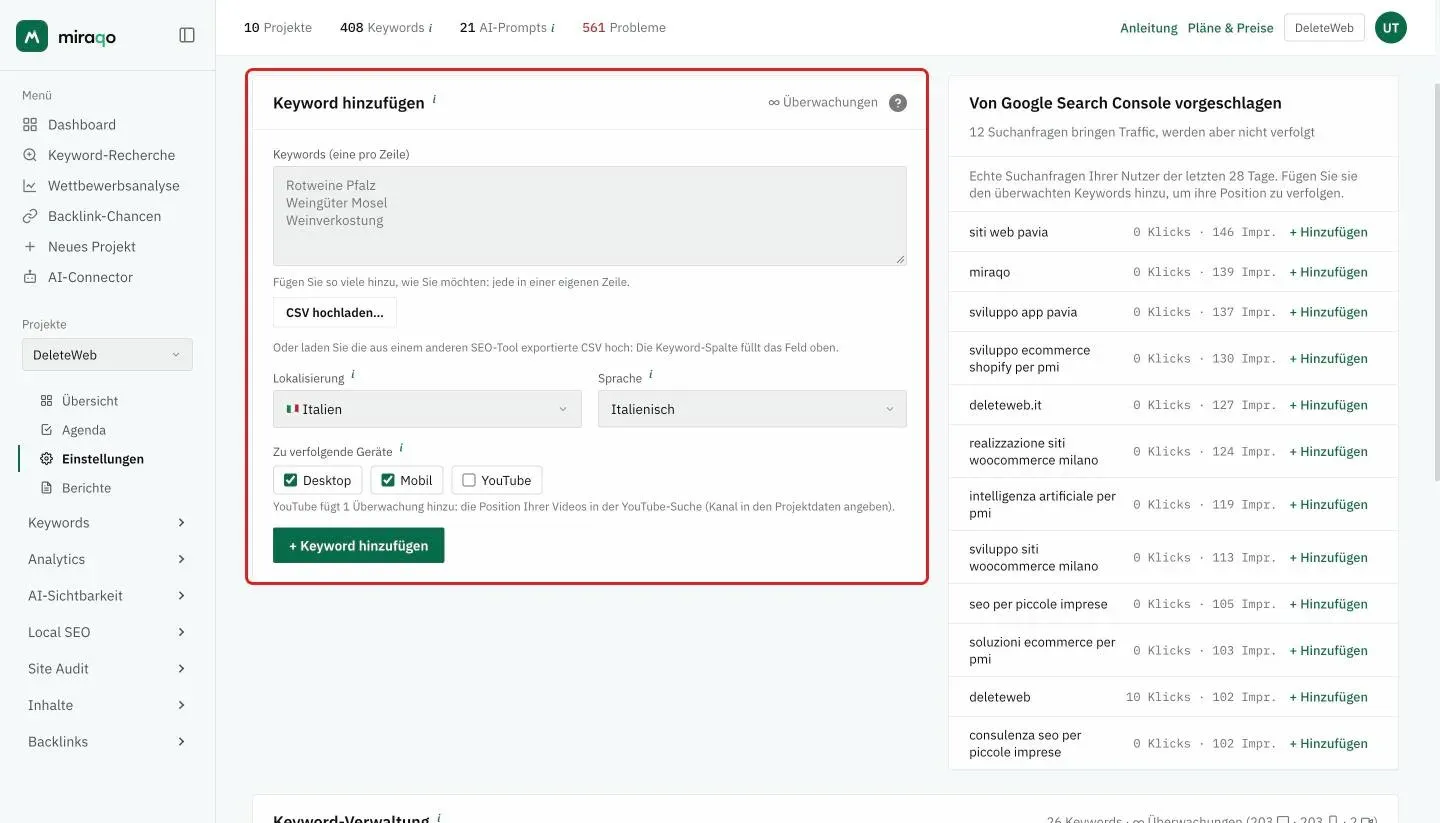
Das Formular hat folgende Felder:
- Keyword-Textfeld — eine pro Zeile, so viele du willst. Beispiel:
Harzböden Preis für Harzboden moderne Böden Ideen - Lokalisierung — Land, von dem aus die Suche simuliert wird (Standard: das des Projekts). Bestimmt die lokale SERP (google.de, google.at, …).
- Sprache — Sprache der Google-Suche, aus den für das gewählte Land gültigen Sprachen (das Menü passt sich dem Land automatisch an).
- Zu verfolgende Geräte — Desktop und Mobil sind standardmäßig ausgewählt; YouTube fügt ein Monitoring mehr hinzu (der Kanal in den Projektdaten wird benötigt).
Dasselbe Keyword kann im selben Projekt auf mehreren Ländern gleichzeitig verfolgt werden: füge es erneut hinzu und wähle das andere Land. Jedes Land ist eine Zeile mit eigener Historie, und ein Etikett in der Tabelle mit dem ausgeschriebenen Markt markiert Keywords außerhalb des Projektmarkts (Länder und Sprachen).
Bestätige mit + Keyword hinzufügen. Die Keywords erscheinen sofort in der Liste mit dem Status “wartend”: das erste Ranking trifft innerhalb des nächsten Aktualisierungsfensters deines Plans ein (alle 3 Tage / täglich).
Auf der Seite Keyword-Detail zeigen gerade erstellte Zeilen “Daten werden aktualisiert…”, bis die erste Erfassung eingetroffen ist.
Vorschläge aus der Search Console
In Einstellungen → Keywords findest du rechts neben dem Formular die Karte Von Google Search Console vorgeschlagen (sie füllt sich, sobald Search Console verbunden ist): sie listet die echten Suchanfragen der letzten 28 Tage auf, die bereits Impressionen bringen, aber noch nicht getrackt werden, mit Klicks und Impressionen. Jede Zeile hat einen Button + Hinzufügen, um sie sofort ins Tracking aufzunehmen.
Falls du GSC noch nicht verbunden hast, verbinde es zuerst: das ist der schnellste Weg, das Tracking mit Suchanfragen zu füllen, die deine Website bereits abgreift.
Planlimits
Der Verbrauch wird in Monitorings gemessen: 1 Monitoring = 1 Keyword × 1 Gerät. Ein Keyword, das auf Desktop + Mobile verfolgt wird (der Standard), verbraucht also 2 Monitorings. Aktivierst du zusätzlich YouTube, verbraucht das Keyword ein Monitoring mehr (siehe YouTube-Positionen). Das Kontingent wird zwischen allen Projekten der Organisation geteilt:
| Plan | Enthaltene Monitorings |
|---|---|
| Solo | 50 |
| Starter | 150 |
| Pro | 600 |
| Agency | 2.000 |
Der Monitoring-Zähler (mit Aufschlüsselung pro Gerät) ist immer unter dem Titel der Seite Rankings sichtbar. Alle Details in Monitorings und Planlimits.
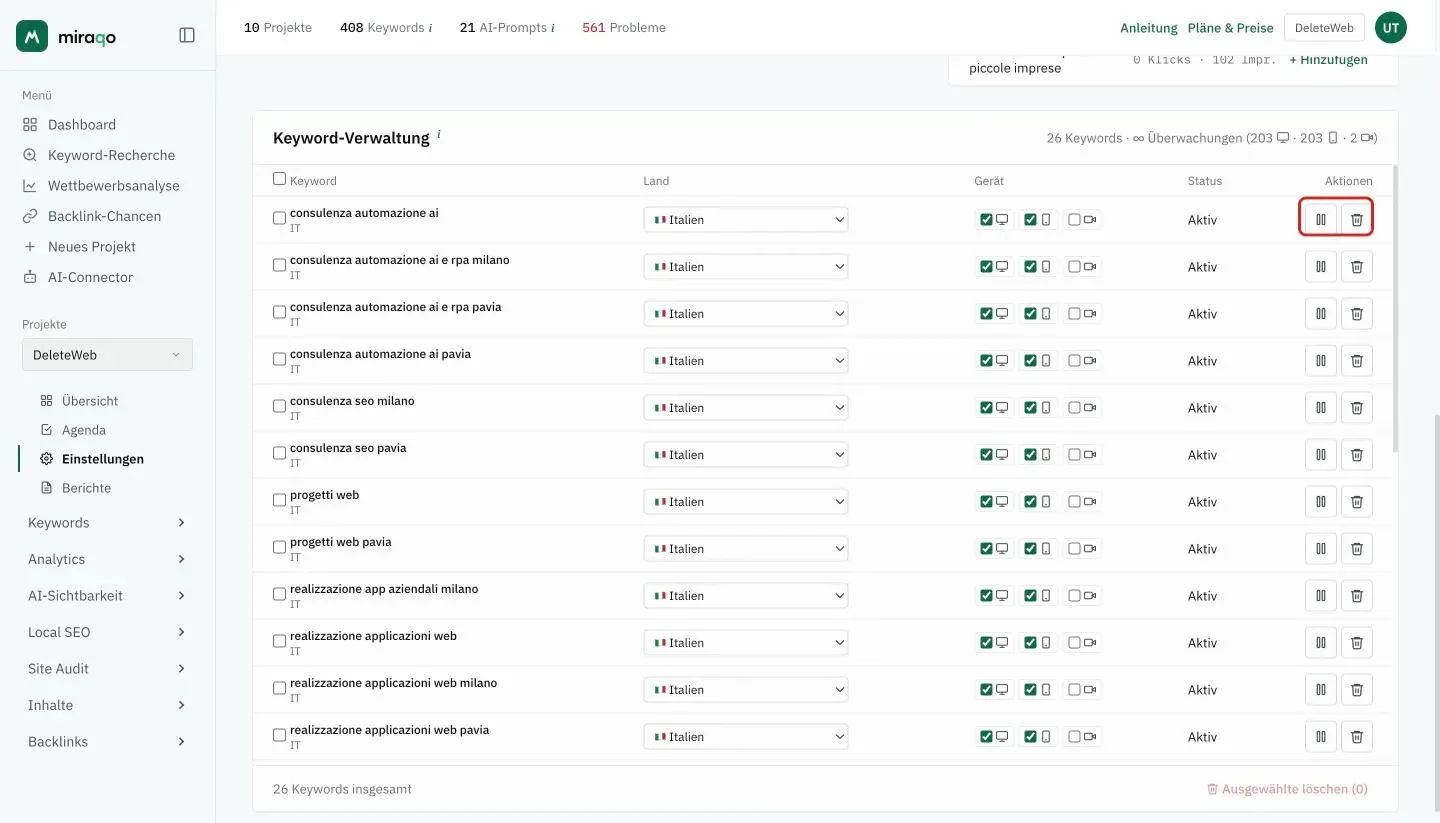
Missbrauchsschutz: Das Entfernen einer Keyword gibt den Slot nicht sofort frei. Der Slot bleibt 30 Tage nach der Entfernung belegt, um zu verhindern, dass Kontingent durch wiederholtes Hinzufügen und Löschen verbraucht wird. Willst du sie nur “pausieren”, nutze die Deaktivierung (siehe Keyword-Detail und Verwaltung) — die Keyword behält ihren Verlauf, wird nicht mehr erfasst und belegt bei Reaktivierung keinen Slot für die Neuerstellung.
Was sich nach der Erstellung ändern lässt (und was nicht)
- Der Keyword-Text — lässt sich nicht ändern: er ist faktisch ein Bezeichner. Um ihn zu ändern, musst du das Keyword entfernen und ein neues anlegen (du verlierst den Verlauf).
- Das Land — lässt sich unter Einstellungen → Keywords ändern (die Sprache passt sich dem Land an). Achtung beim Verlauf: bereits gesammelte Messungen bleiben auf dem vorherigen Markt gemessen, das Diagramm reiht also Zahlen aus zwei verschiedenen Googles aneinander. Brauchst du den Vergleich, füge das Keyword auf dem neuen Land als separate Zeile hinzu, statt es zu verschieben.
Für den Text gilt die Regel “beim ersten Mal gut wählen”: ein Tippfehler bei einem wichtigen Keyword bedeutet entweder, den Verlauf neu zu beginnen, oder ihn so zu belassen.
Praktische Tipps
- Spezifität vor Volumen. Eine Long-Tail-Keyword wie “dekorativer Harzboden Berlin” ist fast immer nützlicher als “Harzboden”: leichter zu ranken und mit klarer kommerzieller Absicht.
- Starte mit 10–20 Kern-Keywords, erweitere dann, wenn du verstanden hast, was für den Kunden Priorität hat. 200 “wahllose” Keywords machen das Dashboard unübersichtlich.
- Mische Brand + Non-Brand. Brand-Keywords (“Kundenname”) geben dir die Traffic-Baseline; Non-Brand-Keywords messen die echte SEO-Leistung.
- Importiere aus der Search Console. Wenn du GSC verbunden hast, nutze die Vorschläge in Einstellungen → Keywords, um bereits Impressionen bringende Suchanfragen ins Tracking aufzunehmen.
- Filtere nach “Nicht gefunden” auf der Keyword-Detail-Seite, bevor du dem Kunden einen Maßnahmenplan vorschlägst: das sind Keywords, die du hinzugefügt hast, für die du aber nicht rankst — die echte Lücke, die es zu schließen gilt.
Nächste Schritte:
- Google Search Console verbinden → um Keywords mit echten Impressionen und Klicks anzureichern
- Google Analytics 4 oder Matomo verbinden → um die Spalten Sitzungen und Conv.-Rate zu füllen
- Keyword-Recherche → um neue Keywords zum Hinzufügen zu entdecken
- Keyword-Detail und Verwaltung → um Positionen, Diagramme zu lesen und Keywords zu verwalten
Zuletzt aktualisiert: 18. Oktober 2026