Brand Profiles — logo et couleurs des rapports PDF
Logo, couleurs et coordonnées utilisés dans les rapports PDF et les liens publics. Sur le plan Agency, vous pouvez créer un profil différent pour chaque client.
Un Brand Profile rassemble le logo, les couleurs et les coordonnées de votre agence (ou de votre client, sur les plans Agency). Il est utilisé partout où Miraqo produit quelque chose de visible pour le client :
- couverture, en-tête et pied de page du rapport PDF
- en-tête et signature de l’email de livraison
- en-tête des liens publics partageables
Où le trouver
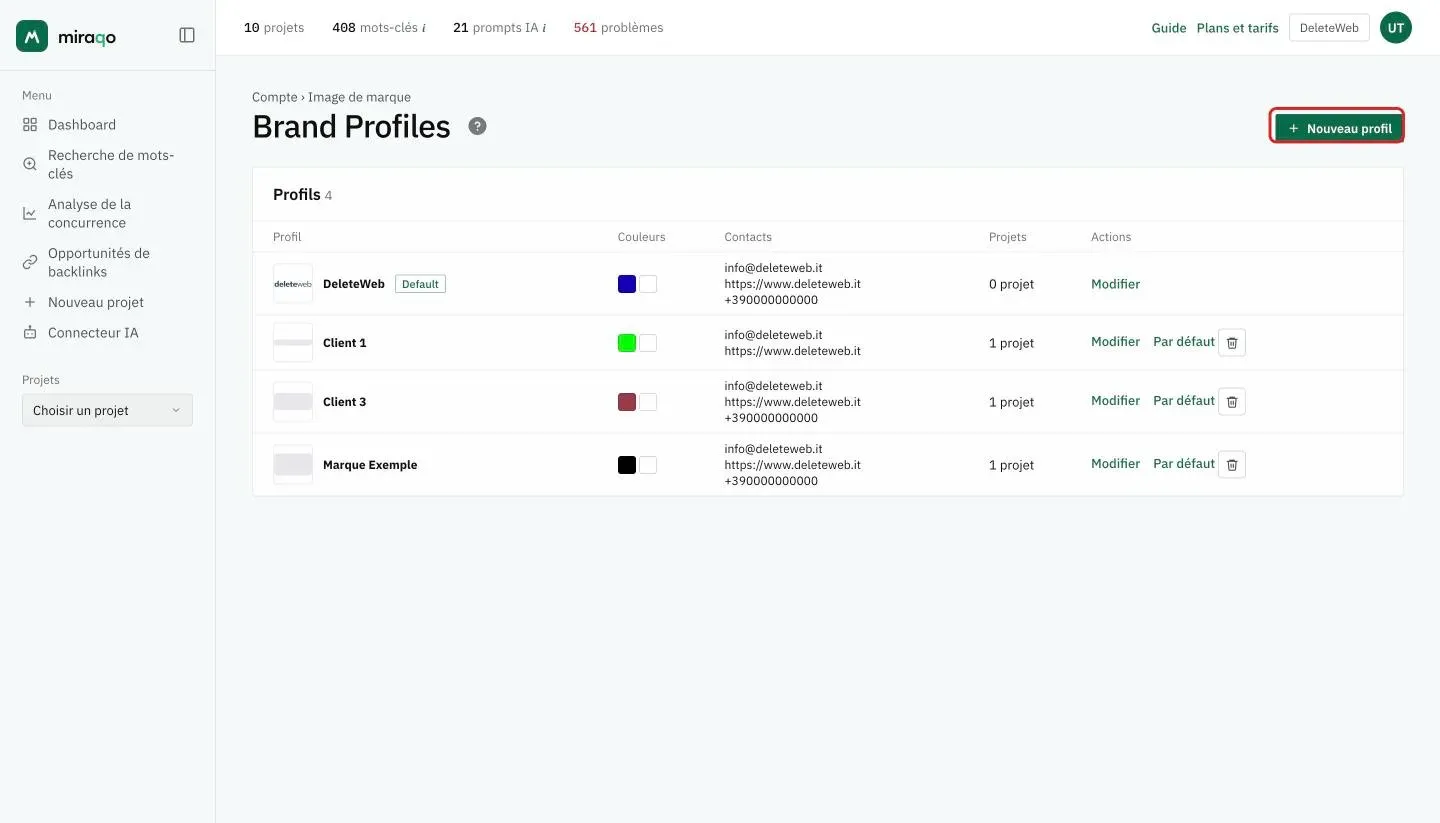
Depuis le menu utilisateur en haut à droite → Brand Profiles (visible pour Owner et SEO Manager). Autrement : Organisation → Image de marque → Gérer le Brand Profile.
Ce que contient un profil
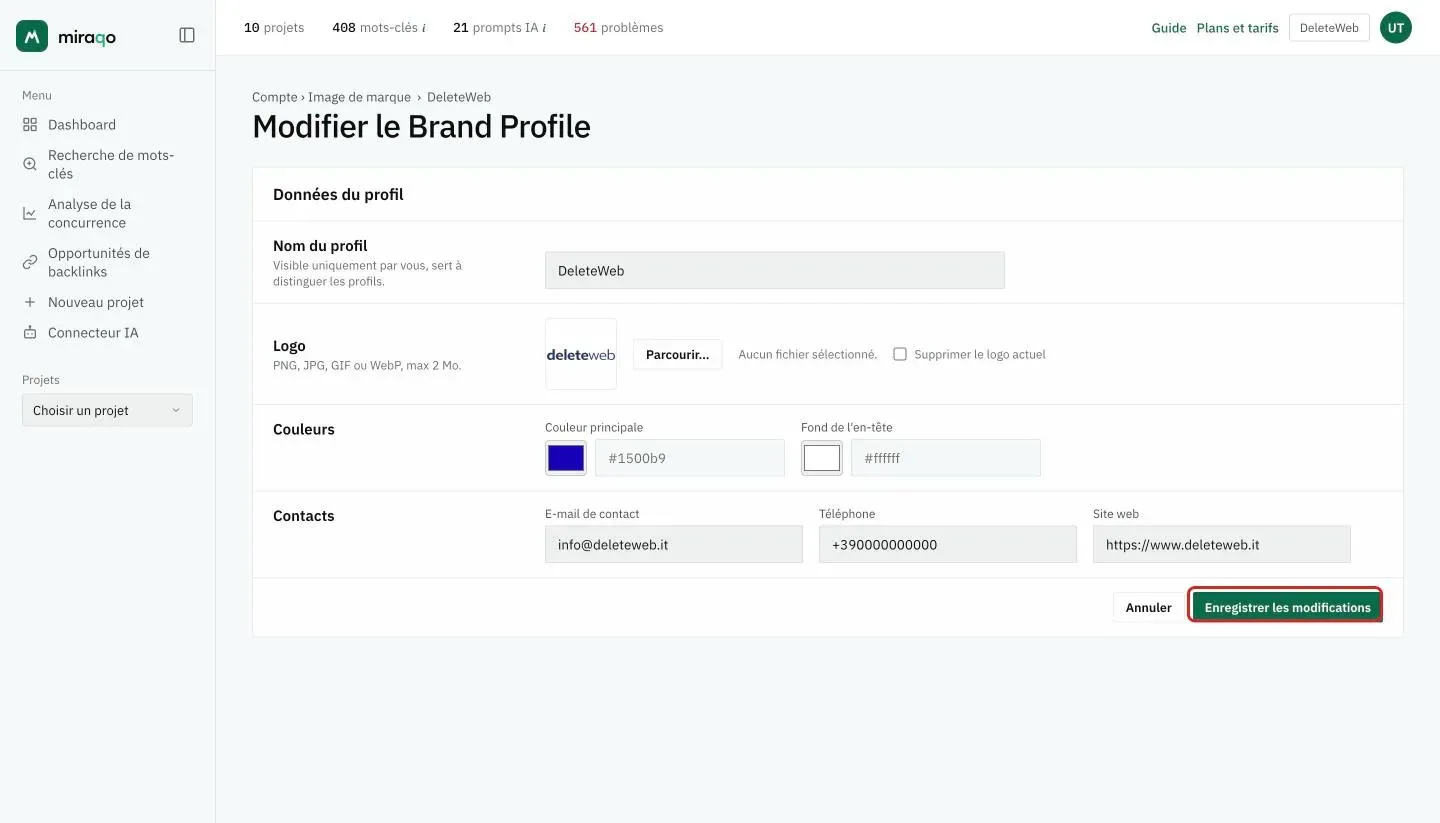
- Nom du profil — visible uniquement par vous, sert à le distinguer des autres (ex. Marque principale, Client Acme)
- Logo — image (PNG, JPG, GIF ou WebP), 2 Mo max. Fond transparent recommandé. Apparaît sur la couverture du PDF et dans l’en-tête de l’e-mail.
- Couleur principale — utilisée pour les titres, les liens et les accents (format hexadécimal, ex.
#3d7eff) - Fond de l’en-tête — couleur de fond de l’en-tête (hex, généralement blanc ou gris clair)
- Email, téléphone et site web de contact — apparaissent dans le pied de page du PDF et en bas de l’email
Profil par défaut
Chaque organisation dispose toujours d’un profil marqué comme Par défaut — créé automatiquement à la naissance de l’organisation (vous n’avez pas besoin de le créer). C’est celui utilisé pour les projets qui n’ont pas de profil explicitement assigné.
Pour changer quel profil est le défaut : depuis la page Brand Profiles, cliquez sur Par défaut sur le profil que vous voulez promouvoir — le précédent perd automatiquement le statut.
Combien de profils puis-je créer
Cela dépend du plan :
| Plan | Brand Profile |
|---|---|
| Solo · Starter | Seulement le profil Par défaut créé automatiquement. Modifiable, mais le branding n’est jamais appliqué car les rapports PDF et les liens partagés ne sont pas disponibles sur ce plan. |
| Pro | 1 profil (le Par défaut), pleinement actif dans les PDF et les liens partagés. |
| Agency | Plusieurs profils, un par client, assignables à des projets individuels. |
Sur les plans Solo et Starter, la page affiche un message « Le branding personnalisé est disponible sur les plans Pro et Agency » et le bouton Nouveau profil n’apparaît pas. Sur Pro, le bouton est visible mais désactivé (un seul profil accordé). Sur Agency, il est toujours actif.
Assigner une marque à un projet (Agency uniquement)
Depuis le projet individuel : Rapport → Branding du rapport. Vous trouverez un sélecteur avec tous les Brand Profiles de l’organisation. En le changeant, le prochain PDF généré (manuel ou planifié) et les liens publics utiliseront la nouvelle marque.
Les projets qui ne choisissent rien reviennent à la marque Par défaut — ils ne sont jamais laissés sans branding.
Supprimer un profil
Depuis la page Brand Profiles → l’icône corbeille. Vous ne pouvez supprimer que les profils non-Par défaut. Les projets qui l’utilisaient reviennent automatiquement au profil par défaut — ils ne perdent pas leur branding.
Erreurs fréquentes
- Logo déformé — le PNG a un fond blanc au lieu de transparent, ou les proportions ne respectent pas le cadre. Réexportez avec un fond transparent et gardez une marge autour du logo.
- Couleurs « invisibles » — couleur principale très claire sur fond blanc. Maintenez un bon contraste (≥4,5:1) pour la lisibilité du PDF.
- « Impossible de créer un second profil » — vous êtes sur Pro (1 profil accordé). Passez à Agency pour débloquer plusieurs profils.
- « Je modifie le Brand mais le PDF reste sobre » — vous êtes sur Solo ou Starter : le profil peut être modifié mais le branding n’est pas appliqué car le PDF/partage n’est pas inclus dans le plan. Passez à Pro ou supérieur.
- « Je ne vois pas Brand Profiles dans le menu » — vous n’êtes pas administrateur (Owner ou SEO Manager). Les Members et Clients n’ont pas accès à la gestion des marques.
Dernière mise à jour: 18 octobre 2026