Google Analytics 4 oder Matomo verbinden
Wie du GA4 (Google OAuth) oder Matomo (URL + Auth-Token) mit einem Projekt verbindest und das Analytics-Dashboard liest — Hauptkennzahlen, Diagramm mit zuschaltbaren Serien, sekundäre KPIs, Organisch-/Alle-Toggle, Tabs Täglich/Landingpage/Conversions und Aufschlüsselung nach Kanal/Land/Gerät/Browser.
Die Verbindung eines Analytics-Anbieters ist optional, aber sehr nützlich: sie bringt echten Traffic (Sitzungen, Nutzer, Engagement, Conversions) neben den Ranking-Daten. Du kannst Google Analytics 4 oder Matomo verbinden — oder beide: jeder hat sein eigenes dediziertes Dashboard in der Gruppe Analytics in der Seitenleiste.
Beide Verbindungen werden über Einstellungen → Allgemein verwaltet, in der Karte Verbindungen (die Zeilen Google Analytics 4 und Matomo).
Google Analytics 4 verbinden
-
Öffne das Projekt → Einstellungen → Allgemein.
-
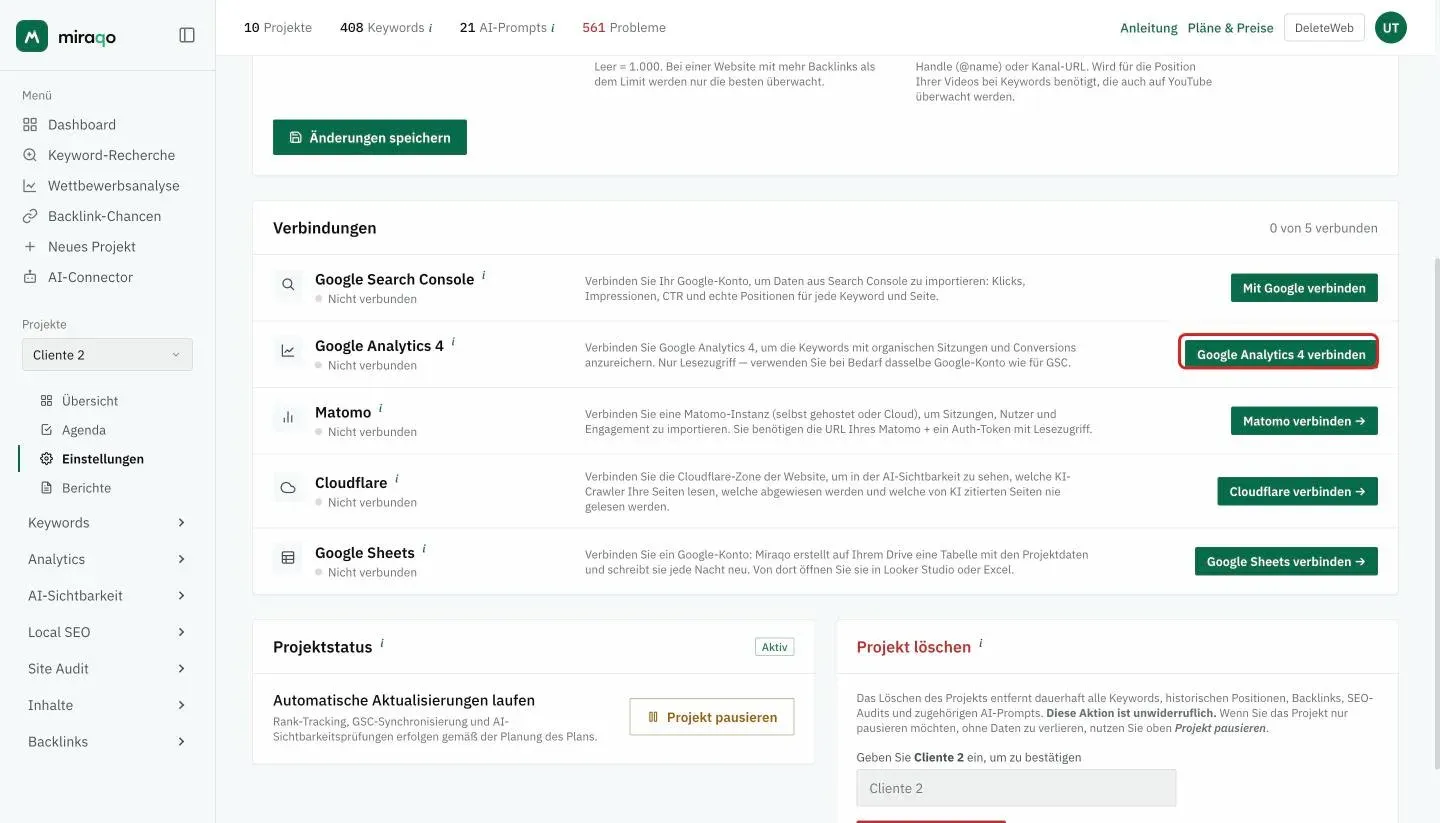
Klicke in der Karte Verbindungen, in der Zeile Google Analytics 4, auf Google Analytics 4 verbinden.
-
Du wirst zu Google weitergeleitet: wähle das Konto mit Zugriff auf die GA4-Property und erteile die Berechtigungen (nur lesend: Miraqo schreibt nichts in Analytics).
-
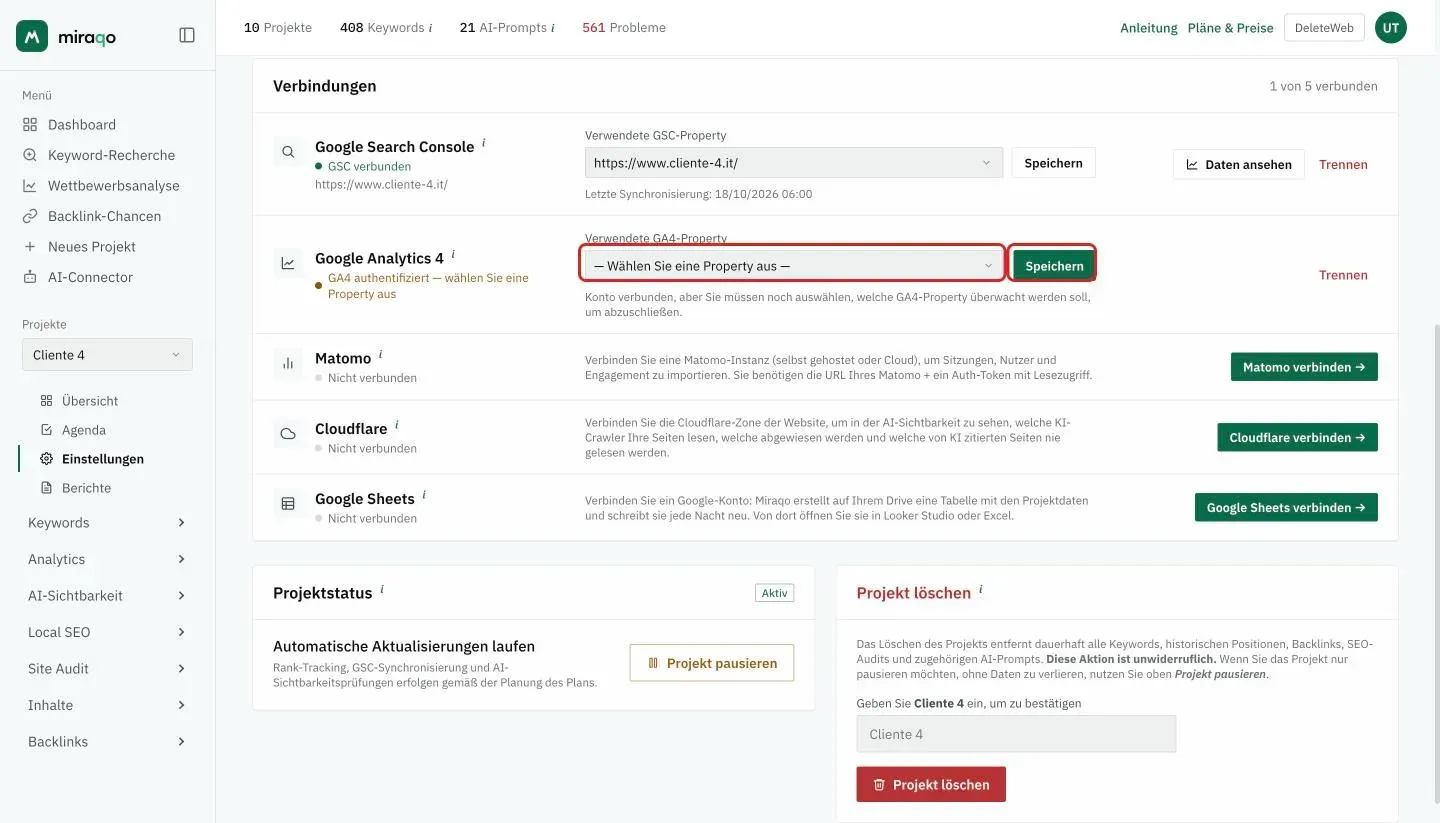
Zurück auf Miraqo. Passt deine GA4-Property eindeutig zur Domain des Projekts, wird sie automatisch ausgewählt. Andernfalls erscheint der Status „GA4 authentifiziert — wähle eine Property“ mit dem Dropdown Verwendete GA4-Property zur manuellen Auswahl: wähle sie aus und klicke auf Speichern.
-
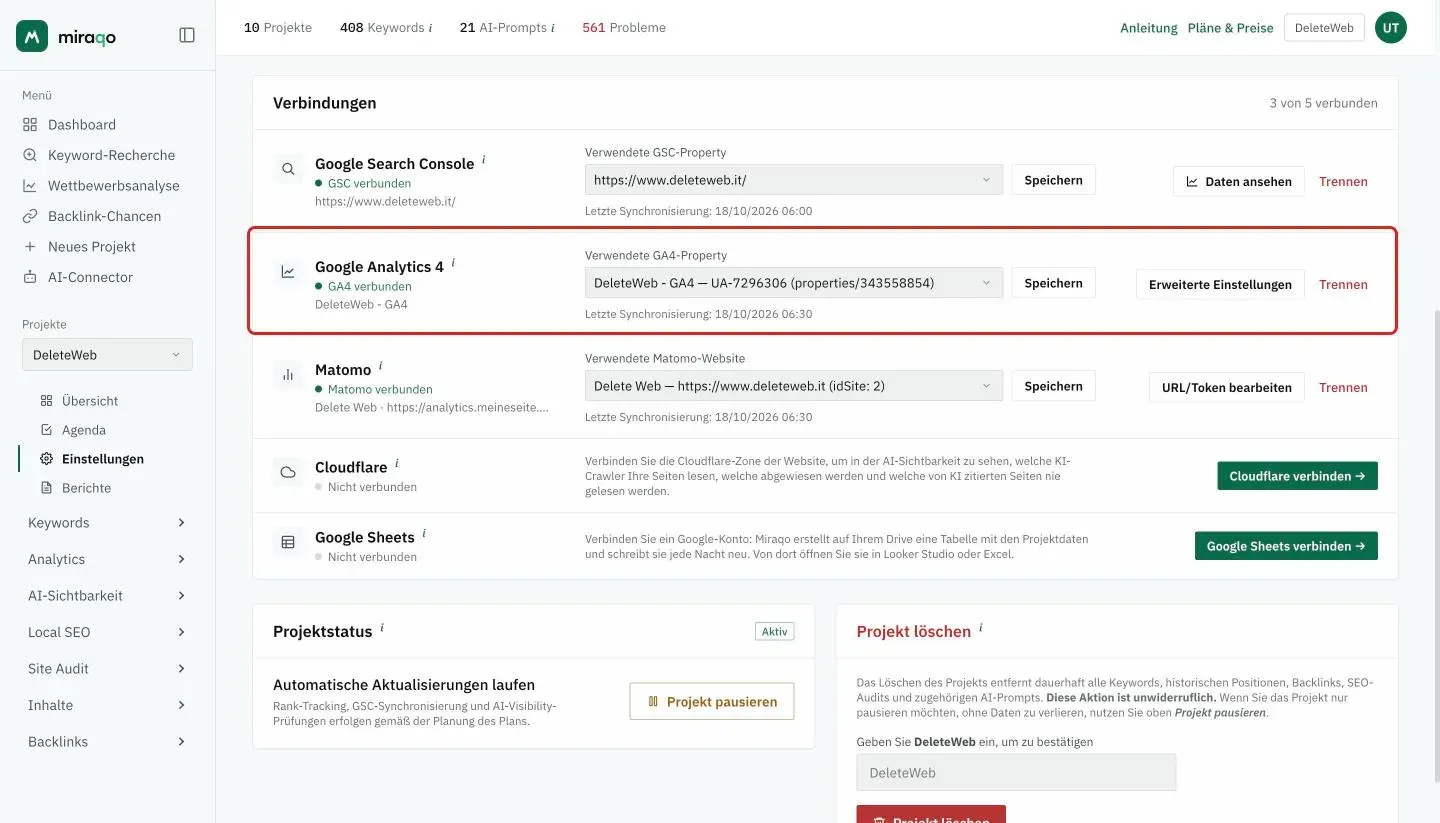
Nach abgeschlossener Verbindung zeigt die Zeile GA4 verbunden mit dem Namen der Property, dem Datum der letzten Synchronisierung und den Buttons Erweiterte Einstellungen und Trennen.
-
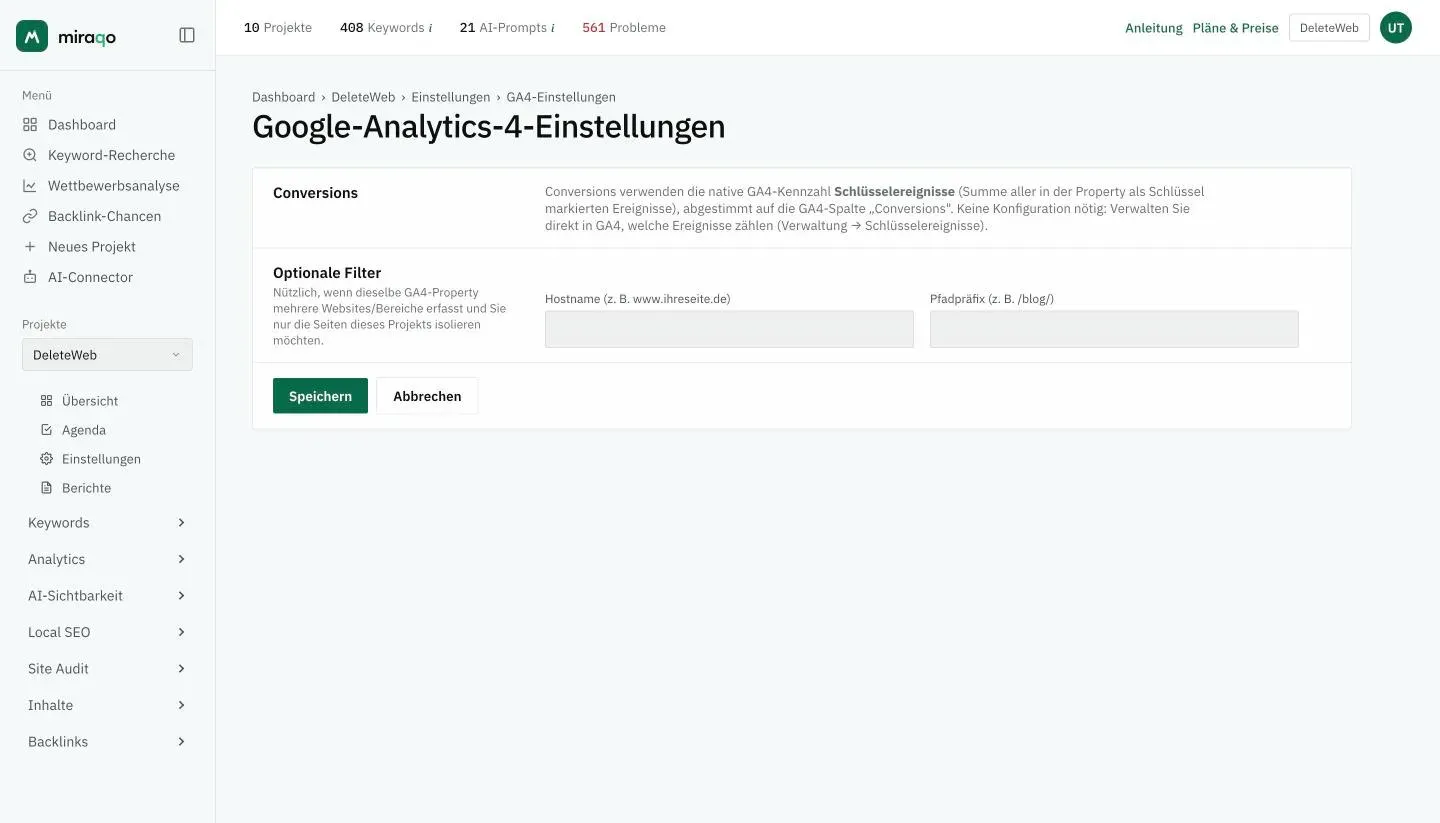
Klicke in der GA4-Zeile auf Erweiterte Einstellungen, um die Seite zum Feintuning zu öffnen (optional):
- Conversions — keine Konfiguration nötig: Miraqo liest die nativen Schlüsselereignisse der Property, dieselbe Kennzahl wie die Spalte „Conversions” in GA4. Du entscheidest direkt in GA4, welche Events zählen (Verwaltung → Schlüsselereignisse).
- Hostname-/Pfad-Präfix-Filter — nützlich, wenn dieselbe GA4-Property mehrere Websites oder Bereiche trackt und du nur die Seiten für dieses Projekt isolieren willst.
Property nach der Verbindung ändern. Über die GA4-Zeile in den Einstellungen kannst du, sofern mehrere Properties im Konto verfügbar sind, die Property im Dropdown ändern, ohne dich neu verbinden zu müssen.
Matomo verbinden
- Öffne das Projekt → Einstellungen → Allgemein.
- Klicke in der Karte Verbindungen, in der Zeile Matomo, auf Matomo verbinden →.
- Gib die Matomo-URL ein — Basis-URL, ohne abschließendes
/index.php(z. B.https://analytics.meineseite.de). - Gib das Auth-Token ein (
token_auth). Du findest es in Matomo unter Persönlich → Sicherheit → Auth-Tokens; du brauchst nur lesende Berechtigungen auf der Website. - Klicke auf Verbindungstest: sind die Zugangsdaten gültig, erscheint die Website-Liste. Wähle die Website (idSite), die überwacht werden soll.
- Die Conversions werden automatisch erkannt: bei Websites mit aktivem Matomo-E-Commerce zählen abgeschlossene Bestellungen, andernfalls alle konfigurierten Ziele (Goals). Die Conversion-Zuordnung pro einzelner Landingpage ist auf Matomo nicht verfügbar (die Gesamt-Conversions bleiben korrekt und sichtbar in den Karten und im Tab Conversions).
- (Optional) Hostname-/Pfad-Präfix-Filter wie bei GA4.
- Speichern.
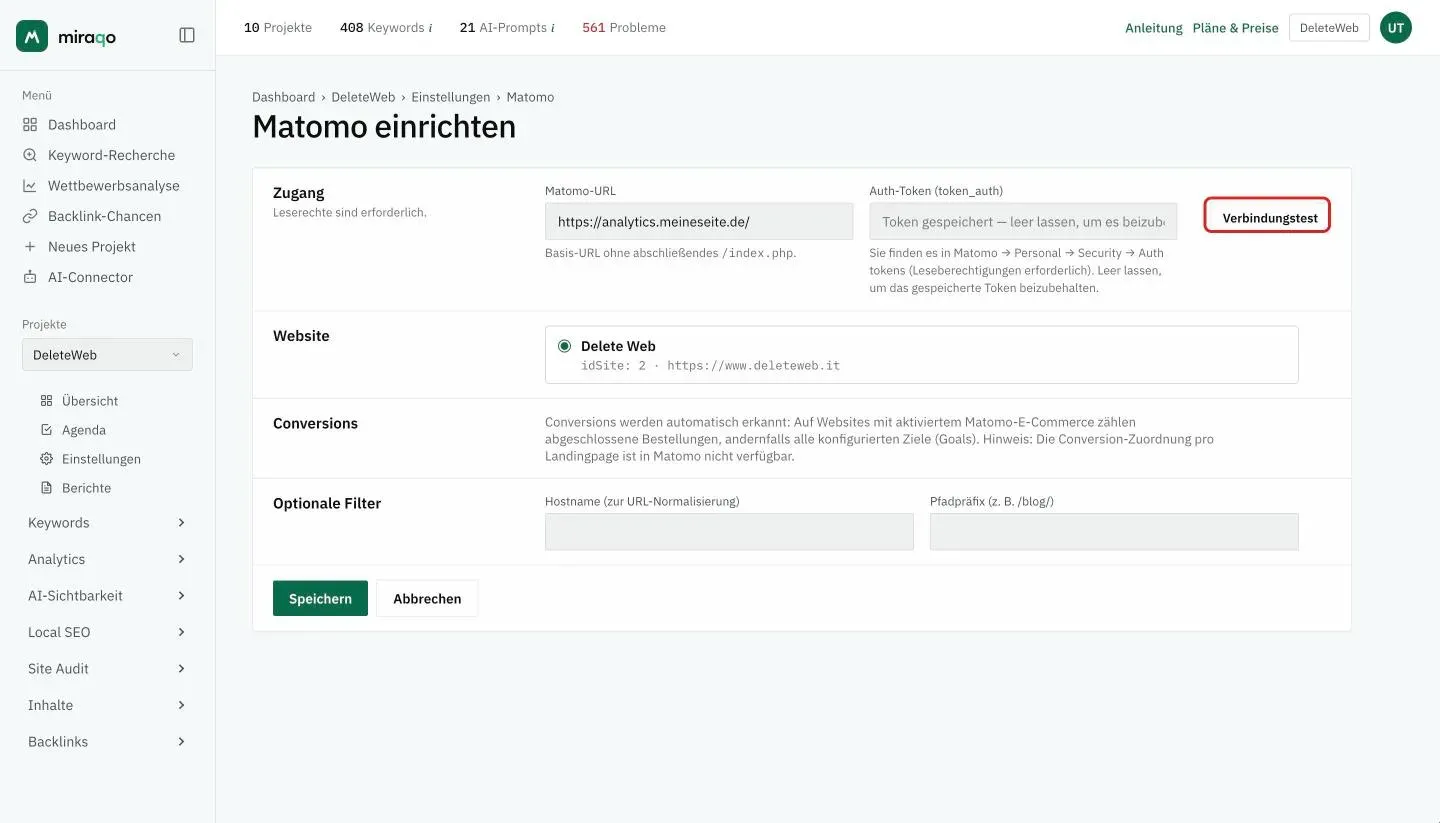
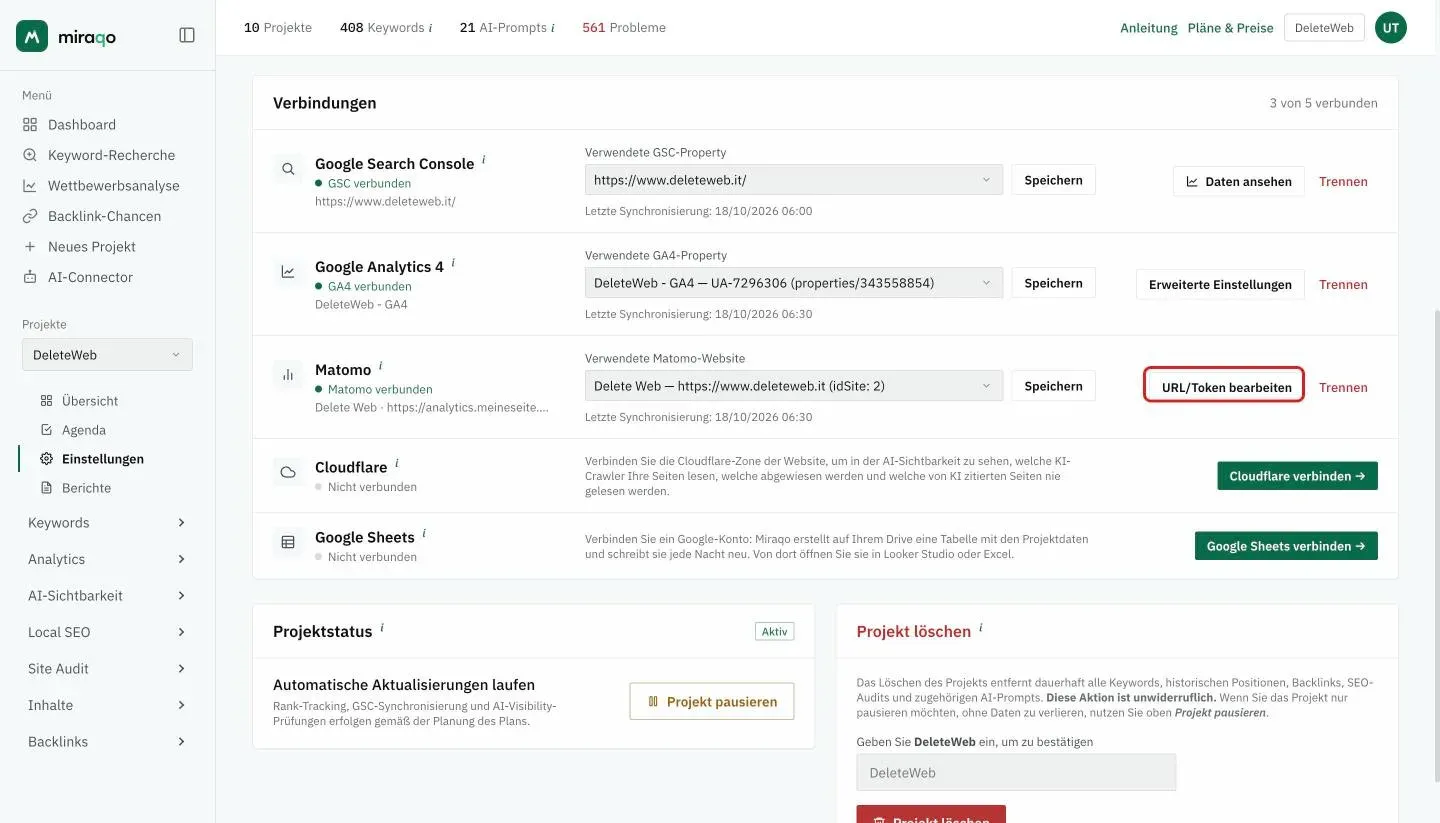
Über die Matomo-Zeile in den Einstellungen kannst du außerdem auf URL/Token bearbeiten klicken, um die Zugangsdaten zu ändern, ohne die Verbindung zu trennen, und die Website im Dropdown wechseln, falls die Instanz mehr als eine Website bereitstellt.
Das Analytics-Dashboard (GA4 oder Matomo)
GA4 und Matomo nutzen dieselbe Dashboard-Seite, mit demselben Layout: nur das Anbieter-Label oben ändert sich (und einige Daten, die sich aus den Unterschieden zwischen den beiden Plattformen ergeben).
Header und Aktionen
- Titel „Google Analytics 4“ / „Matomo“; darunter die Domain, die Property (oder Matomo-Website) und die Uhrzeit der letzten Synchronisierung
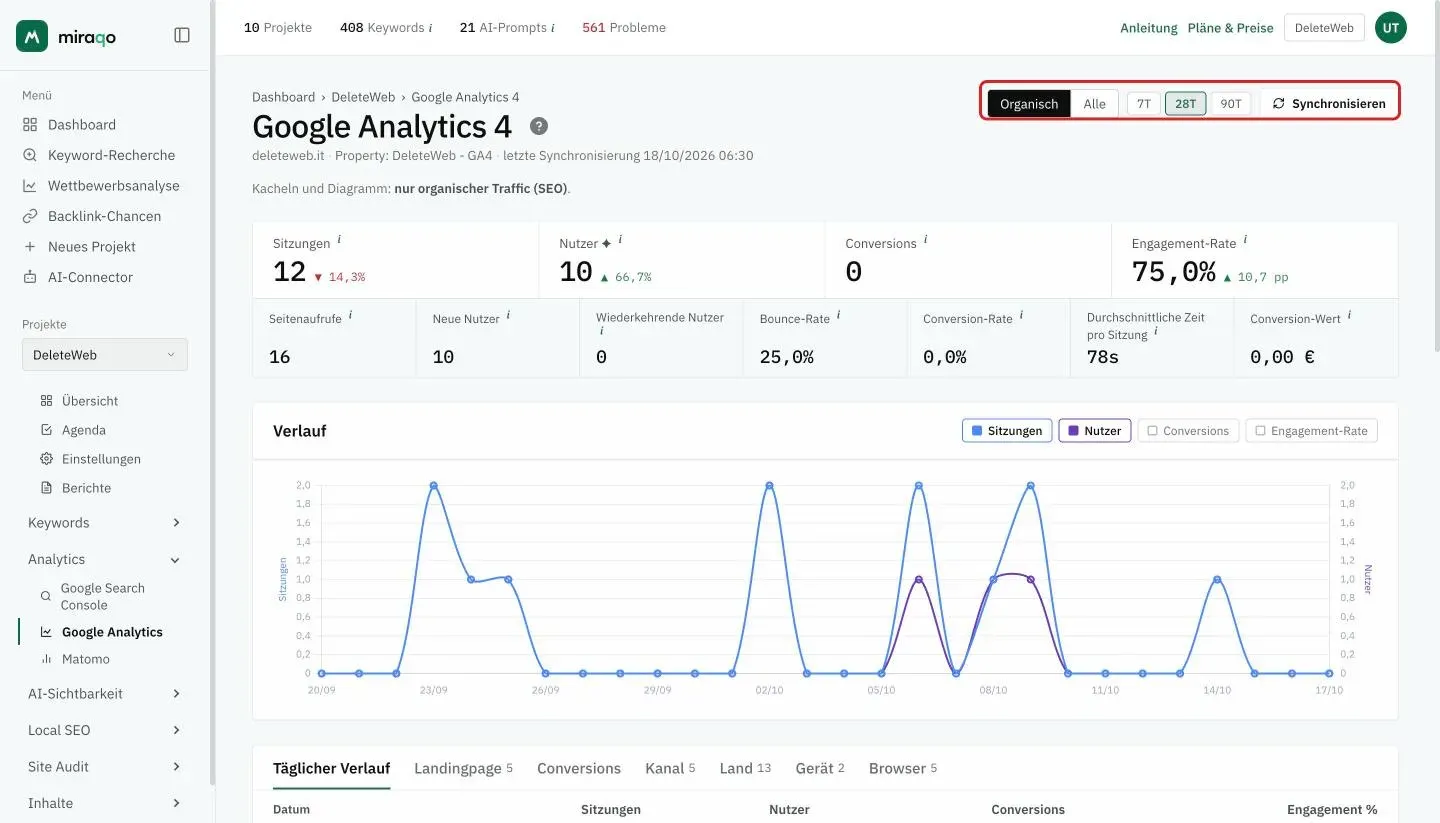
- Oben rechts, von links:
- Organisch / Alle — filtert die Kennzahlen und das Diagramm zwischen ausschließlich organischem (SEO-)Traffic und dem gesamten Traffic; die Zeile unter dem Titel erinnert dich daran, was du gerade siehst. Die Landingpage-Tabelle zeigt immer organischen Traffic, unabhängig von dieser Wahl.
- 7T · 28T · 90T — der Zeitraum
- Synchronisieren — erzwingt eine Datenaktualisierung (für Rollen mit Sync-Berechtigung)
Zustände vor den Daten
- Nicht verbunden — leerer Zustand mit Link zu den Einstellungen
- Unvollständige Verbindung — fehlende URL/Token (Matomo) oder Autorisierung/Property (GA4)
- Backfill läuft — Sanduhr-Overlay „Daten werden vorbereitet…“, das das Diagramm blockiert, bis die asynchrone Historie vollständig ist (die Seite aktualisiert sich per Polling selbst, kann 1–2 Minuten dauern)
Die 4 Hauptkennzahlen und das Diagramm
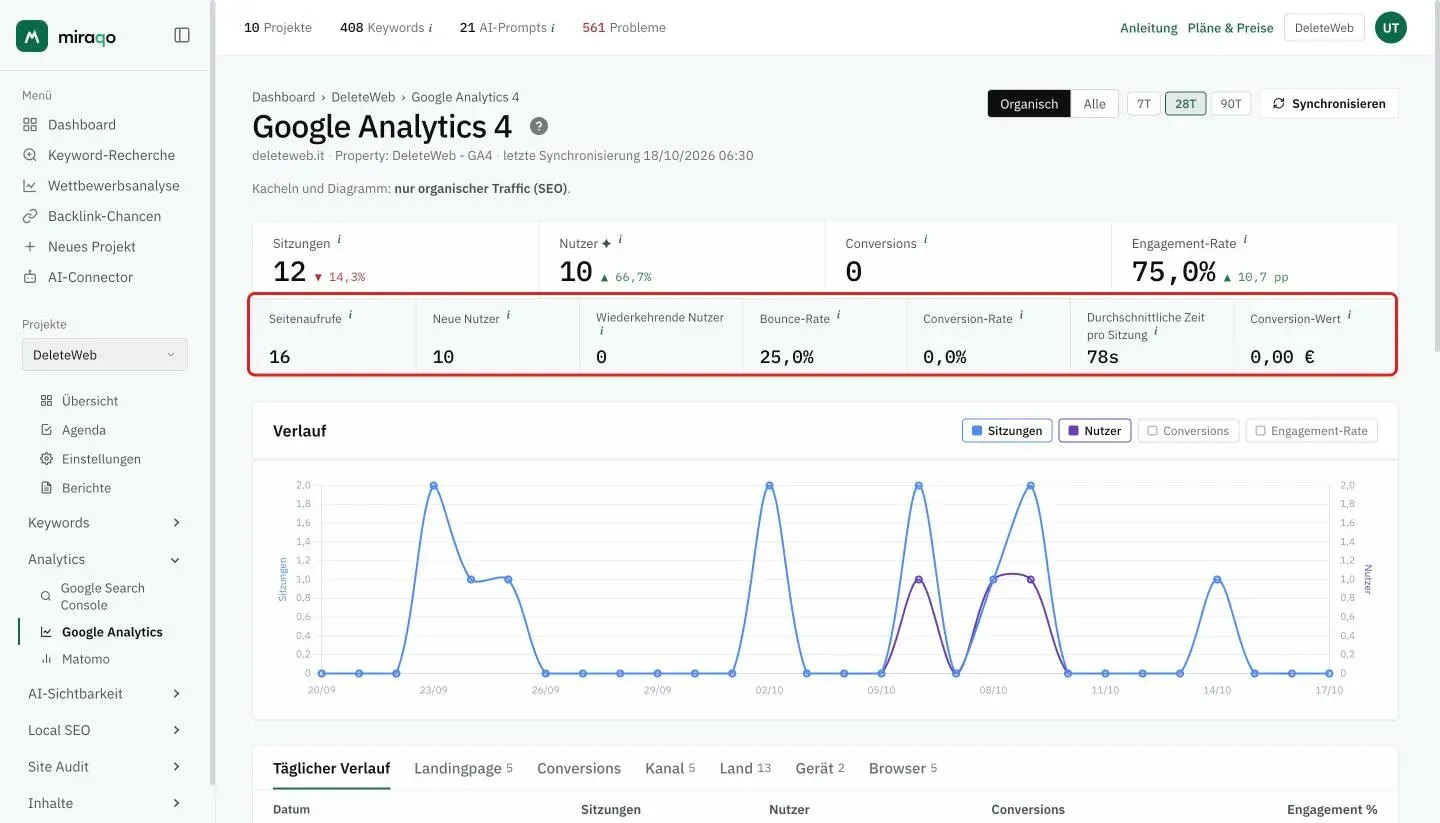
Oben vier Kennzahlen für den Zeitraum:
- Sitzungen — Sitzungen im Zeitraum
- Nutzer — eindeutige Nutzer im Zeitraum. Das Symbol ✦ neben der Zahl zeigt an, dass der Anbieter den Wert bereits für den Zeitraum dedupliziert zurückgibt (keine Näherung)
- Conversions — konfigurierte Key Events (GA4) oder Erreichung des verknüpften Ziels (Matomo)
- Engagement-Rate — % „engagierte“ Sitzungen (mit Verweildauer, Conversion oder mehr Seitenaufrufen). Die Veränderung ist in pp (Prozentpunkten)
Jede Kennzahl zeigt den Gesamtwert und die Veränderung im Vergleich zum vorherigen, gleich langen Zeitraum.
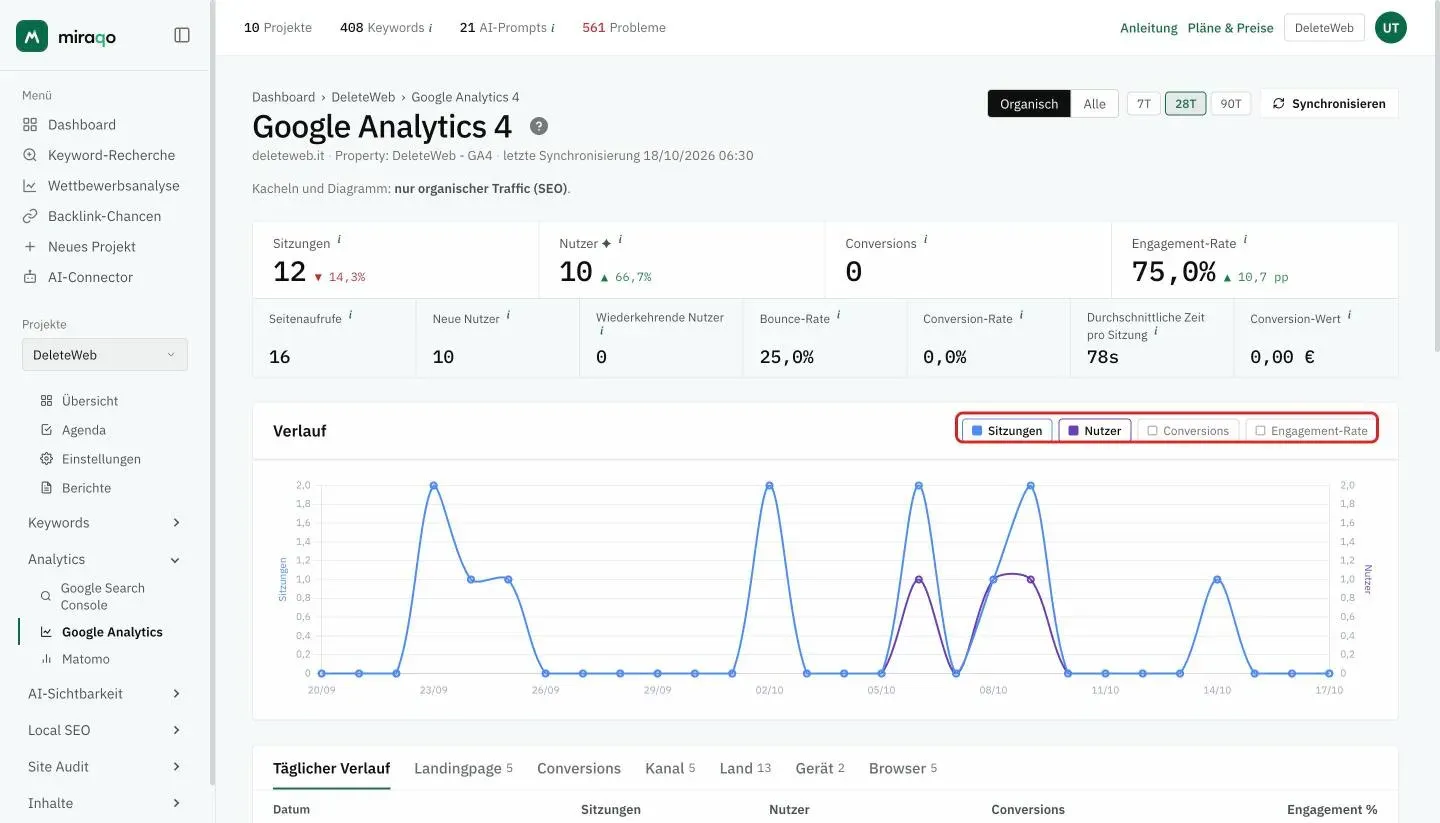
Im Diagramm Verlauf schalten die Buttons oben rechts die Serien ein und aus: Sitzungen und Nutzer sind standardmäßig aktiv, Conversions und Engagement rate aus.
Sekundäre KPIs (7 Kennzahlen)
Unter den vier Hauptkennzahlen eine Reihe von sieben kleineren Kennzahlen:
- Seitenaufrufe — Seitenaufrufe insgesamt
- Neue Nutzer
- Wiederkehrende Nutzer
- Bounce-Rate — % nicht engagierte Sitzungen (Gegenstück zu Engagement)
- Conversion-Rate — Conversions / Sitzungen
- Durchschnittliche Zeit pro Sitzung — gesamte Engagement-Zeit geteilt durch die Sitzungen im Zeitraum (GA4 teilt sie durch die Nutzer, dort ist die Zahl daher höher)
- Conversion-Wert — monetärer Wert in der Währung der Property (Gesamtumsatz bei GA4, Goal-Wert bei Matomo)
Tabs
Unter dem Diagramm die Tabs zum Erkunden der Daten, jeweils mit der Anzahl der Zeilen daneben. Tabellen sortierbar durch Klick auf die Überschrift.
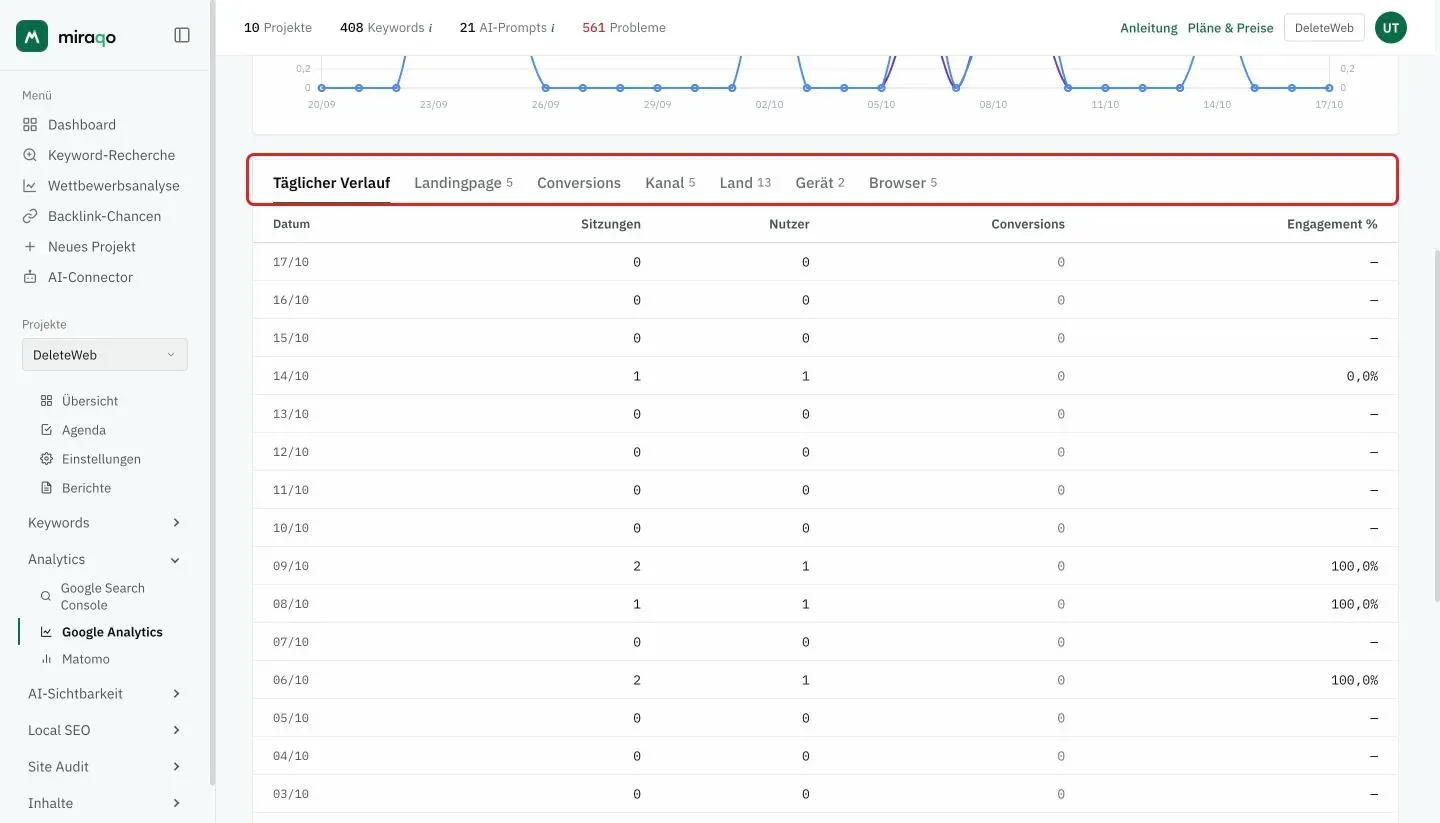
Täglicher Verlauf
Eine Zeile pro Tag: Sitzungen · Nutzer · Conversions · Engagement %.
Landingpage
Die meistbesuchten Einstiegsseiten aus organischem Traffic (der Tab respektiert den Alle-/Organic-Toggle nicht). Sortierbar nach Sitzungen / Nutzer / Engagement % / Conversions.
Conversions
Conversions gesamt, wirtschaftlicher Wert und Conversion-Rate für den Zeitraum.
Aufschlüsselung — Kanal / Land / Gerät / Browser
Zusätzliche Tabs, einer pro Dimension. Die Aufschlüsselungshistorie füllt sich ab der ersten täglichen Synchronisation nach der Verbindung: für diese Dimensionen gibt es kein rückwirkendes Backfill, die Daten beginnen also ab dem Verbindungsdatum (es ist normal, dass sie am ersten Tag leer sind).
Synchronisation
- Automatisches initiales Backfill — sobald du dich verbindest, importiert Miraqo im Hintergrund die letzten 90 Tage. Bei großen Projekten kann dies einige Minuten dauern. Während des Backfills zeigt das Dashboard das oben beschriebene Sanduhr-Overlay.
- Tägliche Synchronisation — automatisch, aktualisiert mit einem Fenster, das mit Verzögerung konsolidierte Daten der Anbieter nachträgt.
- Synchronisieren — manueller Button im Header, um eine Aktualisierung zu erzwingen.
Verbindung trennen
Einstellungen → Allgemein → Button Trennen in der GA4- oder Matomo-Zeile (mit Bestätigung). Die bereits importierte Historie bleibt im Dashboard sichtbar, aber du erhältst keine neuen Updates mehr, bis du dich erneut verbindest.
Für GA4 kannst du den Zugriff auch auf Google-Seite widerrufen: Google-Konto → Sicherheit → Apps von Drittanbietern. Nach dem Widerruf schlägt die nächste Synchronisation mit einem Autorisierungsfehler fehl: gehe zurück zu den Einstellungen und verbinde dich erneut.
Häufige Fehler
- „GA4 authentifiziert — wähle eine Property” wird nicht abgeschlossen — du hast Zugriff gewährt, aber noch keine Property im Dropdown gewählt. Gehe zurück zu den Einstellungen und wähle sie aus.
- Matomo: „Verbindungstest” schlägt fehl — prüfe, dass die URL die Basis-URL ist (ohne
/index.php) und dass das Auth-Token Leserechte auf der Website hat. - Keine Property/Website in der Liste — das verwendete Google-Konto oder Auth-Token hat keinen Zugriff auf eine GA4-Property / Matomo-Website. Verwende Zugangsdaten mit den korrekten Berechtigungen.
- Conversions bei null — auf GA4 hat die Property keine Schlüsselereignisse konfiguriert (werden in GA4 unter Verwaltung → Schlüsselereignisse eingestellt); auf Matomo gibt es keine Goals oder kein aktives E-Commerce.
- Aufschlüsselungen direkt nach der Verbindung leer — normal, sie füllen sich ab der nächsten täglichen Synchronisation (kein rückwirkendes Backfill für Dimensionen).
- Dashboard bleibt bei „Daten werden vorbereitet…” hängen für mehr als 5 Minuten — eine Backfill-Synchronisation ist fehlgeschlagen. Trenne die Verbindung und verbinde dich erneut, oder kontaktiere den Support.
Was sich anderswo nach der Verbindung ändert
- Projektübersicht — das Analytics-Widget zeigt eine Zusammenfassungskarte für jeden verbundenen Anbieter, mit einem Sitzungen/Tag-Diagramm
- Projekt-Keywords — die Spalten Sitzungen und Conv.-Rate erscheinen in der Keyword-Detail-Tabelle, verknüpft mit der Haupt-Landingpage jeder Keyword
- Triage-Dashboard — der GSC-Klick-Trend bleibt primär, aber Analytics-Daten bereichern die Berichte
Nächste Schritte:
Zuletzt aktualisiert: 18. Oktober 2026