Connecter Google Analytics 4 ou Matomo
Comment connecter GA4 (OAuth Google) ou Matomo (URL + token d'authentification) à un projet et lire le tableau de bord analytics — chiffres principaux, graphique avec les séries à activer, KPI secondaires, bascule Organique/Tout, onglets Quotidien/Pages de destination/Conversions et répartition Canal/Pays/Appareil/Navigateur.
Connecter un fournisseur analytics est optionnel mais très utile : il apporte du trafic réel (sessions, utilisateurs, engagement, conversions) en complément des données de classement. Vous pouvez connecter Google Analytics 4 ou Matomo — ou les deux : chacun dispose de son propre tableau de bord dédié dans le groupe Analytics de la barre latérale.
Les deux connexions se gèrent depuis Paramètres → Général, dans la carte Connexions (lignes Google Analytics 4 et Matomo).
Connecter Google Analytics 4
-
Ouvrez le projet → Paramètres → Général.
-
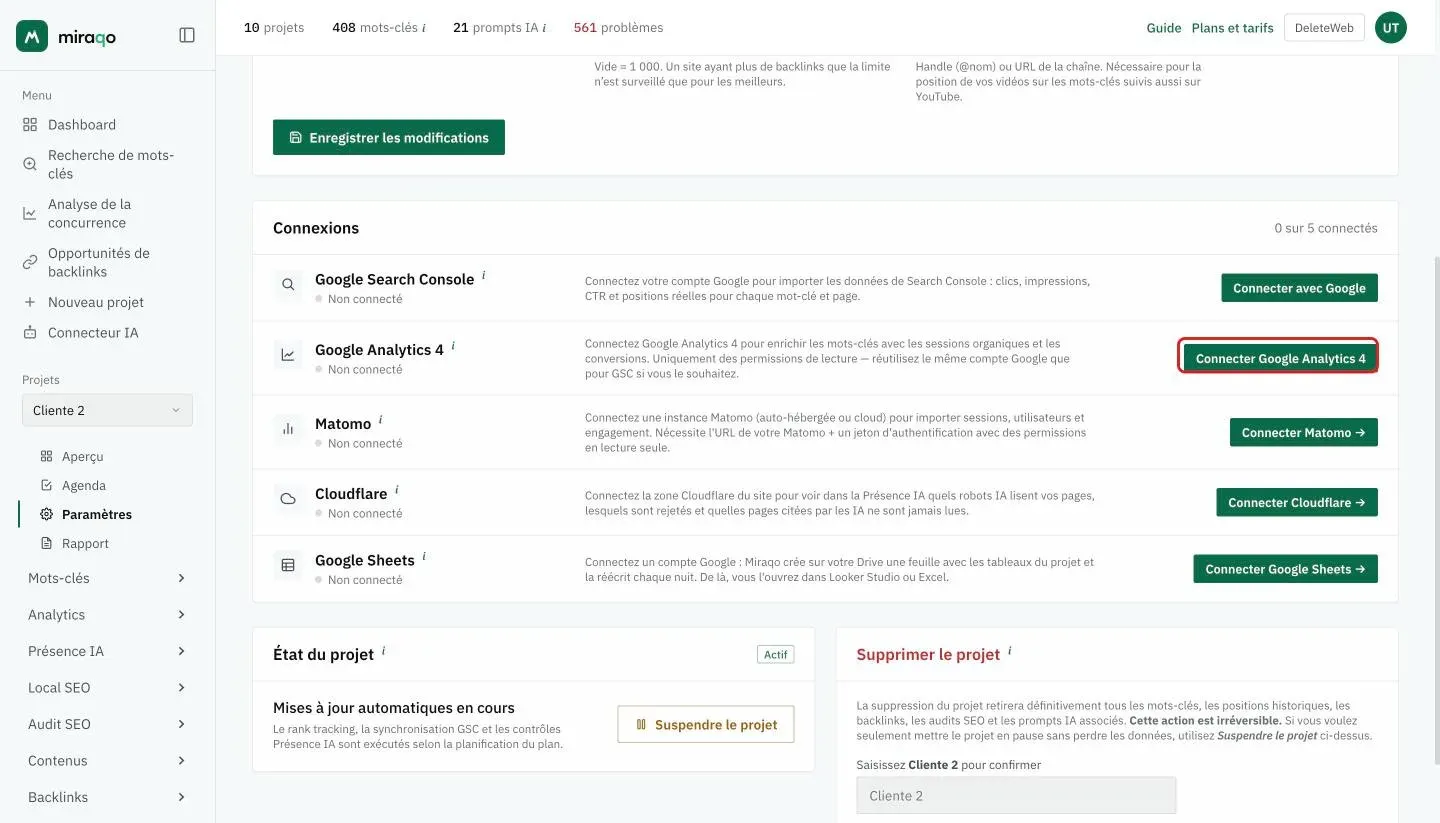
Dans la carte Connexions, sur la ligne Google Analytics 4, cliquez sur Connecter Google Analytics 4.
-
Vous êtes redirigé vers Google : choisissez le compte ayant accès à la propriété GA4 et accordez les permissions (lecture seule : Miraqo n’écrit rien dans Analytics).
-
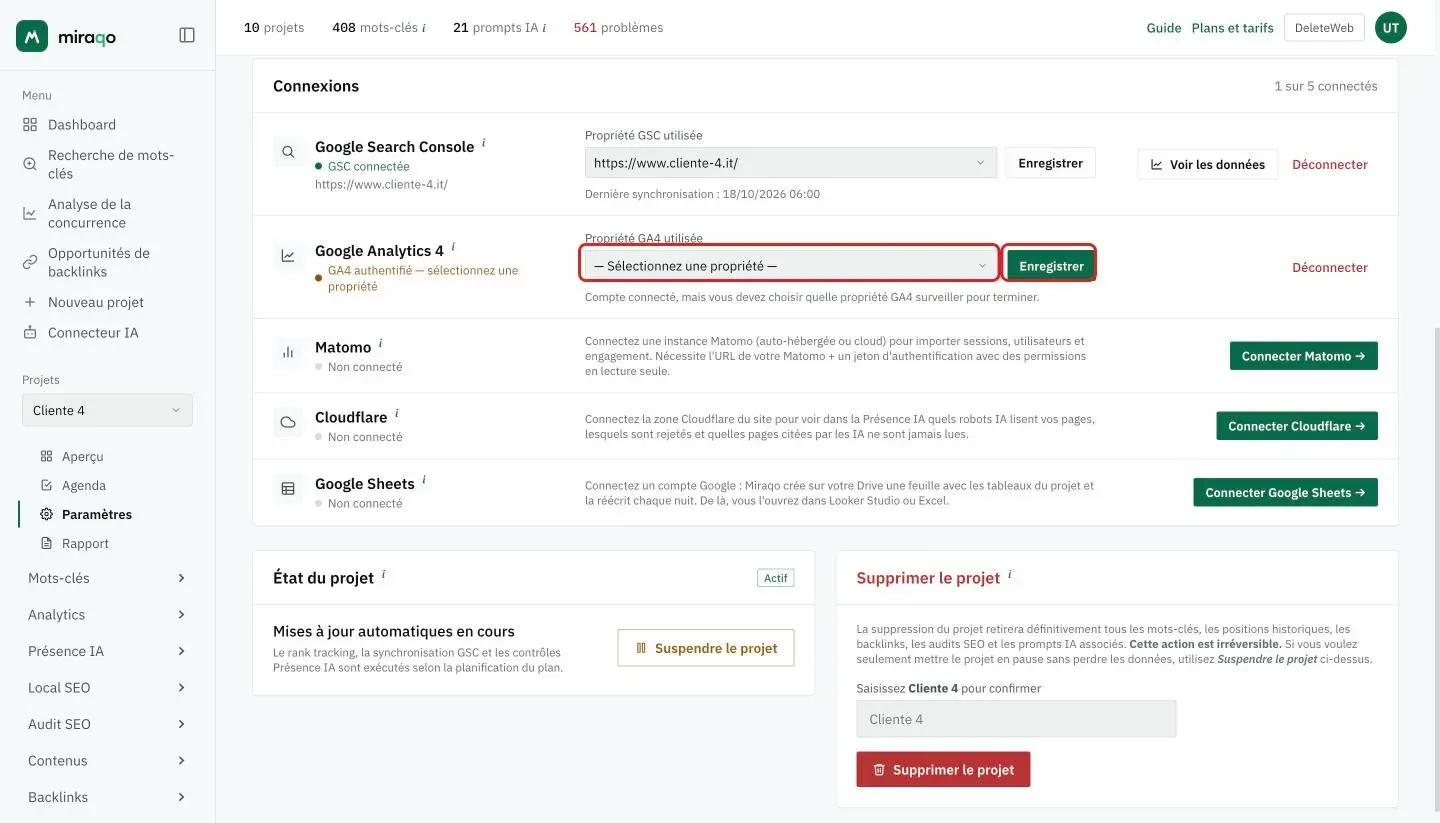
Retour sur Miraqo. Si votre propriété GA4 correspond de manière unique au domaine du projet, elle est sélectionnée automatiquement. Sinon, le statut « GA4 authentifié — sélectionnez une propriété » apparaît avec la liste déroulante Propriété GA4 utilisée pour la choisir à la main : sélectionnez-la et cliquez sur Enregistrer.
-
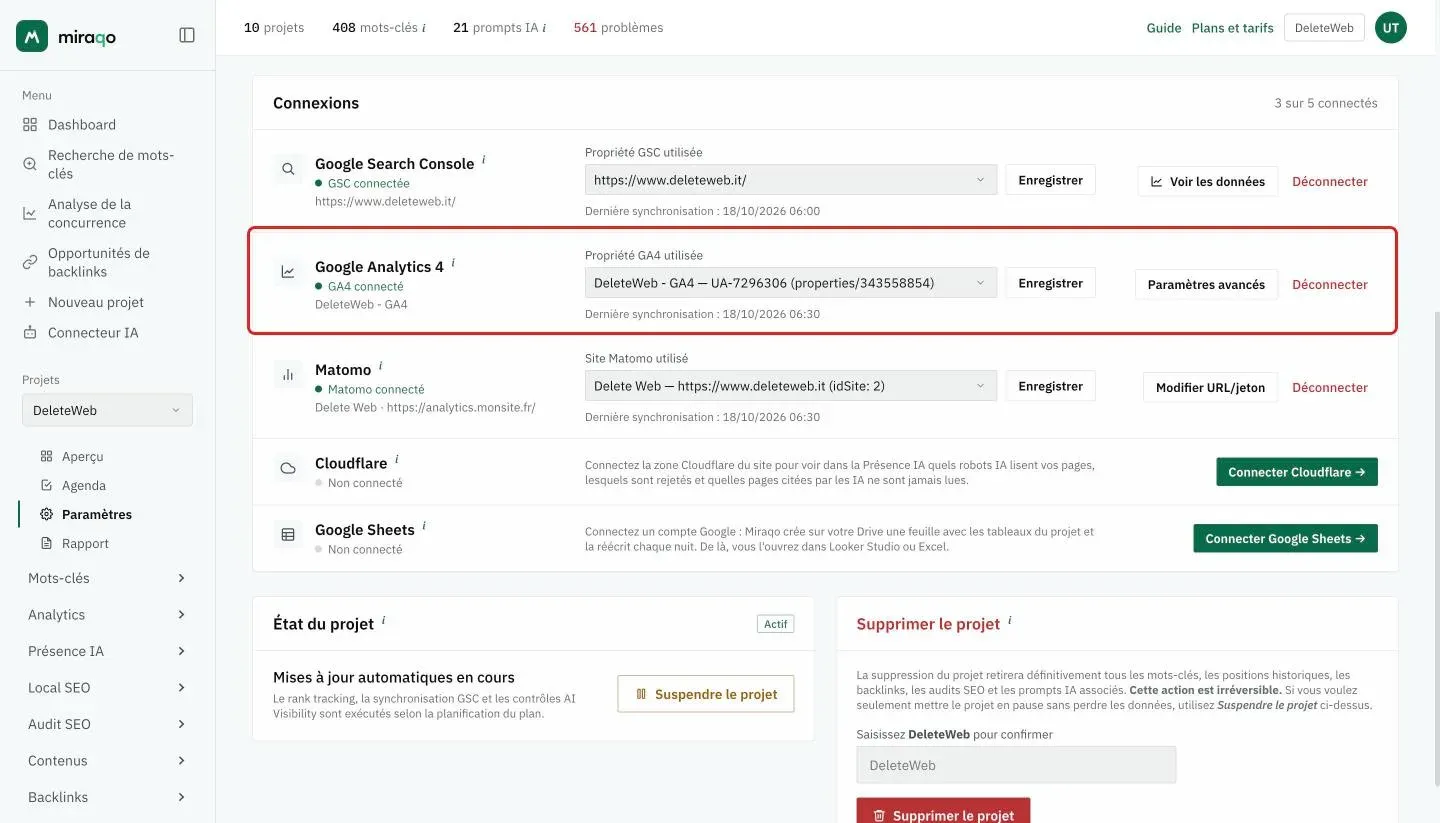
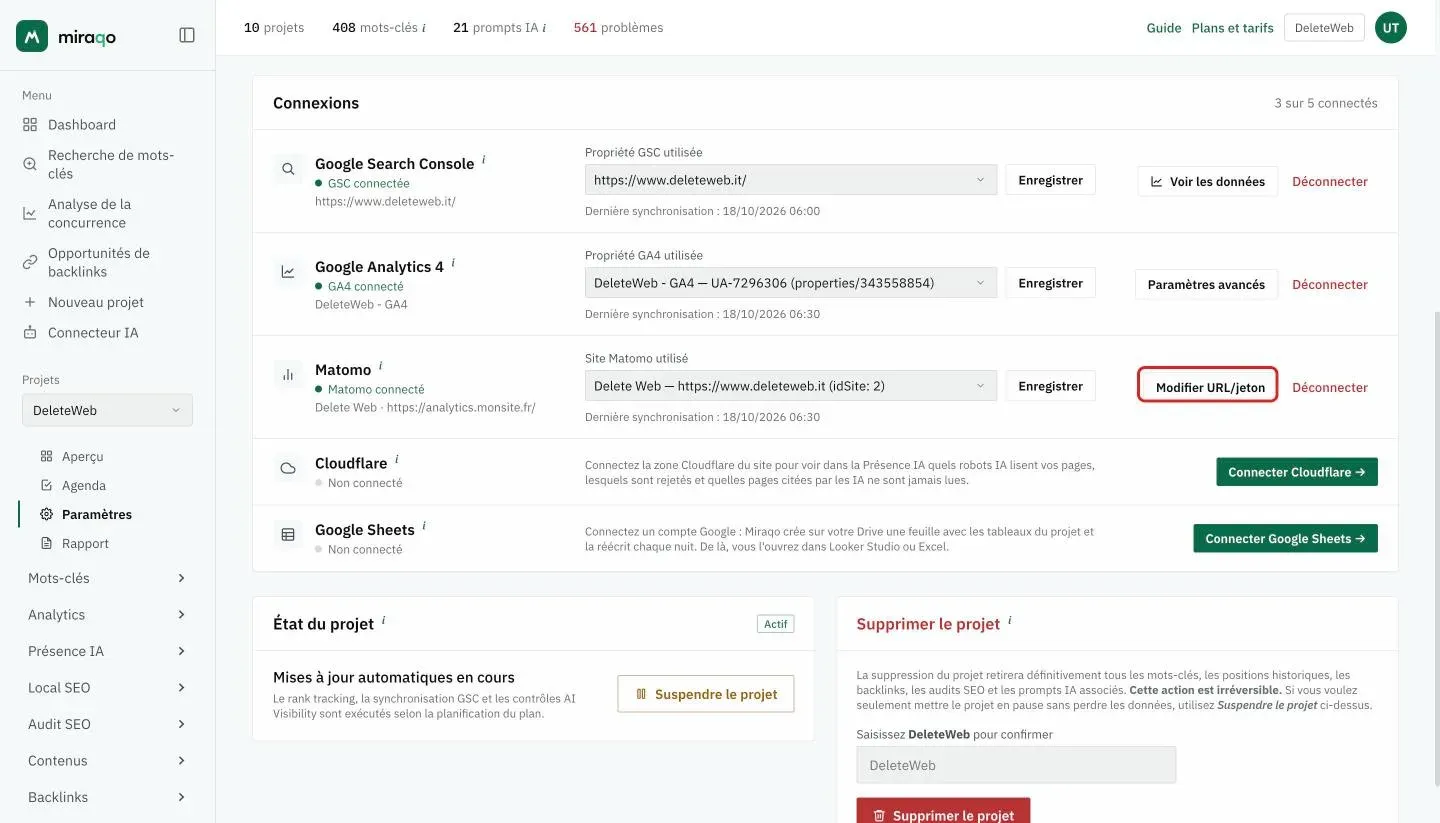
Une fois la connexion terminée, la ligne affiche GA4 connecté avec le nom de la propriété, la date de la dernière synchronisation et les boutons Paramètres avancés et Déconnecter.
-
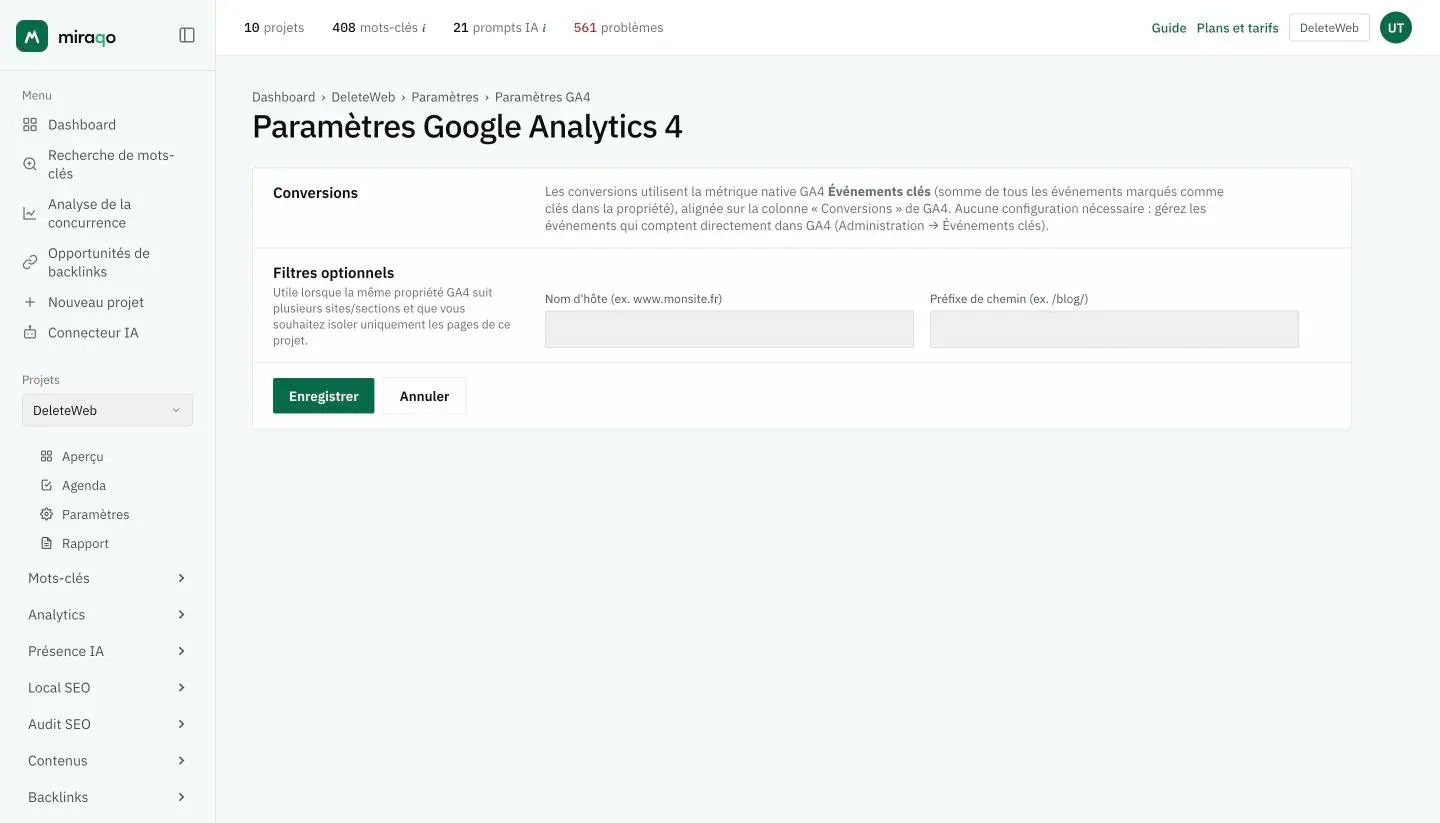
Cliquez sur Paramètres avancés sur la ligne GA4 pour ouvrir la page de réglage fin (optionnel) :
- Conversions — aucune configuration à faire : Miraqo lit les Événements clés natifs de la propriété, la même métrique que la colonne « Conversions » de GA4. Vous décidez quels événements comptent directement dans GA4 (Administration → Événements clés).
- Filtres nom d’hôte / préfixe de chemin — utiles quand la même propriété GA4 suit plusieurs sites ou sections et que vous voulez isoler uniquement les pages de ce projet.
Changer de propriété après la connexion. Depuis la ligne GA4 dans Paramètres, si vous avez plusieurs propriétés disponibles sur le compte, vous pouvez changer de propriété depuis la liste déroulante sans reconnexion.
Connecter Matomo
- Ouvrez le projet → Paramètres → Général.
- Dans la carte Connexions, sur la ligne Matomo, cliquez sur Connecter Matomo →.
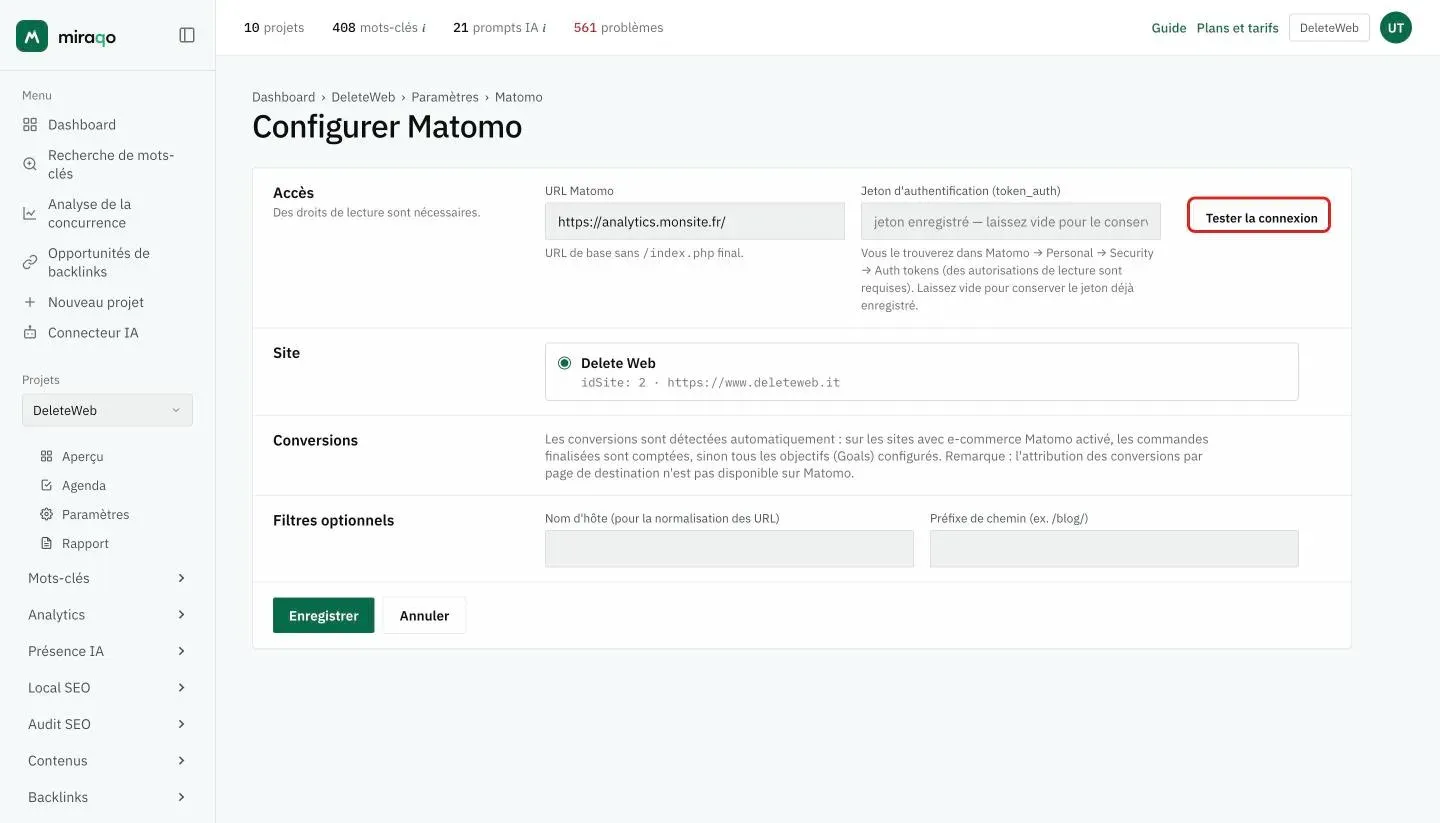
- Saisissez l’URL Matomo — l’URL de base, sans le
/index.phpfinal (ex.https://analytics.monsite.fr). - Saisissez le token d’authentification (
token_auth). Vous le trouverez dans Matomo → Personnel → Sécurité → Tokens d’authentification ; vous avez besoin des permissions lecture seule sur le site. - Cliquez sur Tester la connexion : si les identifiants sont valides, la liste des sites apparaît. Sélectionnez le site (idSite) à surveiller.
- Les conversions sont détectées automatiquement : sur les sites avec l’e-commerce Matomo actif, ce sont les commandes finalisées qui comptent, sinon tous les Objectifs (Goals) configurés. L’attribution des conversions par page de destination individuelle n’est pas disponible sur Matomo (les conversions totales restent correctes et visibles dans les cartes et l’onglet Conversions).
- (Optionnel) Filtres nom d’hôte / préfixe de chemin comme pour GA4.
- Enregistrer.
Depuis la ligne Matomo dans Paramètres, vous pouvez aussi cliquer sur Modifier URL/jeton pour changer les identifiants sans déconnecter, et changer de site depuis la liste déroulante si l’instance expose plusieurs sites.
Le tableau de bord Analytics (GA4 ou Matomo)
GA4 et Matomo utilisent la même page de tableau de bord, avec la même mise en page : seul le libellé du fournisseur en haut change (ainsi que certaines données découlant des différences entre les deux plateformes).
En-tête et actions
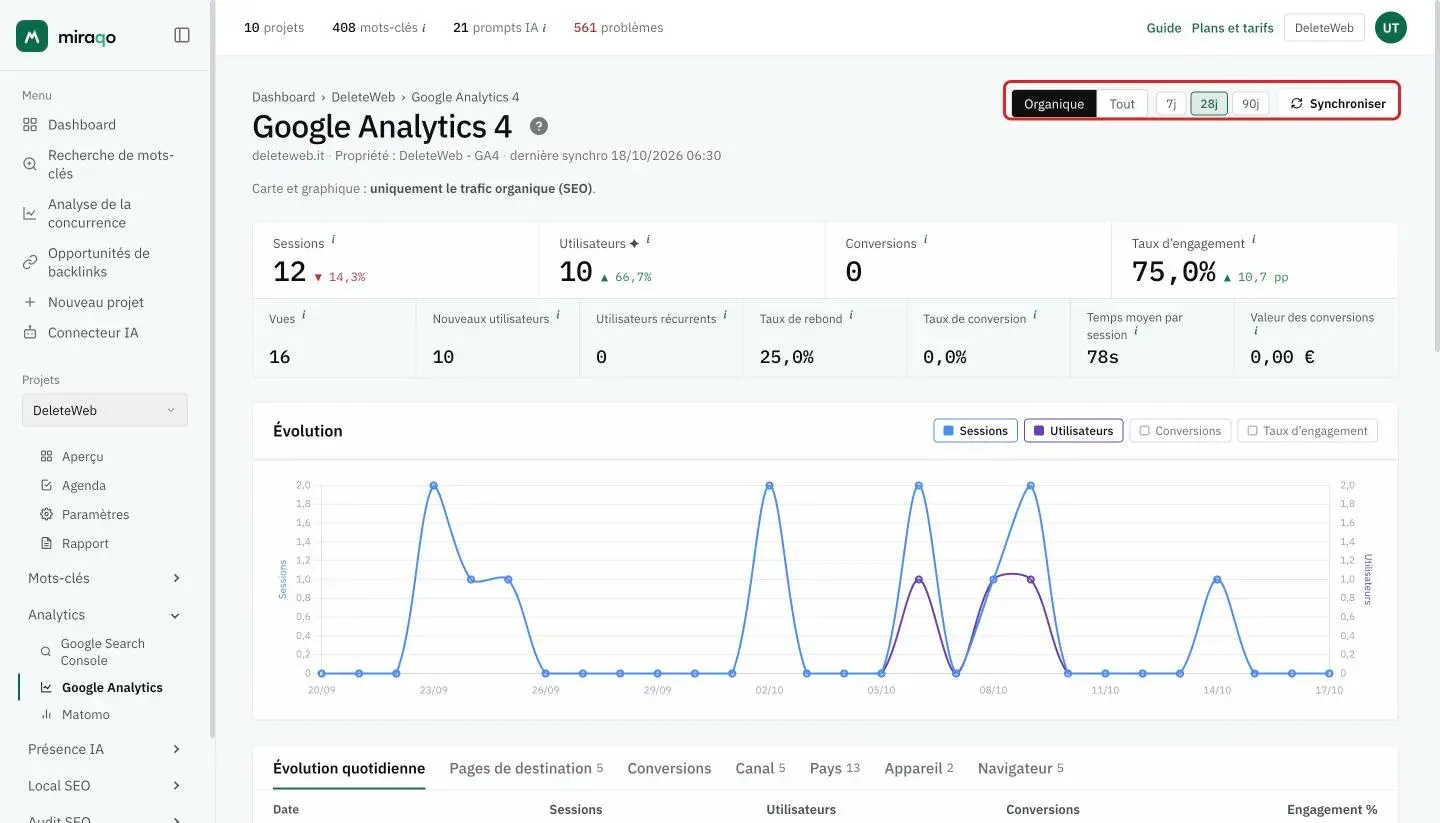
- Titre « Google Analytics 4 » / « Matomo » ; dessous, le domaine, la propriété (ou le site Matomo) et l’heure de la dernière synchronisation
- En haut à droite, de gauche à droite :
- Organique / Tout — filtre les chiffres et le graphique entre le trafic uniquement organique (SEO) et tout le trafic ; la ligne sous le titre rappelle lequel vous regardez. Le tableau des pages de destination affiche toujours le trafic organique, quel que soit ce choix.
- 7 j · 28 j · 90 j — la période
- Synchroniser — force une actualisation des données (pour les rôles ayant la permission de synchronisation)
États avant les données
- Non connecté — état vide avec lien vers Paramètres
- Connexion incomplète — URL/token manquant (Matomo) ou autorisation/propriété manquante (GA4)
- Import en cours — superposition avec sablier « Préparation des données… » qui bloque le graphique jusqu’à ce que l’historique asynchrone soit complet (la page se met à jour automatiquement par sondage, ce qui peut prendre 1 à 2 minutes)
Les 4 chiffres principaux et le graphique
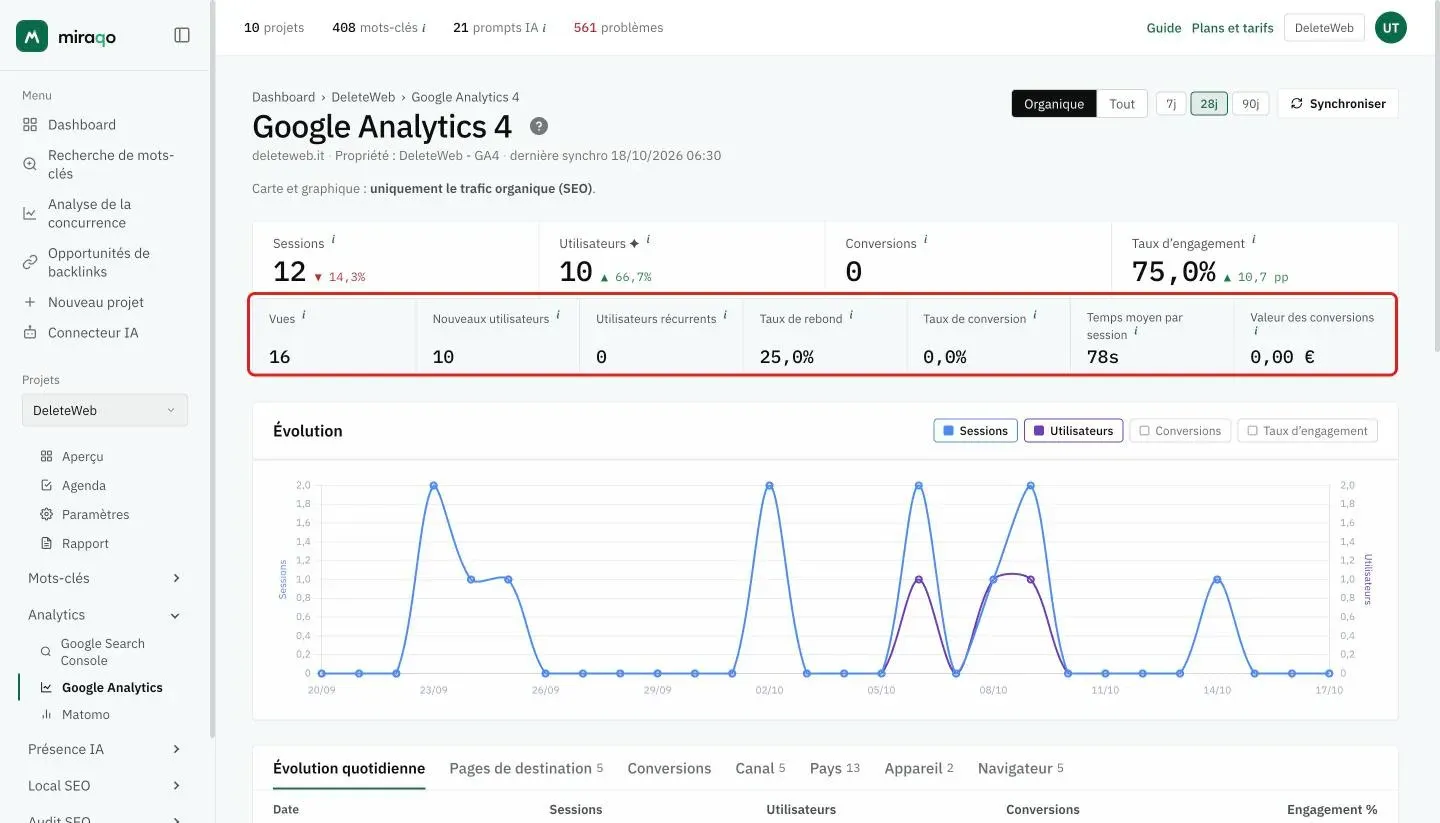
En haut, quatre chiffres pour la période :
- Sessions — sessions sur la période
- Utilisateurs — utilisateurs uniques sur la période. Le symbole ✦ à côté du nombre indique que le fournisseur renvoie la valeur déjà dédupliquée pour la période (sans approximation)
- Conversions — événements clés configurés (GA4) ou complétion de l’objectif lié (Matomo)
- Taux d’engagement — % de sessions « engagées » (avec temps de visite, conversion ou plusieurs pages vues). La variation est en pp (points de pourcentage)
Chaque chiffre affiche la valeur totale et la variation par rapport à la période précédente de durée égale.
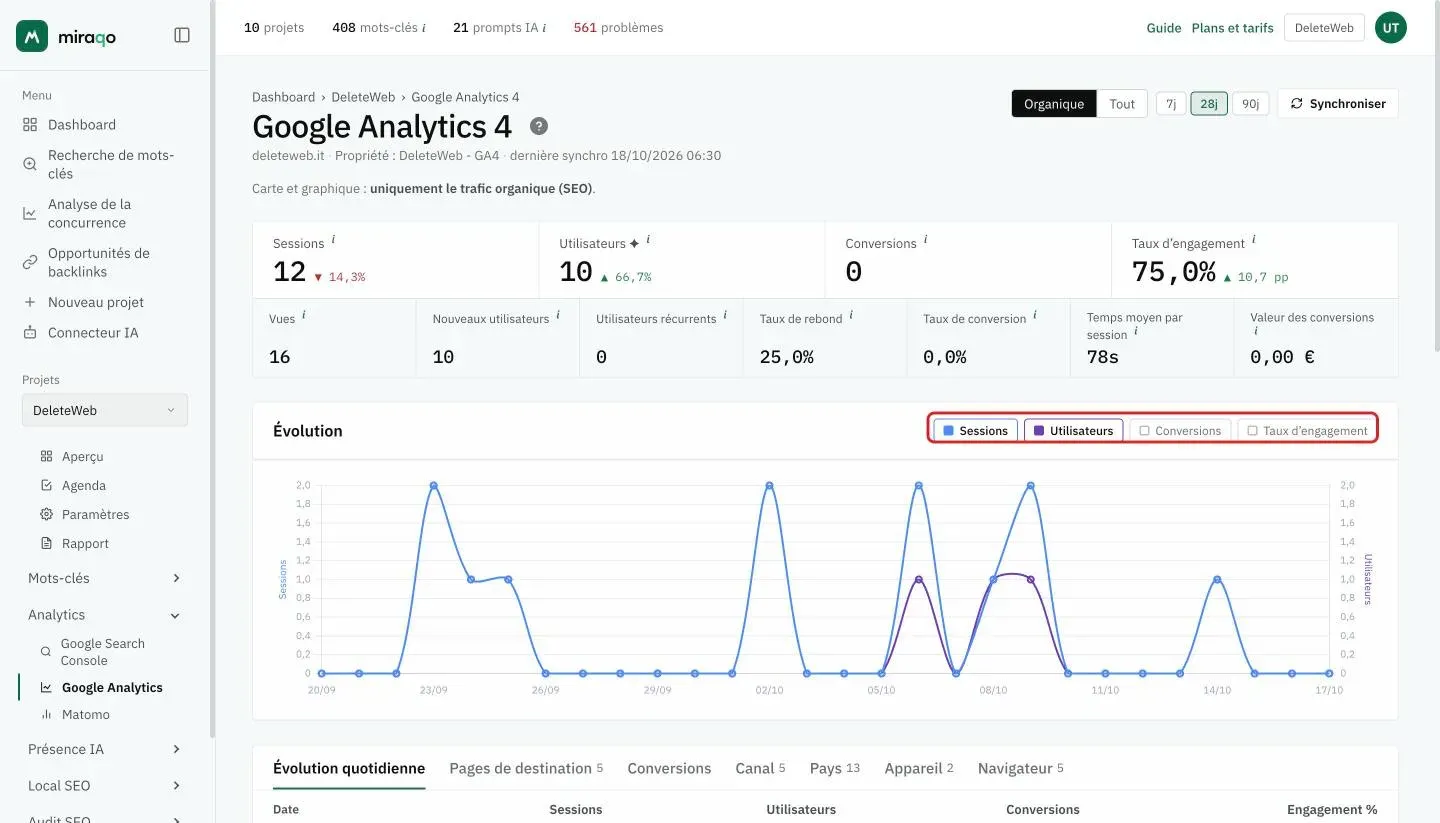
Dans le graphique Évolution, les boutons en haut à droite activent et désactivent les séries : Sessions et Utilisateurs sont actives par défaut, Conversions et Taux d’engagement désactivées.
KPI secondaires (7 chiffres)
Sous les quatre chiffres principaux, une rangée de sept chiffres plus petits :
- Vues — total des pages vues
- Nouveaux utilisateurs
- Utilisateurs récurrents
- Taux de rebond — % de sessions non engagées (inverse de l’engagement)
- Taux de conversion — conversions / sessions
- Temps moyen par session — temps d’engagement total divisé par les sessions de la période (GA4 le divise par utilisateur, donc là le nombre est plus élevé)
- Valeur des conversions — valeur monétaire dans la devise de la propriété (Revenu total sur GA4, valeur de l’objectif sur Matomo)
Onglets
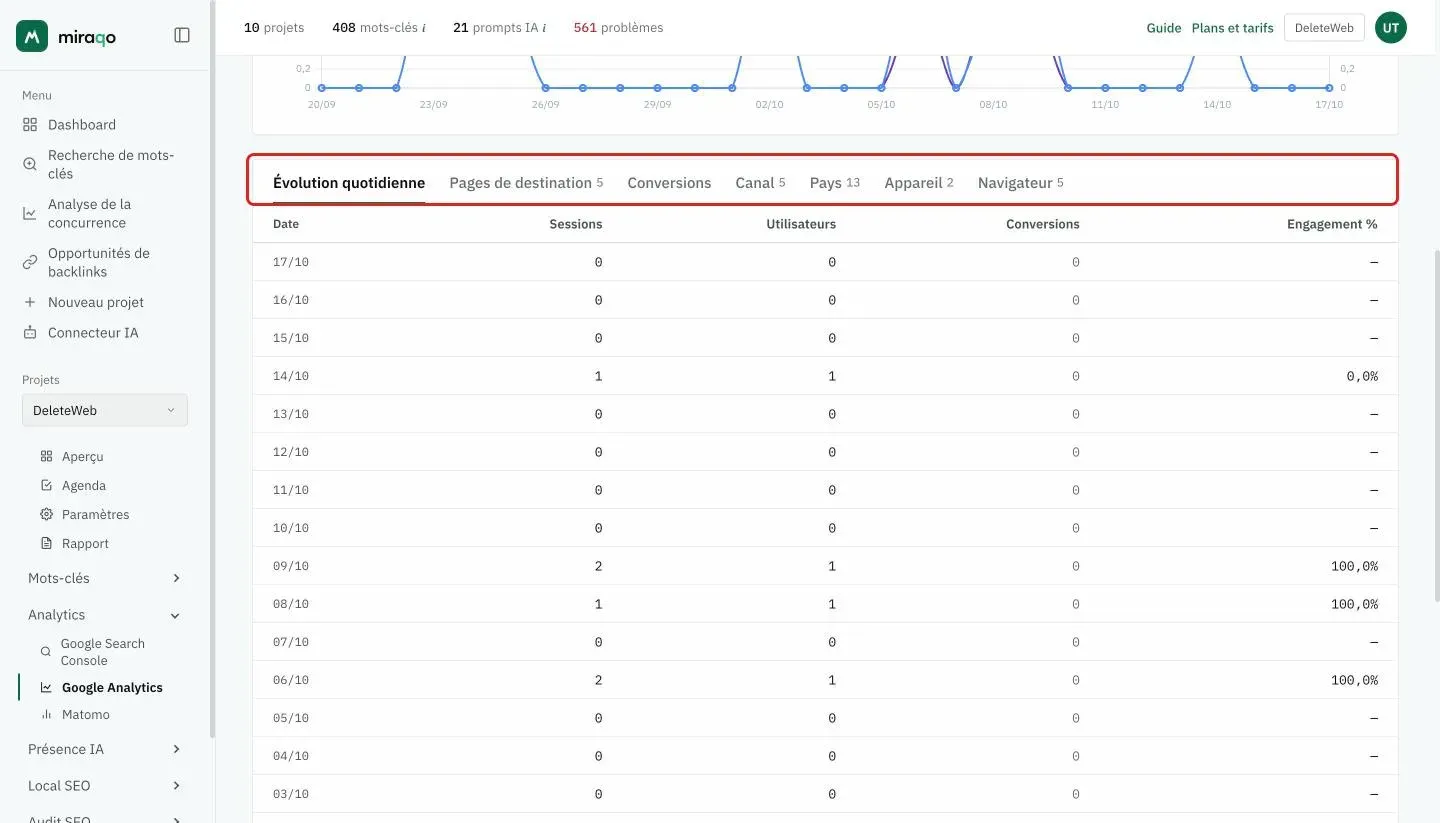
Sous le graphique, les onglets pour explorer les données, chacun avec le nombre de lignes à côté. Les tableaux se trient en cliquant sur l’en-tête.
Évolution quotidienne
Une ligne par jour : Sessions · Utilisateurs · Conversions · Engagement %.
Pages de destination
Les pages d’entrée les plus visitées depuis le trafic organique (l’onglet ne respecte pas la bascule Tout/Organique). Triable par Sessions / Utilisateurs / Engagement % / Conversions.
Conversions
Conversions totales, valeur économique et taux de conversion pour la période.
Répartition — Canal / Pays / Appareil / Navigateur
Onglets supplémentaires, un par dimension. L’historique de répartition se peuple à partir de la première synchronisation quotidienne après la connexion : il n’y a pas d’import rétroactif pour ces dimensions, donc les données démarrent à la date de connexion (il est normal qu’elles soient vides le premier jour).
Synchronisation
- Import initial automatique — dès la connexion, Miraqo importe les 90 derniers jours en arrière-plan. Pour les grands projets, cela peut prendre quelques minutes. Pendant l’import, le tableau de bord affiche la superposition avec sablier décrite ci-dessus.
- Synchronisation quotidienne — automatique, actualise avec une fenêtre qui récupère les données que les fournisseurs consolident avec un délai.
- Synchroniser — bouton manuel dans l’en-tête pour forcer une actualisation.
Déconnexion
Paramètres → Général → bouton Déconnecter sur la ligne GA4 ou Matomo (avec confirmation). L’historique déjà importé reste visible dans le tableau de bord, mais vous ne recevrez plus de nouvelles mises à jour tant que vous ne vous reconnectez pas.
Pour GA4, vous pouvez aussi révoquer l’accès côté Google : Compte Google → Sécurité → Applications tierces. Après la révocation, la prochaine synchronisation échouera avec une erreur d’autorisation : retournez dans Paramètres et reconnectez-vous.
Erreurs courantes
- « GA4 authentifié — sélectionnez une propriété » ne se termine pas — vous avez accordé l’accès mais n’avez pas encore choisi la propriété dans la liste déroulante. Retournez dans Paramètres et sélectionnez-la.
- Matomo : « Tester la connexion » échoue — vérifiez que l’URL est bien celle de base (sans
/index.php) et que le token d’authentification a les permissions de lecture sur le site. - Aucune propriété/site dans la liste — le compte Google ou le token d’authentification utilisé n’a accès à aucune propriété GA4 / site Matomo. Utilisez des identifiants avec les bonnes permissions.
- Conversions à zéro — sur GA4, la propriété n’a pas d’Événements clés configurés (à régler dans GA4, Administration → Événements clés) ; sur Matomo, il n’y a ni Objectifs ni e-commerce actif.
- Répartitions vides juste après la connexion — normal, elles se peuplent dès la prochaine synchronisation quotidienne (pas d’import rétroactif pour les dimensions).
- Tableau de bord bloqué sur « Préparation des données… » pendant plus de 5 minutes — un import a échoué. Déconnectez-vous et reconnectez-vous, ou contactez le support.
Ce qui change ailleurs après la connexion
- Aperçu du projet — le widget Analytics affiche une carte de synthèse pour chaque fournisseur connecté, avec un graphique sessions/jour
- Mots-clés du projet — les colonnes Sessions et Taux de conv. apparaissent dans le tableau du détail des mots-clés, associées à la page de destination principale de chaque mot-clé
- Triage Dashboard — la tendance des clics GSC reste prioritaire, mais les données analytics enrichissent les rapports
Prochaines étapes :
Dernière mise à jour: 18 octobre 2026