Dein erstes Projekt erstellen
Wie du ein Projekt in Miraqo anlegst: Domain, Sprache, Aktualisierungsfrequenz und Grundeinstellungen, Planlimits und wie du es später bearbeitest oder löschst.
Ein Projekt in Miraqo ist eine einzelne Website, die du überwachst. Genau eine. Alles — Keywords, Audit, Backlinks, AI-Sichtbarkeit — ist nach Projekt organisiert, sodass du mehrere Kunden getrennt verwaltest, ohne dass sich die Daten vermischen.
Voraussetzungen
Du brauchst zwei Dinge: ein aktives Miraqo-Konto (die Testphase reicht) und die Domain der zu überwachenden Website, zum Beispiel beispiel.de. Zugriff auf Google Search Console für die Website hilft, ist aber nicht erforderlich.
Ablauf
- Klicke im Dashboard oben rechts auf + Projekt erstellen, oder in der Seitenleiste auf Neues Projekt.
- Gib ein:
- Projektname: üblicherweise der Name des Kunden oder der Website (z. B. „Kundenmagazin”)
- Domain: ohne
https://oderwww.— nur die Domain (beispiel.de) - Zielland und SERP-Sprache: das Paar sagt Miraqo, welches Google abgefragt werden soll (z. B. Deutschland/Deutsch für
google.de; siehe Länder und Sprachen)
- Klicke auf Projekt erstellen.
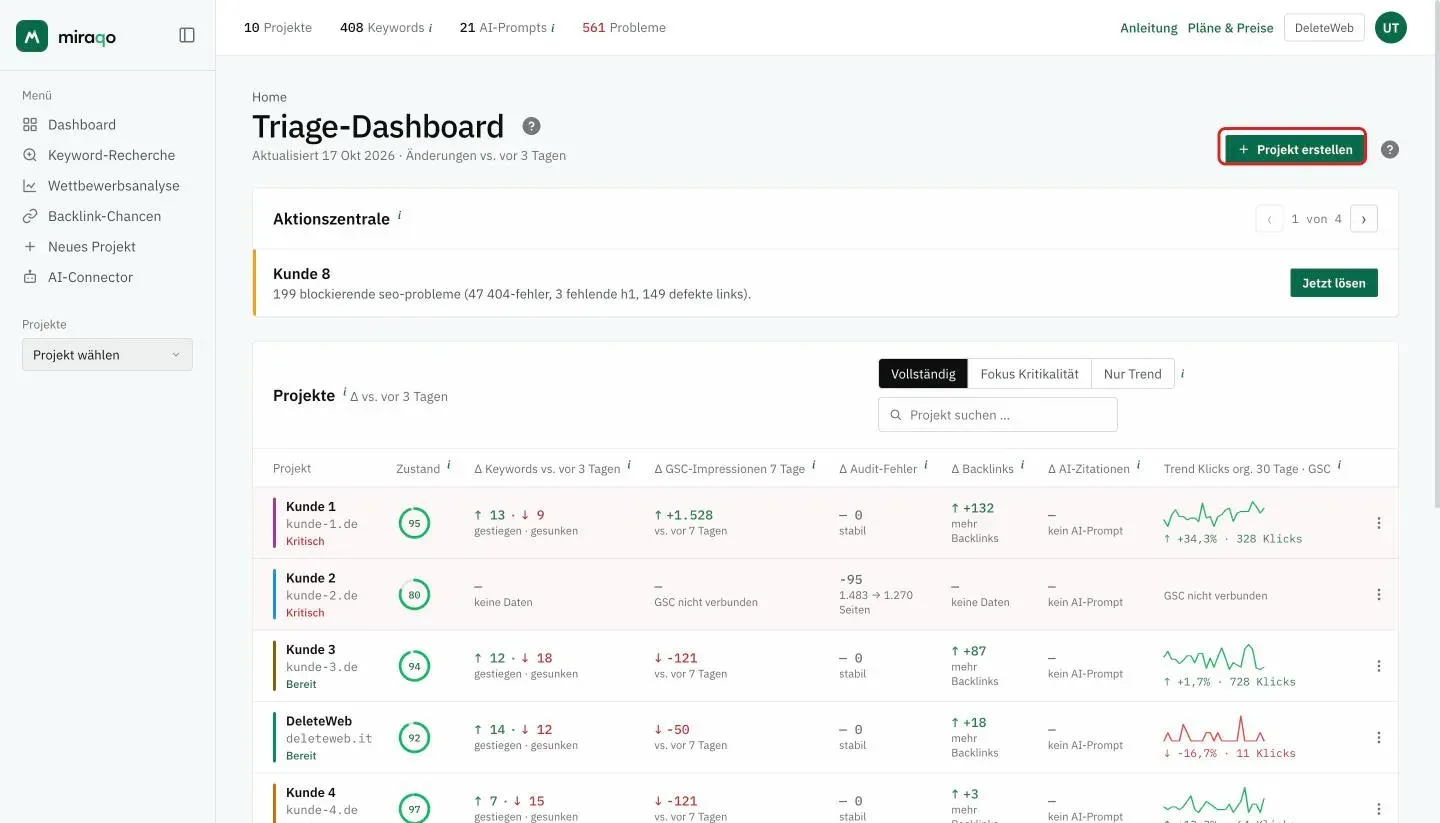
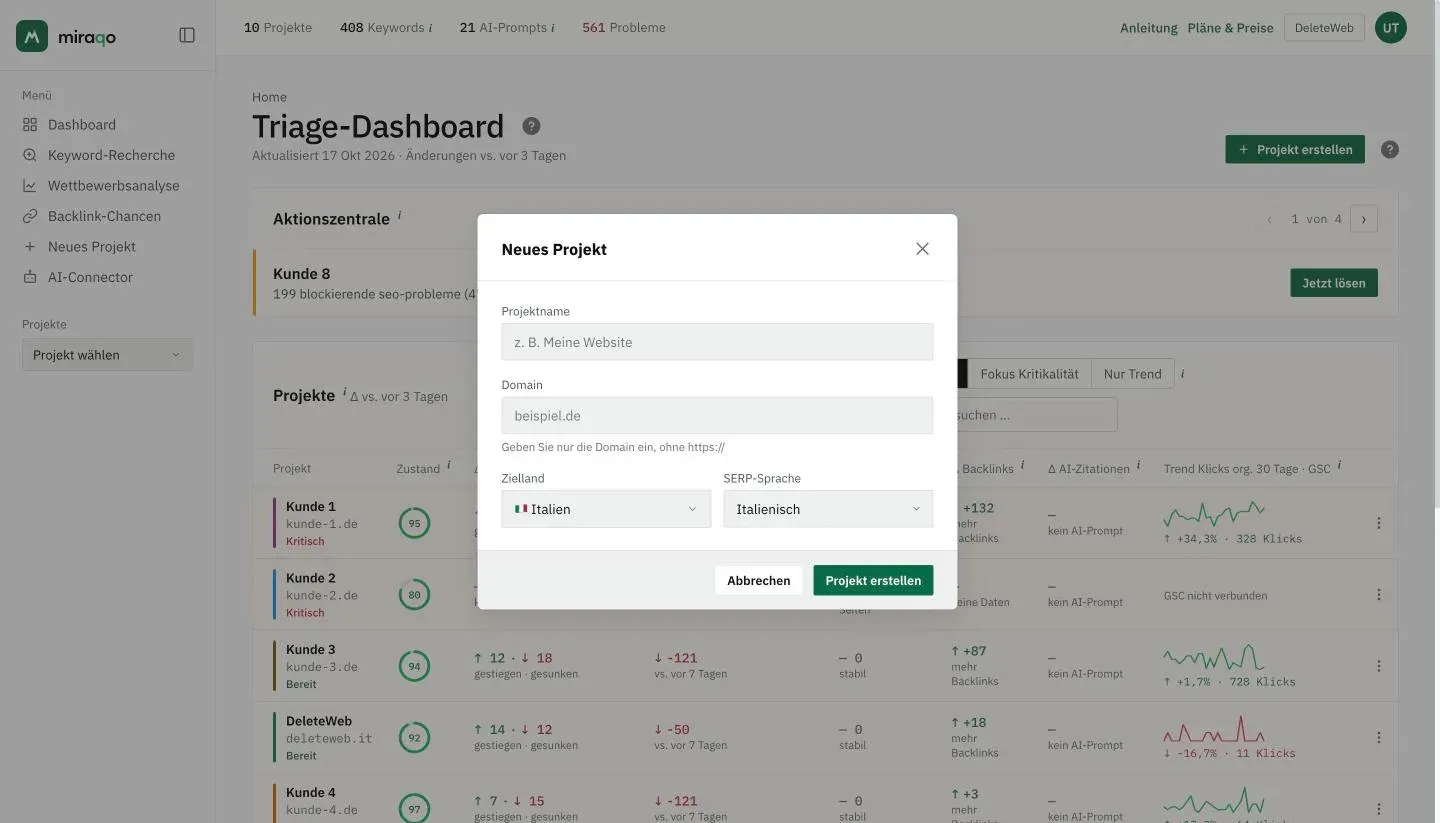
Das Projekt ist sofort aktiv. Von dort begleitet dich ein 3-Schritte-Assistent: du verbindest Google Search Console (optional, aber empfohlen — siehe Search Console verbinden), fügst die ersten Keywords hinzu (Keywords hinzufügen) und startest den ersten Website-Audit.
Wie oft werden Daten aktualisiert?
Jeder Plan (Solo, Starter, Pro, Agency) ist in 2 Frequenzvarianten verfügbar:
| Frequenz | Wann sich das Ranking aktualisiert |
|---|---|
| Alle 3 Tage | Zwei Checks pro Woche (Basisfrequenz, niedrigster Preis) |
| Täglich | Jeden Tag (höchster Preis) |
Die Frequenz wird beim Abschluss des Plans gewählt (siehe Preise) und gilt für alle Projekte der Organisation. Die Aktualisierung ist automatisch. Und das Datum des letzten Checks? Steht auf der Seite Keyword-Detail, unter dem Projekttitel.
Local SEO. Ein neuer Standort (oder eine neue Grid-Keyword) wird sofort gescannt; danach aktualisieren sich die Grids automatisch im selben Takt wie der Plan. Es gibt keinen manuellen Scan.
Planlimits
Jeder Plan hat eine maximale Anzahl an Projekten, die du erstellen kannst:
| Plan | Projekte |
|---|---|
| Solo | 1 |
| Starter | 3 |
| Pro | 10 |
| Agency | 25 |
Das aktuelle Limit ist in der Seitenleiste neben dem Projekt-Selektor und in der Preistabelle sichtbar.
Tipp: verwaltest du mehrere Kunden derselben Branche, vermeide es, ein einziges Projekt für „alles” zu erstellen. Ein Projekt = eine Domain. Das Datenmodell ist so optimiert.
Bearbeiten oder Löschen
Umbenennen oder die Sprache ändern geht über das Projekt → Einstellungen → Allgemein. Die Domain zu ändern ist dagegen nach den ersten Tagen nicht empfohlen: du verlierst die Ranking-Historie der alten Domain (falls wirklich nötig, kontaktiere den Support).
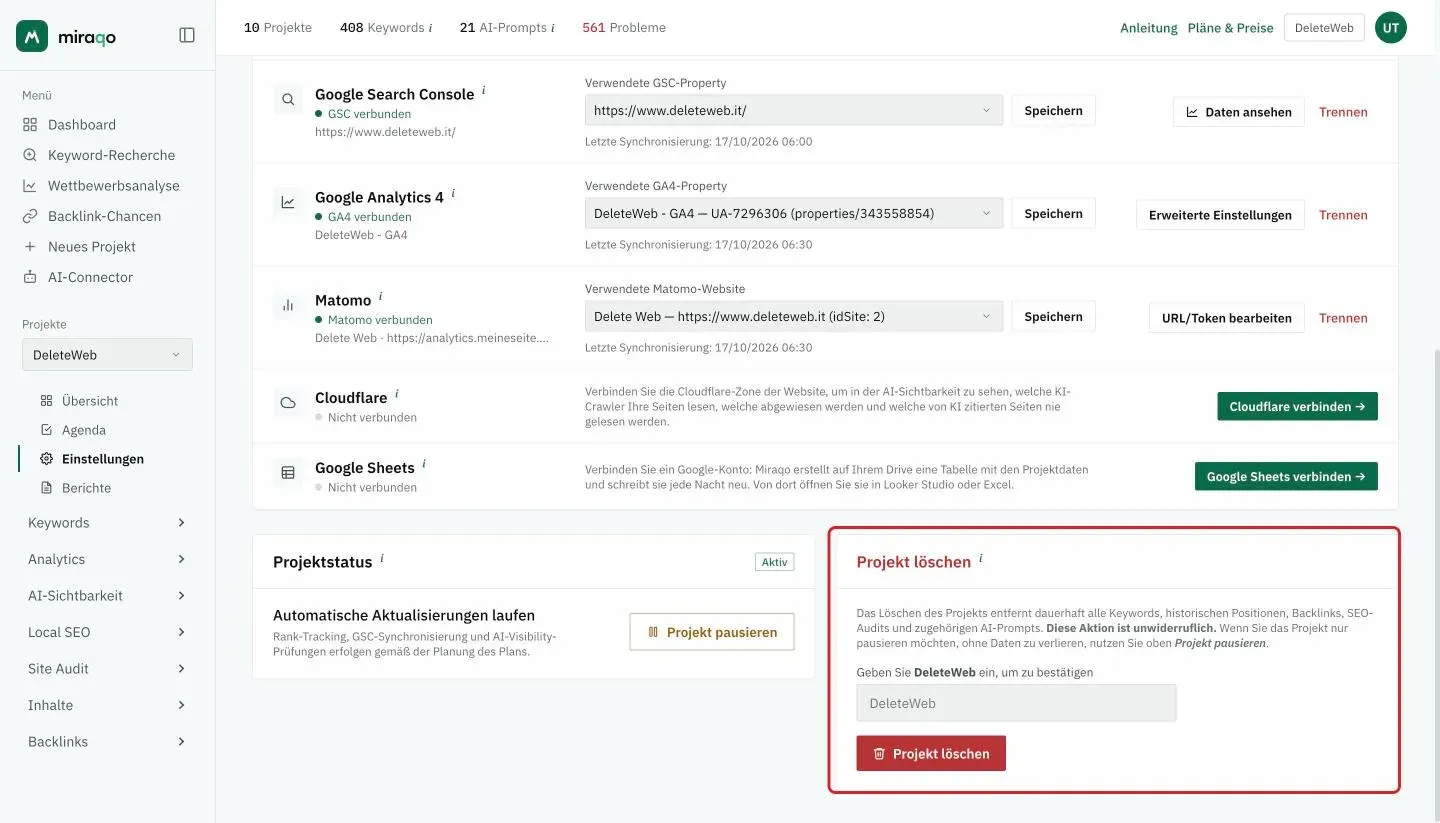
Das Projekt zu löschen — Einstellungen → Allgemein → Projekt löschen, am Ende der Seite — ist unwiderruflich: zur Bestätigung musst du den Projektnamen eingeben. Es entfernt Keywords, Ranking-Historie, Audits, Backlinks und Berichte dieses Projekts. Willst du das Projekt nur pausieren, ohne Daten zu verlieren, nutze Projekt pausieren in der daneben liegenden Karte Projektstatus.
Nächster Schritt: Deine ersten Keywords hinzufügen →
Zuletzt aktualisiert: 5. September 2026