Créer votre premier projet
Comment créer un projet dans Miraqo : domaine, langue, fréquence de mise à jour et paramètres initiaux, limites du plan et comment le modifier ou le supprimer.
Un projet dans Miraqo, c’est un site web unique à surveiller. Un seul. Tout — mots-clés, audit, backlinks, présence IA — est organisé par projet, ce qui vous permet de gérer plusieurs clients séparément sans que les données se mélangent.
Prérequis
Il vous faut deux choses : un compte Miraqo actif (l’essai suffit) et le domaine du site à surveiller, par exemple exemple.fr. Un accès à Google Search Console pour ce site aide, mais il n’est pas obligatoire.
Procédure
- Depuis le Dashboard, cliquez sur + Créer un projet en haut à droite, ou sur Nouveau projet dans la barre latérale.
- Renseignez :
- Nom du projet : généralement le nom du client ou du site (ex. « Magazine Client »)
- Domaine : sans
https://niwww.— juste le domaine (exemple.fr) - Pays cible et Langue SERP : cette paire indique à Miraqo quel Google interroger (ex. France/français pour
google.fr; voir pays et langues)
- Cliquez sur Créer un projet.
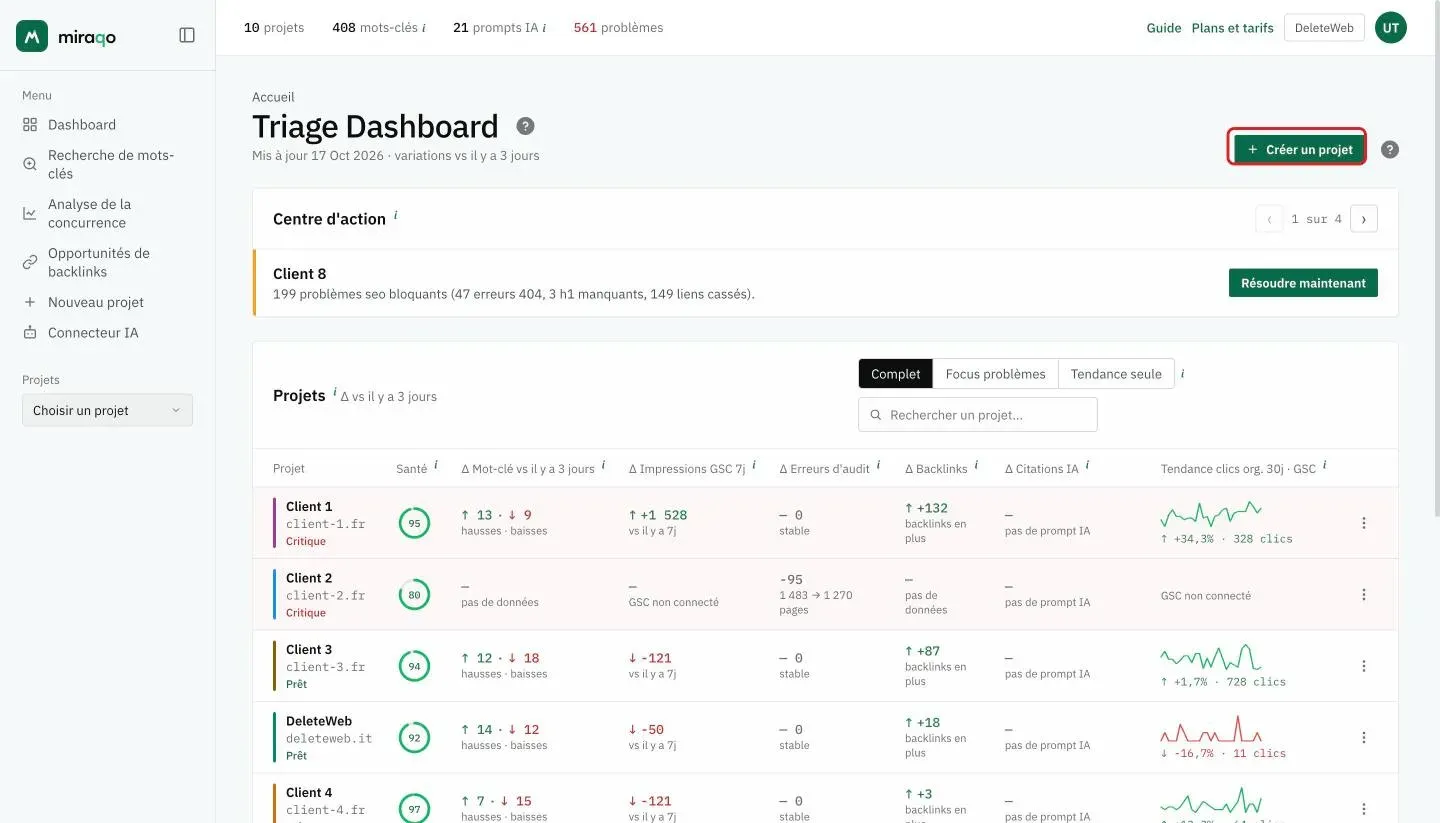
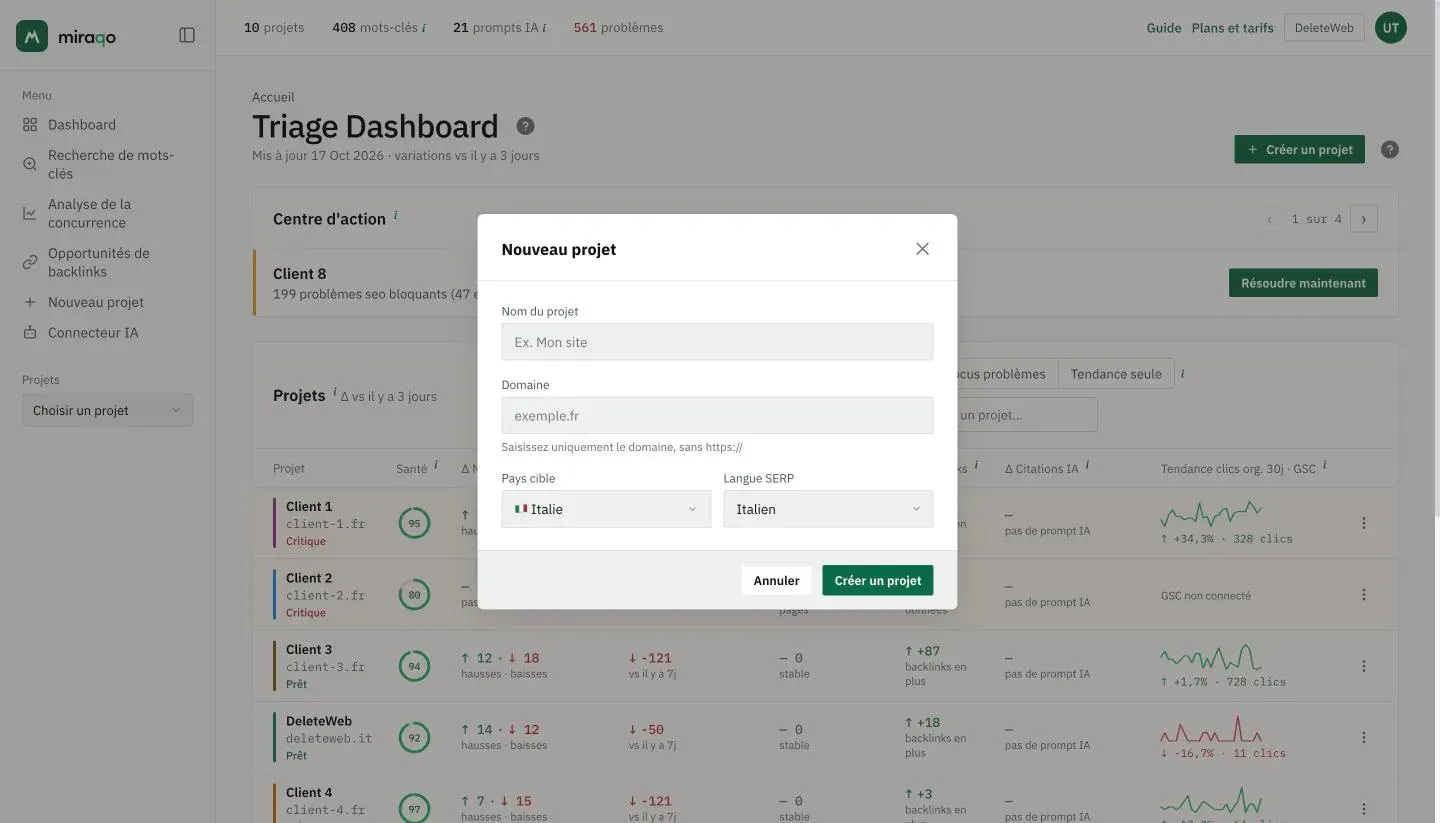
Le projet est immédiatement actif. Un assistant en 3 étapes vous accompagne ensuite : vous connectez Google Search Console (optionnel mais recommandé — voir Connecter Search Console), ajoutez les premiers mots-clés (Ajouter des mots-clés) et lancez le premier audit du site.
À quelle fréquence les données sont-elles mises à jour ?
Chaque plan (Solo, Starter, Pro, Agency) est disponible en 2 variantes de fréquence :
| Fréquence | Quand le classement se met à jour |
|---|---|
| Tous les 3 jours | Deux vérifications par semaine (fréquence de base, prix le plus bas) |
| Quotidienne | Chaque jour (prix le plus élevé) |
La fréquence est choisie au moment de la souscription du plan (voir Tarifs) et s’applique à tous les projets de l’organisation. La mise à jour est automatique. La date de la dernière vérification ? Sur la page Détail du mot-clé, sous le titre du projet.
SEO local. Une nouvelle localisation (ou un nouveau mot-clé de grille) est scannée immédiatement ; puis les grilles se mettent à jour automatiquement à la même fréquence que le plan. Il n’y a pas de scan manuel.
Limites du plan
Chaque plan a un nombre maximum de projets que vous pouvez créer :
| Plan | Projets |
|---|---|
| Solo | 1 |
| Starter | 3 |
| Pro | 10 |
| Agency | 25 |
La limite actuelle est visible dans la barre latérale à côté du sélecteur « Projets » et dans la grille tarifaire.
Astuce : si vous gérez plusieurs clients dans le même secteur, évitez de créer un seul projet pour « tout ». Un projet = un domaine. Le modèle de données est optimisé pour cela.
Modifier ou supprimer
Renommer le projet ou changer sa langue se fait depuis le projet → Paramètres → Général. Changer de domaine, en revanche, est déconseillé après les premiers jours : vous perdez l’historique de classement de l’ancien domaine (si c’est vraiment nécessaire, contactez le support).
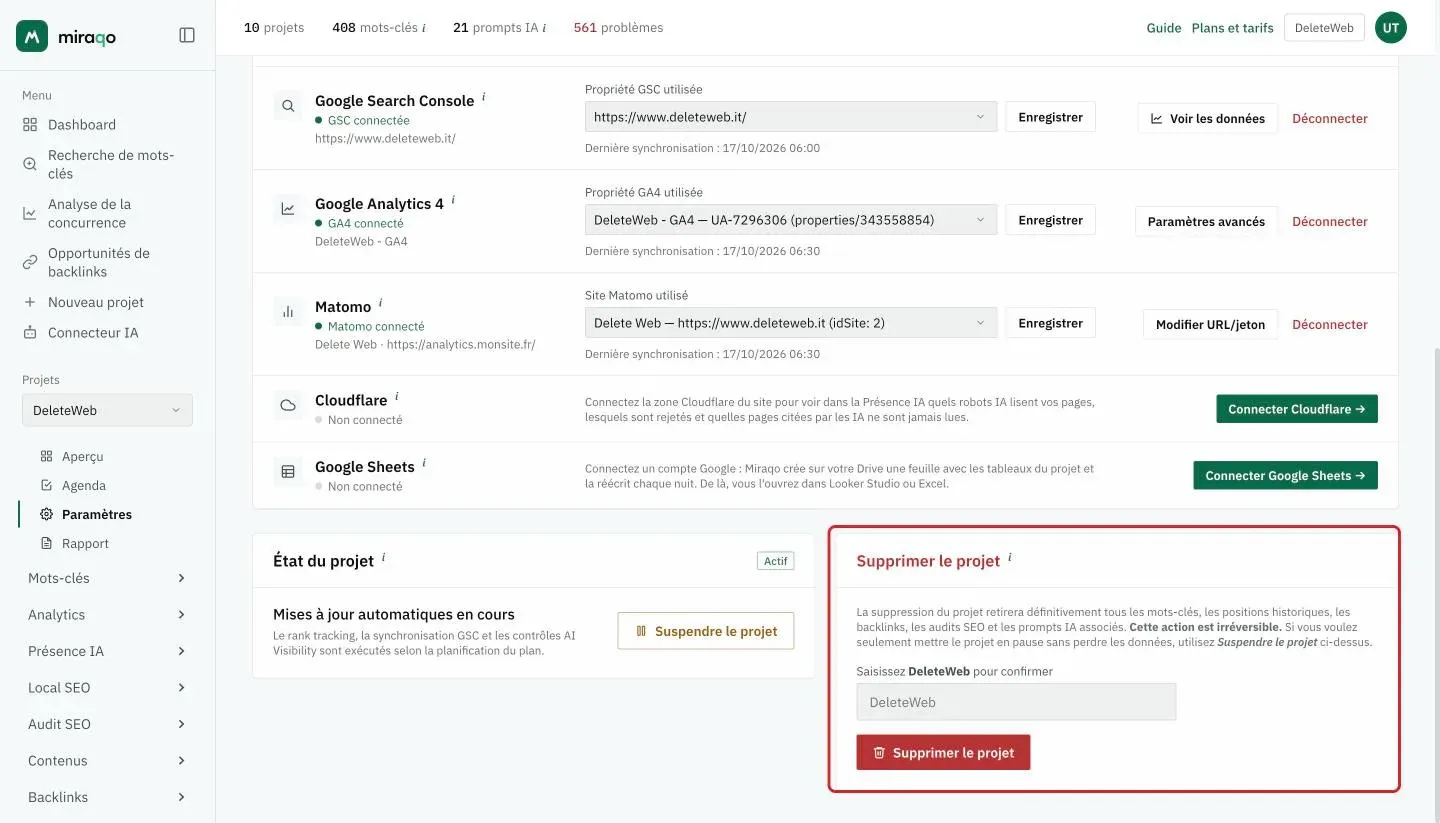
Supprimer le projet — Paramètres → Général → Supprimer le projet, en bas de page — est irréversible : pour confirmer, vous devez saisir le nom du projet. L’opération supprime les mots-clés, l’historique de classement, les audits, les backlinks et les rapports de ce projet. Pour simplement mettre le projet en pause sans perdre les données, utilisez Suspendre le projet dans la carte État du projet, juste à côté.
Prochaine étape : Ajoutez vos premiers mots-clés →
Dernière mise à jour: 5 septembre 2026