Dashboard : les priorités de tous les projets
Comment lire le Dashboard de Miraqo — Centre d'action, tableau des projets, colonnes ∆, modes d'affichage et tâches actives.
Le Dashboard est la page d’accueil de Miraqo : une vue unique de tous vos projets, conçue pour comprendre en quelques secondes où vous devez agir aujourd’hui. Il est différent de l’Aperçu, qui est le tableau de bord d’un projet individuel.
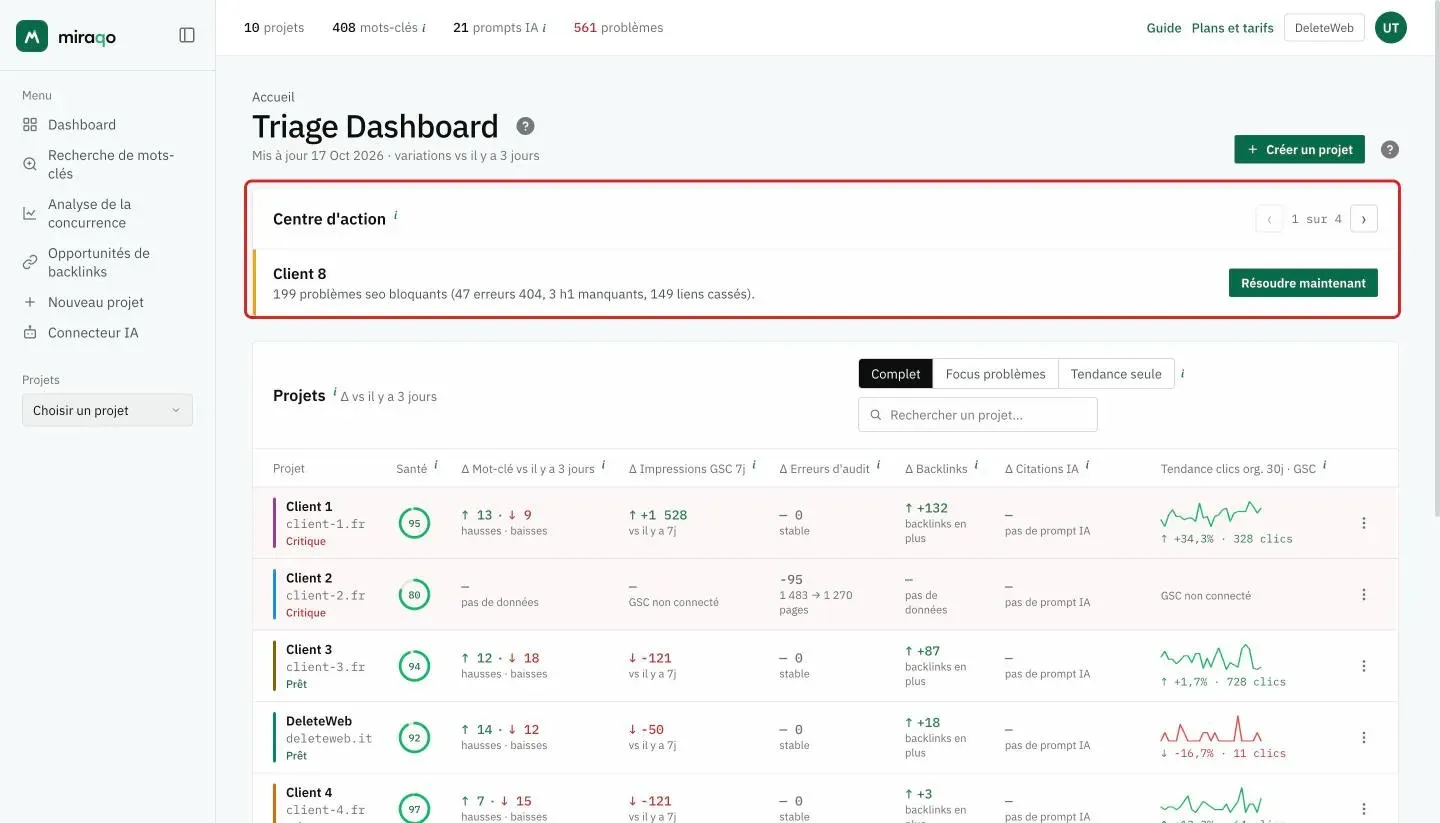
Centre d’action
En haut de la page, dès qu’au moins un projet nécessite votre attention, le Centre d’action apparaît : Miraqo liste tous les projets critiques, triés par gravité, en se basant sur une combinaison de :
- erreurs critiques du dernier audit
- baisses de trafic organique (GSC)
- mots-clés qui perdent des positions
- autres variations négatives récentes
Chaque carte explique quels sont les problèmes, pas seulement leur nombre : les criticités d’audit sont détaillées par type (ex. « 54 problèmes SEO bloquants (32 erreurs 404, 12 titres manquants, 6 H1 manquants, 4 liens cassés) »), pour savoir exactement par où commencer.
Quand il y a plus d’un projet critique, utilisez les flèches ‹ › (avec le compteur « 1 sur N ») pour parcourir les cartes. Le bouton Résoudre maintenant ouvre directement l’Aperçu du projet affiché. Si vous ne voyez pas le Centre d’action, aucun projet n’est en état critique.
Tâches actives
À côté du bouton + Créer un projet, une puce jaune « N tâches en cours » apparaît quand des opérations asynchrones sont actives (audits lancés, synchronisations GSC/GA4, instantanés de backlinks). Le compteur regroupe tous les projets.
Tableau des projets
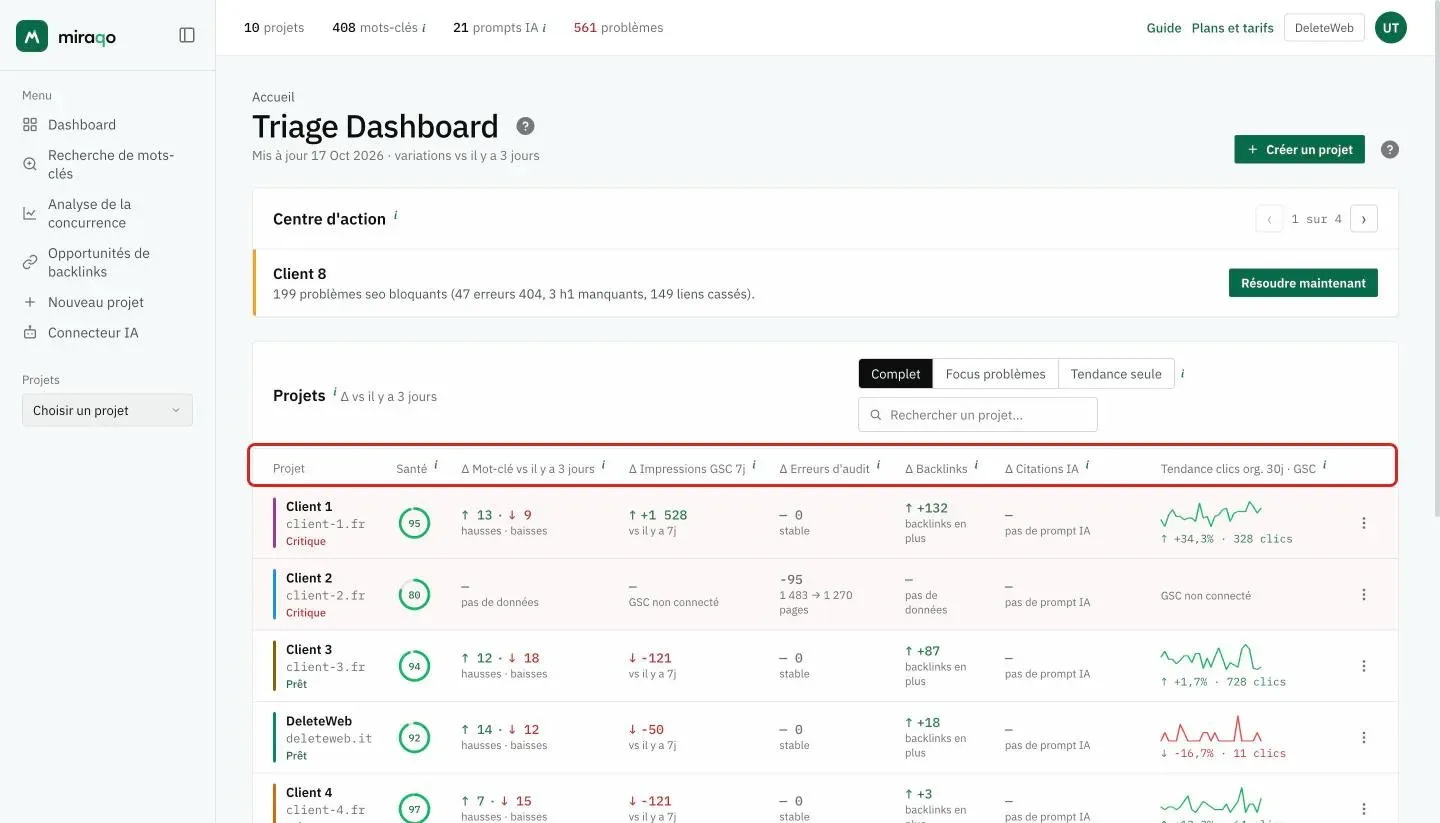
Le cœur du Dashboard. Une ligne par projet, une colonne par signal clé. Les colonnes ∆ comparent la détection la plus récente avec la précédente, sur la période indiquée à côté du titre Projets (ex. Δ vs il y a 3 jours) et sur la ligne sous le titre de la page (ex. Mis à jour le 16 oct. 2026 · variations vs il y a 3 jours) ; elle dépend de la fréquence du plan.
| Colonne | Ce qu’elle affiche | Où elle mène au clic |
|---|---|---|
| Projet | Nom, domaine, statut (Prêt / Attention / Critique) | Ouvre l’Aperçu |
| Santé | Anneau coloré 0-100 avec le score de l’Audit SEO | Ouvre l’Audit SEO |
| ∆ Mots-clés | Mots-clés en hausse (↑ vert) et en baisse (↓ rouge) | Ouvre la page Mots-clés |
| ∆ Impressions GSC | Différence d’impressions vs il y a 7 jours | Ouvre les données GSC (nécessite GSC connecté) |
| ∆ Erreurs d’audit | Variation des erreurs critiques entre le dernier audit et le précédent (ou 1er audit sans comparaison) |
Ouvre l’Audit SEO |
| ∆ Backlinks | Liens nouveaux ou perdus sur la période | Ouvre Backlinks |
| ∆ Citations IA | Variation des mentions de la marque dans les réponses IA, avec les puces des sources qui vous mentionnent | Ouvre Présence IA |
| Tendance clics org. | Sparkline des clics GSC sur 30 jours + % de variation mensuelle | Ouvre les données GSC |
Les cellules « estompées » (gris clair) indiquent des valeurs qui ne contribuent pas à l’état critique du projet : utilisez-les comme filtre visuel.
Statut du projet
Le libellé sous le nom résume l’état de santé :
- Prêt — aucune criticité active
- Attention — audit jaune/orange
- Critique — audit rouge ou variations négatives significatives (la ligne est mise en évidence)
Recherche rapide
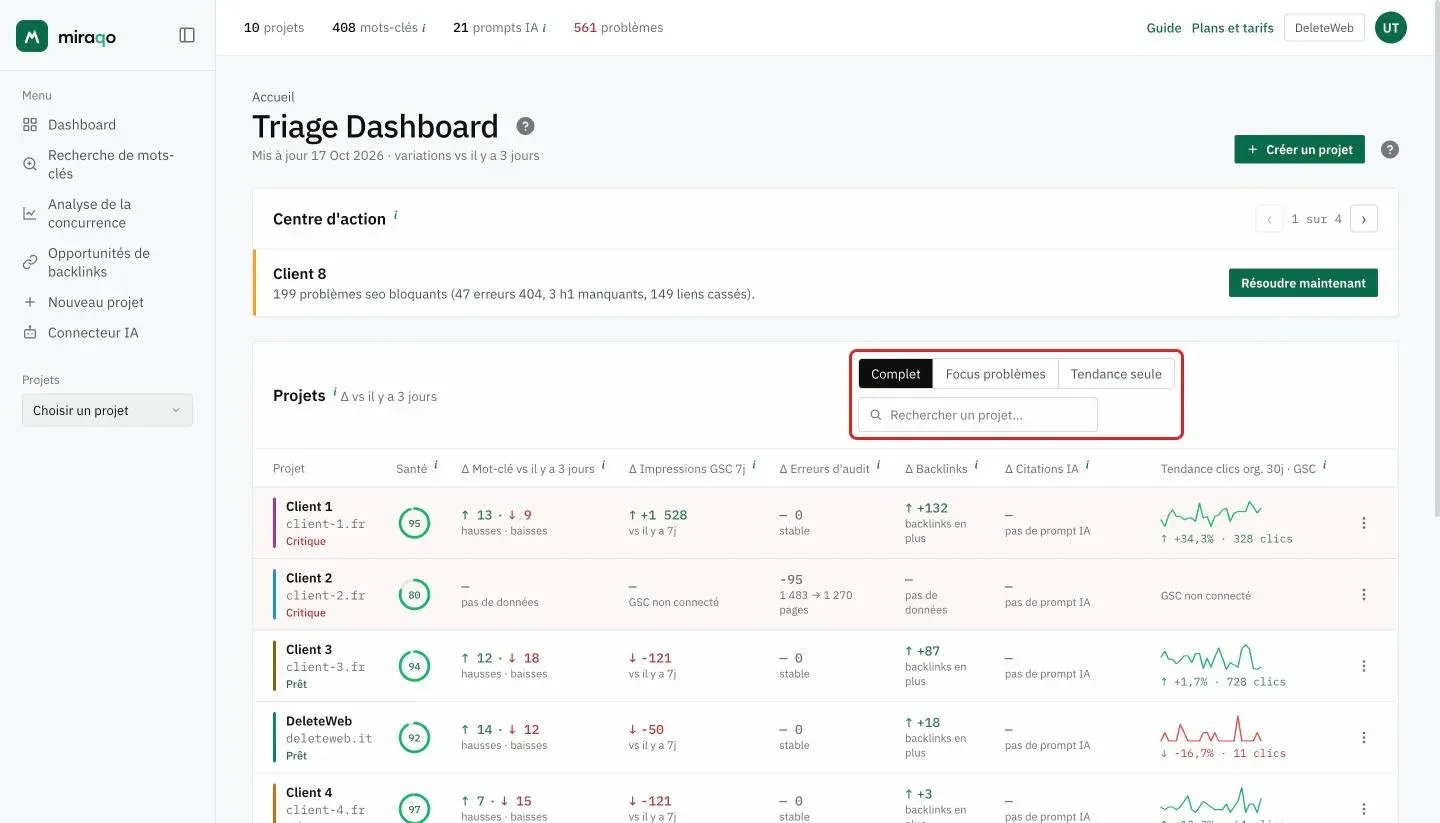
En haut à droite du tableau, sous les boutons d’affichage, le champ Rechercher un projet… filtre à la volée par nom ou domaine.
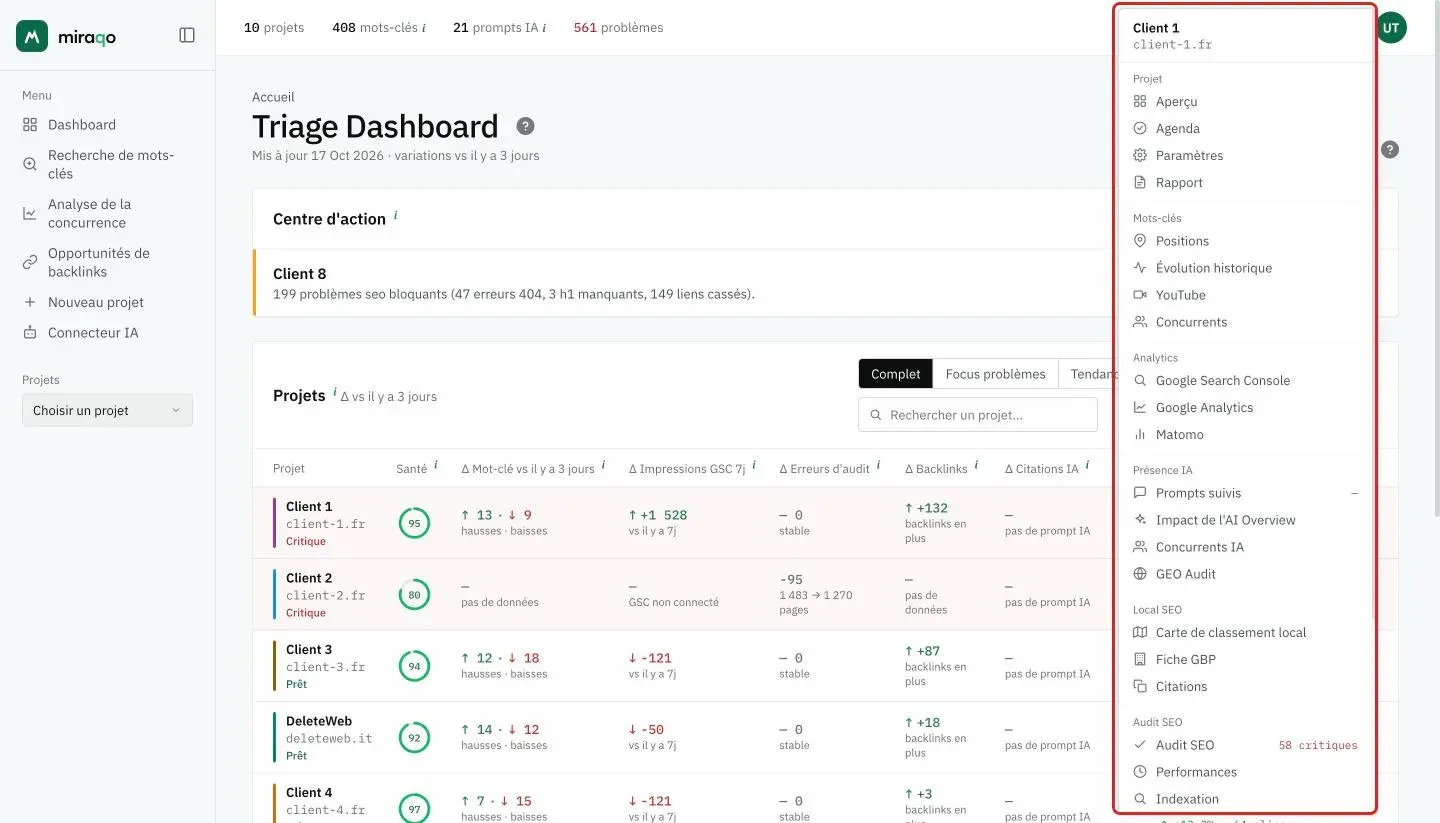
Menu d’actions (⋮)
À la fin de la ligne, le bouton à trois points ouvre un menu rapide avec le nom et le domaine du projet en haut et toutes les sections regroupées comme dans la barre latérale (Projet, Mots-clés, Analytics, Présence IA, Local SEO, Audit SEO…) : vous y allez directement sans passer par l’Aperçu. Les éléments avec des problèmes affichent un compteur (ex. 58 critiques sur Audit SEO).
Mode d’affichage
Au-dessus du tableau, à droite du titre Projets, trois boutons changent le niveau de détail :
- Complet — toutes les colonnes ∆ visibles. Vue par défaut pour le triage quotidien.
- Focus problèmes — met en évidence uniquement les lignes avec des variations négatives ou des erreurs critiques ; utile quand vous avez beaucoup de projets et voulez repérer immédiatement qui a des problèmes.
- Tendance seule — masque les colonnes ∆ et garde visible la sparkline des clics GSC ; utile pour un coup d’œil « rapide » sur la tendance sans détails opérationnels.
Le choix est mémorisé dans le navigateur : à votre retour, vous retrouvez la vue que vous utilisez le plus.
Fréquence de mise à jour
La période des variations (ex. « vs il y a 3 jours ») dépend de la fréquence choisie à la souscription (voir Créer votre premier projet). La fréquence s’applique à tous les projets de l’organisation et détermine aussi quels deux contrôles les colonnes ∆ comparent.
Quand un projet n’apparaît pas
- Le projet vient d’être créé et n’a pas encore de données comparables → les colonnes ∆ affichent
—oupas de données - Vous n’avez jamais lancé le premier audit → l’anneau Santé affiche
— - GSC n’est pas connecté → la colonne
∆ Impressions GSCet la sparkline affichentGSC non connecté
Dans tous ces cas la ligne reste visible : le Dashboard signale aussi les projets à configurer, pas seulement ceux qui posent problème.
Prochaines étapes :
Dernière mise à jour: 18 octobre 2026