Dashboard: Prioritäten aller Projekte
Wie du das Dashboard von Miraqo liest — Aktionszentrale, Projekttabelle, ∆-Spalten, Ansichtsmodi und aktive Vorgänge.
Das Dashboard ist die Startseite von Miraqo: eine einzige Ansicht all deiner Projekte, konzipiert, um in Sekunden zu verstehen, wo du heute handeln musst. Es unterscheidet sich von der Übersicht, die das Dashboard für ein einzelnes Projekt ist.
Aktionszentrale
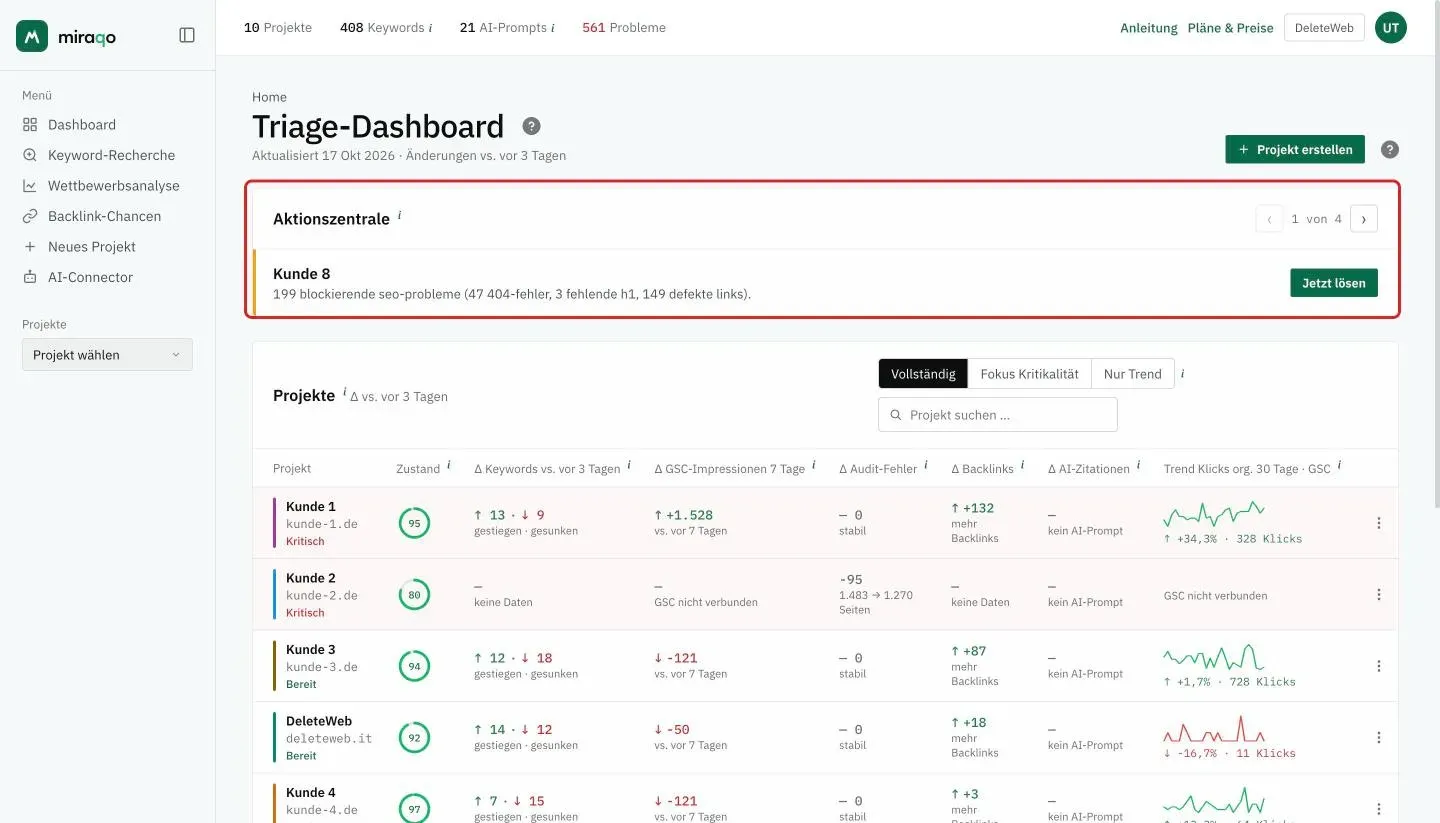
Oben auf der Seite erscheint, sobald mindestens ein Projekt Aufmerksamkeit erfordert, das Aktionszentrale: Miraqo listet alle kritischen Projekte, nach Schweregrad sortiert, basierend auf einer Kombination aus:
- kritischen Fehlern des letzten Audits
- Rückgängen des organischen Traffics (GSC)
- Keywords, die in der Position fallen
- anderen kürzlichen negativen Veränderungen
Jede Karte erklärt was die Probleme sind, nicht nur wie viele: Audit-Kritikalitäten sind nach Typ aufgeschlüsselt (z. B. „54 blockierende SEO-Probleme (32 404-Fehler, 12 fehlende Titel, 6 fehlende H1, 4 defekte Links)“), sodass du genau weißt, wo du anfangen sollst.
Gibt es mehr als ein kritisches Projekt, nutze die Pfeile ‹ › (mit dem Zähler „1 von N”), um durch die Karten zu blättern. Der Button Jetzt lösen öffnet direkt die Übersicht des angezeigten Projekts. Siehst du das Aktionszentrale nicht, ist kein Projekt in einem kritischen Zustand.
Aktive Vorgänge
Neben dem Button + Projekt erstellen erscheint ein gelber Chip „N aktive Vorgänge“, wenn asynchrone Operationen laufen (gestartete Audits, GSC-/GA4-Synchronisationen, Backlink-Momentaufnahmen). Der Zähler aggregiert alle Projekte.
Projekttabelle
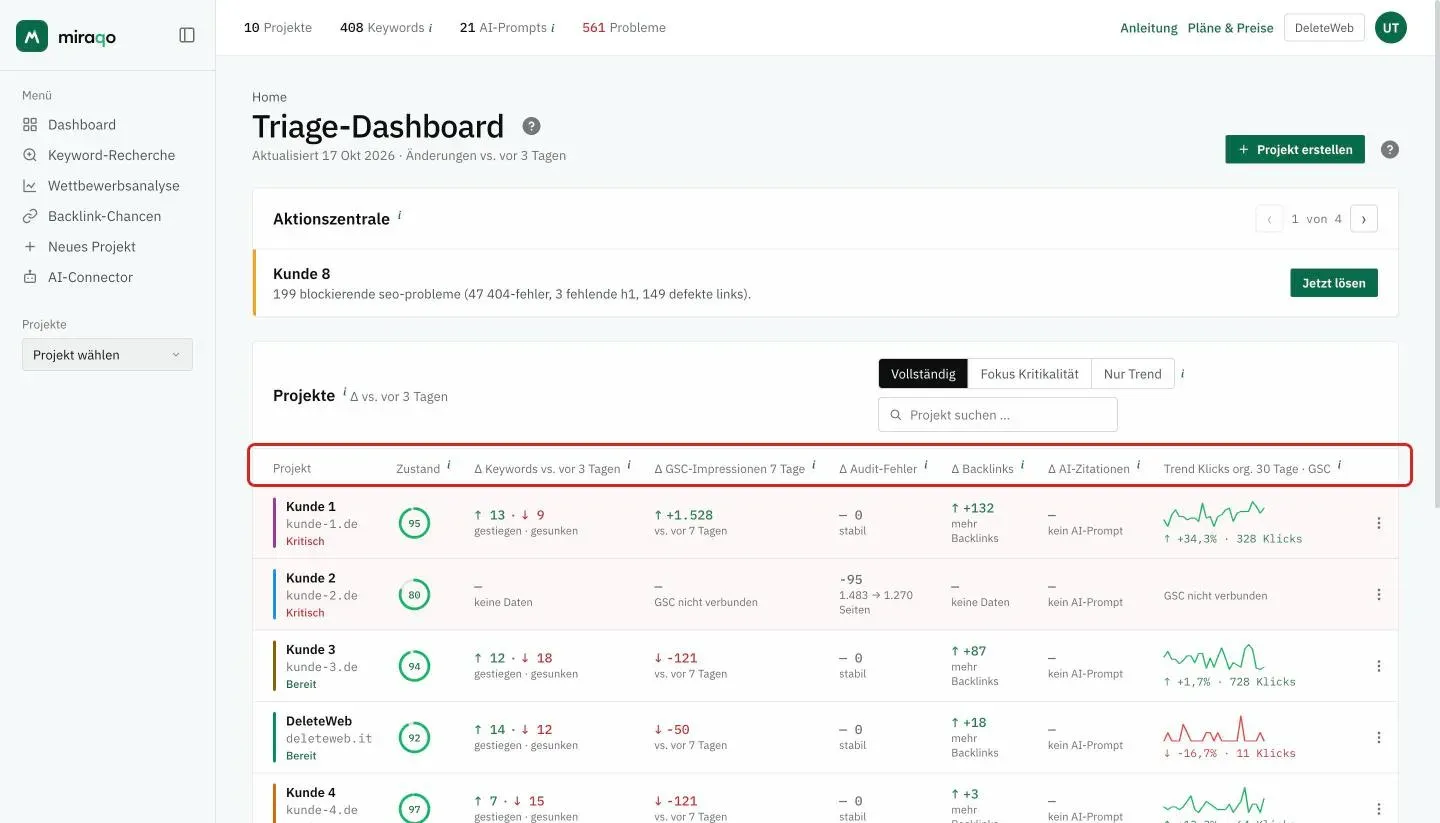
Das Herzstück des Dashboards. Eine Zeile pro Projekt, eine Spalte pro Schlüsselsignal. Die ∆-Spalten vergleichen die neueste Erfassung mit der vorherigen in dem Zeitraum, der neben dem Titel Projekte und in der Zeile unter dem Seitentitel angegeben ist (Aktualisiert … · Änderungen …); er hängt von der Frequenz des Plans ab.
| Spalte | Was sie zeigt | Wohin sie beim Klick führt |
|---|---|---|
| Projekt | Name, Domain, Status (Bereit / Achtung / Kritisch) | Öffnet die Übersicht |
| Zustand | Farbiger Ring 0–100 mit SEO-Audit-Score | Öffnet SEO-Audit |
| ∆ Keywords | Keywords, die gestiegen (↑ grün) und gefallen (↓ rot) sind | Öffnet die Keywords-Seite |
| ∆ GSC-Impressionen | Impressionsdifferenz gegenüber vor 7 Tagen | Öffnet GSC-Daten (erfordert verbundenes GSC) |
| ∆ Audit-Fehler | Veränderung der kritischen Fehler zwischen letztem Audit und vorherigem (oder 1. Audit, wenn kein Vergleich möglich ist) |
Öffnet SEO-Audit |
| ∆ Backlinks | Neue oder verlorene Links im Zeitraum | Öffnet Backlinks |
| ∆ AI-Zitationen | Veränderung der Markenerwähnungen in AI-Antworten, mit Quellen-Chips, die dich erwähnen | Öffnet AI-Sichtbarkeit |
| Trend Klicks org. | 30-Tage-GSC-Klick-Sparkline + % Monat-über-Monat | Öffnet GSC-Daten |
„Abgedunkelte” Zellen (hellgrau) kennzeichnen Werte, die nicht zum kritischen Zustand des Projekts beitragen: nutze sie als visuellen Filter.
Projektstatus
Das Label unter dem Namen fasst die Gesundheit zusammen:
- Bereit — keine aktiven Kritikalitäten
- Achtung — gelber/oranger Audit
- Kritisch — roter Audit oder signifikante negative Veränderungen (die Zeile ist hervorgehoben)
Schnellsuche
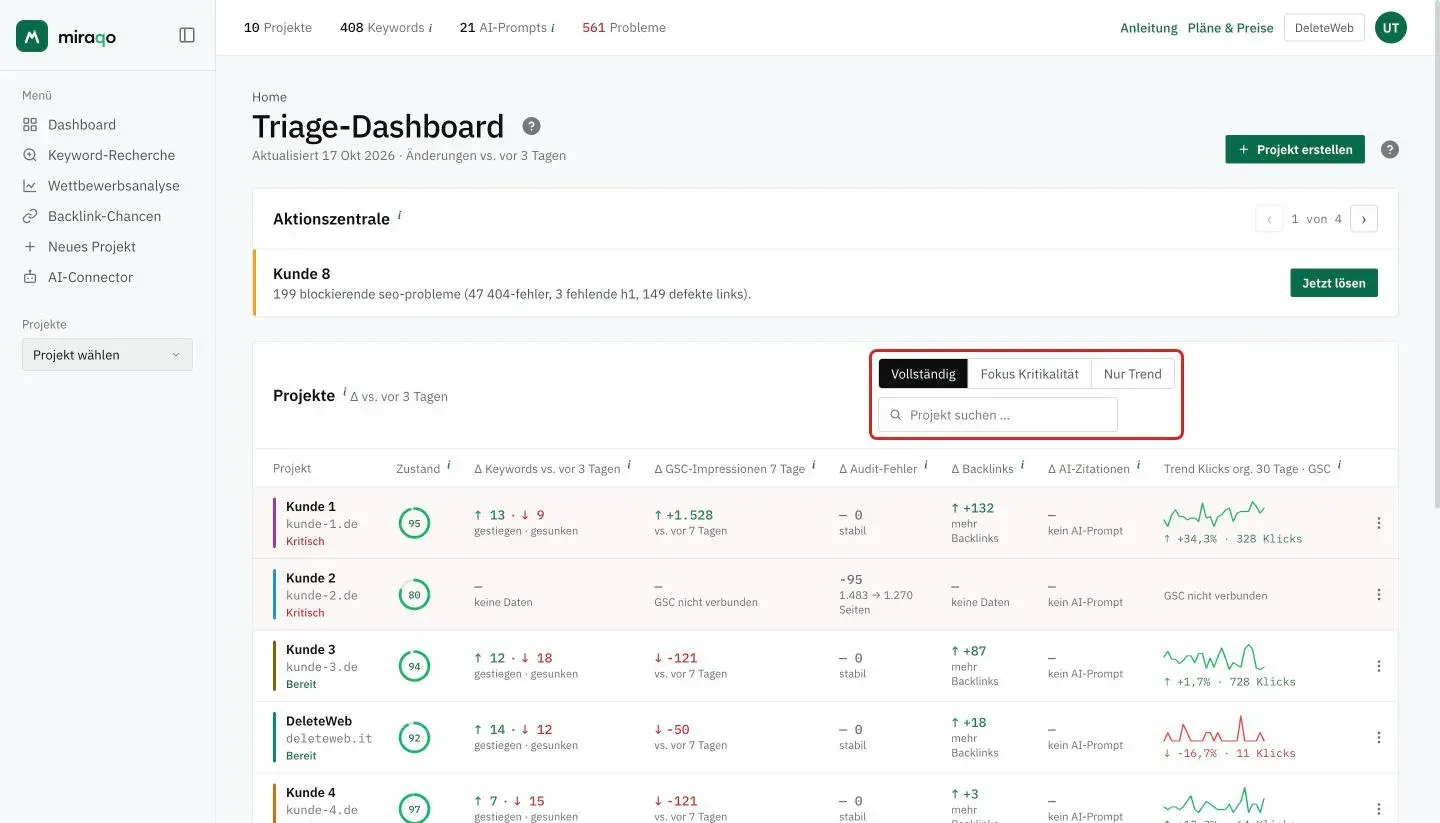
Oben rechts in der Tabelle, unter den Ansichts-Buttons, filtert das Feld Projekt suchen … live nach Name oder Domain.
Aktionsmenü (⋮)
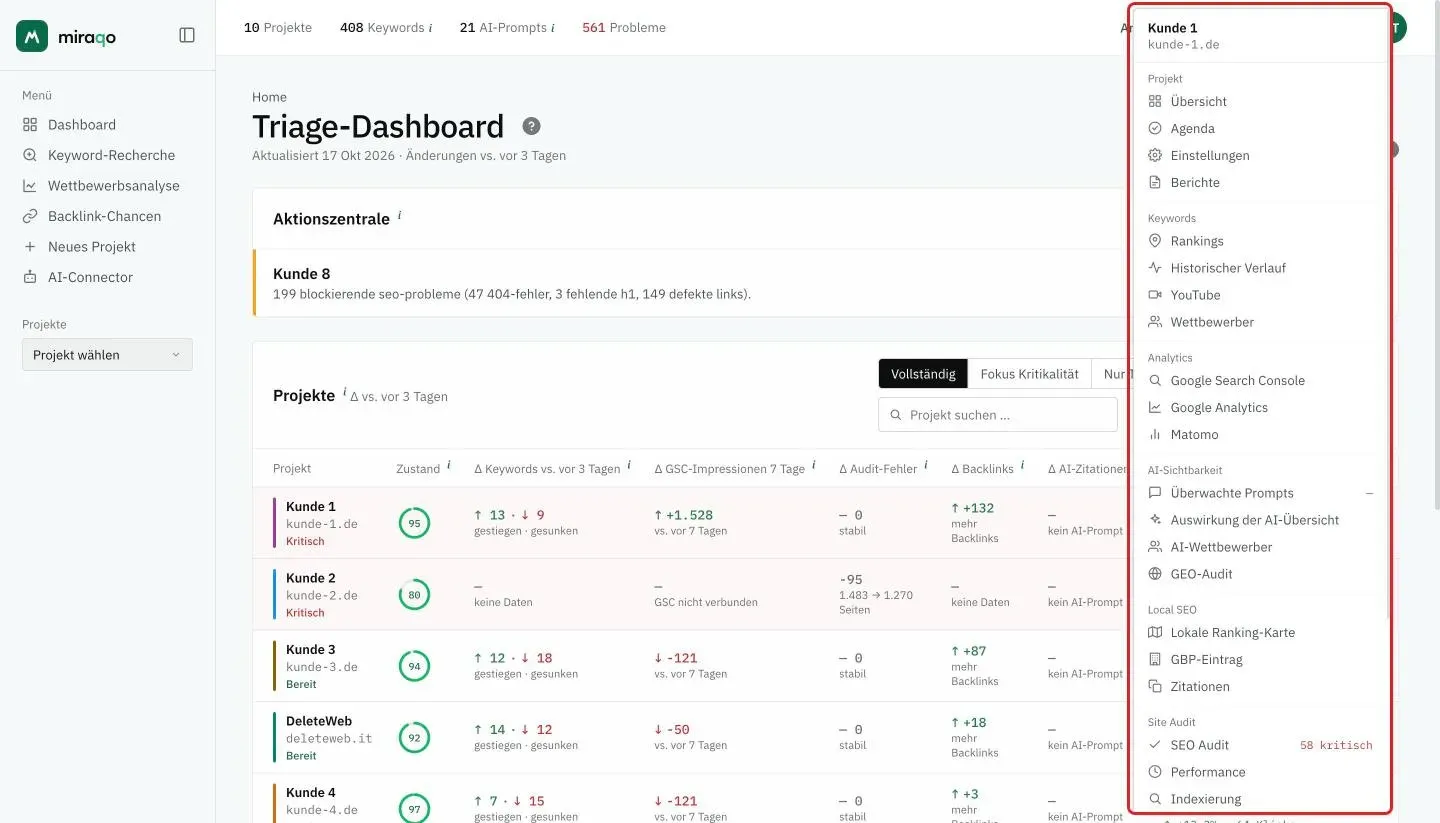
Am Ende der Zeile öffnet der Drei-Punkte-Button ein Schnellmenü mit Name und Domain des Projekts oben und allen Bereichen, gruppiert wie in der Seitenleiste (Projekt, Keywords, Analytics, AI-Sichtbarkeit, Local SEO, Site Audit …): du springst direkt dorthin, ohne über die Übersicht zu gehen. Punkte mit Problemen zeigen einen Zähler (z. B. die kritischen Probleme beim SEO Audit).
Ansichtsmodus
Über der Tabelle, rechts neben dem Titel Projekte, ändern drei Buttons die Detailtiefe:
- Vollständig — alle ∆-Spalten sichtbar. Standardansicht für die tägliche Triage.
- Fokus Kritikalität — hebt nur Zeilen mit negativen Veränderungen oder kritischen Fehlern hervor; nützlich, wenn du viele Projekte hast und sofort sehen willst, wer Probleme hat.
- Nur Trend — blendet die ∆-Spalten aus und behält die GSC-Klick-Sparkline sichtbar; nützlich für einen „Blick auf einen Blick” auf den Trend ohne operative Details.
Die Wahl wird im Browser gespeichert: kehrst du zurück, findest du die Ansicht, die du am meisten nutzt.
Aktualisierungsfrequenz
Der Zeitraum der Änderungen (z. B. „gegenüber vor 3 Tagen“) hängt von der beim Abschluss gewählten Frequenz ab (siehe Dein erstes Projekt erstellen). Die Frequenz gilt für alle Projekte der Organisation und bestimmt auch, welche zwei Checks die ∆-Spalten vergleichen.
Wenn ein Projekt nicht erscheint
- Das Projekt wurde gerade erstellt und hat noch keine vergleichbaren Daten → in den ∆-Spalten siehst du
—oderkeine Daten - Du hast noch nie den ersten Audit ausgeführt → der Zustand-Ring zeigt
— - GSC ist nicht verbunden → die Spalte
∆ GSC-Impressionenund die Sparkline zeigenGSC nicht verbunden
In all diesen Fällen bleibt die Zeile sichtbar: das Dashboard signalisiert auch zu konfigurierende Projekte, nicht nur solche mit Problemen.
Nächste Schritte:
Zuletzt aktualisiert: 18. Oktober 2026