Dashboard: le priorità di tutti i progetti
Come leggere la Dashboard di Miraqo — Centro Azione, tabella progetti, colonne ∆, modalità vista e task in corso.
La Dashboard è la home di Miraqo: una vista unica su tutti i tuoi progetti, pensata per capire in pochi secondi dove serve intervenire oggi. È diversa dalla Panoramica, che è invece il cruscotto del singolo progetto.
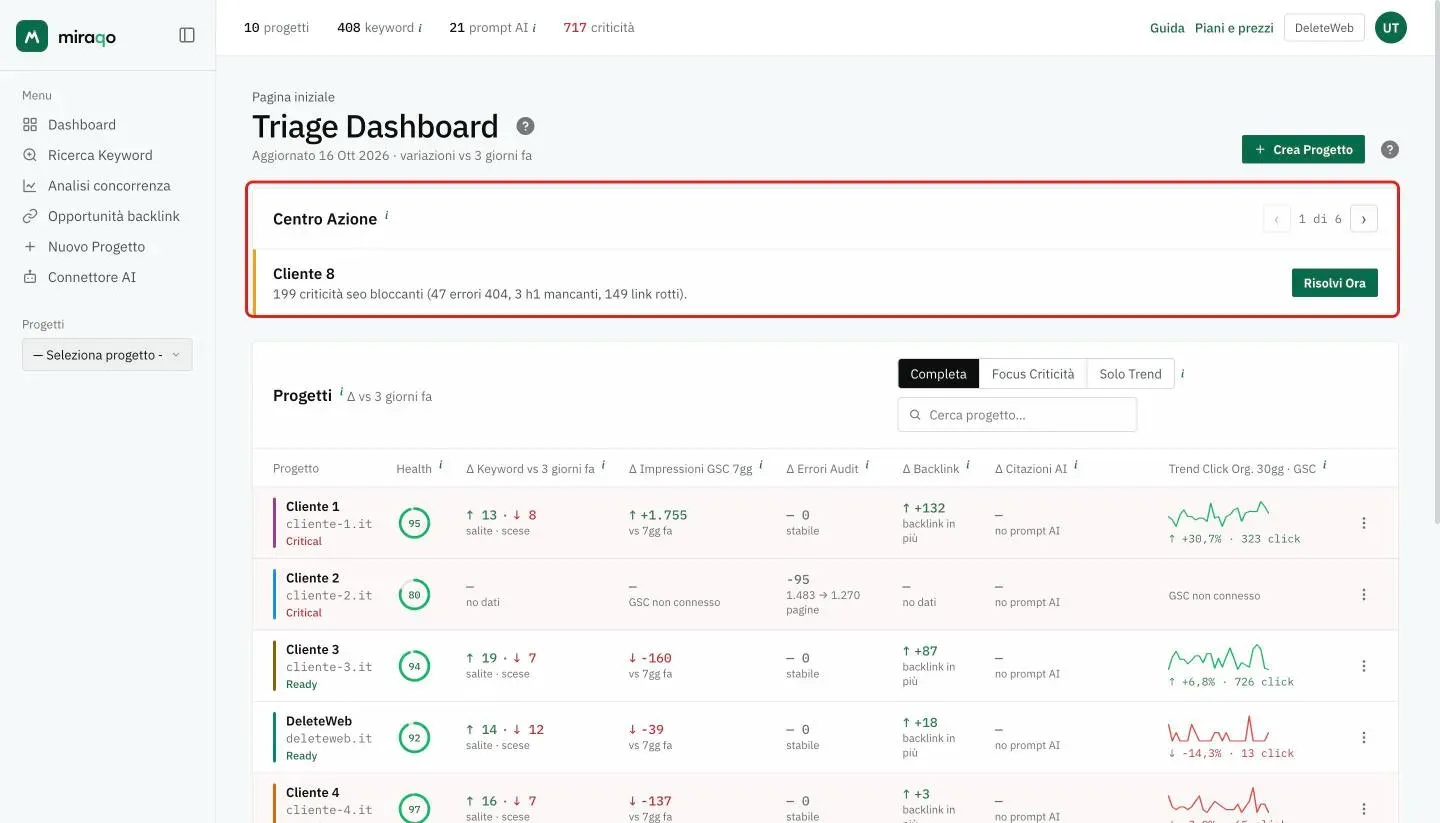
Centro Azione
In cima alla pagina, quando c’è almeno un progetto che richiede attenzione, compare il Centro Azione: Miraqo elenca tutti i progetti critici, ordinati per gravità, in base alla combinazione di:
- errori critici dell’ultimo audit
- cali di traffico organico (GSC)
- keyword in discesa di posizione
- altre variazioni negative recenti
Ogni scheda spiega quali sono i problemi, non solo quanti: le criticità dell’audit sono scomposte per tipo (es. “54 criticità SEO bloccanti (32 errori 404, 12 title mancanti, 6 H1 mancanti, 4 link rotti)”), così sai subito da dove partire.
Quando c’è più di un progetto critico, usa le frecce ‹ › (con il contatore “1 di N”) per scorrere tra le schede. Il pulsante Risolvi Ora apre direttamente la Panoramica del progetto mostrato. Se non vedi il Centro Azione, vuol dire che nessun progetto è in stato critico.
Task in corso
Accanto al pulsante + Crea Progetto appare il chip giallo “N task in corso” quando ci sono operazioni asincrone attive (audit avviati, sync GSC/GA4, snapshot backlink). Il contatore aggrega tutti i progetti.
Tabella Progetti
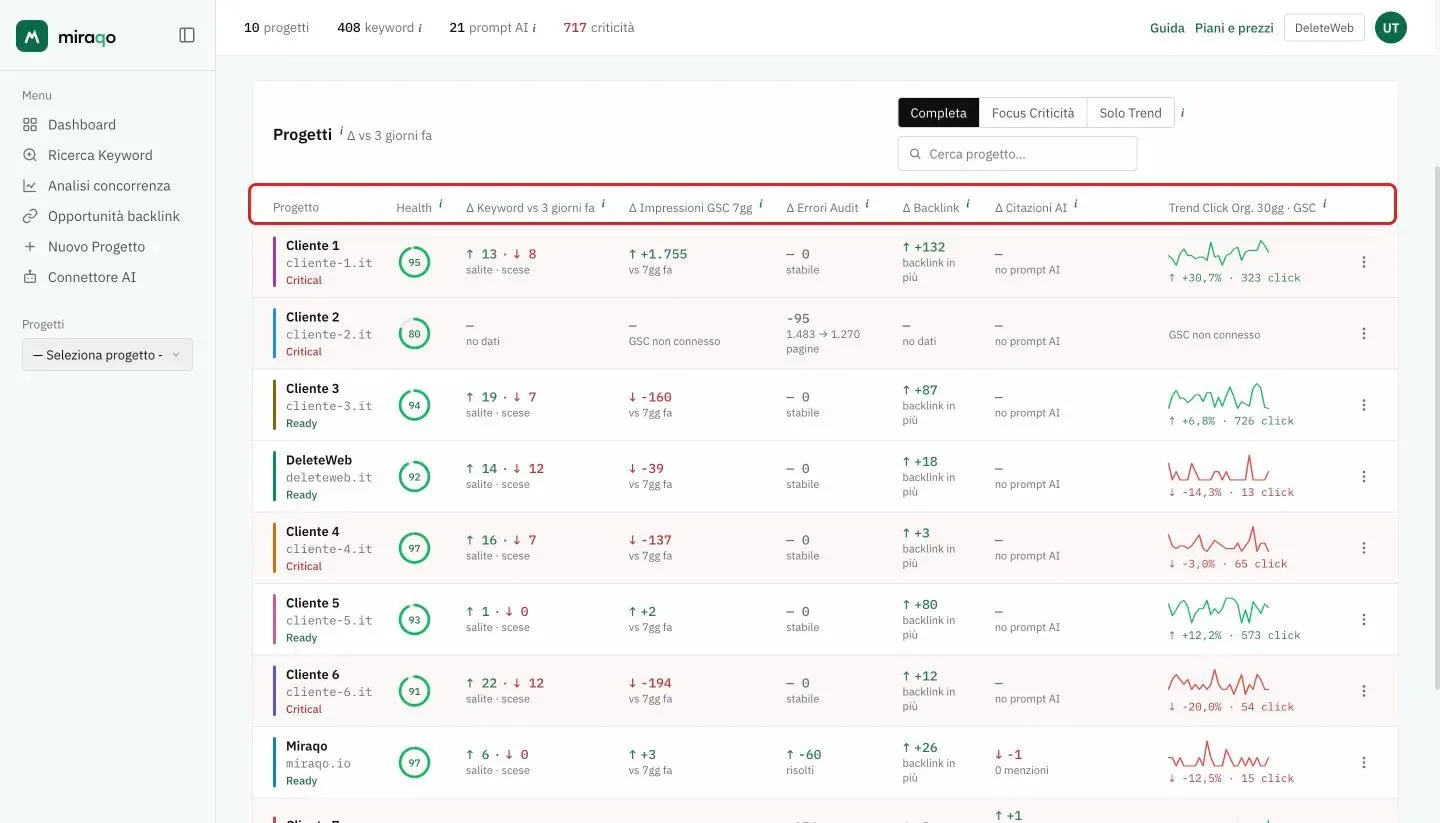
Il cuore della Dashboard. Una riga per progetto, una colonna per ogni segnale chiave. Le colonne ∆ confrontano la rilevazione più recente con la precedente nel periodo indicato accanto al titolo Progetti (es. Δ vs 3 giorni fa) e nella riga sotto il titolo della pagina (es. Aggiornato 16 Ott 2026 · variazioni vs 3 giorni fa); dipende dalla cadenza del piano.
| Colonna | Cosa mostra | Dove va al click |
|---|---|---|
| Progetto | Nome, dominio, stato (Ready / Attenzione / Critical) | Apre la Panoramica |
| Health | Anello colorato 0–100 con punteggio SEO Audit | Apre il SEO Audit |
| ∆ Keyword | Keyword salite (↑ verde) e scese (↓ rosso) | Apre la pagina Keyword |
| ∆ Impressioni GSC | Differenza impressioni vs. 7 giorni fa | Apre Dati GSC (richiede GSC connesso) |
| ∆ Errori Audit | Variazione errori critici tra ultimo audit e precedente (o 1° audit se non c’è confronto) |
Apre il SEO Audit |
| ∆ Backlink | Link nuovi guadagnati o persi nel periodo | Apre Backlink |
| ∆ Citazioni AI | Variazione menzioni del brand nelle risposte AI, con i chip delle fonti che citano | Apre Presenza AI |
| Trend Click Org. | Sparkline 30 giorni dei click GSC + % mese su mese | Apre Dati GSC |
Le celle “spente” (grigio chiaro) indicano valori che non contribuiscono allo stato critico del progetto: usalo come scrematura visiva.
Stato del progetto
L’etichetta sotto il nome riassume la salute:
- Ready — nessuna criticità attiva
- Attenzione — audit giallo/arancione
- Critical — audit rosso o variazioni negative significative (la riga viene evidenziata)
Ricerca rapida
In alto a destra della tabella, sotto i pulsanti della vista, il campo Cerca progetto… filtra al volo per nome o dominio.
Menu azioni (⋮)
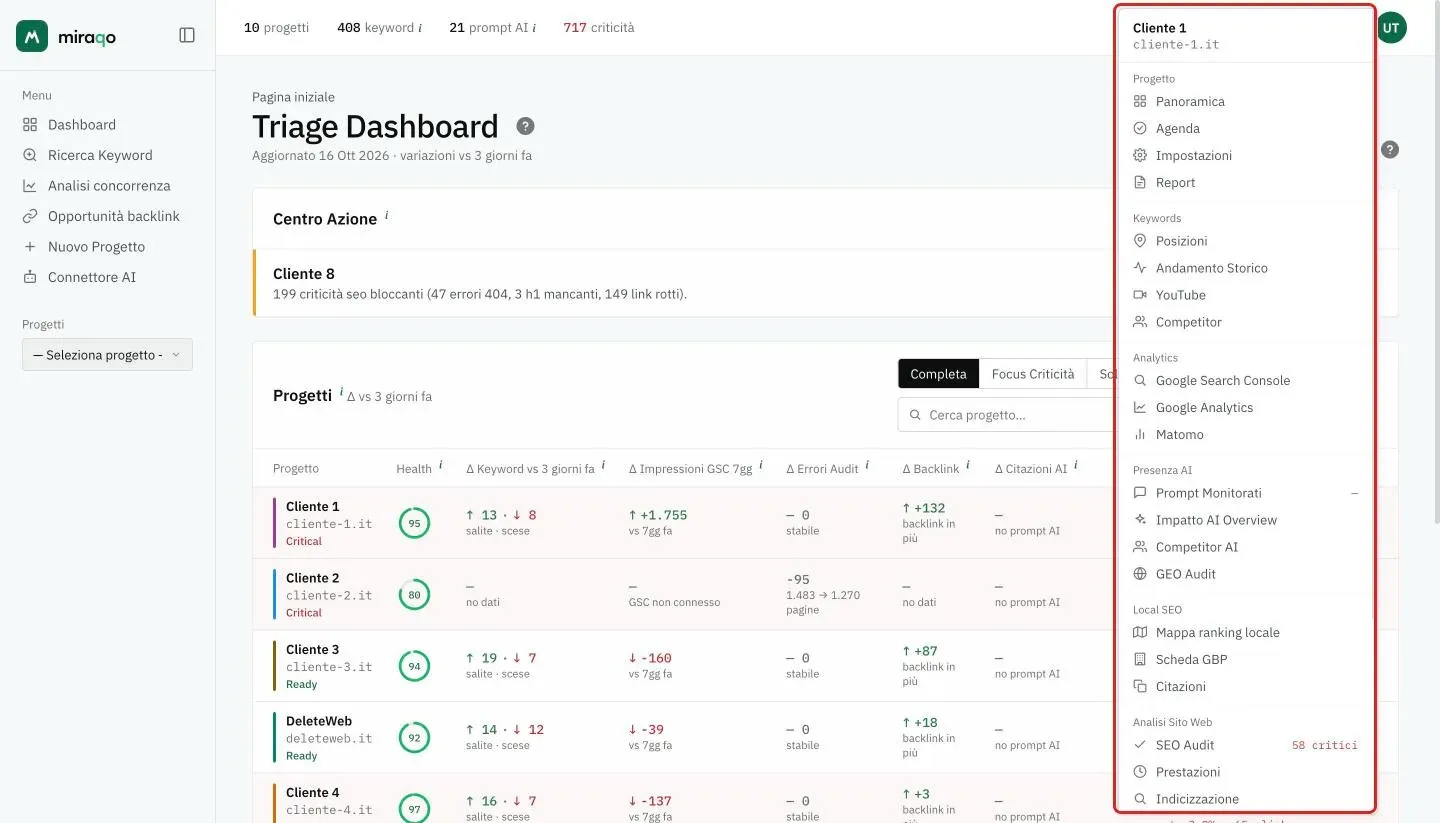
A fine riga, il pulsante con i tre puntini apre un menu rapido con nome e dominio del progetto in testa e tutte le sezioni raggruppate come nel menu laterale (Progetto, Keywords, Analytics, Presenza AI, Local SEO, Analisi Sito Web…): ci salti direttamente senza passare dalla Panoramica. Accanto alle voci con problemi c’è il contatore (es. 58 critici sul SEO Audit).
Modalità Vista
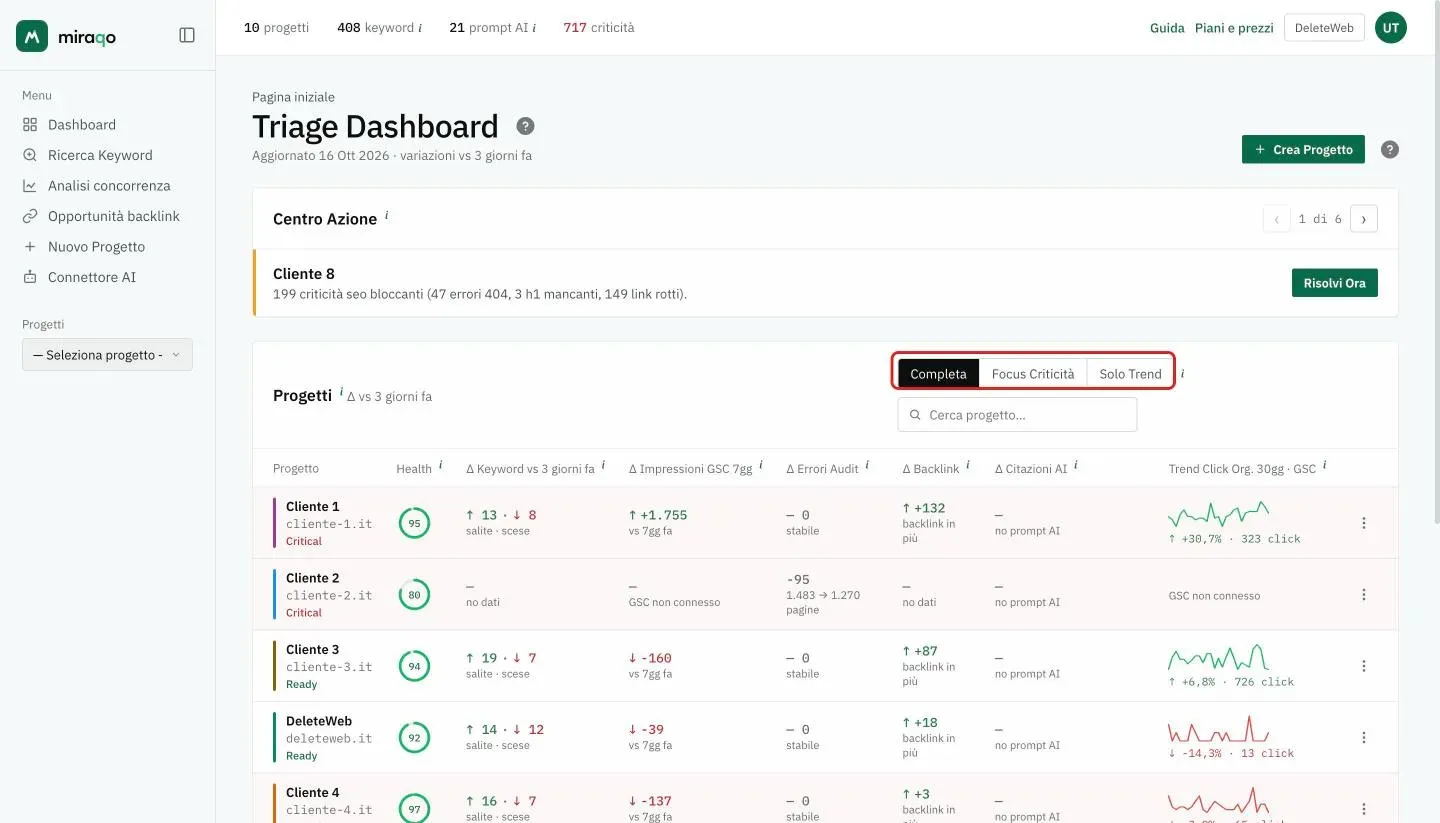
Sopra la tabella, a destra del titolo Progetti, tre pulsanti cambiano il livello di dettaglio:
- Completa — tutte le colonne ∆ visibili. È la vista di default per il triage quotidiano.
- Focus Criticità — evidenzia solo le righe con variazioni negative o errori critici; utile quando hai molti progetti e vuoi vedere subito chi ha problemi.
- Solo Trend — nasconde le colonne ∆ e tiene visibile lo sparkline dei click GSC; utile per uno sguardo “andamento” senza dettagli operativi.
La scelta è ricordata nel browser: quando torni, ritrovi la vista che usi più spesso.
Cadenza degli aggiornamenti
Il periodo delle variazioni (es. «vs 3 giorni fa») dipende dalla frequenza scelta in fase di sottoscrizione (vedi Crea il primo progetto). La cadenza vale per tutti i progetti dell’organizzazione e determina anche quali sono i due controlli che le colonne ∆ confrontano.
Quando un progetto non compare
- Il progetto è stato appena creato e non ha ancora dati confrontabili → nelle colonne ∆ vedrai
—ono dati - Non hai mai avviato il primo audit → l’anello Health mostra
— - GSC non è connesso → la colonna
∆ Impressioni GSCe lo sparkline mostranoGSC non connesso
In tutti questi casi la riga resta visibile: la Dashboard ti segnala anche i progetti da configurare, non solo quelli con problemi.
Prossimi passi:
Ultimo aggiornamento: 16 ottobre 2026