Keyword-Recherche: so geht's
Wie du die Seite Keyword-Recherche von Miraqo nutzt — die 4 Modi (Verwandte, Listenanalyse, Nach Domain, Keyword Gap), die zurückgegebenen Kennzahlen und wie du Ergebnisse zu einem Projekt hinzufügst.
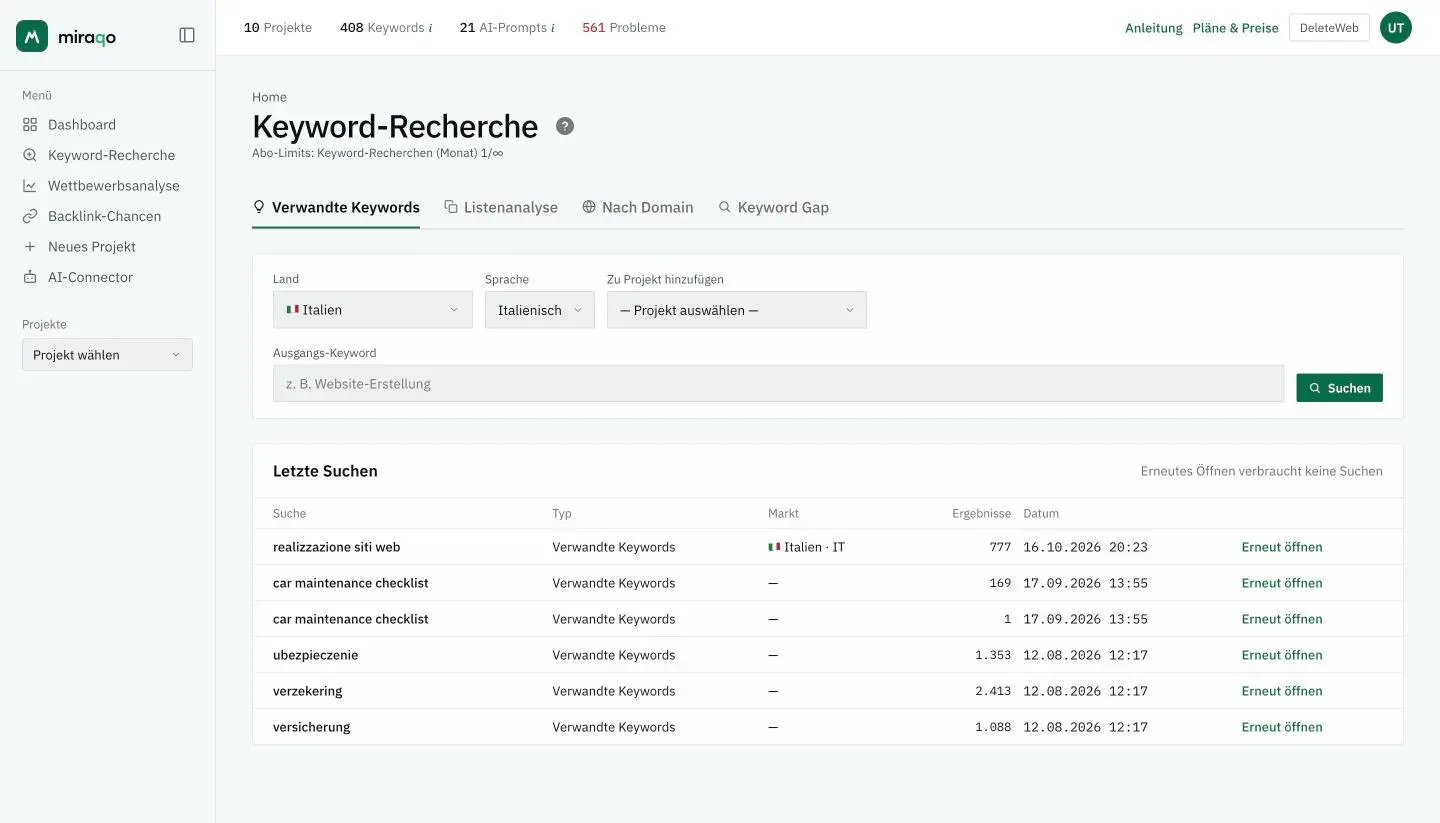
Die Seite Keyword-Recherche ist das globale Tool (nicht an ein einzelnes Projekt gebunden), um neue Keywords zu entdecken und sie optional zum Tracking eines Projekts hinzuzufügen. Du erreichst sie über die Seitenleiste, Eintrag Keyword-Recherche.
Gemeinsame Einstellungen
Unter den Tabs stehen die Felder, die für alle Modi gelten:
- Land — die geografische SERP, auf deren Basis Volumen und CPC berechnet werden (Standard: Vereinigtes Königreich)
- Sprache — IT / EN / DE / FR / ES
- Zu Projekt hinzufügen — optional: wählst du ein Projekt, erscheint neben jedem Ergebnis ein Button + Hinzufügen, um es direkt ins Tracking aufzunehmen. Ohne gewähltes Projekt siehst du nur die Daten, ohne Aktionen.
Die 4 Modi
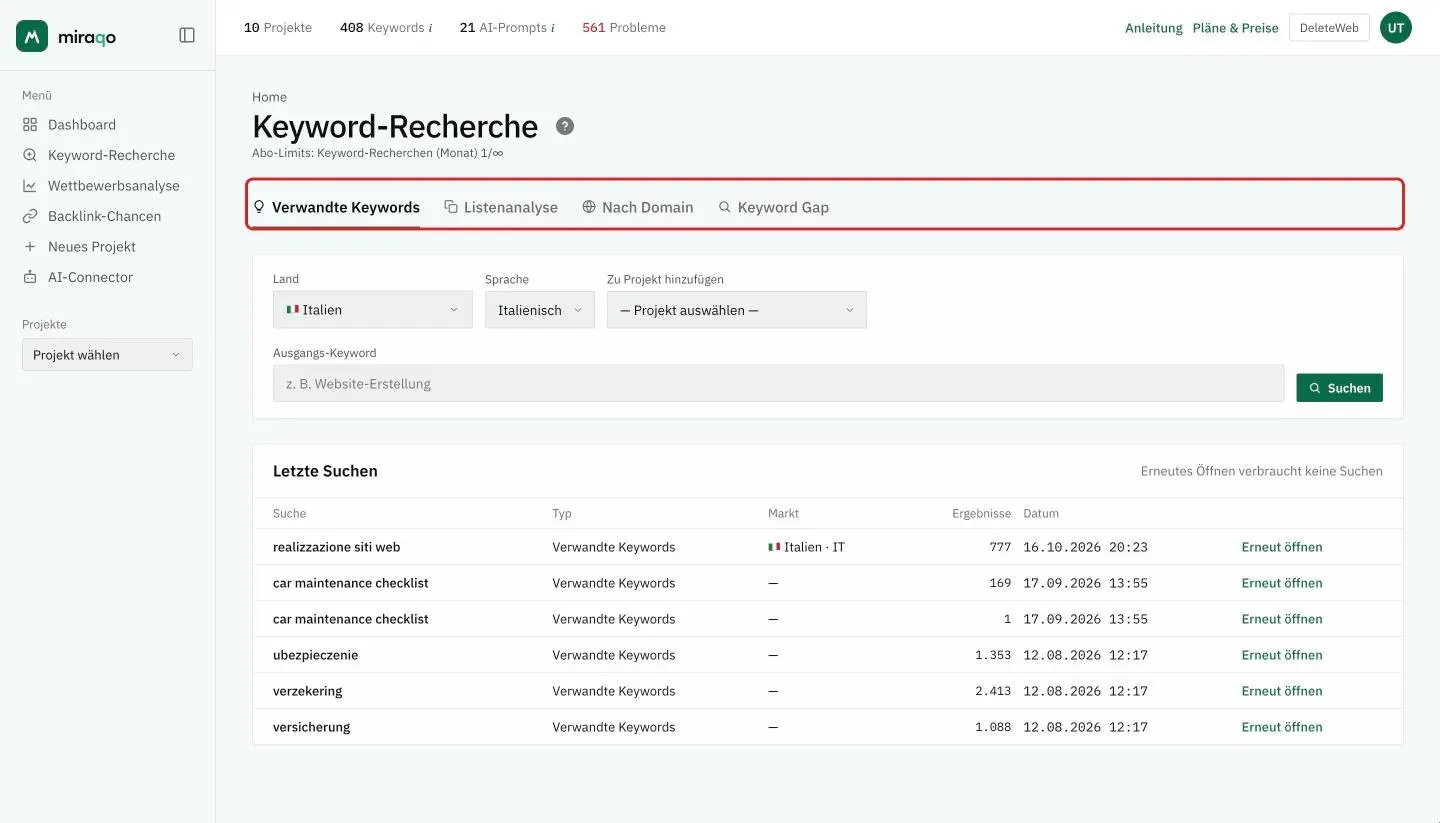
Verwandte Keywords
Starte von einer Startkeyword (z. B. Harzboden) und Miraqo liefert bis zu 100 verwandte Keywords, sortiert nach Volumen. Nutze das, wenn du ein Thema im Kopf hast, aber Variationen, Synonyme und Long-Tail finden willst.
Listenanalyse
Füge eine Liste ein (eine Keyword pro Zeile oder durch Komma getrennt, maximal 100) und erhalte Volumen, CPC, Intention und Wettbewerb für jede. Nützlich, wenn du bereits eine Liste hast — vom Kunden, einem GSC-Export, einer Brainstorming-Session — und verstehen willst, welche Keywords es wert sind, behalten zu werden.
Nach Domain
Gib eine Domain ein (deine eigene oder die eines Wettbewerbers), und Miraqo liefert die Keywords, für die diese Website rankt (Top 100 nach Volumen). Wird genutzt, um die „Keyword-Karte” einer Website zu verstehen.
Gib die „saubere” Domain ein: ohne
https://oderwww.. Z. B.beispiel.de.
Keyword Gap
Vergleiche deine Domain mit einem Wettbewerber: Miraqo listet die Keywords, für die der Wettbewerber rankt, deine Website aber nicht. Der schnellste Weg, Lücken in deiner Abdeckung zu finden.
Die Kennzahlen der Ergebnistabelle
Alle Modi zeigen dieselbe Tabelle:
| Spalte | Was es bedeutet |
|---|---|
| Keyword | Die Suchanfrage. Wird sie im gewählten Projekt bereits überwacht, erscheint das Badge überwacht. |
| Volumen | Durchschnittliche monatliche Suchanfragen (Google Ads). — wenn keine Daten verfügbar sind. |
| Ads-Wettbewerb | Farbiger Balken + Index 0–100 des Wettbewerbs unter Google-Ads-Werbetreibenden. Grün ≤29, hellorange 30–49, dunkelorange 50–69, rot ≥70. Das ist nicht die SEO-Schwierigkeit: Die kommt, sobald du die Keyword zu einem Projekt hinzufügst (Seite Rankings). |
| CPC € | Durchschnittliche Kosten pro Klick in Google Ads — Proxy für den kommerziellen Wert der Keyword. |
| Intention | Informativ / Navigational / Kommerziell / Transaktional, von der KI für jede Keyword der Suche geschätzt. Gelingt die Schätzung nicht, zeigt die Zelle „—“. |
| Wettbewerb | Google-Ads-Auktion: Niedrig / Mittel / Hoch. Misst den bezahlten Wettbewerb, nicht SEO. |
Ergebnisse sind immer absteigend nach Volumen sortiert.
Keywords zum Tracking hinzufügen
- Wähle im Feld Zu Projekt hinzufügen (oben) das Zielprojekt.
- Starte die Suche im benötigten Tab.
- Klicke in der Zeile jeder interessanten Keyword auf + Hinzufügen.
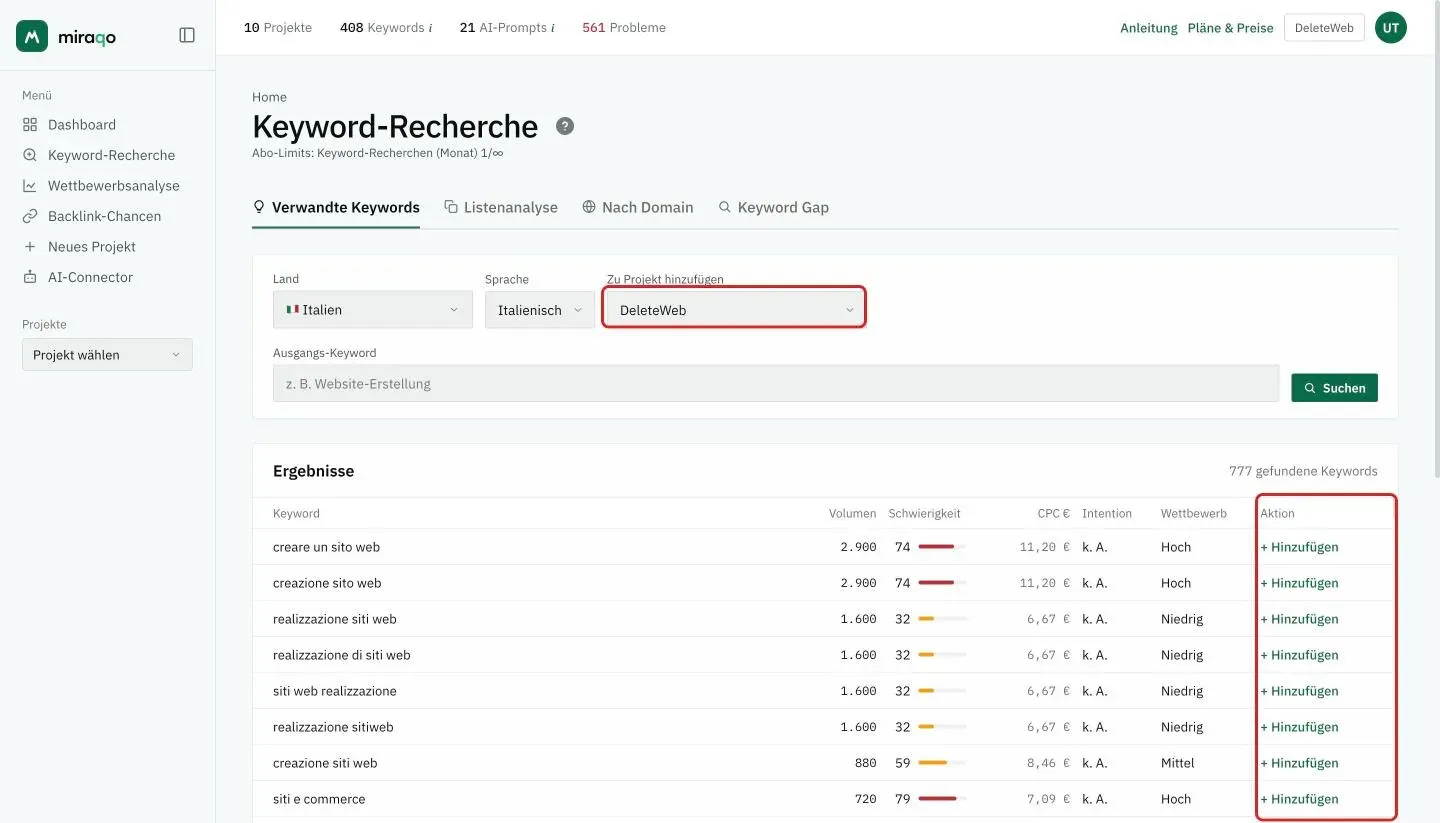
Die Keyword wird ins Tracking des Projekts aufgenommen (verwendetes Land und Sprache sind die oben gewählten). Sie aktualisiert sich beim nächsten geplanten Check — siehe Keywords hinzufügen für Details zu Frequenz und Planlimits.
Ohne gewähltes Projekt wird die letzte Spalte Aktion nicht angezeigt: die Seite dient dann nur der „Datenerkundung”.
Letzte Suchen
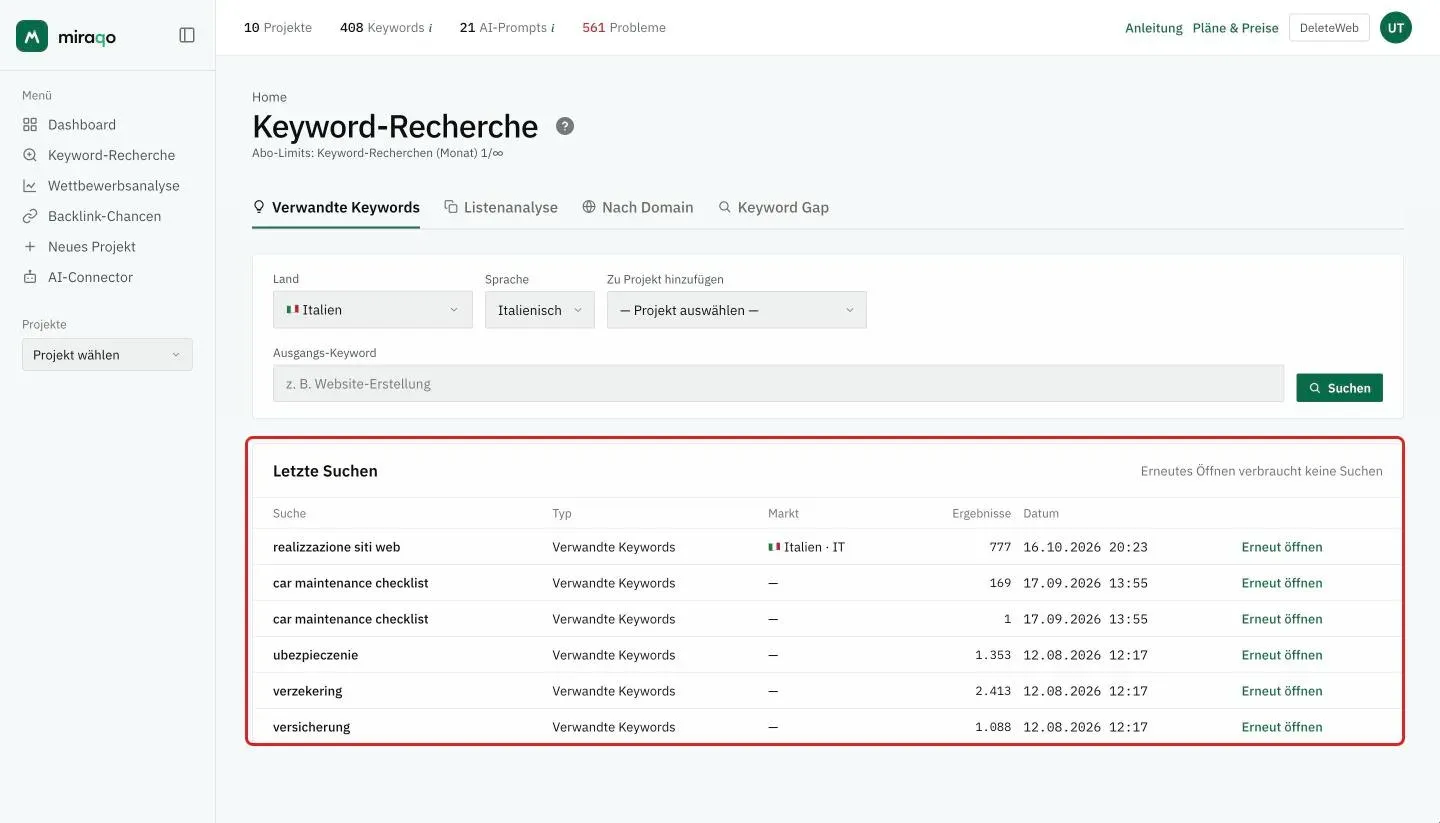
Unter den Modi listet die Karte Letzte Suchen die letzten 10 Suchen deiner Organisation auf, die mindestens ein Ergebnis geliefert haben, mit Modus, Markt, Anzahl der Ergebnisse und Datum. Erneut öffnen lädt die gespeicherten Ergebnisse und setzt Land und Sprache auf die der Suche zurück: Es wiederholt die Suche nicht und verbraucht kein Kontingent. Bevor du eine bereits durchgeführte Suche wiederholst, sieh hier nach.
Suchen, die vor dieser Funktion durchgeführt wurden, haben keinen gespeicherten Markt: In der Spalte Markt zeigen sie „—“ und lassen sich öffnen, ohne Land und Sprache zu ändern.
Nutzungslimits
Jeder Plan hat ein monatliches Kontingent für Keyword-Suchen (eine Suche = ein Klick auf Suchen/Analysieren/Lücke finden, unabhängig davon, wie viele Keywords zurückgegeben werden). Ist das Kontingent aufgebraucht, siehst du die Fehlermeldung:
❌ Monatliches Limit für Keyword-Suchen erreicht (X/Y). [Upgrade]
Solo-Pläne enthalten diese Funktion nicht: in diesem Fall lautet die Meldung „Dein Plan enthält keine Keyword-Recherche”. Das Upgrade erfolgt über Abonnement.
Jede Suche wird erfasst (auch wenn du nichts zu einem Projekt hinzufügst) für die Verbrauchsberechnung.
Praktische Tipps
- Verwandte ist der schnellste Einstiegspunkt, wenn du nicht weißt, wo du anfangen sollst — eine sinnvolle Startkeyword erzeugt sofort 80–100 Ideen.
- Nach Domain + Keyword Gap sind das Paar für die Wettbewerberarbeit: erst erkunden, was sie tun, dann sehen, was dir fehlt.
- Listenanalyse ist der Modus, den du bei einem Briefing bevorzugen solltest: einfügen, und in einem einzigen Aufruf weißt du, welche Keywords du behalten und welche verwerfen solltest.
- Behalte die Kombination Volumen + Ads-Wettbewerb + Intention im Auge: Ein hoher Index heißt, dass für diese Keyword Werbung bezahlt wird, sie also Kunden bringt; die Intention sagt dir, ob Suchende sich informieren oder kaufen wollen. Die echte SEO-Schwierigkeit siehst du, sobald die Keyword im Projekt ist.
Häufige Fehler
- „Volumen —” bei vielen Keywords — Volumen ist für Nischen- oder neue Keywords nicht immer verfügbar. Interessiert dich die Keyword trotzdem, füge sie dennoch ins Tracking ein: das echte Volumen leitest du aus den Search-Console-Impressionen ab.
- „Ads-Wettbewerb —“ — der Index wurde für diese Keyword nicht berechnet (passiert bei Keywords ohne Werbetreibende). Der Wert bedeutet nicht „einfach”, sondern „unbekannt”.
- Tabs Nach Domain / Gap leer — die eingegebene Domain ist nicht indexiert oder rankt nicht in der gewählten SERP. Prüfe Land und Sprache oben.
- Dieselbe Keyword in mehreren Ländern — du musst zwei separate Suchen mit geändertem Feld Land durchführen: Ergebnisse sind zwischen verschiedenen Märkten nicht vergleichbar.
Nächste Schritte: Deine ersten Keywords zum Projekt hinzufügen →
Zuletzt aktualisiert: 19. Oktober 2026