Come fare una ricerca keyword
Come usare la pagina Ricerca Keyword di Miraqo — le 4 modalità (Correlate, Analisi Lista, Per Dominio, Keyword Gap), le metriche restituite e come aggiungere i risultati a un progetto.
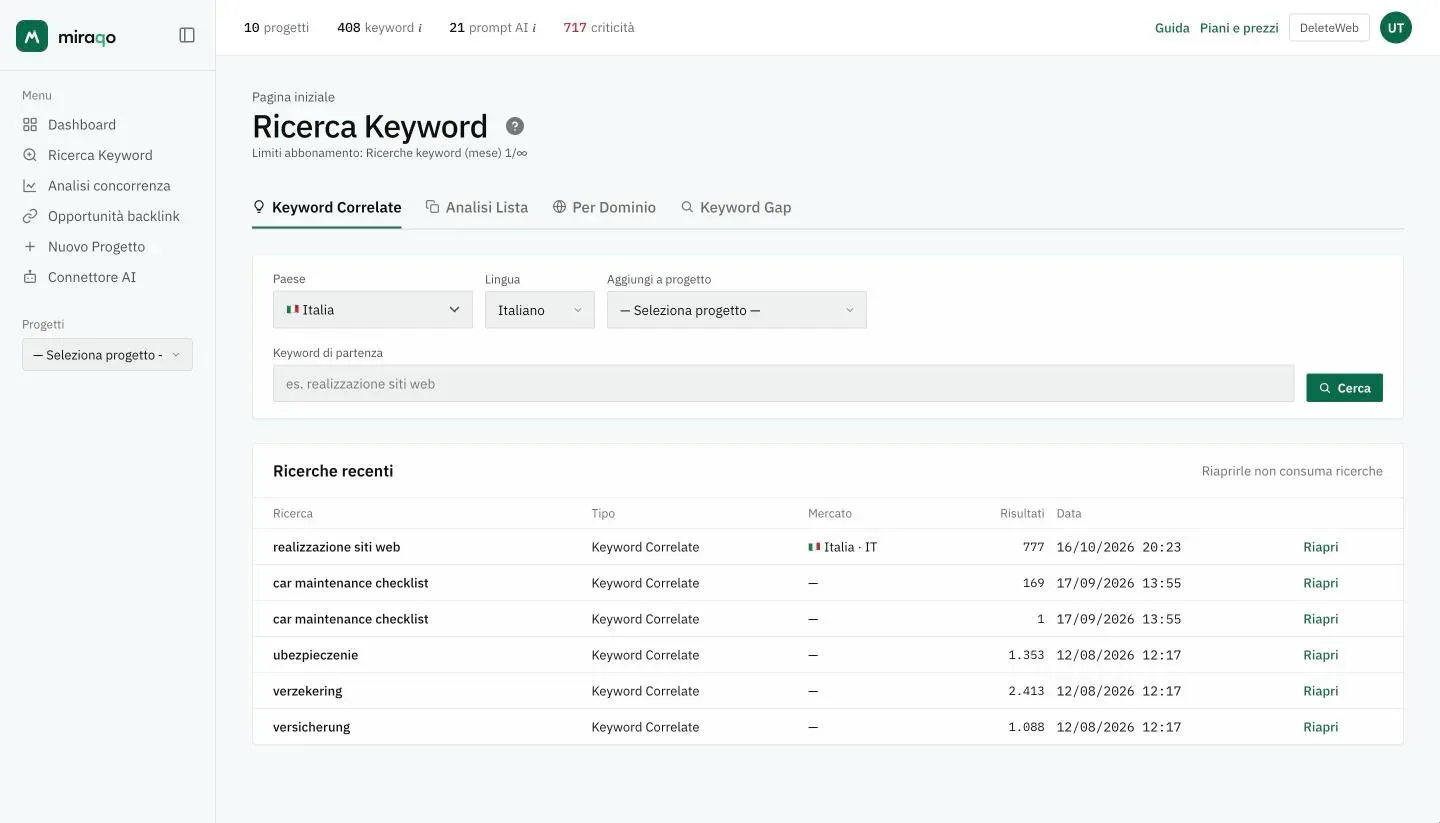
La pagina Ricerca Keyword è lo strumento globale (non legato a un singolo progetto) per scoprire keyword nuove e, opzionalmente, aggiungerle al monitoraggio di un progetto. Si raggiunge dalla sidebar, voce Ricerca Keyword.
Impostazioni comuni
Sotto le tab ci sono i campi che valgono per tutte le modalità:
- Paese — la SERP geografica su cui calcolare volumi e CPC (default: Italia)
- Lingua — IT / EN / DE / FR / ES
- Aggiungi a progetto — facoltativo: se scegli un progetto, accanto a ogni risultato compare il bottone + Aggiungi per portarlo subito in tracking. Senza progetto selezionato vedrai solo i dati, senza azioni.
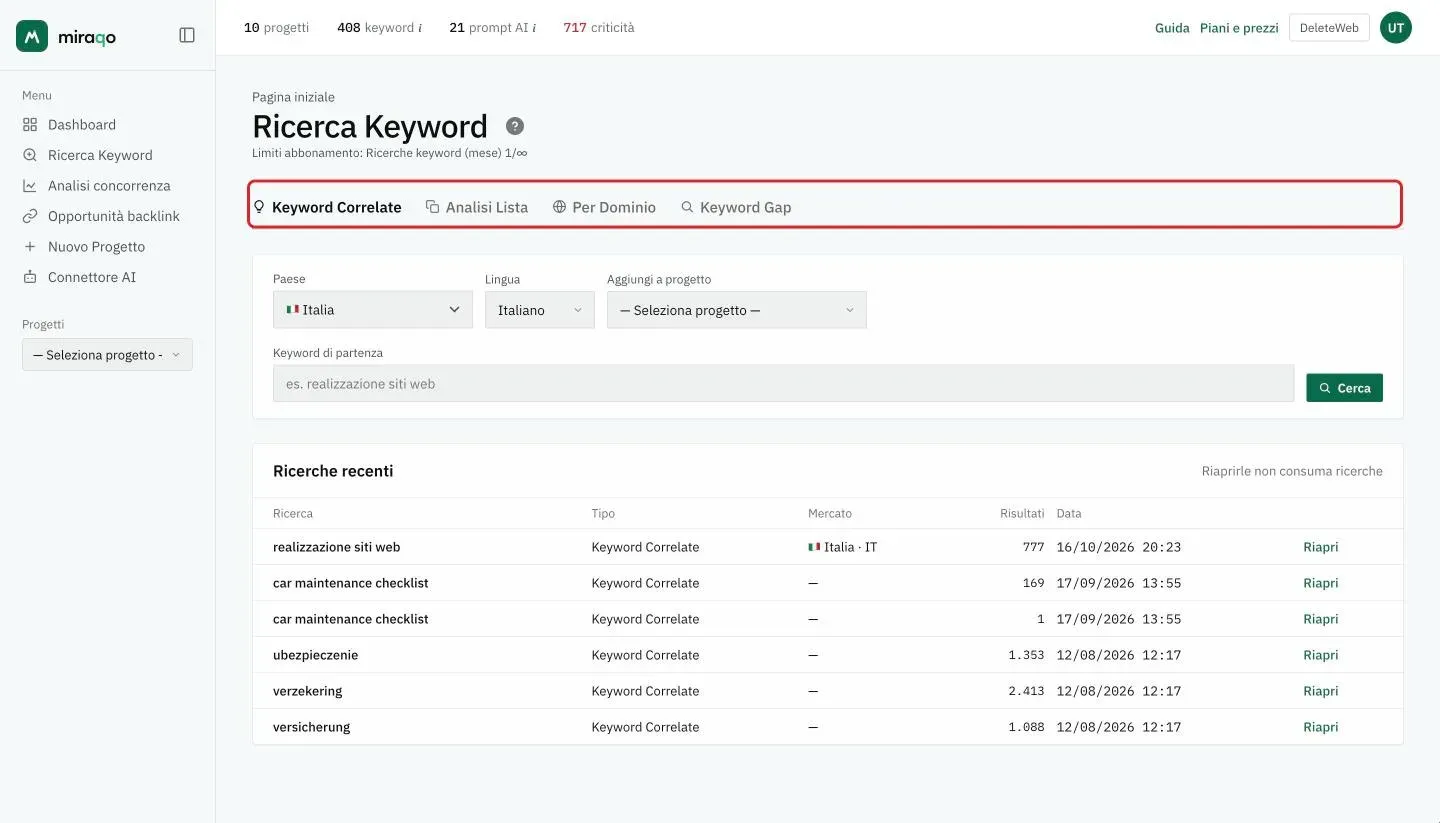
Le 4 modalità
Keyword Correlate
Parti da una sola keyword di partenza (es. realizzazione siti web) e Miraqo restituisce fino a 100 keyword correlate ordinate per volume. Usalo quando hai un’idea del tema ma vuoi trovare varianti, sinonimi e long-tail.
Analisi Lista
Incolli una lista (una keyword per riga oppure separate da virgola, massimo 100) e ottieni volume, CPC, intento e competizione per ognuna. Utile quando hai già un elenco — preso dal cliente, da un export GSC, da un brainstorming — e vuoi capire quali keyword vale la pena tenere.
Per Dominio
Inserisci un dominio (il tuo o un competitor) e Miraqo restituisce le keyword per cui quel sito si posiziona (top 100 per volume). Serve a capire la “mappa keyword” di un sito.
Inserisci il dominio “pulito”: senza
https://néwww.. Es.deleteweb.it.
Keyword Gap
Confronta il tuo dominio con un competitor: Miraqo elenca le keyword per cui si posiziona il competitor ma non il tuo sito. È il modo più rapido per trovare buchi nella tua copertura.
Le metriche della tabella risultati
Tutte le modalità mostrano la stessa tabella:
| Colonna | Cosa significa |
|---|---|
| Keyword | La query. Se è già monitorata nel progetto selezionato compare il badge monitorata. |
| Volume | Ricerche mensili medie (Google Ads). — quando il dato non è disponibile. |
| Competizione Ads | Barra colorata + indice 0-100 della competizione tra gli inserzionisti Google Ads. Verde ≤29, arancio chiaro 30-49, arancio scuro 50-69, rosso ≥70. Non è la difficoltà SEO: quella arriva quando aggiungi la keyword a un progetto (pagina Posizioni). |
| CPC € | Costo per click medio in Google Ads — proxy del valore commerciale della keyword. |
| Intento | Informativo / Navigazionale / Commerciale / Transazionale, stimato dall’AI per ogni keyword della ricerca. Se la stima non riesce la cella mostra «—». |
| Competizione | Asta Google Ads: Bassa / Media / Alta. Misura la competizione a pagamento, non SEO. |
I risultati sono sempre ordinati per volume decrescente.
Aggiungere keyword al monitoraggio
- Nel campo Aggiungi a progetto (in alto) seleziona il progetto di destinazione.
- Lancia la ricerca nella tab che ti serve.
- Sulla riga di ogni keyword interessante clicca + Aggiungi.
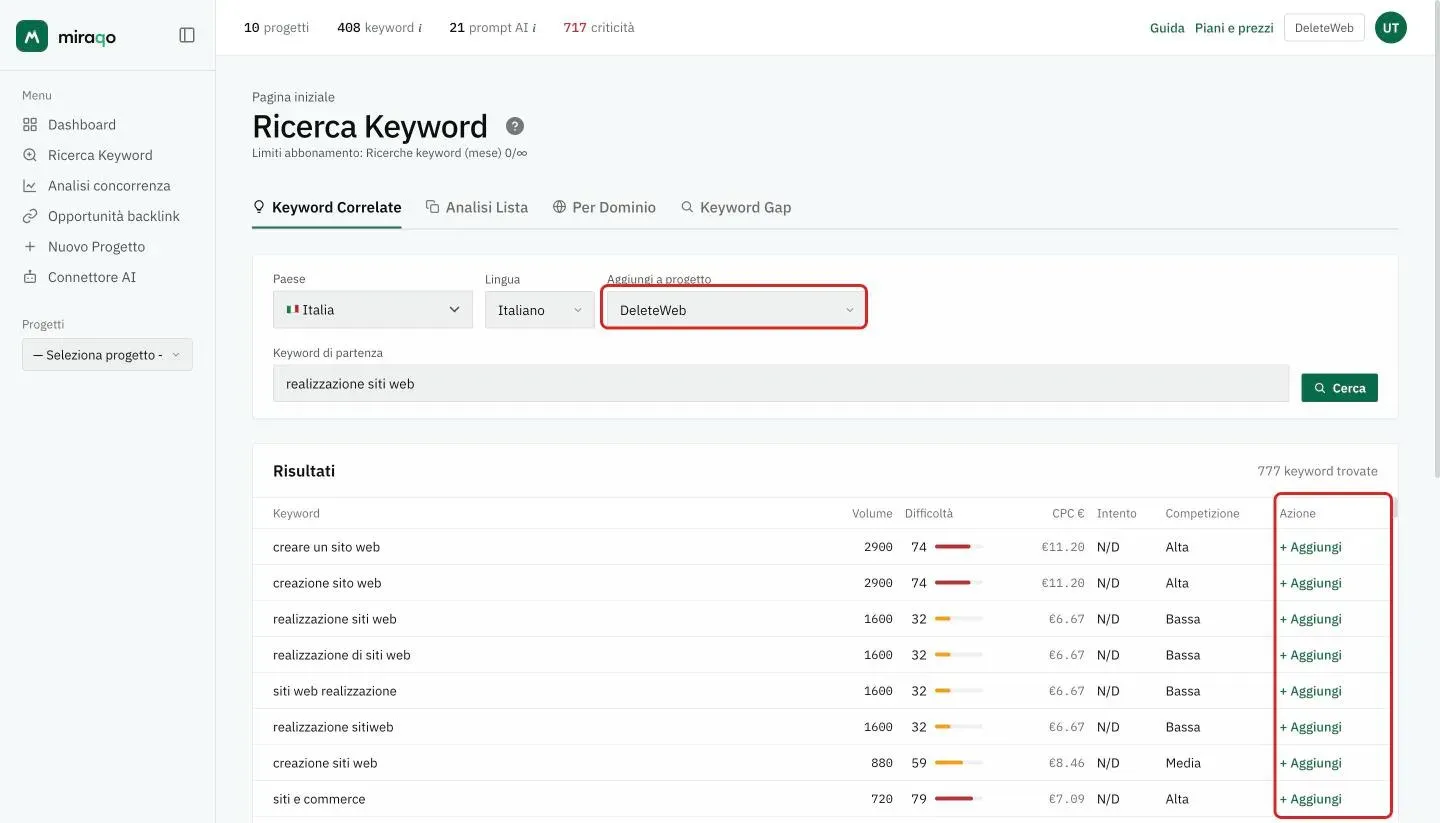
La keyword passa nel tracking del progetto (Paese e Lingua usati sono quelli scelti in alto). Si aggiorna al prossimo controllo schedulato — vedi Aggiungi keyword per dettagli su frequenza e limiti di piano.
Senza progetto selezionato l’ultima colonna Azione non viene mostrata: la pagina serve solo come “esplorazione dati”.
Ricerche recenti
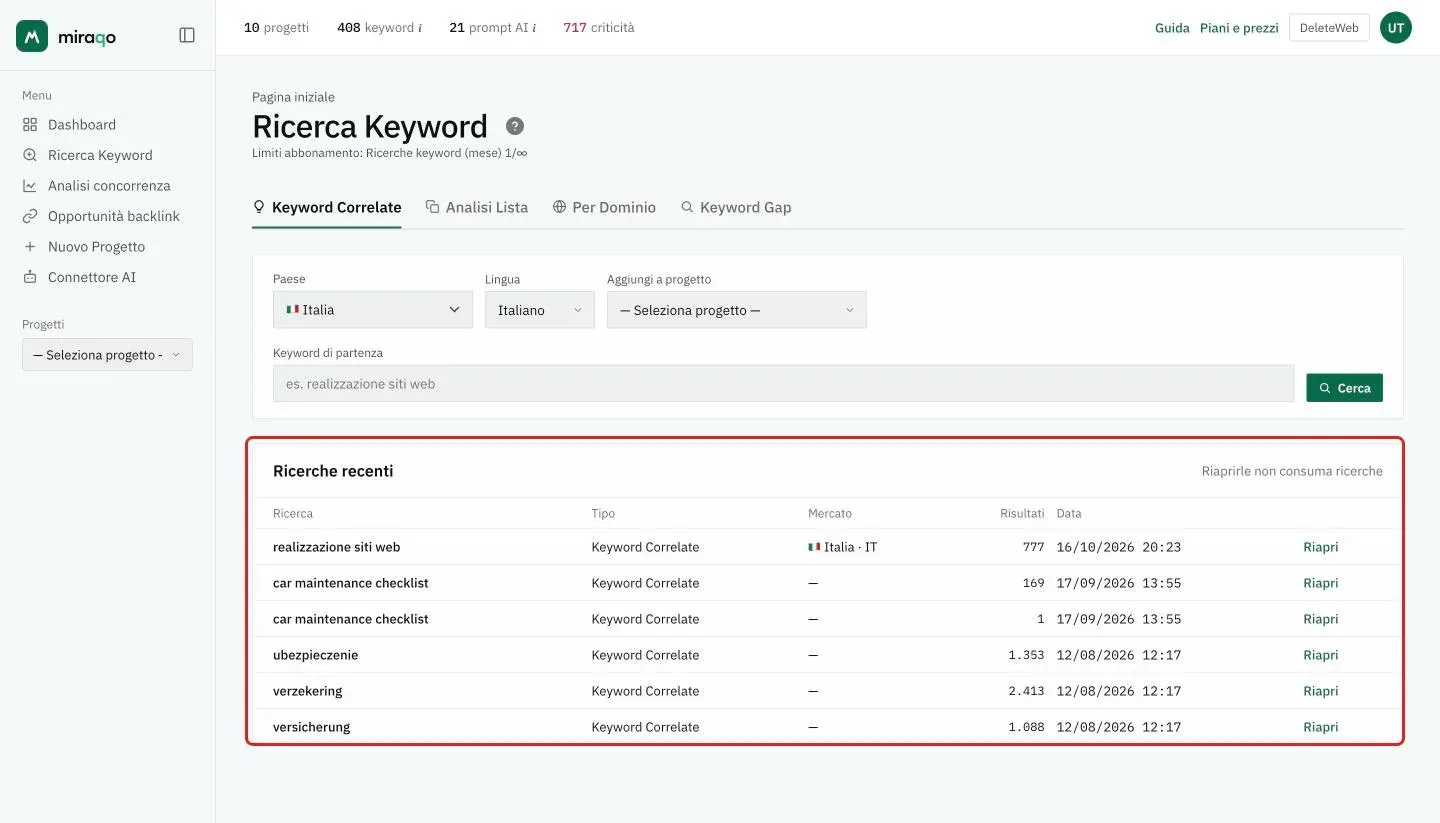
Sotto le modalità, la card Ricerche recenti elenca le ultime 10 ricerche della tua organizzazione che hanno dato almeno un risultato, con modalità, mercato, numero di risultati e data. Riapri ricarica i risultati salvati e rimette Paese e Lingua a quelli della ricerca: non rifà la ricerca e non consuma quota. Prima di ripetere una ricerca già fatta, controlla qui.
Le ricerche fatte prima di questa funzione non hanno il mercato salvato: nella colonna Mercato mostrano «—» e si riaprono senza cambiare Paese e Lingua.
Limiti d’uso
Ogni piano ha un monte ricerche keyword mensile (una ricerca = un click su Cerca/Analizza/Trova Gap, indipendentemente da quante keyword tornano). Se hai esaurito la quota vedi l’errore:
❌ Limite ricerche keyword mensile raggiunto (X/Y). [Effettua l’upgrade]
I piani Solo non includono questa funzionalità: in quel caso il messaggio è “Il tuo piano non include la ricerca keyword”. L’upgrade si fa da Abbonamento.
Ogni ricerca viene registrata (anche se non aggiungi nulla a progetto) per il calcolo del consumo.
Suggerimenti operativi
- Correlate è il punto di ingresso più rapido quando non sai da dove partire — una seed sensata produce subito 80-100 idee.
- Per Dominio + Keyword Gap sono la coppia per il lavoro sui competitor: prima esplora cosa fa, poi vedi cosa hai di meno.
- Analisi Lista è la modalità da preferire quando ti arriva un brief: incolli e in un’unica chiamata sai quali keyword tenere e quali scartare.
- Tieni d’occhio la combinazione Volume + Competizione Ads + Intento: un indice alto dice che sulla keyword si spende in pubblicità, cioè che porta clienti; l’intento dice se chi cerca vuole informarsi o comprare. La difficoltà SEO vera la vedi dopo averla aggiunta al progetto.
Errori frequenti
- “Volume —” su molte keyword — il volume non è sempre disponibile per keyword troppo nicchiate o nuove. Se la keyword ti interessa lo stesso, aggiungila comunque al tracking: il volume reale lo dedurrai dalle impressioni di Search Console.
- “Competizione Ads —” — l’indice non è stato calcolato per quella keyword (capita su keyword senza inserzionisti). Il valore non significa “facile”, ma “ignoto”.
- Tab Per Dominio / Gap vuote — il dominio inserito non è indicizzato o non si posiziona nella SERP scelta. Controlla Paese e Lingua in alto.
- La stessa keyword in più Paesi — devi fare due ricerche separate cambiando il campo Paese: i risultati non sono confrontabili tra mercati diversi.
Prossimi passi: Aggiungi le prime keyword al progetto →
Ultimo aggiornamento: 19 ottobre 2026