Présence IA (GEO) : rapport et prompts
Comment fonctionne la Présence IA — quels assistants IA sont testés (Google AI Overview, AI Mode, ChatGPT, Gemini, Perplexity), comment configurer les prompts (flux topic-first, Recherche de prompts ou manuel), comment lire le rapport de la page Prompts suivis (6 cartes statistiques avec Share of Voice et Autorité IA, tendances Mentions/Overlap/SoV, tendance historique par source, tableau prompt × source avec AIO/Marque/Lien, marqueurs ⏳ et ⚠) et les FAQ suggérées pour le GEO.
La Présence IA mesure si et comment votre marque est citée par les assistants IA (Google AI Overview, AI Mode, ChatGPT, Gemini, Perplexity). De plus en plus d’utilisateurs demandent « quel est le meilleur X ? » à une IA plutôt qu’à Google : si l’IA vous ignore, vous perdez du trafic même avec un site parfaitement optimisé.
Les 5 sources surveillées
Pour chaque prompt configuré, Miraqo interroge 5 sources, l’une après l’autre :
- Aperçu IA — Google AI Overview (la réponse IA que Google affiche en haut de la SERP)
- AI Mode — le mode IA conversationnel de Google
- ChatGPT
- Gemini
- Perplexity
Les réponses sont celles des versions publiques des assistants, telles qu’un utilisateur les voit sur le site ou sur la page Google, et non celles des API des modèles : détails dans la méthodologie.
Claude et Copilot ne sont pas encore testés. La couverture reflète les surfaces où l’utilisateur moyen effectue réellement ses recherches.
Les sources ne répondent pas toutes en même temps. Comme chaque source est interrogée en séquence (et chacune sur plusieurs runs), des heures peuvent s’écouler entre la première qui enregistre son résultat et la dernière. Entre-temps, les sources qui n’ont pas encore répondu affichent ⏳, pas une erreur — voir Quand une cellule affiche ⏳ ou ⚠ plus bas.
Share of Voice : pourquoi un prompt est exécuté plusieurs fois
Les réponses des assistants IA sont non déterministes : le même prompt posé deux fois peut citer des marques différentes. Une seule réponse ✓/✗ ne suffit pas à établir si vous êtes réellement présent sur cette requête.
C’est pourquoi Miraqo exécute chaque prompt K fois (par défaut K = 3 exécutions) par source et mesure le Share of Voice (SoV) : le pourcentage d’exécutions dans lesquelles votre marque a été mentionnée. Exemple : mentionnée dans 2 exécutions sur 3 → SoV 67 %.
- Le SoV moyen du projet est la moyenne de cette valeur sur l’ensemble des prompts suivis : c’est votre « part de voix » globale auprès des assistants IA.
- De même, la présence d’un lien n’est plus un oui/non mais un ratio (ex. cité dans 2/3 exécutions), avec la position de citation moyenne.
Les prompts analysés avec l’ancienne méthode à exécution unique restent lisibles : en l’absence d’échantillon multi-exécutions, le tableau affiche toujours le classique ✓/✗ (rétrocompatibilité). Le SoV apparaît au fur et à mesure que les prompts sont réanalysés avec échantillonnage.
Configurer les prompts (Paramètres → Prompts IA)
Les prompts ne se configurent pas depuis la page Rapport : ils se gèrent dans l’onglet Paramètres → Prompts IA du projet (voir Paramètres du projet). Pour chaque prompt, vous choisissez lesquelles des 5 sources activer (au moins une doit rester active) : cochez les modèles et confirmez avec le bouton Enregistrer qui apparaît à côté des interrupteurs.
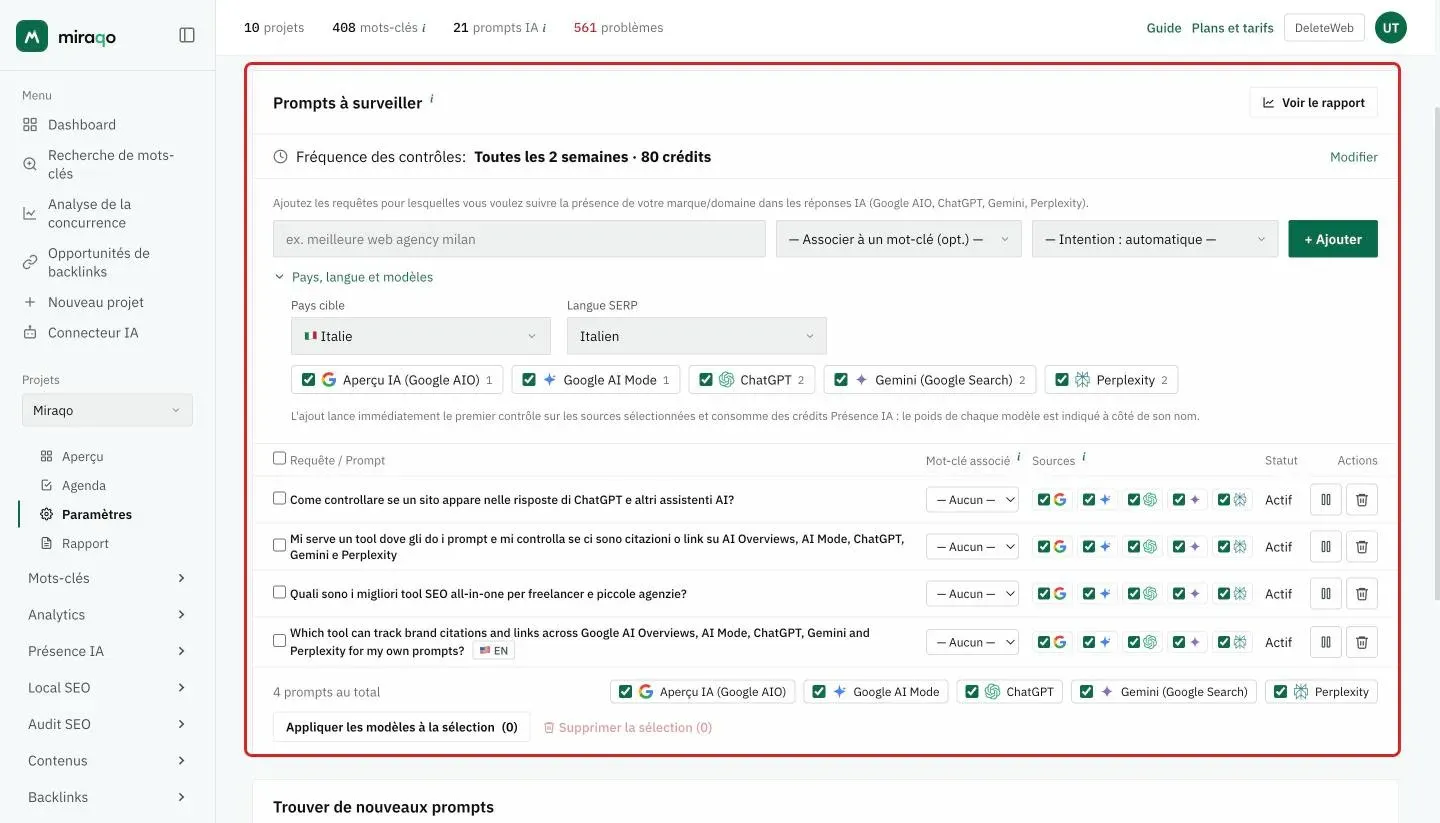
Activer un modèle lance immédiatement une vérification sur ce seul modèle (les autres ont déjà leurs données). Sans cela, le modèle fraîchement ajouté resterait vide jusqu’à la prochaine fenêtre du planificateur — jusqu’à 15 jours sur un plan mensuel.
La façon recommandée de démarrer est le flux topic-first : décrivez 3 à 8 sujets couverts par votre activité et Miraqo génère des prompts conversationnels équilibrés par intention (informationnelle, comparative, commerciale, résolution de problème). Ou utilisez Recherche de prompts en partant d’un seul sujet de départ pour obtenir la carte complète des questions tout au long du parcours de recherche. Voir le guide dédié : Sujets de l’activité — générer des prompts IA.
Vous pouvez aussi toujours ajouter des prompts manuellement depuis le formulaire en haut de la carte Prompts à suivre. Toutes les façons d’en trouver de nouveaux se trouvent en revanche sous le tableau, dans la carte Trouver de nouveaux prompts, divisée en onglets : Sujets de l’activité, Recherche de prompts, Prompts à partir d’une page, Questions récurrentes (les questions issues des réponses IA à vos prompts), À partir des mots-clés (uniquement si Search Console n’est pas connectée) et Depuis un CSV. L’onglet que vous ouvrez reste sélectionné la fois suivante.
Dans le formulaire, sous Pays, langue et modèles, vous choisissez aussi le pays du prompt (par défaut : celui du projet) et les modèles à activer : la recherche web des modèles part de là, et le même prompt peut être suivi sur plusieurs pays en lignes séparées — un drapeau dans le tableau signale ceux hors du marché du projet (pays et langues).
La spécificité avant le volume. Les prompts génériques comme « meilleur logiciel de gestion » impliquent trop d’acteurs en concurrence. Les prompts de niche (« logiciel de gestion pour dentistes en France ») sont plus réalistes et atteignables. Commencez avec 10-20 prompts représentatifs du parcours client, en mélangeant différentes intentions : directe (« quel est le meilleur X ? »), comparative (« X vs Y, lequel choisir ? »), how-to (« comment faire X ? ») où la marque peut être proposée comme solution.
La page Prompts suivis
Depuis le projet → groupe barre latérale Présence IA → Prompts suivis (icône 🤖). Le groupe Présence IA comprend aussi trois pages dédiées : Impact de l’AI Overview (effet de l’AI Overview sur les mots-clés suivis), Concurrents IA (qui les IA citent à votre place) et GEO Audit (l’identité de la marque telle que perçue par les IA). En haut à droite, le bouton ⚙️ Gérer les prompts renvoie directement à l’onglet Prompts IA dans les Paramètres.
État vide
Si vous n’avez pas encore configuré de prompts, la page affiche un état vide avec un bouton « Aller aux paramètres ».
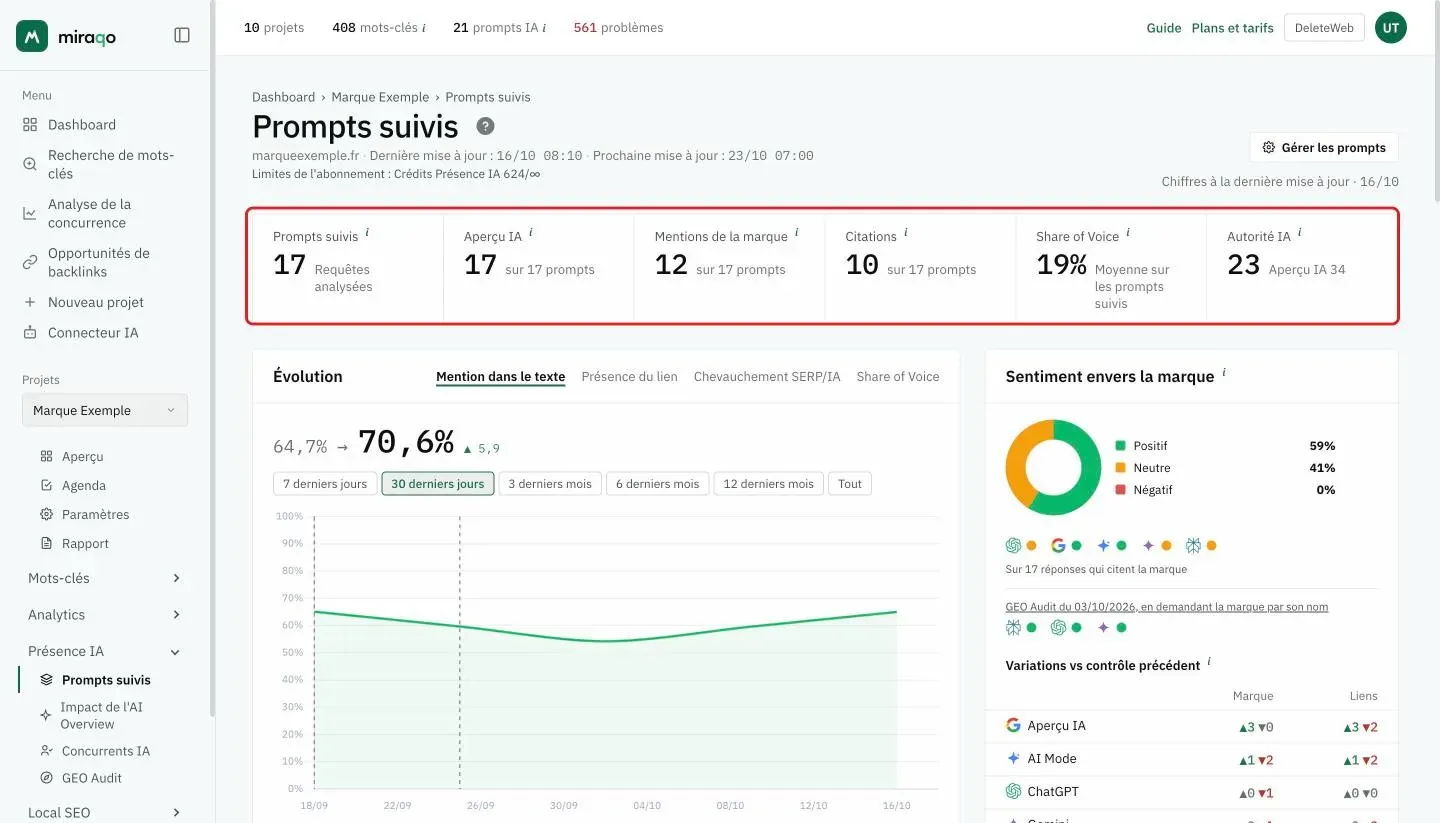
Les 6 chiffres en haut
- Prompts suivis — nombre total de requêtes actives
- Aperçu IA — combien de fois, sur l’ensemble des prompts suivis, Google AI Overview est apparu (même si votre marque n’est pas citée)
- Mentions de la marque — combien de fois le nom de la marque a été mentionné dans le texte des réponses IA
- Citations — combien de fois un lien vers votre site a été cité comme source
- Share of Voice — la part de voix moyenne de la marque : pourcentage d’exécutions (répétitions du même prompt) dans lesquelles la marque a été mentionnée, moyenné sur l’ensemble des prompts suivis. Affiche
—avec « En attente d’exécutions échantillonnées » tant qu’aucun prompt n’a été analysé avec échantillonnage multi-exécutions - Autorité IA — un score 0-100 d’autorité de marque dans les réponses IA : combine les mentions (40 %), les citations de source (30 %), les recommandations en tant que solution (20 %) et la position moyenne parmi les sources citées (10 %), moyenné sur les sources suivies. Le sous-titre indique la source la plus performante. Le même score apparaît dans la carte Recherche IA de l’Aperçu du projet
Le graphique de tendance
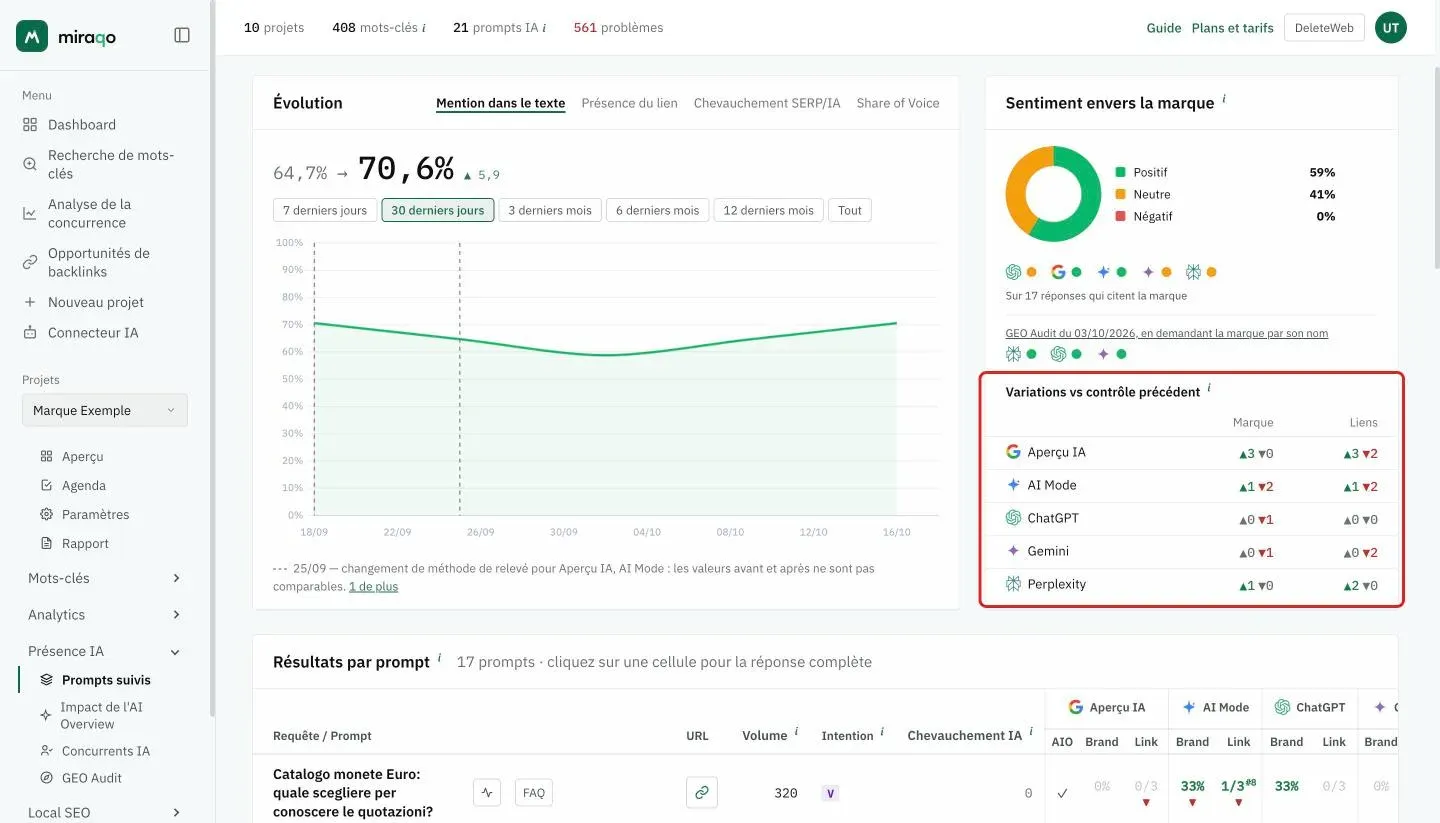
Au-dessus du tableau, le graphique Évolution : les onglets de métrique choisissent quoi afficher, les boutons de période (7 derniers jours, 30 jours, 3/6/12 mois, Tout — 30 jours par défaut) jusqu’où remonter, et à droite s’affiche la valeur « avant → maintenant » avec l’écart entre les deux derniers points.
- Mention dans le texte (par défaut) — part des prompts suivis où la marque est nommée dans le texte de la réponse. On compte les prompts, pas les sources isolées : une seule source suffit pour que le prompt compte, donc le dernier point correspond aux cartes de statistiques en haut de page
- Présence du lien — part des prompts où le site est cité comme source avec un lien, dans au moins une source IA
- Chevauchement SERP/IA — part des prompts comparables où l’IA cite précisément la page positionnée organiquement. Les prompts sans mot-clé suivi associé, ou dont le mot-clé n’est pas positionné, restent hors du calcul ; si aucun prompt n’est comparable, la puce n’apparaît pas
- Share of Voice — évolution historique du share of voice moyen de la marque. N’apparaît que lorsqu’il existe des données d’exécutions échantillonnées pour construire la tendance
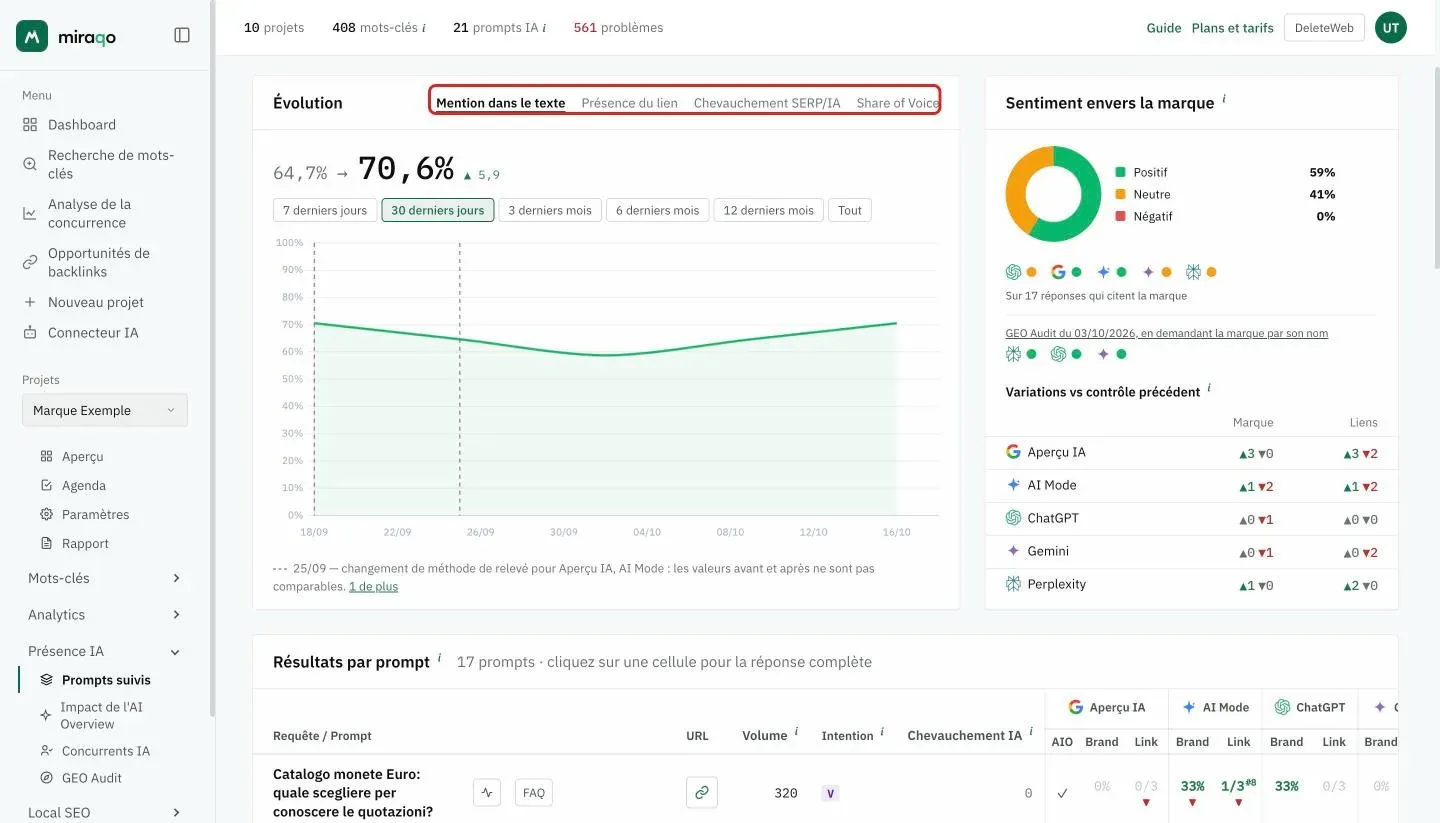
Chaque point correspond à l’état des prompts ce jour-là (le dernier résultat connu de chacun), et non aux seules vérifications de cette date : un prompt ajouté aujourd’hui ne redessine pas la courbe, et les jours sans vérification ne coupent pas la ligne. La série part du dernier contrôle avant la période choisie, pour que la ligne arrive du bord gauche même à cadence mensuelle.
Au premier contrôle le graphique montre un seul point ; sans données historiques il est vide : « les graphiques apparaîtront après la première analyse ».
Sentiment envers la marque
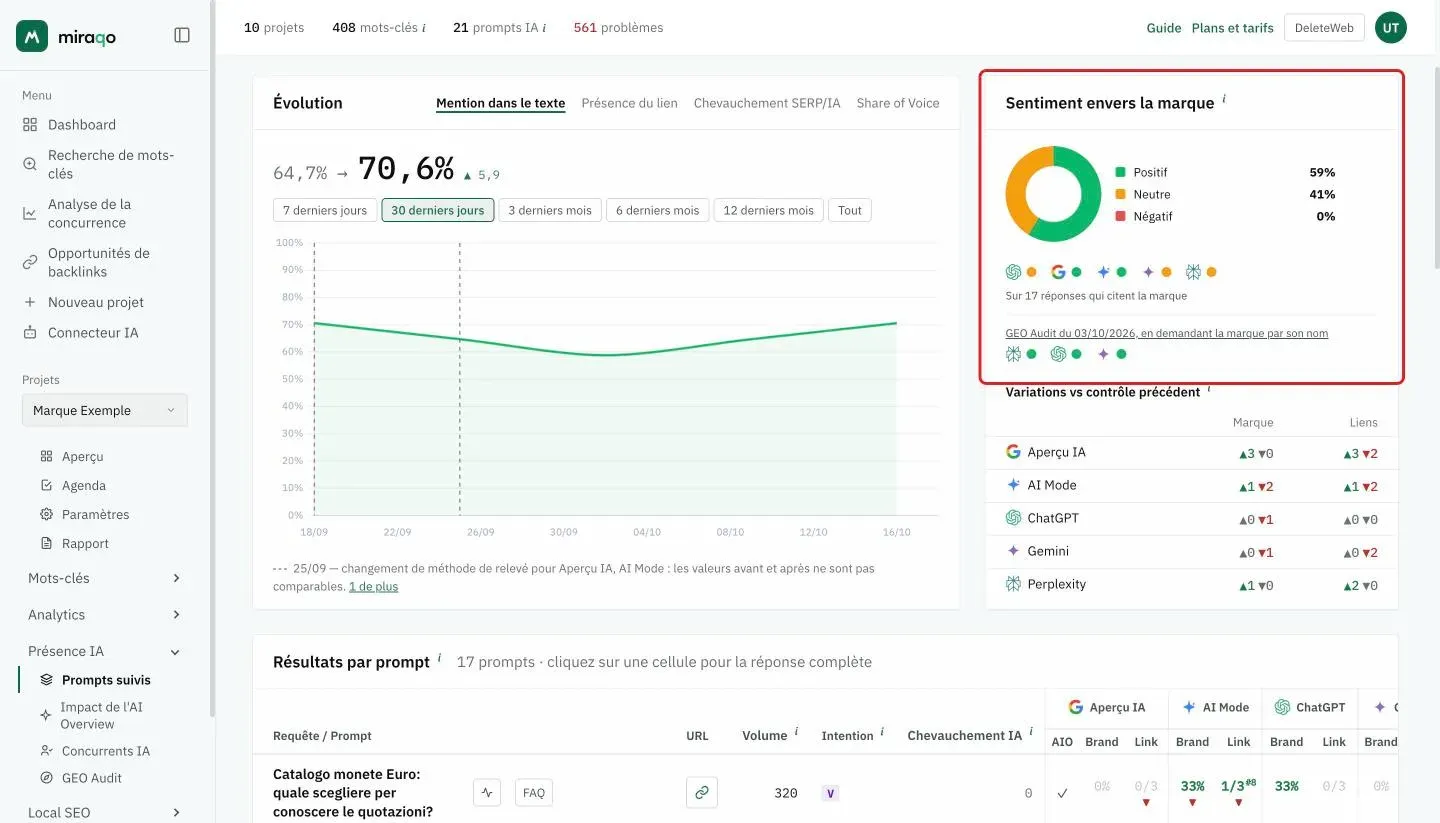
À droite du graphique, l’encadré Sentiment envers la marque dit comment les IA parlent de vous dans les réponses où elles vous nomment : l’anneau répartit les réponses en Positif, Neutre et Négatif, avec les pourcentages à côté. Dessous, les icônes des modèles portent une pastille colorée avec le ton dominant de chacun (à égalité, le plus défavorable l’emporte), et la ligne finale indique sur combien de réponses le calcul est fait. Les réponses qui ne nomment pas la marque ne comptent pas.
Si vous avez fait un GEO Audit pour le projet, dessous apparaît la ligne GEO Audit du … avec le ton de chaque modèle dans l’audit, qui interroge les IA sur la marque par son nom. C’est une source distincte, qui n’est pas ajoutée à l’anneau : les prompts suivis mesurent comment on vous décrit en répondant à des questions génériques, l’audit comment on vous décrit quand quelqu’un s’informe sur vous.
Variations vs contrôle précédent
Sous le sentiment, le petit tableau Variations vs contrôle précédent résume, pour chaque modèle, dans combien de prompts la mention de la marque et le lien vers votre site ont été gagnés (▲) ou perdus (▼) par rapport au contrôle précédent. C’est la somme des flèches du tableau ci-dessous, avec la même règle : seul un changement de majorité entre les exécutions compte. Seuls les modèles ayant au moins un prompt contrôlé deux fois apparaissent ; avant le deuxième contrôle, la carte indique qu’il n’y a encore rien à comparer.
Le tableau « Résultats par prompt »
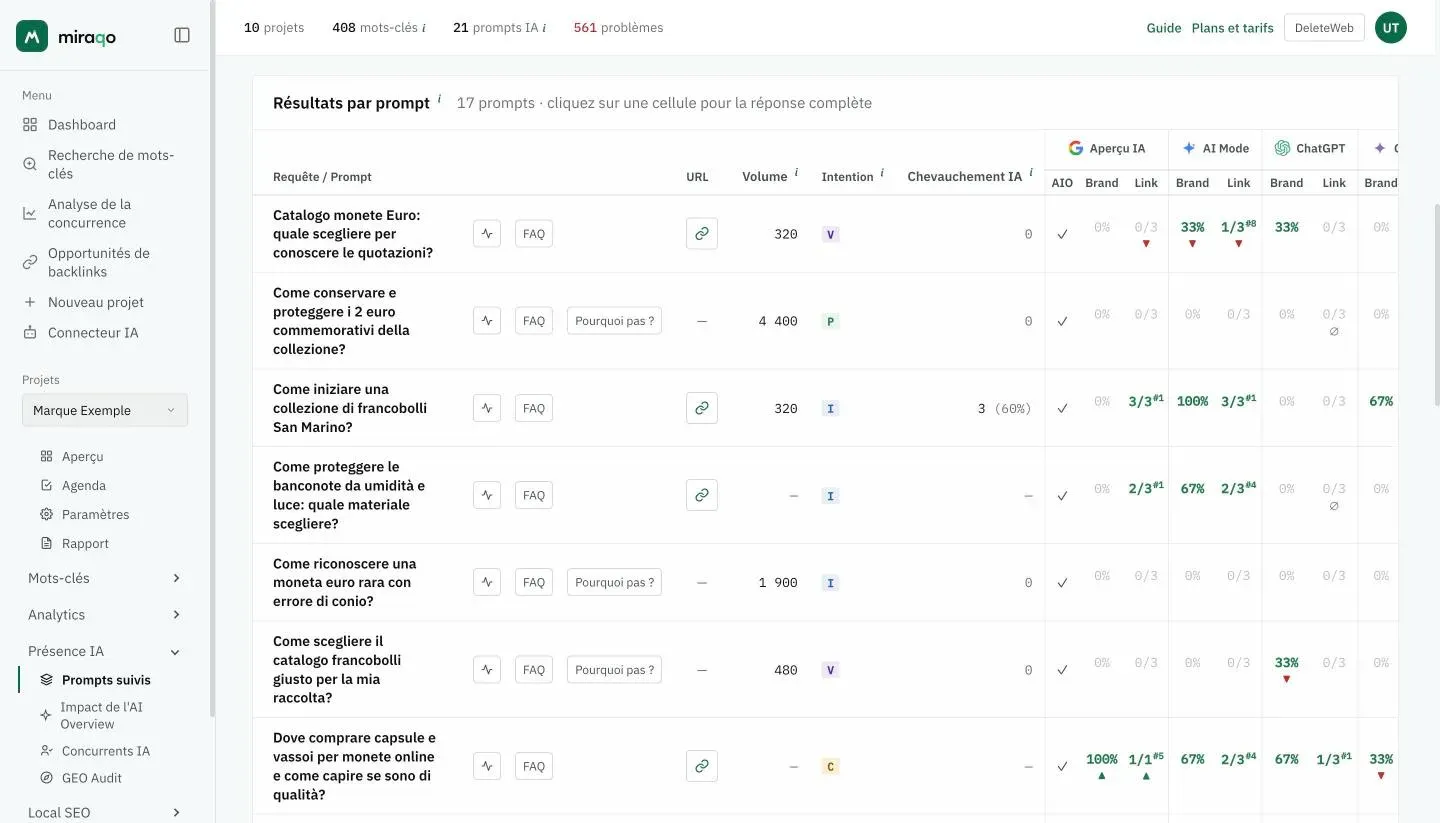
Une ligne par prompt, avec ces colonnes fixes :
| Colonne | Ce que c’est |
|---|---|
| Requête / Prompt | Texte du prompt ; à côté, les boutons Évolution (historique par source), FAQ (s’il existe des FAQ suggérées) et Pourquoi pas ? (si aucune source ne vous cite) — voir ci-dessous |
| URL | Icône de lien vers la page de votre site citée par les sources IA (— si aucune source ne la cite) |
| Volume | Recherches Google mensuelles dans le pays du projet |
| Intention | L’intention du prompt : I informationnelle, V comparative (comparaison d’options), C commerciale, P résolution de problème. Vous la choisissez en ajoutant le prompt, sinon Miraqo l’attribue |
| Chevauchement IA | Dans combien de sources IA la page qui se positionne organiquement pour la requête apparaît aussi parmi celles citées, avec le % sur les sources ayant répondu. — lorsqu’aucun mot-clé suivi n’est associé au prompt ou que le mot-clé n’est pas positionné : sans page de référence, le recoupement n’est pas calculable, et ce n’est pas un zéro |
Pour chaque source IA (Aperçu IA / AI Mode / ChatGPT / Gemini / Perplexity), la ligne comporte des sous-colonnes Marque et Liens (pour Aperçu IA, il y a une colonne supplémentaire AIO) :
- AIO — ✓ si l’IA a généré une réponse pour la requête (l’AI Overview/la réponse a été « déclenchée ») ; ✗ sinon
- Marque — le Share of Voice : une pastille avec le % d’exécutions dans lesquelles la marque est mentionnée, colorée par tranche (vert foncé = élevé ≥67 %, ambre = moyen 34-66 %, rouge = faible 1-33 %, gris = 0 %). L’infobulle affiche le détail « Mentionnée dans m/K exécutions ». Pour les prompts pas encore échantillonnés, affiche le classique ✓/✗
- Liens — le ratio de citation : dans combien d’exécutions (sur K) un lien vers votre site apparaît parmi les sources (ex.
2/3). Le petit exposant#Nindique la position de citation moyenne (ex.#3= troisième source). Pour les prompts non échantillonnés, affiche le classique ✓/✗
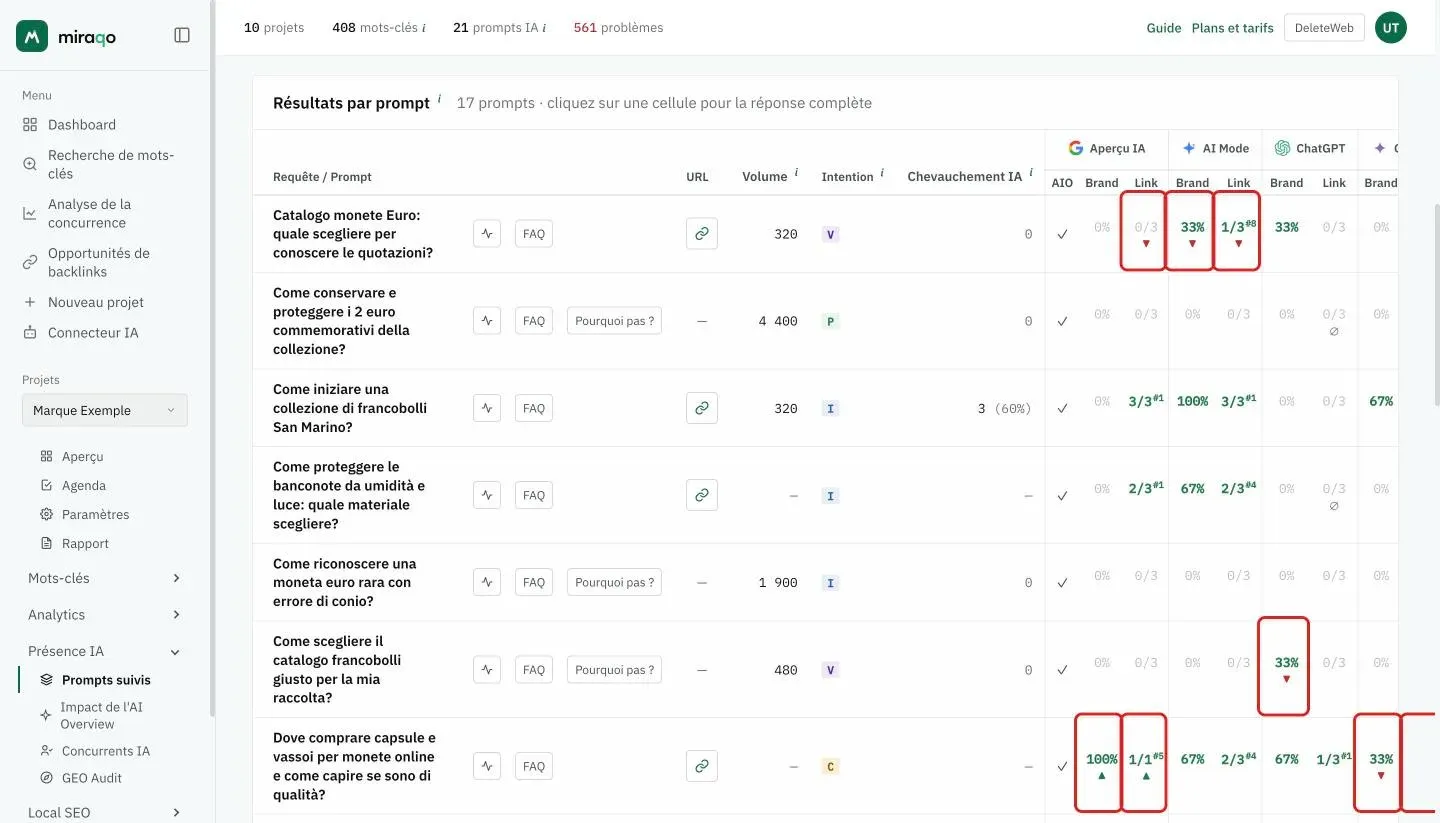
Flèches ▲ ▼ sous les pastilles — elles comparent le résultat au contrôle précédent de la même source : ▲ verte si la marque (ou le lien) est apparue, ▼ rouge si elle a disparu. Elles n’apparaissent que pour un changement de majorité entre les exécutions (par ex. de 3/3 à 0/3) : une exécution de plus ou de moins est du bruit d’échantillonnage et n’est pas signalée. Au premier contrôle il n’y a pas de flèches. L’infobulle indique la date du contrôle précédent. Ce sont les mêmes variations que vous recevez dans l’e-mail de synthèse en fin de contrôle.
Chaque cellule est cliquable, même lorsqu’elle affiche ✗. Cliquer sur n’importe quelle cellule (AIO, Marque ou Lien) d’un prompt analysé ouvre le panneau de détail avec la réponse complète, les marques citées et toutes les sources — particulièrement utile en cas de résultat négatif, pour voir qui a été cité à votre place.
En bas du tableau, une légende explique AIO / Marque / Lien ainsi que les marqueurs ⏳ / ⚠.
Quand une cellule affiche ⏳ ou ⚠
Deux marqueurs peuvent apparaître à côté du résultat d’une source (ou à sa place). Ils ne signifient pas la même chose :
| Marqueur | Signification | Que faire |
|---|---|---|
| ⏳ | Vérification en cours : cette source n’a pas encore répondu. Les sources tournent l’une après l’autre, il est donc normal de le voir sur les dernières de la ligne alors que les premières ont déjà des données fraîches. Si la cellule affiche quand même une valeur, elle vient de la vérification précédente (l’infobulle indique la date) | Rien : attendez la fin de la vérification |
| ⚠ | Dernière vérification échouée : la source IA n’était pas disponible et la donnée est figée à la date indiquée dans l’infobulle | Si cela persiste sur plusieurs vérifications, ouvrez un signalement |
| ∅ | Réponse de mémoire : dans toutes les runs de la vérification, le modèle n’a pas consulté le web (aucune source citée, de personne). Le 0/3 sous Lien ne veut pas dire « ne vous cite pas » : il n’a pas regardé. Cela arrive surtout avec Gemini, qui décide seul de chercher ou non ; ce n’est pas une erreur, la vérification suivante peut chercher. |
Une erreur sur une source n’arrête pas les autres : les sources suivantes sont interrogées quand même et enregistrent leur propre résultat.
Tendance par source
À côté de chaque prompt du tableau se trouve le bouton Évolution (l’icône avec la courbe) : ouvrez-le pour déplier sous la ligne un graphique avec l’historique de ce seul prompt, source par source.
- Deux métriques sélectionnables : Mentions et Citations, toutes deux en pourcentage — ainsi les sources échantillonnées sur K runs (Share of Voice) et celles à run unique sont sur le même axe
- Une ligne par source IA, avec des couleurs stables d’un prompt à l’autre ; cliquez une source dans la légende pour la masquer du graphique
- Les jours sans vérification d’une source ne coupent pas la ligne : le graphique enjambe le trou
- Si le prompt n’a pas encore d’historique : « Pas encore d’historique pour ce prompt »
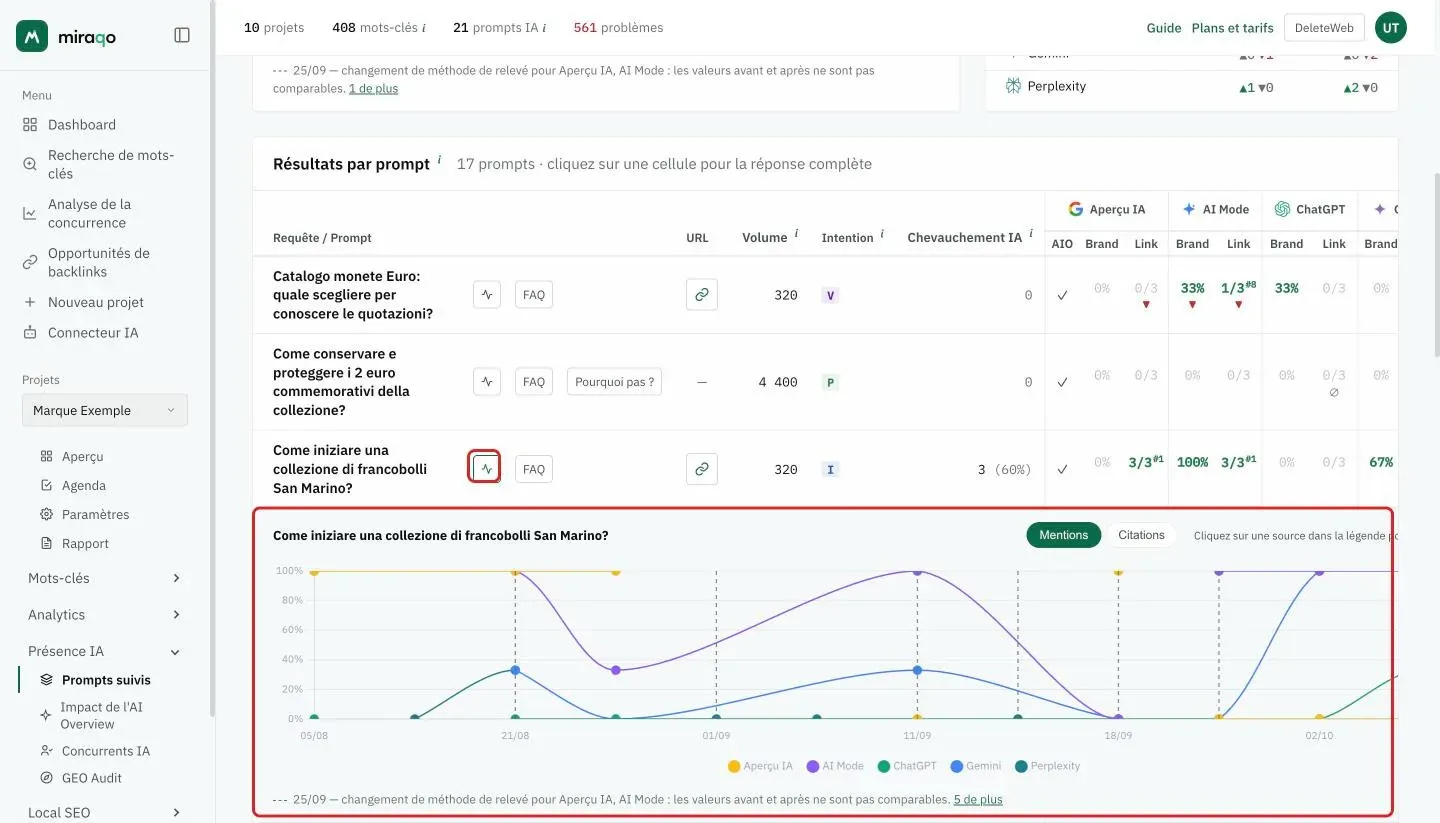
Cela répond à la question que le tableau seul ne couvre pas : est-ce que je progresse sur ChatGPT mais recule sur Perplexity, ou est-ce un mouvement général ? Les données sont déjà collectées : ouvrir la tendance ne consomme pas de crédits.
FAQ suggérées (GEO)
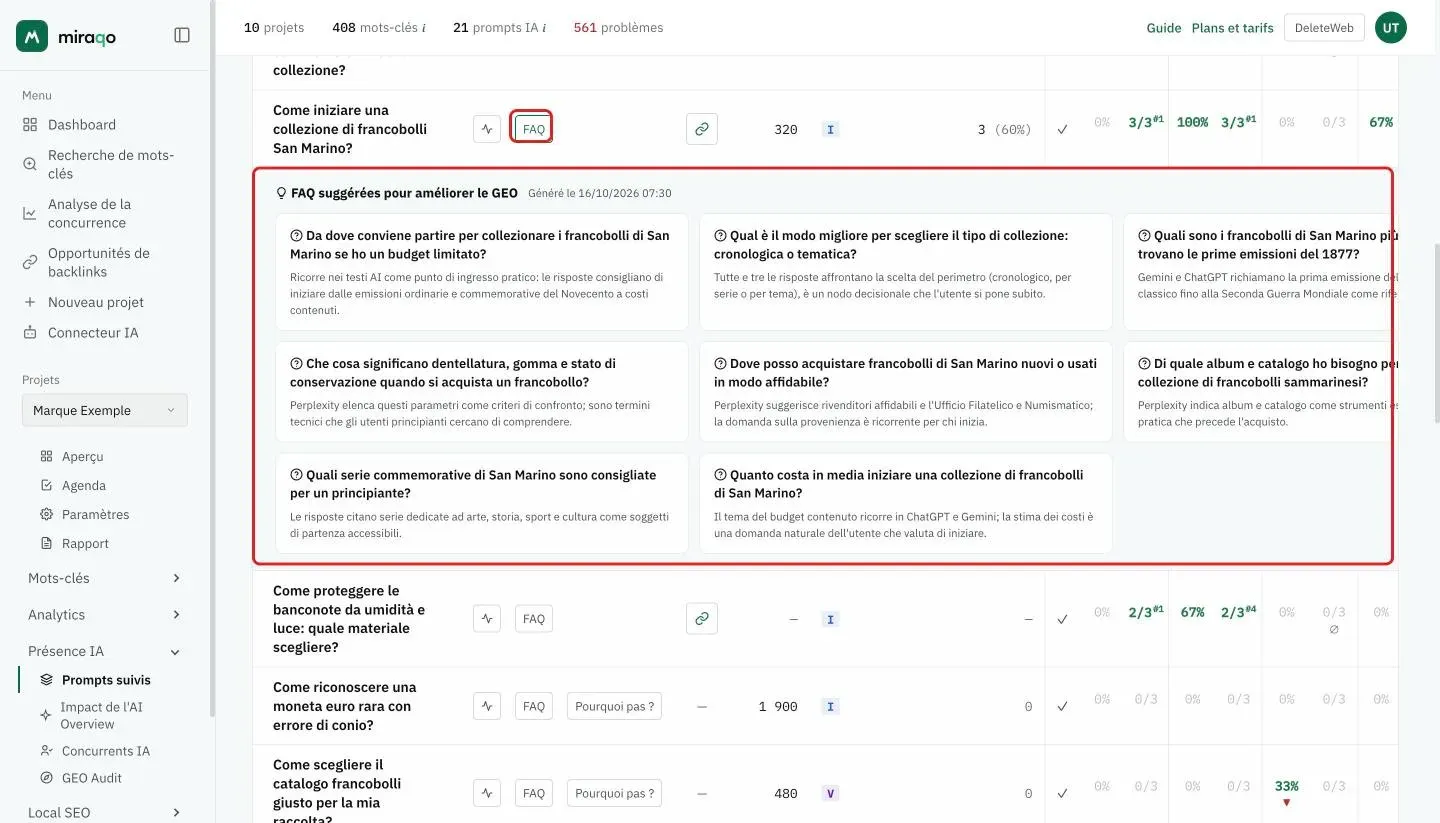
Pour les prompts pour lesquels Miraqo a généré des suggestions, vous trouverez à côté du texte de la requête le bouton FAQ : cliquez dessus pour déplier une ligne en dessous avec des FAQ suggérées afin d’améliorer le GEO (Generative Engine Optimization). Chaque FAQ est une question concrète qui, ajoutée à votre site (dans une page FAQ, un article ou une section dédiée), augmente la probabilité que l’IA vous cite pour cette requête — avec une note « pourquoi » qui explique la logique.
« Pourquoi pas ? » — la page qui devrait répondre
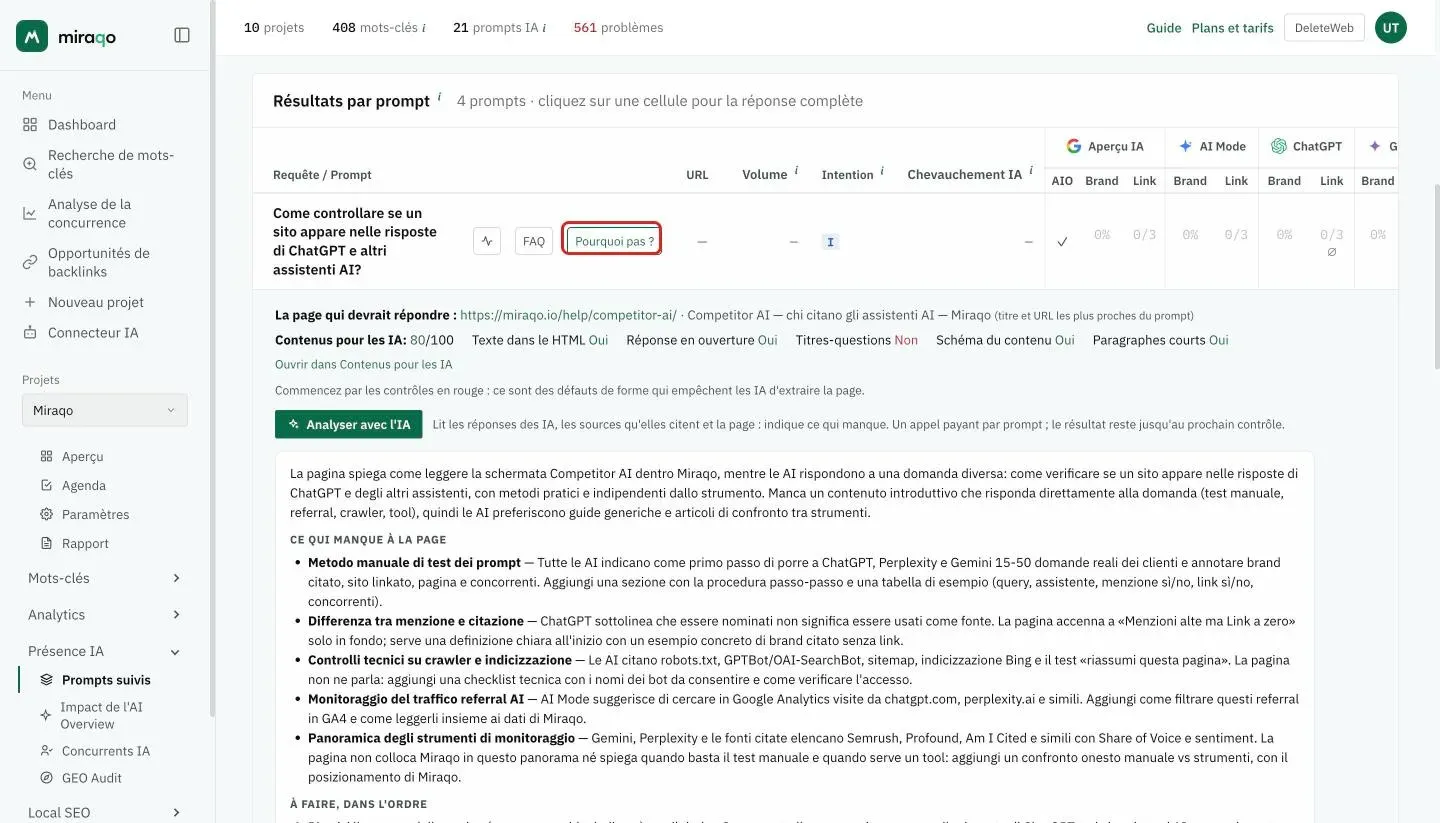
À côté de chaque prompt qu’aucune source IA ne cite, vous trouvez le bouton Pourquoi pas ?. Il a besoin d’un Audit SEO récent avec les contrôles des Contenus pour les IA : si le dernier audit du projet est plus ancien, le bouton n’apparaît pas. Ouvert, il montre la page du site qui devrait répondre (l’URL qui se positionne sur Google pour le mot-clé associé, sinon celle dont le titre et l’URL sont les plus proches du prompt), son score Contenus pour les IA avec les cinq contrôles de forme, et un verdict en une ligne. Si aucune page ne ressemble au prompt, il le dit : il n’y a pas de contenu pour cette intention. De là, Analyser avec l’IA compare les réponses des IA et les sources qu’elles citent avec la page et indique ce qui lui manque (un appel payant, dans le budget mensuel du plan ; le résultat reste enregistré jusqu’au contrôle suivant). Tous les détails dans le guide Contenus pour les IA.
Panneau de détail de la réponse
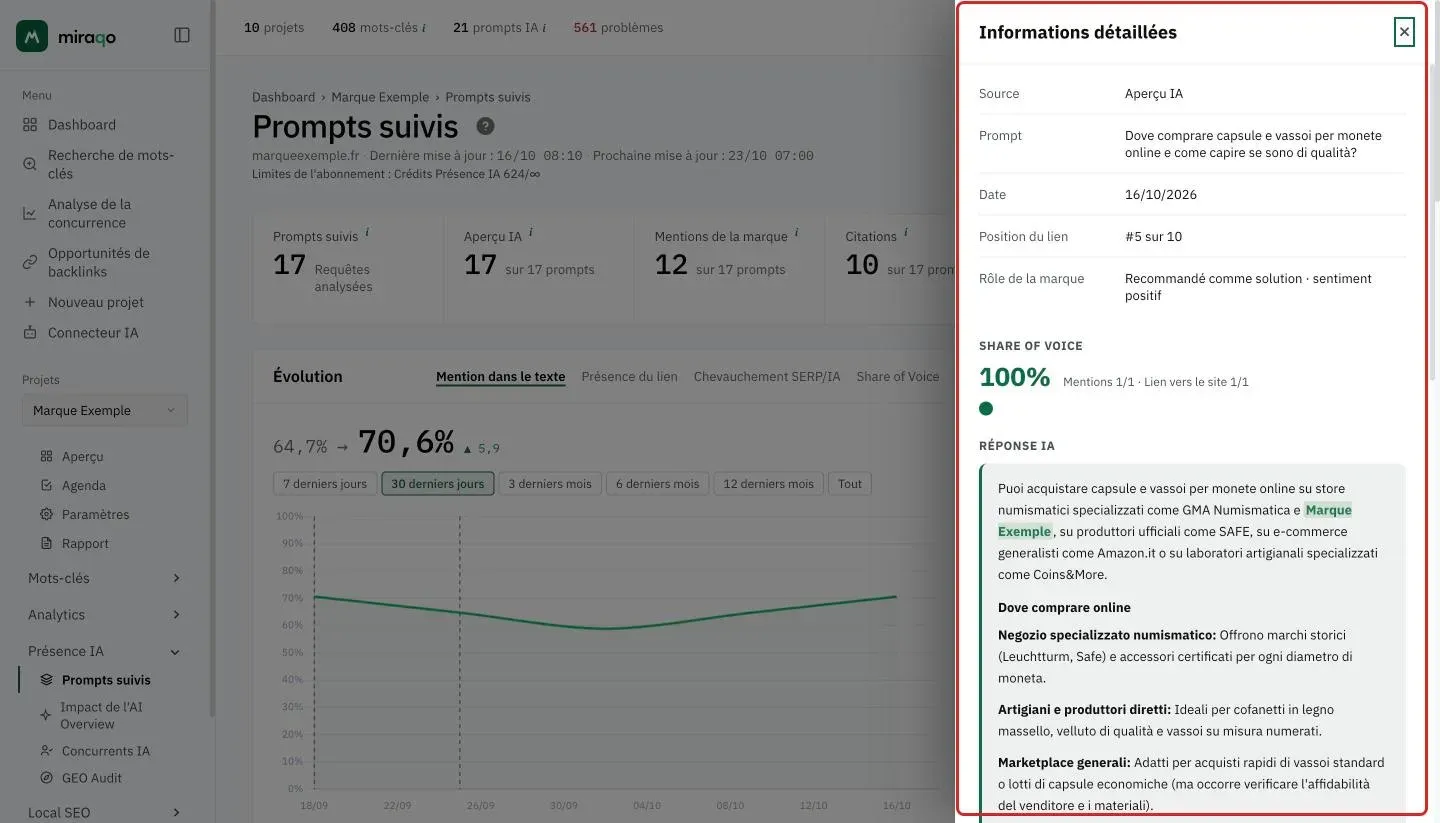
Cliquer sur n’importe quelle cellule (AIO, Marque ou Lien — aussi bien ✓ que ✗) d’un prompt analysé ouvre un panneau latéral qui glisse depuis la droite avec :
- Share of Voice (uniquement pour les prompts échantillonnés sur K exécutions) — la valeur du SoV en grand, le détail « Mentions m/K · Citations c/K » et une ligne de points par exécution : un point par exécution, coloré selon le résultat (cité / mentionné / absent) avec une infobulle indiquant la position de citation pour cette exécution. Permet de voir en un coup d’œil à quel point votre présence est stable d’une exécution à l’autre
- Le texte complet de la réponse IA (non tronqué), rendu en markdown, avec des citations
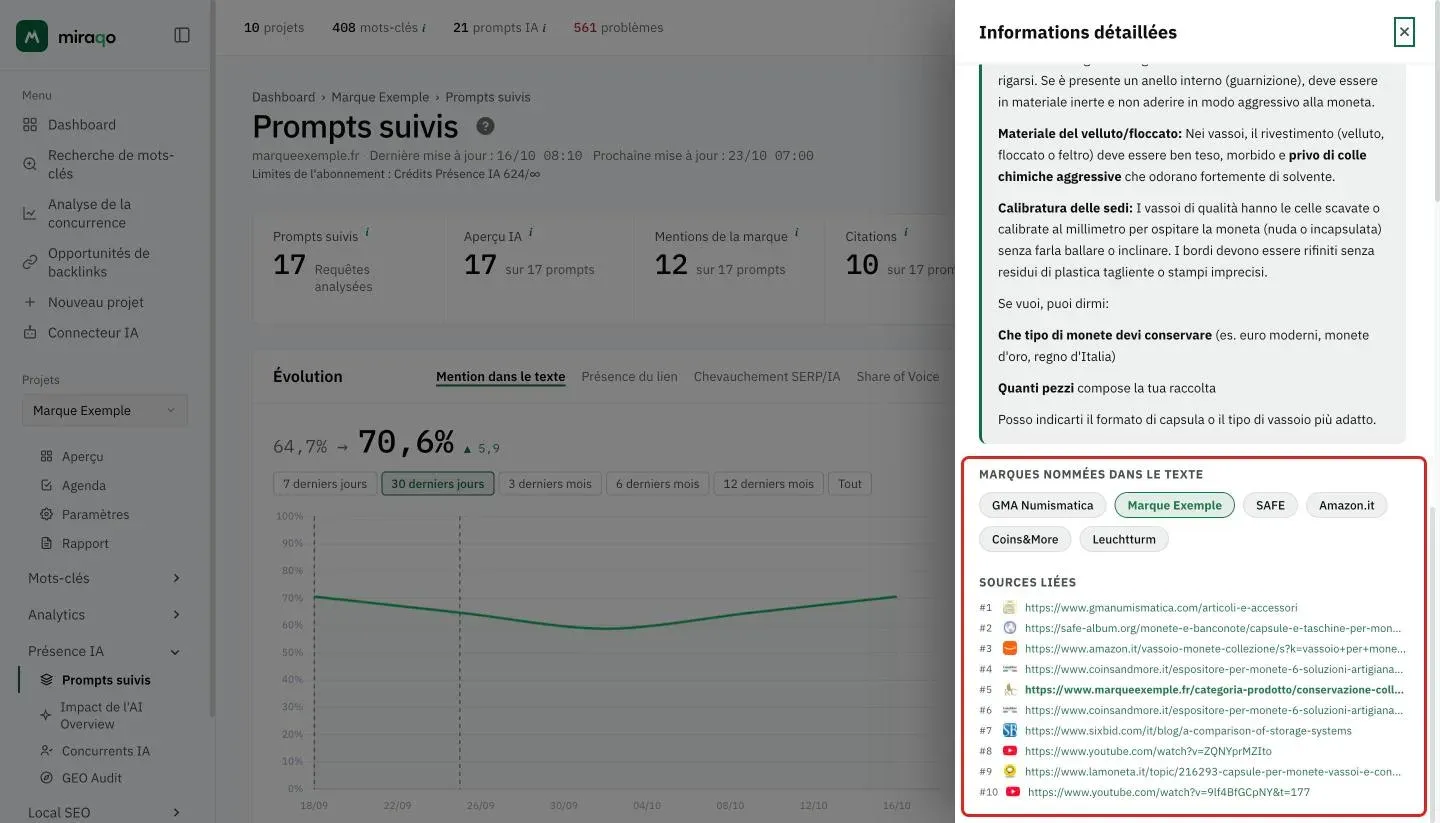
[n]cliquables - Marques nommées dans le texte — la liste de toutes les marques/entreprises mentionnées dans la réponse, avec votre marque mise en évidence en vert : indique immédiatement contre qui vous êtes en concurrence sur ce prompt
- Sources liées — la liste complète des sources, présentées sous forme de puces avec favicon + domaine et leur position (votre domaine est mis en évidence)
Les données affichées sont celles déjà collectées lors de l’analyse du prompt : ouvrir le panneau ne consomme pas de crédits et ne lance pas de nouvelles requêtes IA.
Résultats négatifs. Même lorsque vous n’êtes ni mentionné ni cité, le panneau reste utile : vous voyez le texte de la réponse, quelles marques ont été mentionnées et quelles sources l’IA a choisies à votre place — la base pour comprendre quel écart combler.
Aucune réponse IA. Si aucun AI Overview n’a été généré pour ce prompt (typique de Google AI Overview / AI Mode sur des requêtes pas encore « éligibles à l’IA »), le panneau affiche « Aucun AI Overview généré pour ce prompt ».
Utile pour comprendre comment vous êtes présenté (recommandation neutre, alternative, élément d’une liste) et qui vous précède.
Visites depuis les assistants IA
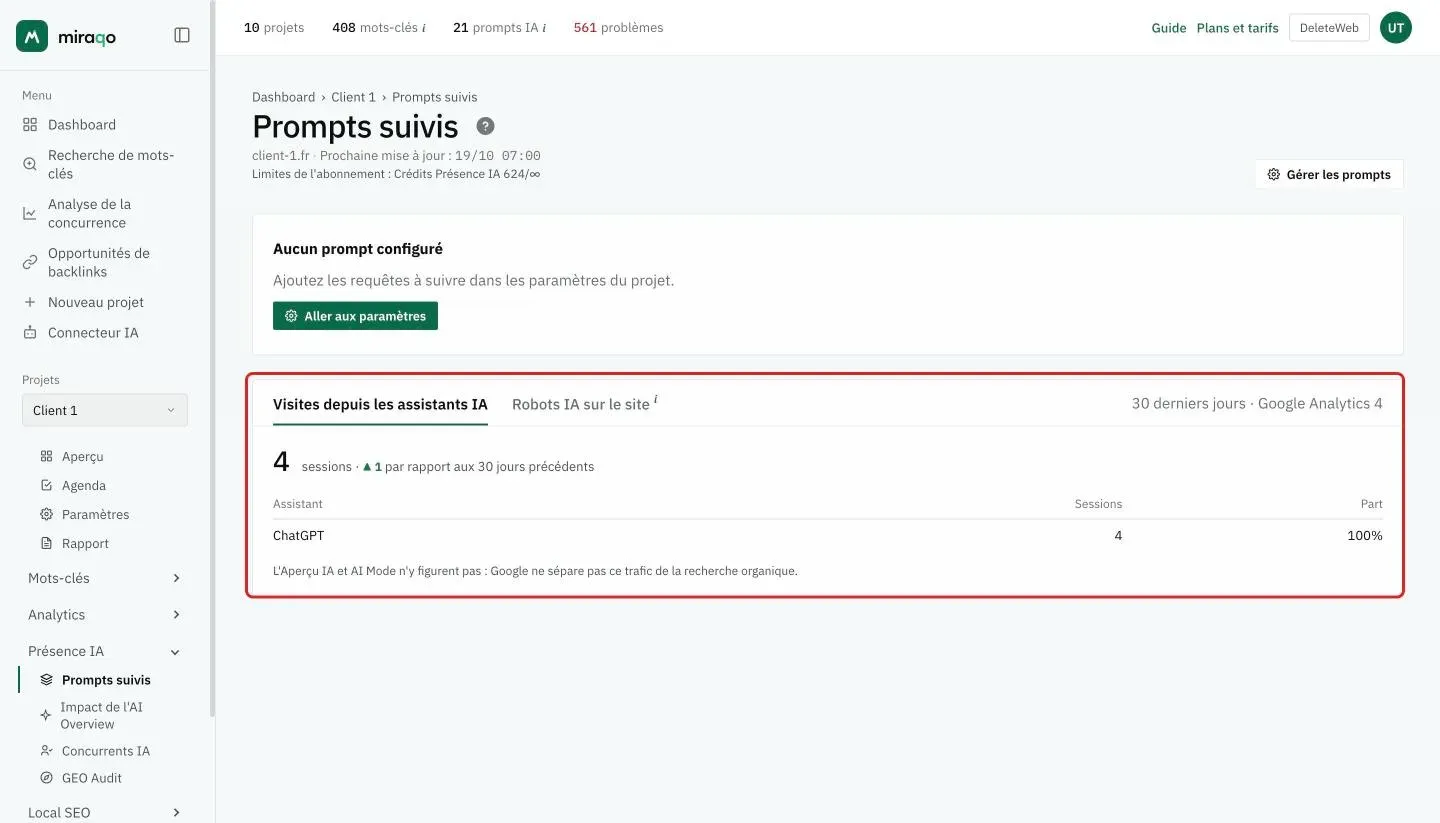
Avec Google Analytics 4 ou Matomo connecté au projet, l’onglet Visites depuis les assistants IA (dans la carte sous le tableau, à côté de l’onglet Robots IA sur le site) compte les sessions arrivées sur le site depuis ChatGPT, Perplexity, Gemini, Copilot, Claude et similaires au cours des 30 derniers jours, comparées aux 30 jours précédents, avec la part de chaque assistant. C’est l’autre moitié de la mesure : les prompts vous disent si les IA vous citent, cette carte vous dit si quelqu’un clique ensuite. L’Aperçu IA et AI Mode n’y figurent pas, car Google ne sépare pas ce trafic de la recherche organique. À la première connexion, l’historique de 90 jours arrive avec la prochaine mise à jour nocturne.
Robots IA sur le site (Cloudflare)
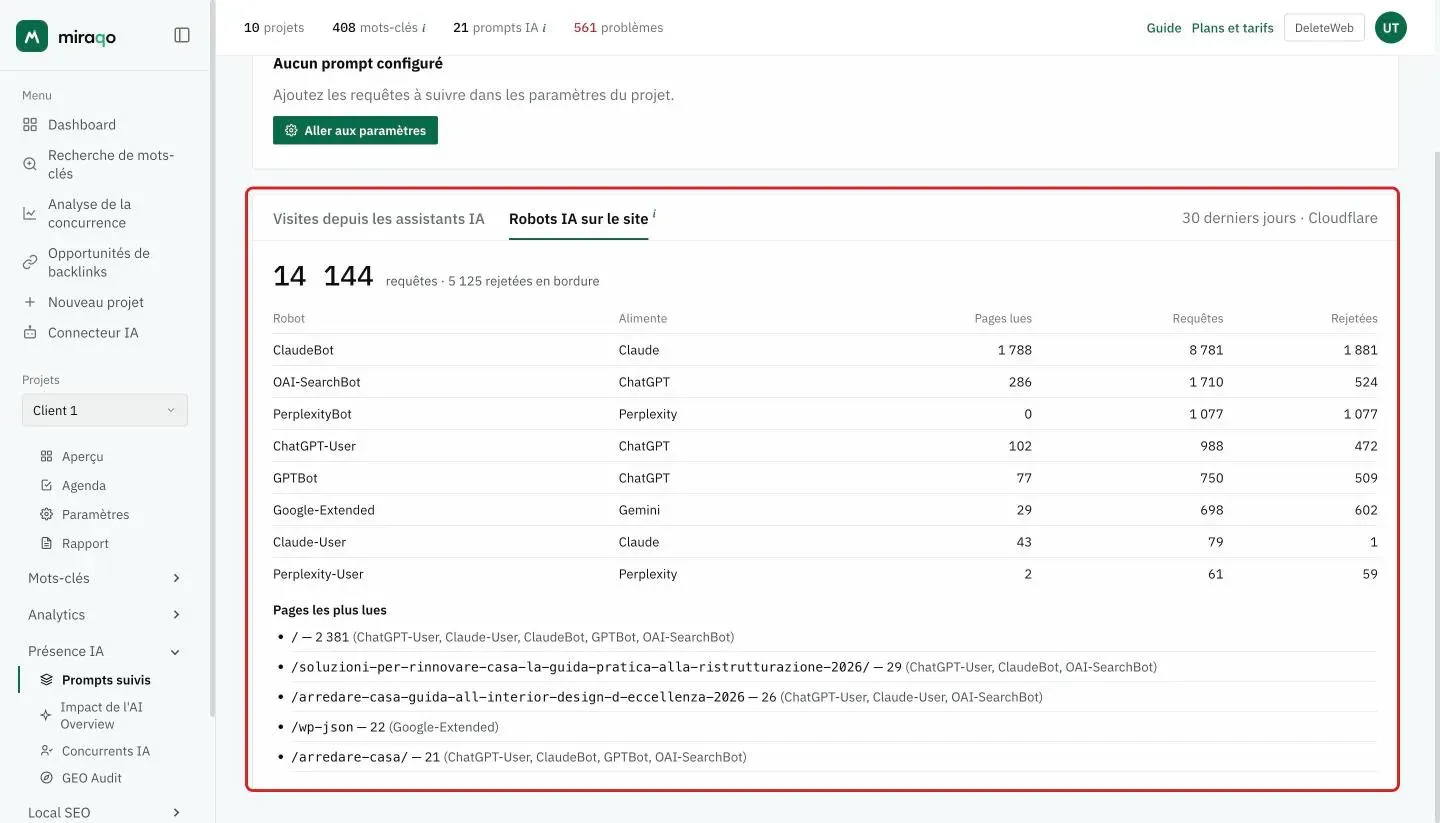
Si votre site passe par Cloudflare, l’onglet Robots IA sur le site (dans la même carte que les visites depuis les assistants IA) montre quels robots de ChatGPT, Perplexity, Claude et Gemini ont lu quelles pages au cours des 30 derniers jours et combien de requêtes ont été rejetées en bordure (WAF, règles, challenges). Il fonctionne aussi avec le plan Free de Cloudflare.
Comment le connecter. Dans Paramètres du projet → Cloudflare, il faut un jeton API et l’ID de la zone. Le jeton se crée sur Cloudflare dans Mon profil → Jetons API → Créer un jeton → « Créer un jeton personnalisé », avec la seule autorisation Zone → Analytics → Lecture limitée à la zone du site. L’ID de zone se trouve sur la page Vue d’ensemble du domaine, colonne de droite. Le bouton « Tester la connexion » vérifie les deux avant d’enregistrer.
Ce qu’elle montre. Pour chaque robot : ce qu’il alimente (ChatGPT, Perplexity, Claude ou Gemini), les pages lues, les requêtes et celles rejetées. Puis deux croisements qu’aucun panneau Cloudflare ne fait : les robots interdits par votre robots.txt qui passent quand même (d’après le dernier audit), et les pages du site citées par les IA qu’aucun robot n’a lues sur la période. En bas, les pages les plus lues.
Limites. Les nombres sont des estimations de Cloudflare (échantillonnage adaptatif) et peuvent, sur un grand site, différer légèrement du tableau de bord. Le user agent n’est pas vérifié : qui le falsifie apparaît comme robot, ce qui explique aussi qu’une partie des requêtes « GPTBot » soit rejetée par les règles anti-bot. À la connexion vous voyez les 7 derniers jours ; les 30 complets arrivent avec la première mise à jour nocturne. Une requête rejetée en bordure n’est pas un blocage robots.txt : le premier est décidé par Cloudflare, le second est lu par l’audit.
Crédits et modèles
La limite de Présence IA de votre plan s’exprime en crédits : chaque modèle suivi consomme des crédits proportionnellement à son coût — Google AIO et AI Mode 1, Perplexity 2, Gemini 2, ChatGPT 2. Un prompt suivi sur les 5 modèles coûte donc 8 crédits, contre 4 crédits pour un prompt sur les 3 modèles les moins chers (AIO + AI Mode + Perplexity). Les budgets des plans (120/280/680/1680 crédits) équivalent à environ 15, 35, 42 et 52 prompts complets à la fréquence par défaut du plan — jusqu’à 120, 280, 340 et 420 prompts si vous ne suivez qu’un seul modèle à 1 crédit (le « jusqu’à » des cartes tarifaires). Choisissez pour chaque prompt quels modèles activer en fonction du budget du plan.
Fréquence de vérification
C’est vous qui choisissez la fréquence, projet par projet, dans Paramètres du projet → Prompts IA : la ligne Fréquence des contrôles en haut de la carte affiche la fréquence actuelle et son coût, et Modifier ouvre le choix. Les options sont mensuelle, toutes les 2 semaines, hebdomadaire ou tous les 3 jours. Ce n’est pas une fonction verrouillée par plan — vous la payez en crédits, car une vérification plus fréquente est la même vérification répétée :
| Fréquence | Coût en crédits |
|---|---|
| Mensuelle | ×1 |
| Toutes les 2 semaines | ×2 |
| Hebdomadaire | ×4 |
| Tous les 3 jours | ×9 |
Un prompt suivi sur les 5 modèles coûte donc 8 crédits s’il est vérifié une fois par mois, 32 s’il l’est chaque semaine. Le plan ne fixe que la fréquence par défaut : mensuelle sur Solo et Starter, toutes les 2 semaines sur Pro, hebdomadaire sur Agency. Si vos crédits ne suffisent pas pour la fréquence choisie, l’application vous le dit avant l’enregistrement.
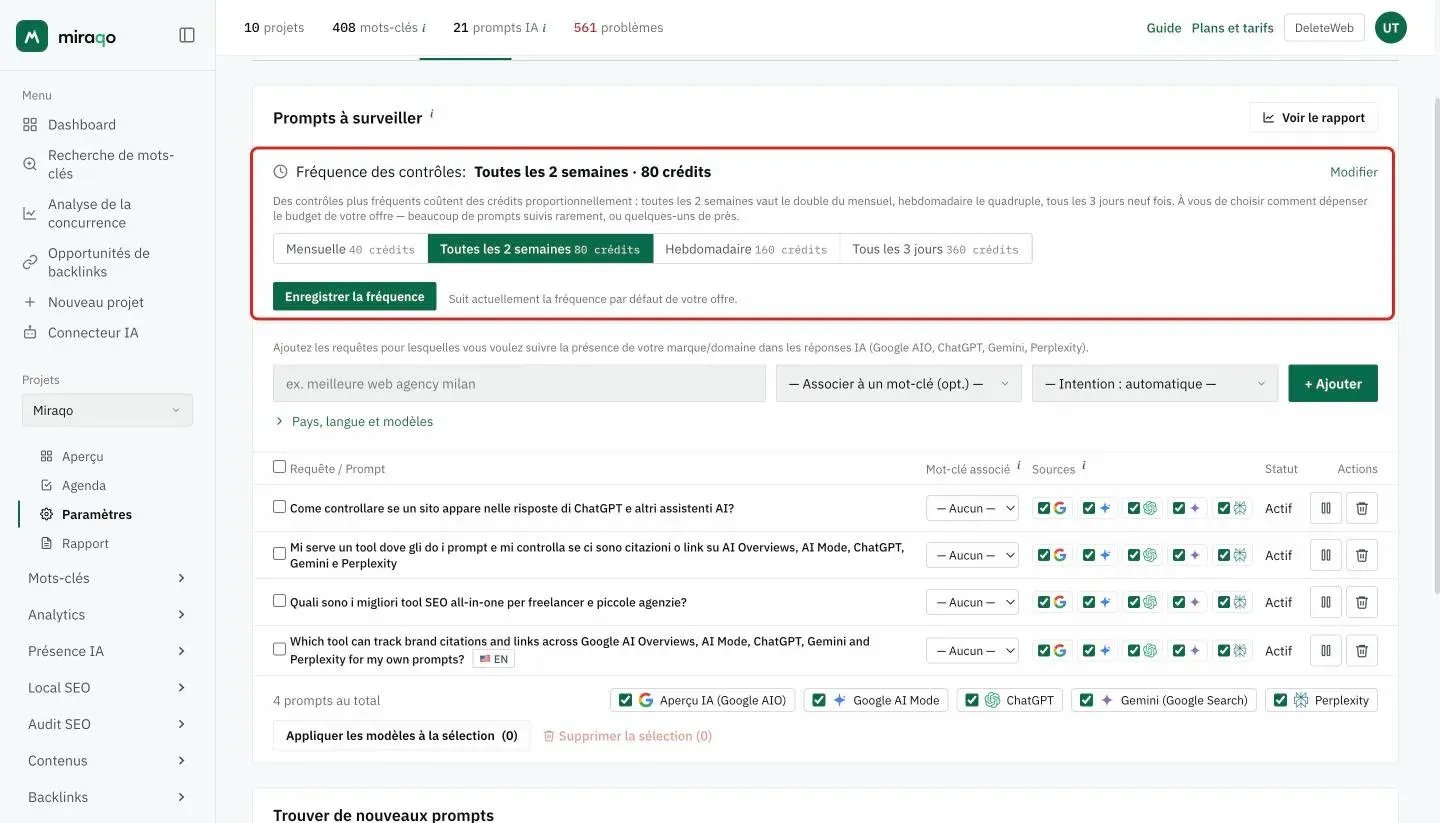
Vous décidez donc comment dépenser le budget : beaucoup de prompts vérifiés rarement, ou quelques-uns suivis de près. La première vérification d’un nouveau prompt démarre immédiatement — tout comme l’activation d’un nouveau modèle sur un prompt déjà suivi — puis le prompt rejoint le tour du projet : la fréquence appartient au projet, pas à la ligne, donc lorsqu’elle se déclenche tous les prompts actifs sont mis à jour ensemble et en ajouter un ne repousse pas la date des autres. En haut à droite du tableau figurent « Dernière mise à jour » et « Prochaine mise à jour ».
Que faire des résultats
- Prompts où vous êtes Marque ✓ mais Lien ✗ — l’IA vous nomme mais ne renvoie pas vers votre page : cela signifie souvent que votre page sur ce sujet n’existe pas ou n’est pas structurée de façon « AI-friendly ». Créez ou optimisez la page.
- Prompts où vous êtes Lien ✓ mais Marque ✗ — l’IA cite votre site comme source sans nommer la marque : le problème vient généralement de qui « vous » êtes sur la page (absence d’un nom de marque clair en haut, schéma Organization, auteur avec E-E-A-T).
- Prompts avec AIO ✗ partout — Google ne génère pas encore l’AI Overview pour cette requête : ce n’est pas de votre faute, cela arrive parce que la requête n’est pas encore considérée comme « éligible à l’IA ». Continuez à surveiller.
- Overlap IA faible mais bonnes positions SERP — vous êtes dans le top 10 organique mais l’IA ne vous choisit pas comme source : cela indique que la page n’est pas structurée pour être « extraite » (schéma manquant, titres clairs, paragraphes concis).
- Share of Voice intermédiaire (pastille ambre) — vous êtes cité dans certaines exécutions mais pas toutes : votre présence sur ce prompt est instable. C’est souvent le signal le plus « exploitable » — renforcez le contenu sur ce sujet pour consolider la mention et faire passer le SoV au vert.
- Share of Voice en baisse dans la tendance — un concurrent gagne du terrain à vos dépens : croisez avec les marques citées dans le panneau de détail pour comprendre qui.
- Utilisez les FAQ suggérées comme plan éditorial de micro-contenus : chacune est une action GEO concrète.
Limites du plan
Le budget de Présence IA de chaque plan s’exprime en crédits (voir Crédits et modèles ci-dessus). En pratique, cela équivaut à :
| Plan | Crédits | Max prompts (1 assistant) | ≈ prompts complets/mois | ≈ prompts économiques/mois |
|---|---|---|---|---|
| Solo | 120 | jusqu’à 120 | ~15 | ~30 |
| Starter | 280 | jusqu’à 280 | ~35 | ~70 |
| Pro | 680 | jusqu’à 340 | ~42 | ~85 |
| Agency | 1 680 | jusqu’à 420 | ~52 | ~105 |
Un prompt complet = suivi sur les 5 modèles (8 crédits) ; économique = sur les 3 modèles les moins chers, AIO + AI Mode + Perplexity (4 crédits). Vérifier plusieurs sources a un coût : choisissez pour chaque prompt quels modèles activer en fonction du budget du plan.
Pour l’essayer : l’essai gratuit de 14 jours, sans carte bancaire, inclut la Présence IA avec un budget de crédits réduit, suffisant pour suivre quelques prompts sur les 5 sources.
Voir aussi :
- Impact de l’AI Overview — l’effet de l’AI Overview sur les mots-clés que vous suivez
- Concurrents IA — qui les assistants IA citent à votre place
- GEO Audit de la marque — l’identité de la marque telle que perçue par les IA
- Paramètres du projet → onglet Prompts IA pour ajouter/désactiver des prompts et changer les sources
- Connecter Google Search Console → pour recevoir des suggestions de prompts basées sur les requêtes réelles entrantes
- Comment nous mesurons la Présence IA — la méthodologie publique : quel modèle répond, pourquoi trois exécutions, quand un résultat expire et ce que nous n’estimons pas
Dernière mise à jour: 18 octobre 2026