AI-Sichtbarkeit (GEO): Bericht und Prompts
Wie AI-Sichtbarkeit funktioniert — welche AI-Assistenten getestet werden (Google AI Overview, AI Mode, ChatGPT, Gemini, Perplexity), wie Prompts konfiguriert werden (Themen-first-Flow, Prompt-Recherche oder manuell), wie du den Bericht der Seite Überwachte Prompts liest (6 Statistik-Karten mit Share of Voice und AI Authority, Trends Erwähnungen/Overlap/SoV, Verlaufstrend je Quelle, Tabelle Prompt × Quelle mit AIO/Brand/Link, Marker ⏳ und ⚠) und vorgeschlagene FAQs für GEO.
AI-Sichtbarkeit misst, ob und wie deine Marke von AI-Assistenten zitiert wird (Google AI Overview, AI Mode, ChatGPT, Gemini, Perplexity). Immer mehr Nutzer fragen „was ist das beste X?” eine AI statt Google: ignoriert dich die AI, verlierst du Traffic, selbst mit einer gut optimierten Website.
Die 5 überwachten Quellen
Für jeden konfigurierten Prompt fragt Miraqo 5 Quellen ab, eine nach der anderen:
- AI-Übersicht — Google AI Overview (die AI-Antwort, die Google oben in der SERP zeigt)
- AI Mode — Googles konversationeller AI-Modus
- ChatGPT
- Gemini
- Perplexity
Die Antworten stammen aus den öffentlichen Versionen der Assistenten, so wie ein Nutzer sie auf der Website oder der Google-Seite sieht, nicht aus den Modell-APIs: Details in der Methodik.
Claude und Copilot werden noch nicht getestet. Die Abdeckung spiegelt die Oberflächen wider, auf denen der durchschnittliche Nutzer tatsächlich sucht.
Die Quellen antworten nicht alle gleichzeitig. Da jede Quelle nacheinander abgefragt wird (und jede über mehrere Runs), können zwischen der ersten gespeicherten und der letzten Antwort Stunden vergehen. In der Zwischenzeit zeigen die Quellen, die noch nicht geantwortet haben, ⏳ — keinen Fehler. Siehe Wenn eine Zelle ⏳ oder ⚠ zeigt weiter unten.
Share of Voice: warum ein Prompt mehrfach läuft
Antworten von AI-Assistenten sind nicht deterministisch: derselbe Prompt kann bei zweimaliger Anfrage unterschiedliche Marken zitieren. Eine einzige ✓/✗-Antwort reicht nicht aus, um zu sagen, ob du bei dieser Suchanfrage wirklich präsent bist.
Deshalb führt Miraqo jeden Prompt K-mal aus (Standard K = 3 Durchläufe) pro Quelle und misst den Share of Voice (SoV): den Prozentsatz der Durchläufe, in denen deine Marke erwähnt wurde. Beispiel: in 2 von 3 Durchläufen erwähnt → SoV 67 %.
- Der durchschnittliche SoV des Projekts ist der Mittelwert dieses Werts über alle überwachten Prompts: das ist dein gesamter „Share of Voice” bei AI-Assistenten.
- Ebenso ist die Link-Präsenz nicht mehr ein Ja/Nein, sondern eine Quote (z. B. in 2/3 Durchläufen zitiert), mit der durchschnittlichen Zitatposition.
Mit der alten Einzeldurchlauf-Methode analysierte Prompts bleiben lesbar: gibt es keine K-Durchlauf-Stichprobe, zeigt die Tabelle weiterhin das klassische ✓/✗ (Abwärtskompatibilität). SoV erscheint, sobald Prompts mit Stichprobenverfahren neu analysiert werden.
Prompts konfigurieren (Einstellungen → AI-Prompts)
Prompts werden nicht von der Bericht-Seite aus konfiguriert: sie werden im Tab Einstellungen → AI-Prompts des Projekts verwaltet (siehe Projekteinstellungen). Für jeden Prompt wählst du, welche der 5 Quellen aktiviert werden (mindestens eine muss aktiv bleiben): Modelle ankreuzen und mit dem Button Speichern bestätigen, der neben den Schaltern erscheint.
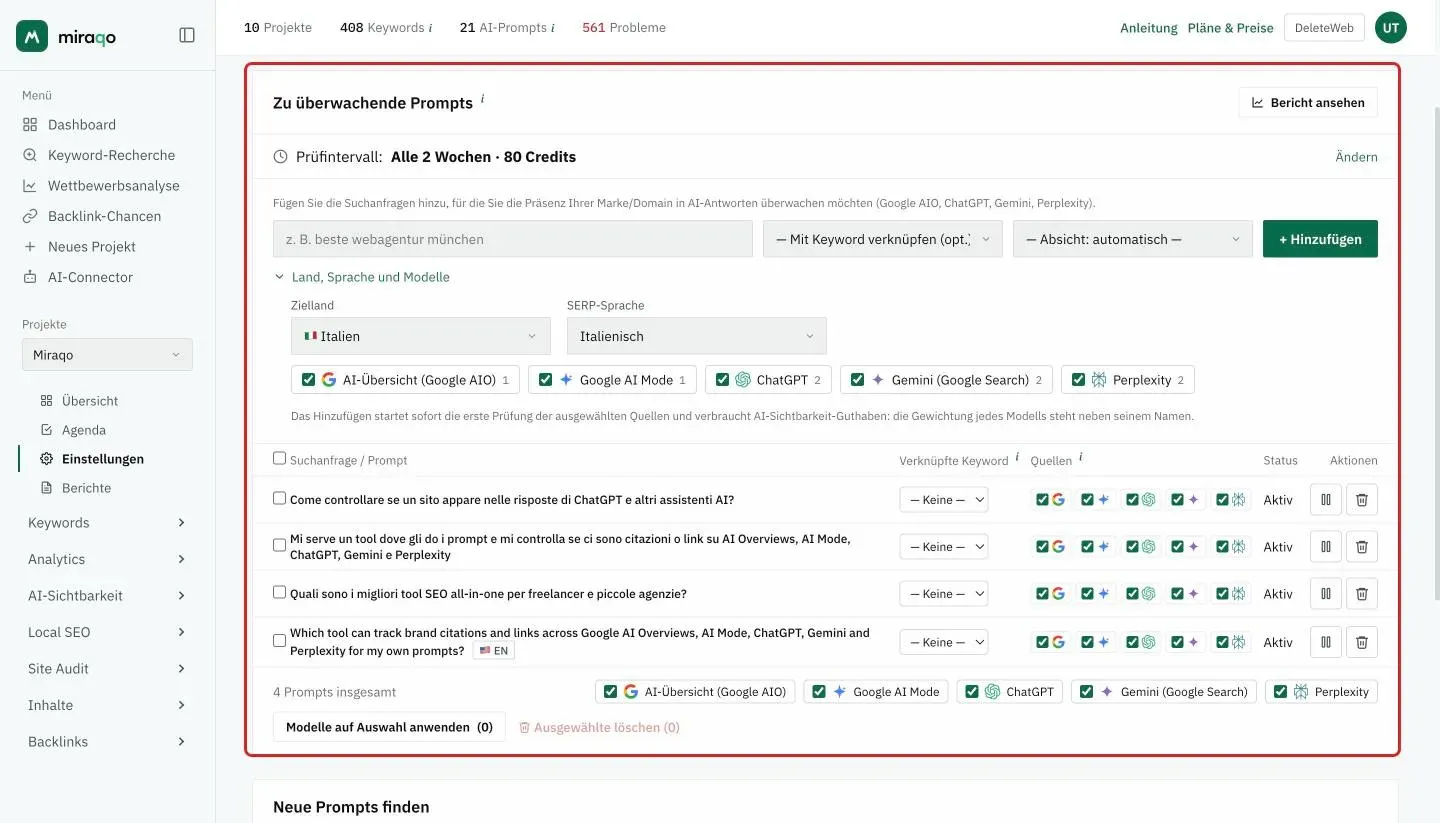
Ein aktiviertes Modell startet sofort einen Check — nur für dieses Modell (die anderen haben ihre Daten bereits). Ohne das bliebe das neu hinzugefügte Modell bis zum nächsten Scheduler-Fenster leer — bei monatlichem Takt bis zu 15 Tage.
Der empfohlene Weg zum Start ist der Themen-first-Flow: beschreibe 3-8 Themen, die dein Unternehmen abdeckt, und Miraqo generiert ausgewogene konversationelle Prompts nach Intent (informativ, vergleichend, kommerziell, problemlösend). Oder nutze Prompt-Recherche, ausgehend von einem einzigen Startthema, für die vollständige Landkarte der Fragen entlang der Suchreise. Siehe den dedizierten Leitfaden: Unternehmensthemen — AI-Prompts generieren.
Alternativ kannst du Prompts jederzeit manuell über das Formular oben in der Karte Zu überwachende Prompts hinzufügen. Alle Wege, neue Prompts zu finden, stehen dagegen unter der Tabelle, in der Karte Neue Prompts finden, aufgeteilt in Tabs: Unternehmensthemen, Prompt-Recherche, Prompts aus einer Seite, Wiederkehrende Fragen (die Fragen, die in den AI-Antworten auf deine Prompts auftauchen), Aus Keywords (nur wenn Search Console nicht verbunden ist) und Aus CSV. Der Tab, den du öffnest, bleibt beim nächsten Mal ausgewählt.
Im Formular wählst du unter Land, Sprache und Modelle auch das Land des Prompts (Standard: das des Projekts) und die zu aktivierenden Modelle: dort startet die Websuche der Modelle, und derselbe Prompt kann auf mehreren Ländern als separate Zeilen verfolgt werden — eine Flagge in der Tabelle markiert die außerhalb des Projektmarkts (Länder und Sprachen).
Spezifität vor Volumen. Generische Prompts wie „beste Verwaltungssoftware” haben zu viele Player im Spiel. Nischen-Prompts („Praxisverwaltungssoftware für Zahnarztpraxen Deutschland”) sind realistischer und erreichbarer. Starte mit 10-20 Prompts, die für die Customer Journey repräsentativ sind, und mische verschiedene Intents: direkt („was ist das beste X?“), vergleichend („X vs. Y, was soll ich wählen?”), How-to („wie mache ich X?“), wo die Marke als Lösung vorgeschlagen werden kann.
Die Seite Überwachte Prompts
Vom Projekt aus → Seitenleistengruppe AI-Sichtbarkeit → Überwachte Prompts (🤖-Symbol). Die Gruppe AI-Sichtbarkeit enthält außerdem drei dedizierte Seiten: Auswirkung der AI-Übersicht (Effekt der AI Overview auf überwachte Keywords), AI-Wettbewerber (wer stattdessen von AIs zitiert wird) und GEO-Audit (die Identität der Marke aus Sicht der AIs). Oben rechts führt der Button ⚙️ Prompts verwalten direkt zum Tab AI-Prompts in den Einstellungen.
Leerer Zustand
Hast du noch keine Prompts konfiguriert, zeigt die Seite einen leeren Zustand mit dem Button „Zu den Einstellungen”.
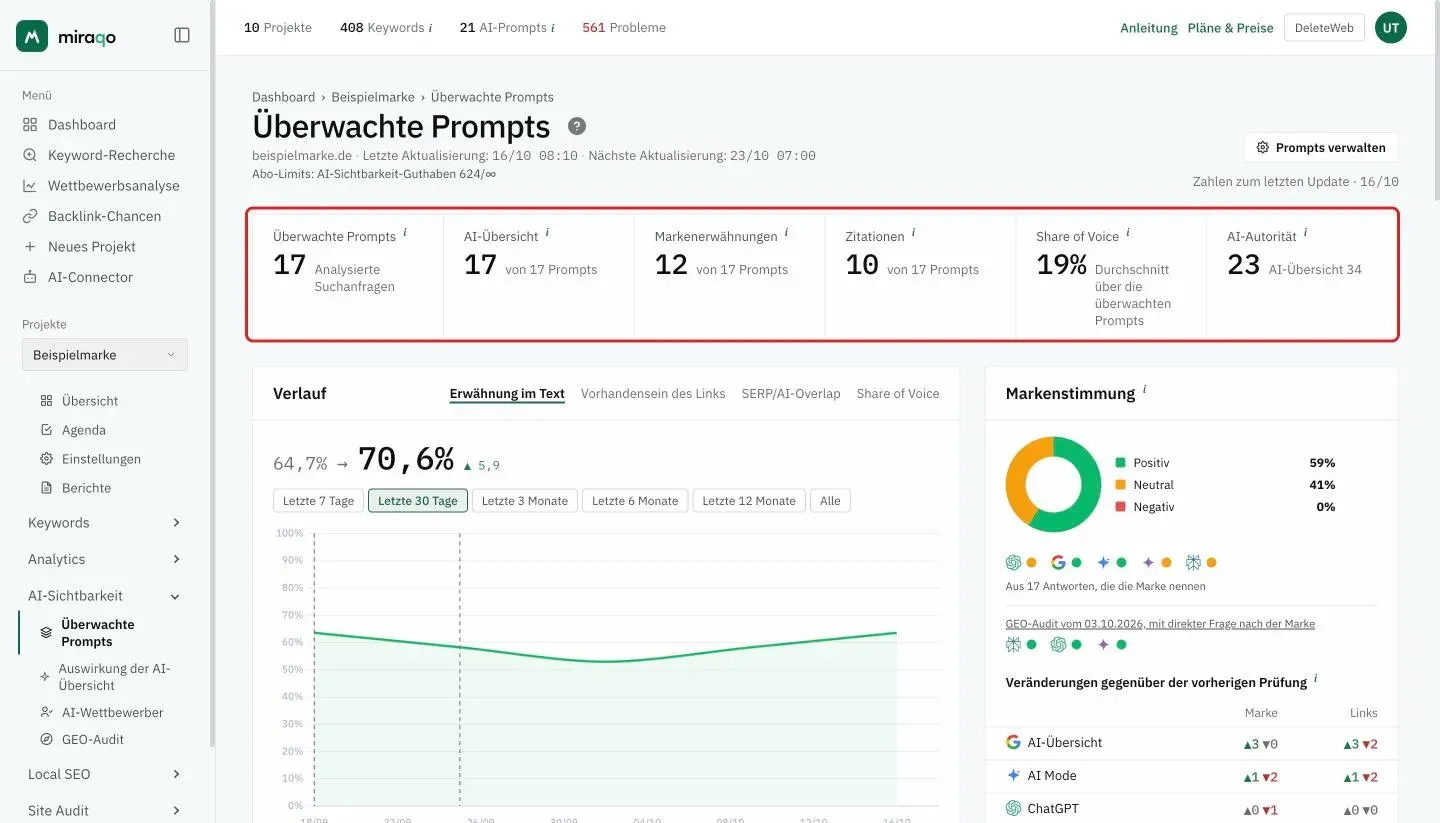
Die 6 Kennzahlen oben
- Überwachte Prompts — Gesamtzahl aktiver Suchanfragen
- AI-Übersicht — wie oft über die überwachten Prompts hinweg Googles AI Overview erschienen ist (auch wenn deine Marke nicht zitiert wird)
- Markenerwähnungen — wie oft der Markenname im Text von AI-Antworten erwähnt wurde
- Zitierungen — wie oft ein Link zu deiner Website als Quelle zitiert wurde
- Share of Voice — der durchschnittliche Share of Voice der Marke: Prozentsatz der Durchläufe (wiederholte Ausführungen desselben Prompts), in denen die Marke erwähnt wurde, gemittelt über alle überwachten Prompts. Zeigt
—mit „Warten auf Stichproben-Durchläufe”, bis kein Prompt mit K-Durchlauf-Stichprobenverfahren analysiert wurde - AI-Autorität — ein 0-100-Marken-Autoritäts-Score in AI-Antworten: kombiniert Erwähnungen (40 %), Quellenzitate (30 %), Empfehlungen als Lösung (20 %) und Durchschnittsposition unter den zitierten Quellen (10 %), gemittelt über die überwachten Quellen. Der Untertitel zeigt die leistungsstärkste Quelle. Derselbe Score erscheint in der Karte AI-Suche der Projektübersicht
Das Trend-Diagramm
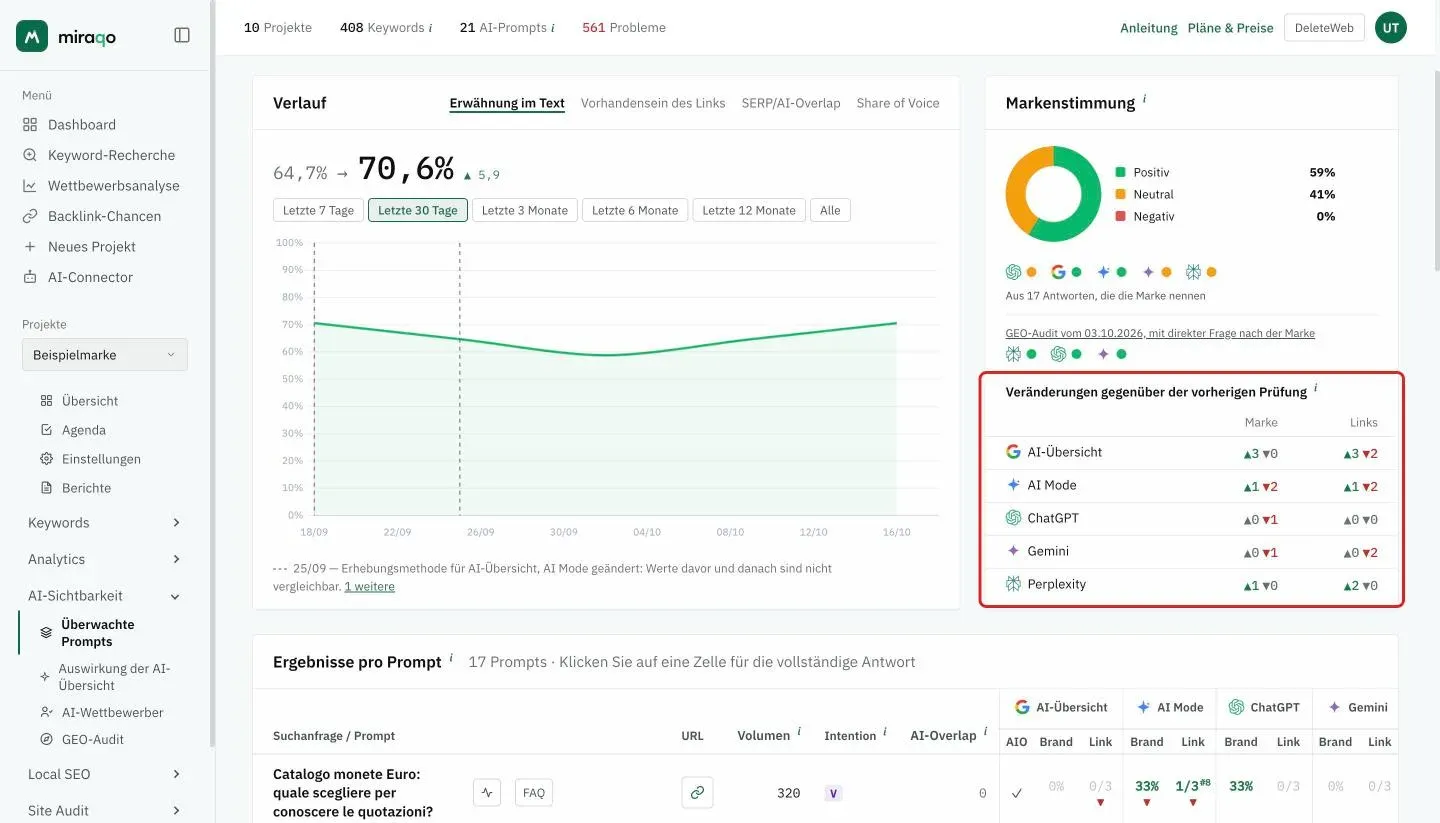
Über der Tabelle das Diagramm Verlauf: die Metrik-Tabs wählen, was angezeigt wird, die Zeitraum-Buttons (Letzte 7 Tage, 30 Tage, 3/6/12 Monate, Alle — Standard 30 Tage), wie weit zurückgeschaut wird, und rechts erscheint der Wert „vorher → jetzt“ mit dem Delta zwischen den letzten beiden Punkten.
- Erwähnung im Text (Standard) — Anteil der überwachten Prompts, in denen die Marke im Antworttext genannt wird. Gezählt werden Prompts, nicht einzelne Quellen: eine Quelle genügt, damit der Prompt zählt, deshalb entspricht der letzte Punkt den Statistik-Karten oben auf der Seite
- Vorhandensein des Links — Anteil der Prompts, in denen die Website in mindestens einer KI-Quelle als Quelle mit Link zitiert wird
- SERP/AI-Overlap — Anteil der vergleichbaren Prompts, bei denen die KI genau die organisch rankende Seite zitiert. Prompts ohne verknüpftes überwachtes Keyword oder mit nicht rankendem Keyword bleiben außen vor; ist kein Prompt vergleichbar, erscheint der Chip gar nicht
- Share of Voice — historischer Trend des durchschnittlichen Share of Voice der Marke. Erscheint nur, wenn Stichproben-Durchlaufdaten für den Trend vorliegen
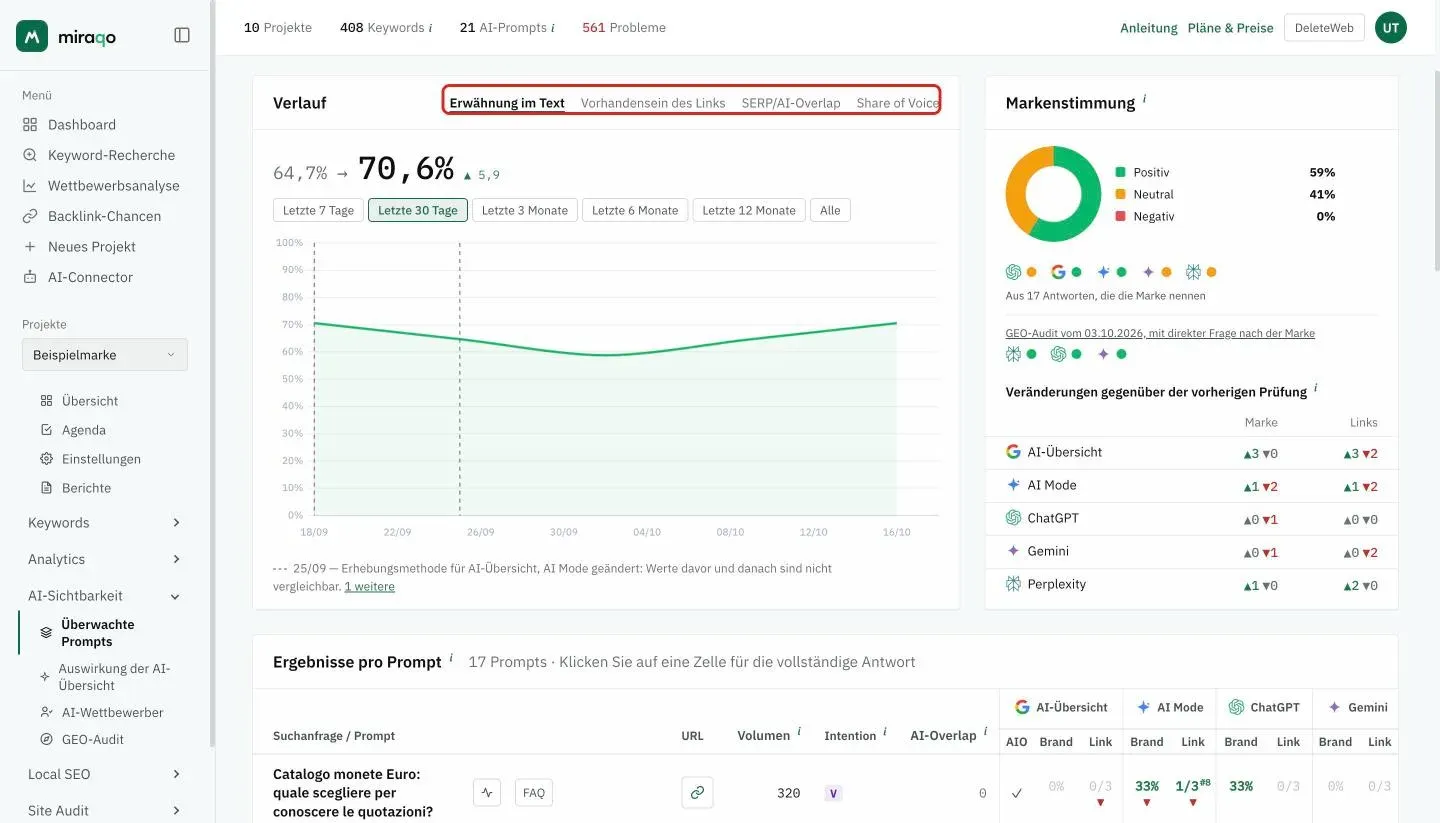
Jeder Punkt ist der Stand der Prompts an diesem Tag (das letzte bekannte Ergebnis jedes Prompts), nicht nur die an diesem Datum durchgeführten Checks: ein heute hinzugefügter Prompt zeichnet die Kurve nicht neu, und Tage ohne Checks unterbrechen die Linie nicht. Die Reihe beginnt beim letzten Check vor dem gewählten Zeitraum, damit die Linie auch bei monatlichem Rhythmus vom linken Rand kommt.
Beim ersten Check zeigt das Diagramm einen einzelnen Punkt; ohne historische Daten ist es leer: „Diagramme erscheinen nach der ersten Analyse”.
Markenstimmung
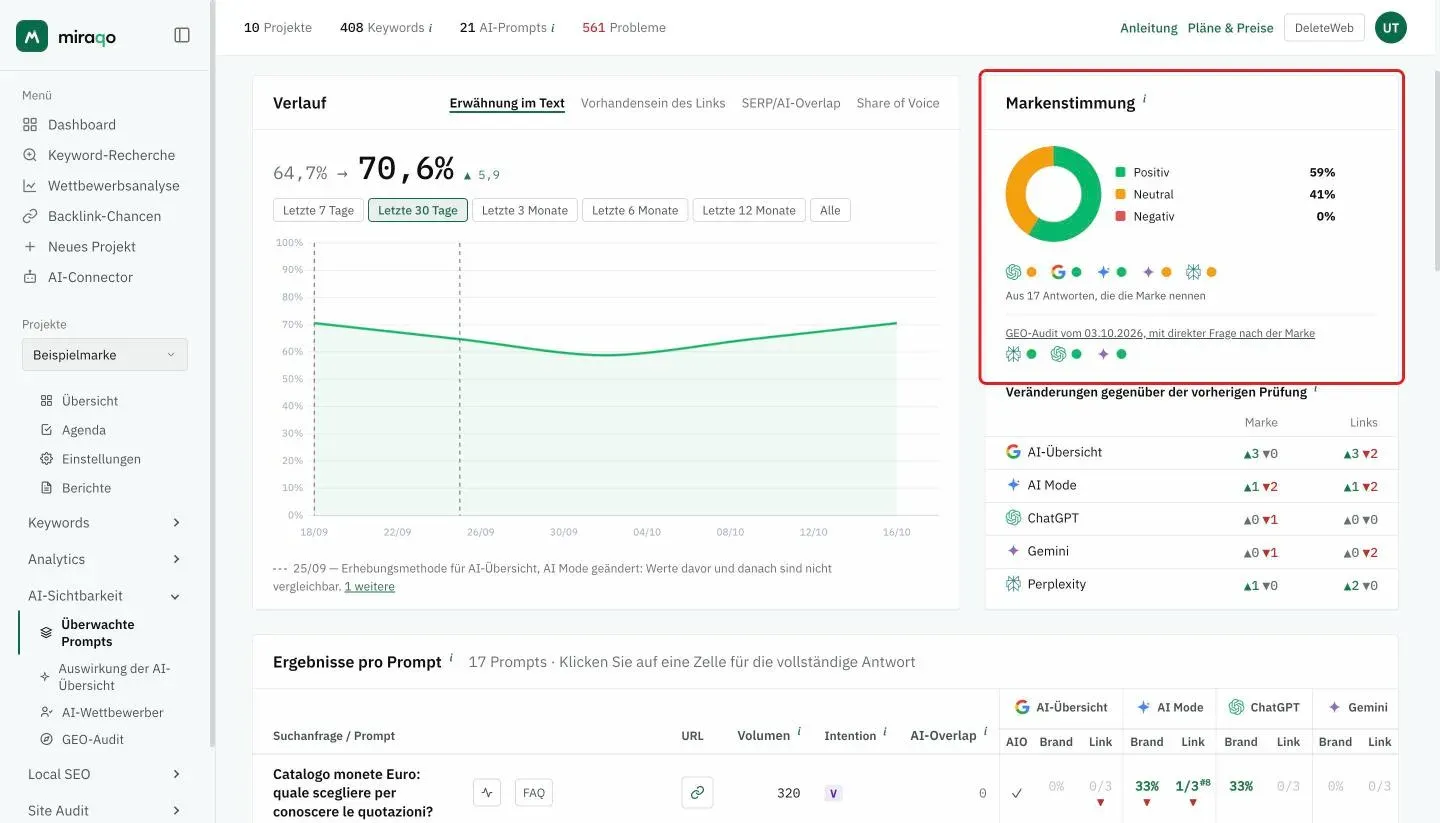
Rechts neben dem Diagramm sagt das Feld Markenstimmung, wie die AIs in den Antworten, in denen sie dich nennen, über dich sprechen: Der Ring teilt die Antworten in Positiv, Neutral und Negativ auf, mit den Prozentwerten daneben. Darunter haben die Modell-Icons einen farbigen Punkt mit dem vorherrschenden Ton jedes Modells (bei Gleichstand gewinnt der ungünstigste), und die letzte Zeile sagt, auf wie vielen Antworten die Berechnung beruht. Antworten, die die Marke nicht nennen, zählen nicht mit.
Hast du für das Projekt ein GEO-Audit durchgeführt, erscheint darunter die Zeile GEO-Audit vom … mit dem Ton jedes Modells im Audit, das die AIs direkt nach der Marke fragt. Das ist eine separate Quelle und wird nicht zum Ring addiert: Die überwachten Prompts messen, wie sie dich beschreiben, wenn sie auf allgemeine Fragen antworten, der Audit, wie sie dich beschreiben, wenn jemand nach dir fragt.
Veränderungen gegenüber der vorherigen Prüfung
Unter der Stimmung fasst die kleine Tabelle Veränderungen gegenüber der vorherigen Prüfung für jedes Modell zusammen, in wie vielen Prompts die Markennennung und der Link zur Website gegenüber der vorherigen Prüfung hinzugekommen (▲) oder verloren gegangen (▼) sind. Es ist die Summe der Pfeile in der Tabelle darunter, mit derselben Regel: nur ein Mehrheitswechsel über die Läufe zählt. Es erscheinen nur Modelle mit mindestens einem zweimal geprüften Prompt; vor der zweiten Prüfung meldet die Karte, dass es noch nichts zu vergleichen gibt.
Die Tabelle „Ergebnisse nach Prompt”
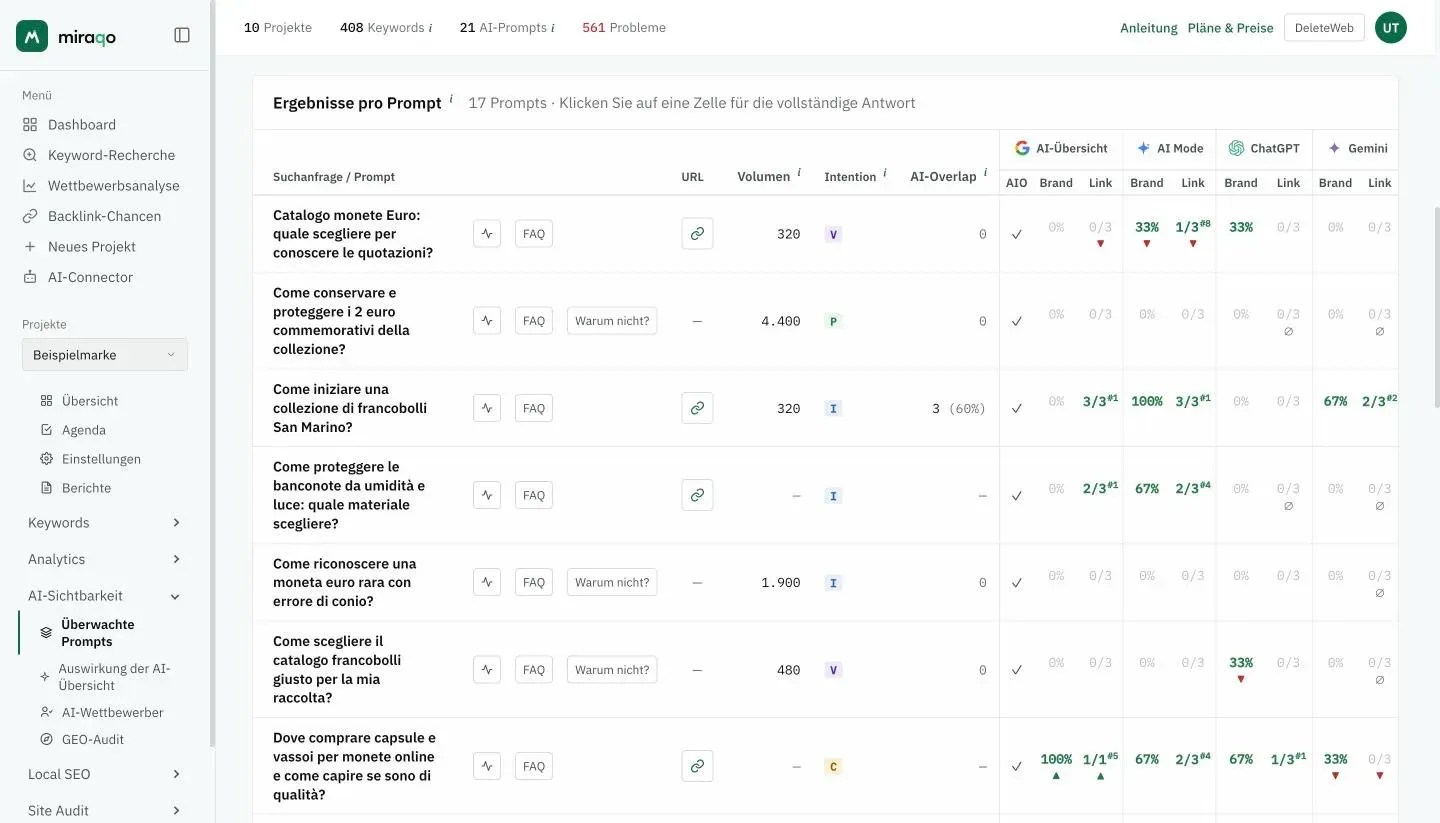
Eine Zeile pro Prompt, mit diesen festen Spalten:
| Spalte | Was es ist |
|---|---|
| Suchanfrage / Prompt | Prompt-Text; daneben die Buttons Trend (Historie je Quelle), FAQ (falls vorgeschlagene FAQs vorhanden sind) und Warum nicht? (wenn keine Quelle dich zitiert) — siehe unten |
| URL | Link-Symbol zur Seite deiner Website, die die AI-Quellen zitieren (—, wenn keine Quelle sie zitiert) |
| Volumen | Monatliche Google-Suchanfragen im Land des Projekts |
| Intention | Die Intention des Prompts: I informativ, V vergleichend (Optionen vergleichen), C kommerziell, P problemlösend. Du wählst sie beim Hinzufügen des Prompts, sonst weist Miraqo sie zu |
| AI-Overlap | In wie vielen KI-Quellen die organisch rankende Seite zur Suchanfrage auch unter den zitierten erscheint, mit dem Anteil an den Quellen, die geantwortet haben. — wenn dem Prompt kein überwachtes Keyword zugeordnet ist oder das Keyword nicht rankt: ohne Referenzseite lässt sich der Overlap nicht berechnen, und das ist keine Null |
Für jede AI-Quelle (AI Overview / AI Mode / ChatGPT / Gemini / Perplexity) hat die Zeile die Unterspalten Brand und Link (für AI-Übersicht gibt es eine zusätzliche Spalte AIO):
- AIO — ✓, wenn die AI eine Antwort für die Suchanfrage generiert hat (die AI Overview/Antwort wurde „ausgelöst”); ✗, wenn nicht
- Brand — der Share of Voice: eine Pille mit dem % der Durchläufe, in denen die Marke erwähnt wird, farblich nach Band (dunkelgrün = hoch ≥67 %, bernstein = mittel 34-66 %, rot = niedrig 1-33 %, grau = 0 %). Der Tooltip zeigt das Detail „Erwähnt in m/K Durchläufen”. Für noch nicht per Stichprobe erfasste Prompts wird das klassische ✓/✗ angezeigt
- Link — die Zitierquote: in wie vielen Durchläufen (von K) ein Link zu deiner Website unter den Quellen erscheint (z. B.
2/3). Die kleine hochgestellte#Ngibt die durchschnittliche Zitatposition an (z. B.#3= dritte Quelle). Für nicht per Stichprobe erfasste Prompts wird das klassische ✓/✗ angezeigt
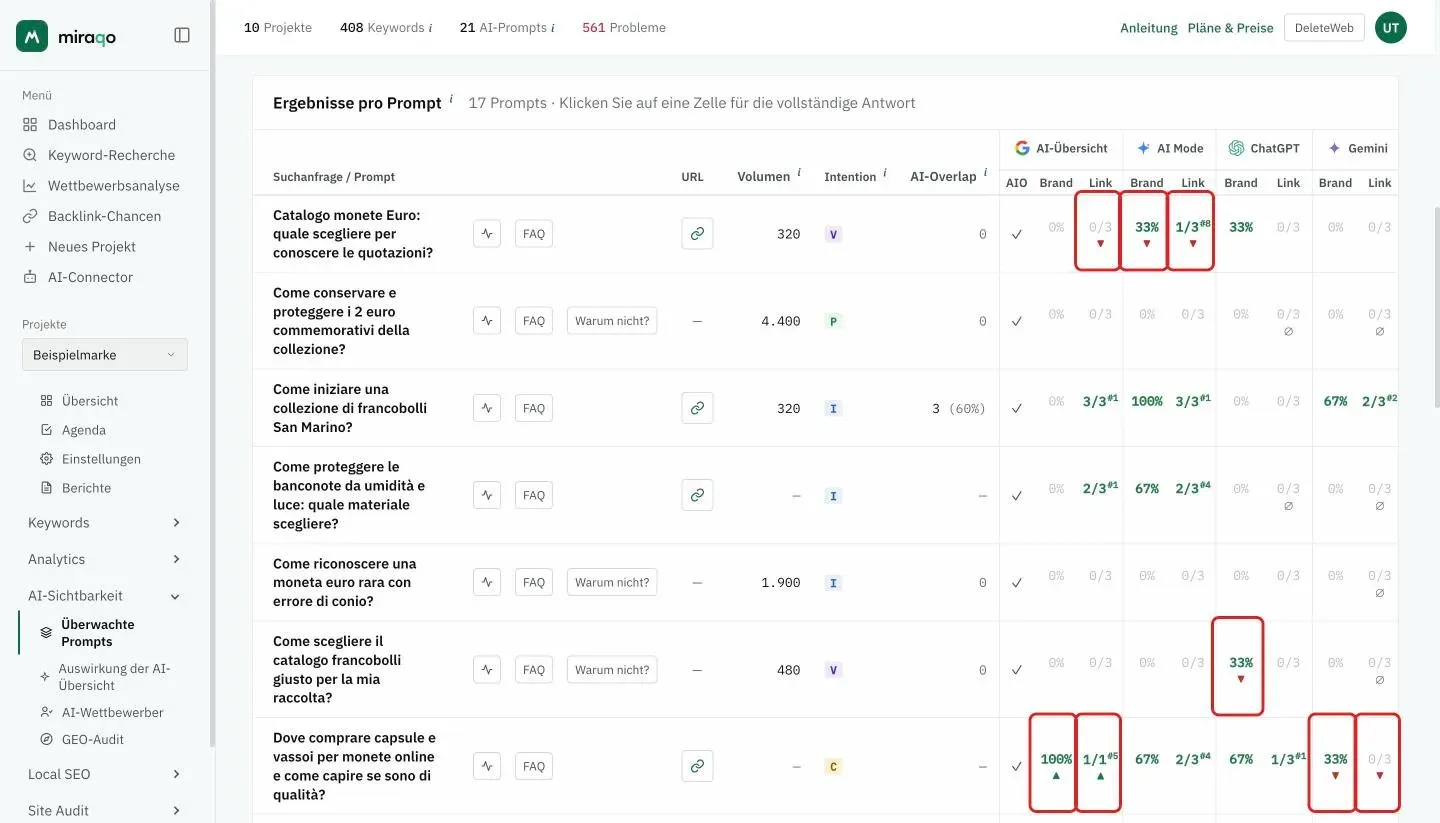
Pfeile ▲ ▼ unter den Pills — sie vergleichen das Ergebnis mit der vorherigen Prüfung derselben Quelle: grünes ▲, wenn die Marke (oder der Link) erschienen ist, rotes ▼, wenn sie verschwunden ist. Sie erscheinen nur bei einem Mehrheitswechsel über die Läufe (z. B. von 3/3 auf 0/3): ein Lauf mehr oder weniger ist Stichprobenrauschen und wird nicht markiert. Bei der ersten Prüfung gibt es keine Pfeile. Der Tooltip zeigt das Datum der vorherigen Prüfung. Es sind dieselben Veränderungen, die du in der Zusammenfassungs-E-Mail am Ende der Prüfung erhältst.
Jede Zelle ist klickbar, auch wenn sie ✗ zeigt. Ein Klick auf jede Zelle (AIO, Brand oder Link) eines analysierten Prompts öffnet das Detail-Panel mit der vollständigen Antwort, zitierten Marken und allen Quellen — besonders nützlich bei negativen Ergebnissen, um zu sehen, wer stattdessen zitiert wurde.
Am Ende der Tabelle eine Legende, die AIO / Brand / Link und die Marker ⏳ / ⚠ erklärt.
Wenn eine Zelle ⏳ oder ⚠ zeigt
Neben dem Ergebnis einer Quelle (oder an dessen Stelle) können zwei Marker erscheinen. Sie bedeuten nicht dasselbe:
| Marker | Bedeutung | Was tun |
|---|---|---|
| ⏳ | Check läuft: diese Quelle hat noch nicht geantwortet. Die Quellen laufen nacheinander, daher ist es normal, den Marker bei den letzten der Reihe zu sehen, während die ersten schon frische Daten haben. Zeigt die Zelle trotzdem einen Wert, stammt er aus dem vorherigen Check (das Tooltip nennt das Datum) | Nichts: warten, bis der Check fertig ist |
| ⚠ | Letzter Check fehlgeschlagen: die AI-Quelle war nicht verfügbar und der Wert steht auf dem Datum aus dem Tooltip still | Bleibt es über mehrere Checks bestehen, lohnt eine Meldung |
| ∅ | Aus dem Gedächtnis geantwortet: in allen Runs des Checks hat das Modell das Web nicht konsultiert (keine einzige Quelle zitiert). Die 0/3 unter Link heißt nicht „zitiert dich nicht”: es hat nicht nachgesehen. Passiert vor allem bei Gemini, das selbst entscheidet, ob es sucht; kein Fehler, beim nächsten Check kann es suchen. |
Ein Fehler bei einer Quelle stoppt die anderen nicht: die folgenden Quellen werden trotzdem abgefragt und speichern ihr eigenes Ergebnis.
Trend je Quelle
Neben jedem Prompt in der Tabelle steht der Button Trend (das Symbol mit der Linie): öffne ihn, um unter der Zeile ein Diagramm mit der Historie dieses einzelnen Prompts, Quelle für Quelle, auszuklappen.
- Zwei wählbare Metriken: Erwähnungen und Zitationen, beide in Prozent — so liegen über K Runs gesampelte Quellen (Share of Voice) und Einzel-Run-Quellen auf derselben Achse
- Eine Linie je AI-Quelle, mit prompt-übergreifend stabilen Farben; klicke eine Quelle in der Legende an, um sie auszublenden
- Tage ohne Check einer Quelle unterbrechen die Linie nicht: das Diagramm überspannt die Lücke
- Hat der Prompt noch keine Historie: „Noch keine Historie für diesen Prompt”
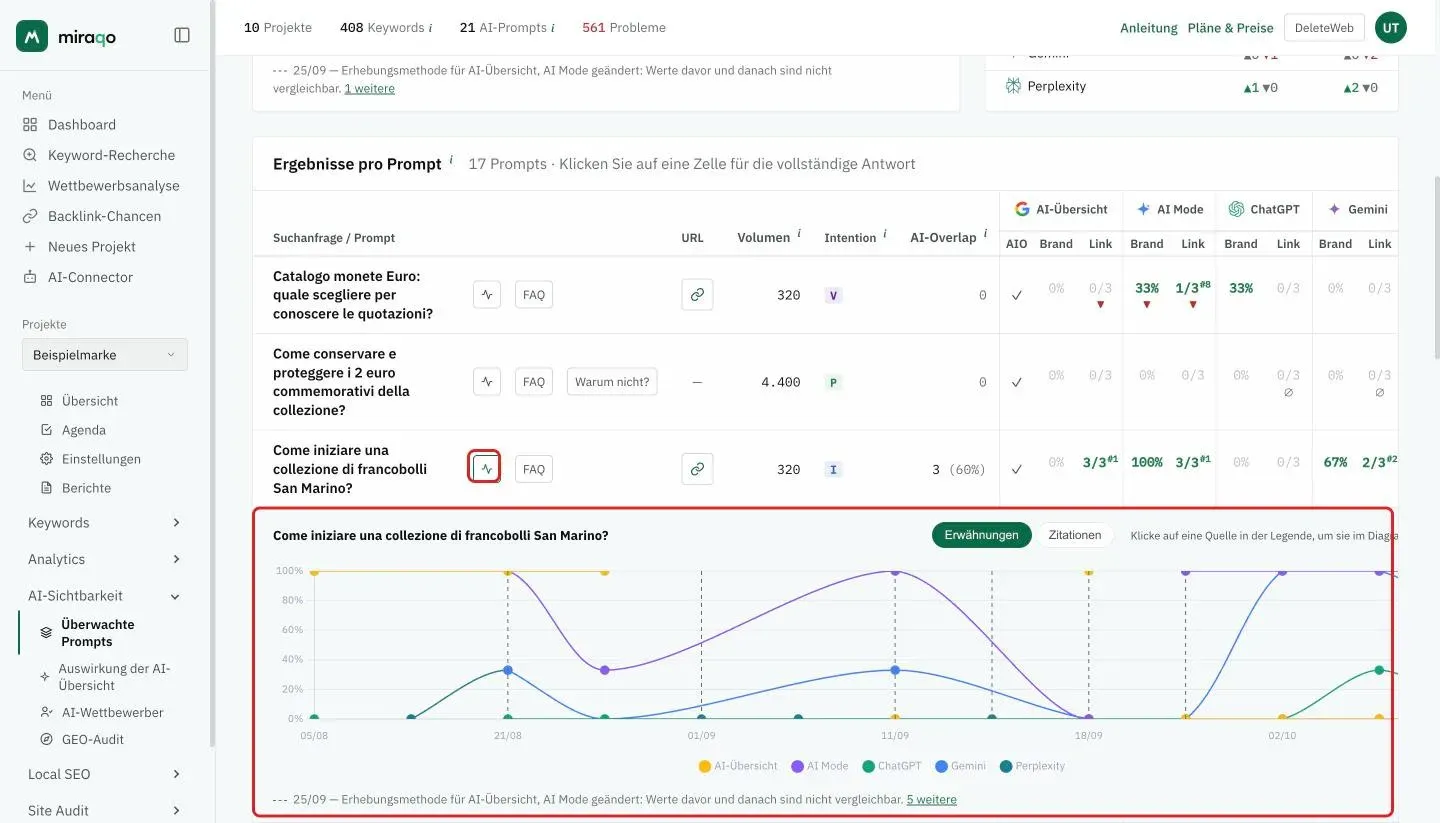
Beantwortet die Frage, die die Tabelle allein nicht abdeckt: werde ich bei ChatGPT besser und bei Perplexity schlechter, oder ist das eine allgemeine Bewegung? Die Daten sind bereits erhoben: das Öffnen des Trends verbraucht keine Credits.
Vorgeschlagene FAQs (GEO)
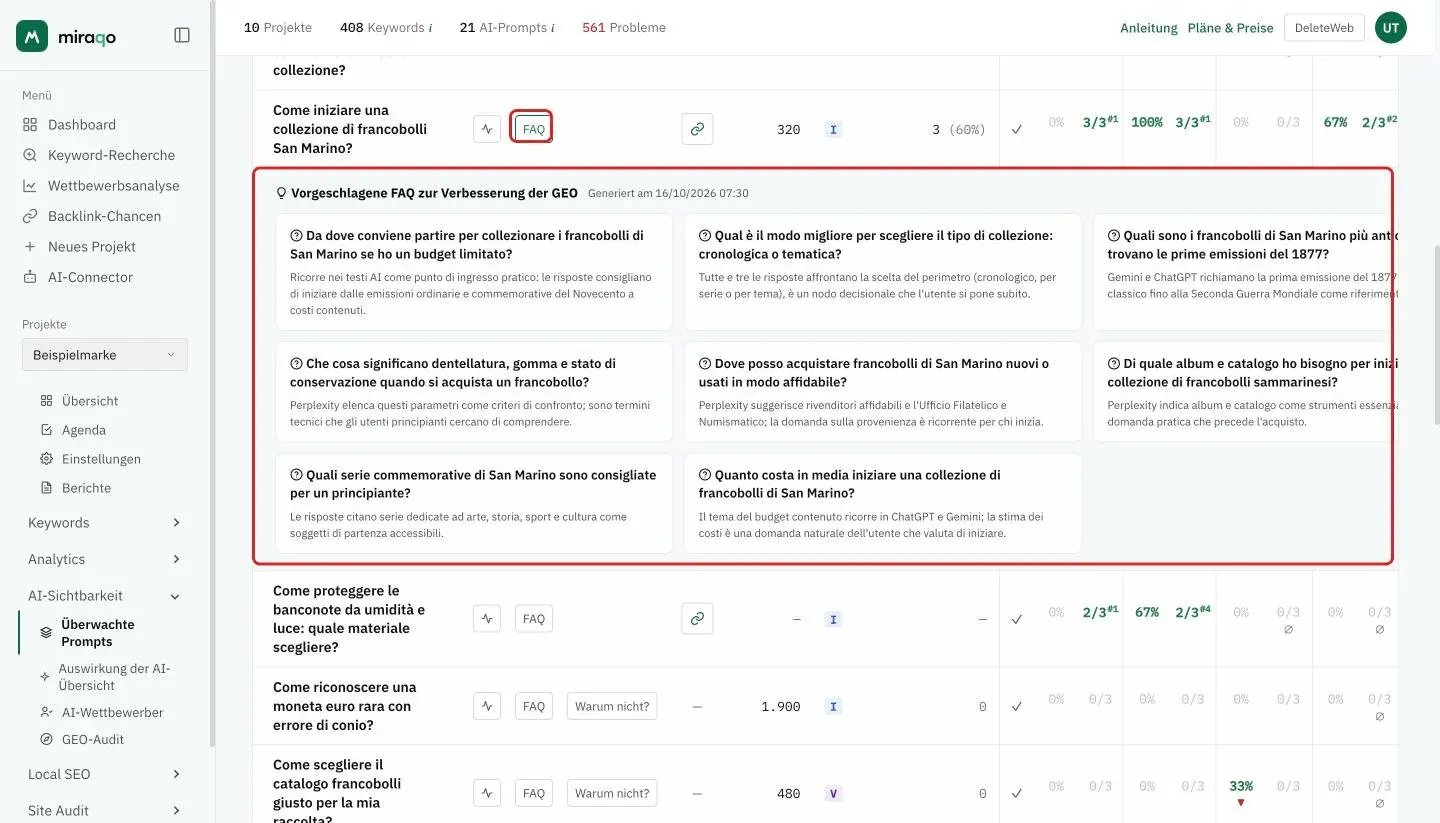
Bei Prompts, für die Miraqo Vorschläge generiert hat, findest du neben dem Suchanfragen-Text den Button FAQ: klicke ihn, um eine Zeile darunter mit vorgeschlagenen FAQs zur Verbesserung von GEO (Generative Engine Optimization) auszuklappen. Jede FAQ ist eine konkrete Frage, die, deiner Website hinzugefügt (auf einer FAQ-Seite, in einem Artikel oder einem dedizierten Bereich), die Wahrscheinlichkeit erhöht, dass die AI dich bei dieser Suchanfrage zitiert — mit einer „Warum“-Notiz, die die Begründung erklärt.
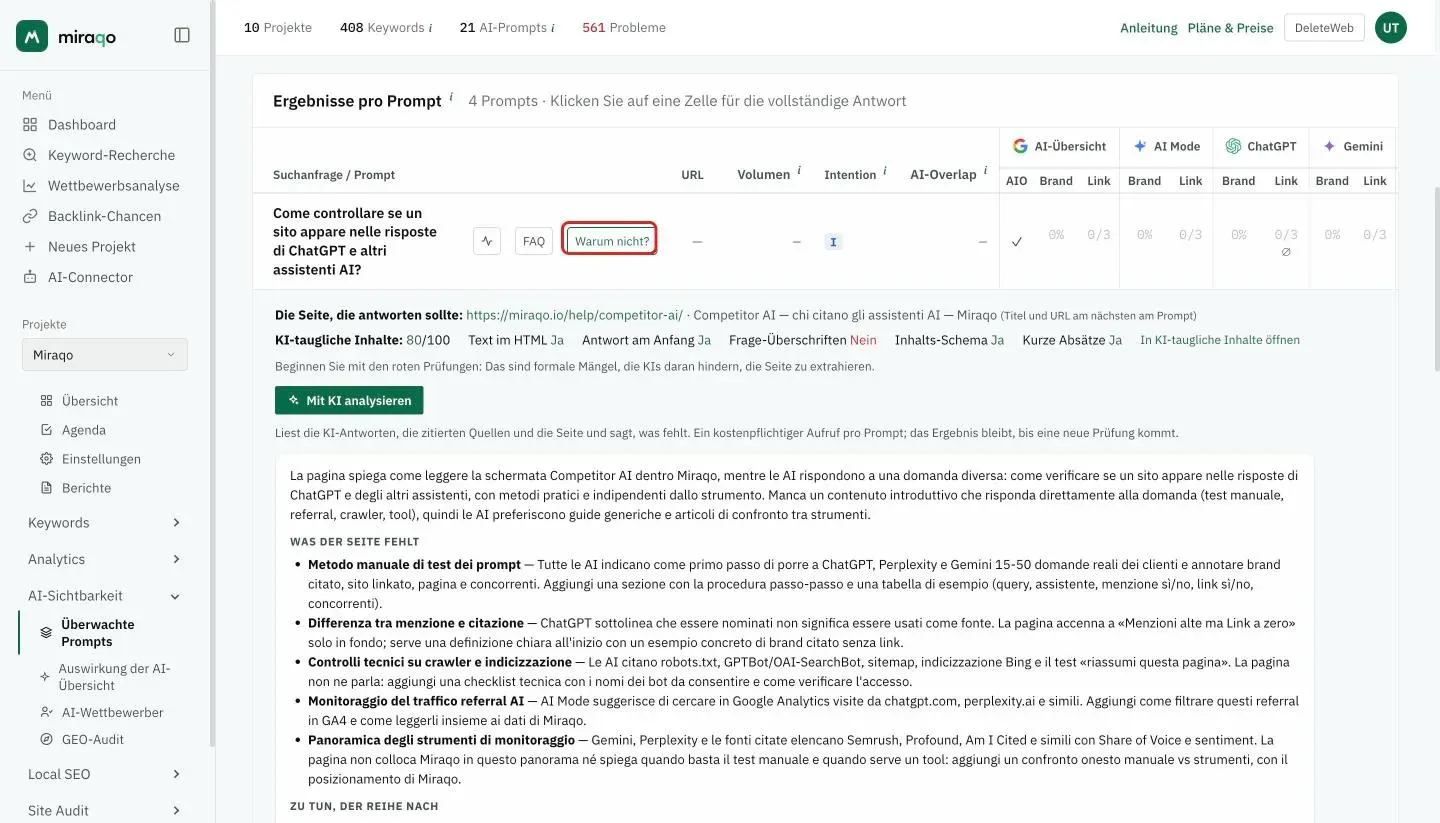
„Warum nicht?“ — die Seite, die antworten sollte
Neben jedem Prompt, den keine KI-Quelle zitiert, findest du den Button Warum nicht?. Er braucht ein aktuelles SEO Audit mit den Prüfungen KI-taugliche Inhalte: ist das letzte Audit des Projekts älter, erscheint der Button nicht. Geöffnet zeigt er die Seite der Website, die antworten sollte (die URL, die bei Google für das verknüpfte Keyword rankt, sonst die mit Titel und URL am nächsten am Prompt), ihren Wert KI-taugliche Inhalte mit den fünf Formprüfungen und ein Urteil in einer Zeile. Ähnelt keine Seite dem Prompt, sagt es das: Für diese Suchabsicht fehlt ein Inhalt. Von dort vergleicht Mit KI analysieren die KI-Antworten und die zitierten Quellen mit der Seite und sagt, was ihr fehlt (kostenpflichtiger Aufruf innerhalb des Monatsbudgets des Plans; das Ergebnis bleibt bis zur nächsten Prüfung gespeichert). Alle Details in der Anleitung KI-taugliche Inhalte.
Antwort-Detail-Panel
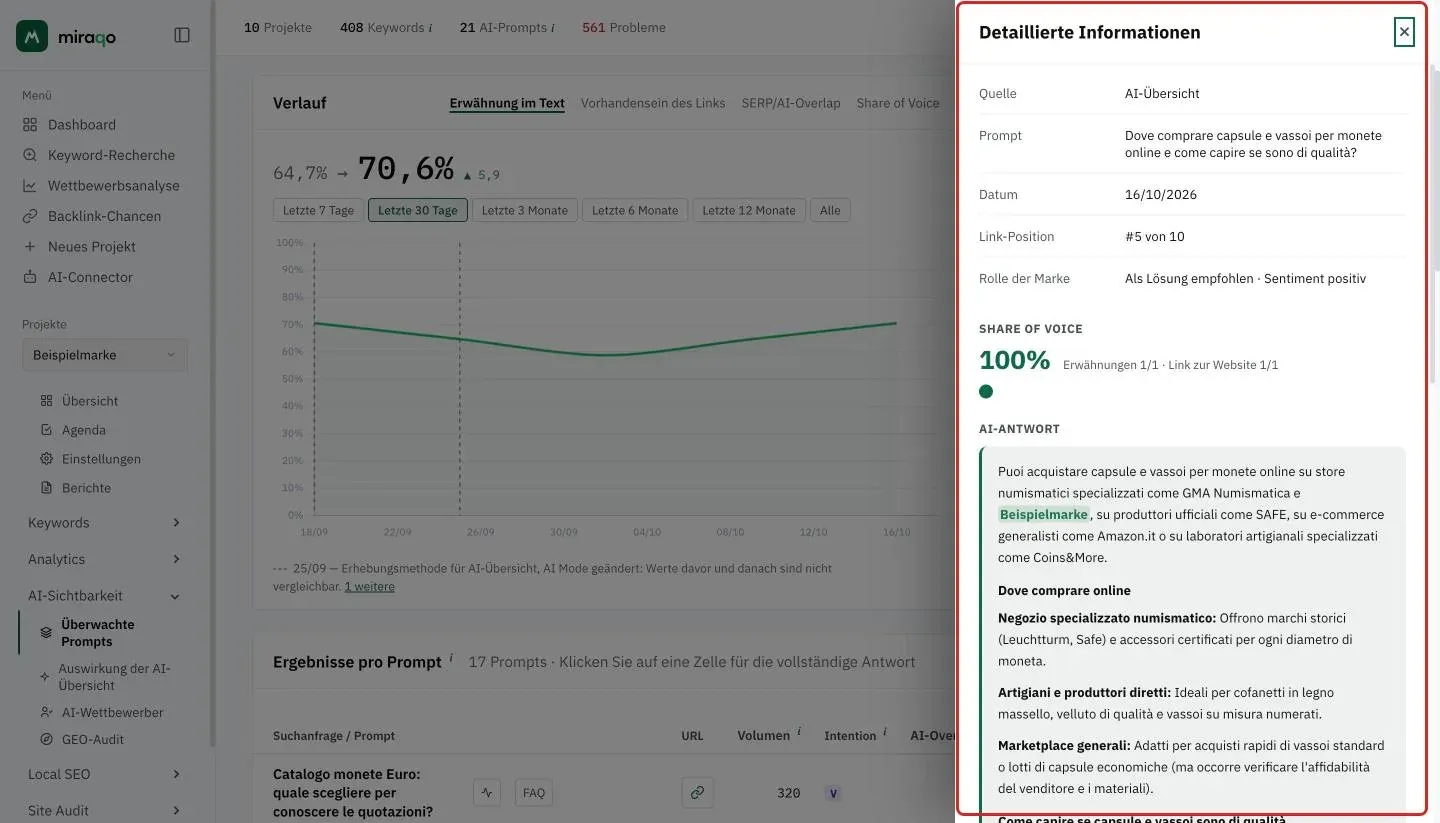
Ein Klick auf jede Zelle (AIO, Brand oder Link — sowohl ✓ als auch ✗) eines analysierten Prompts öffnet ein Seitenpanel, das von rechts hereingleitet, mit:
- Share of Voice (nur für über K Durchläufe erfasste Prompts) — der SoV-Wert groß dargestellt, die Aufschlüsselung „Erwähnungen m/K · Zitierungen c/K” und eine Reihe von Punkten pro Durchlauf: ein Punkt pro Ausführung, farblich nach Ergebnis (zitiert / erwähnt / abwesend) mit Tooltip, der die Zitatposition in diesem Durchlauf zeigt. Lässt dich auf einen Blick sehen, wie stabil deine Präsenz von einem Durchlauf zum anderen ist
- Der vollständige AI-Antworttext (nicht mehr gekürzt), gerendert in Markdown, mit klickbaren
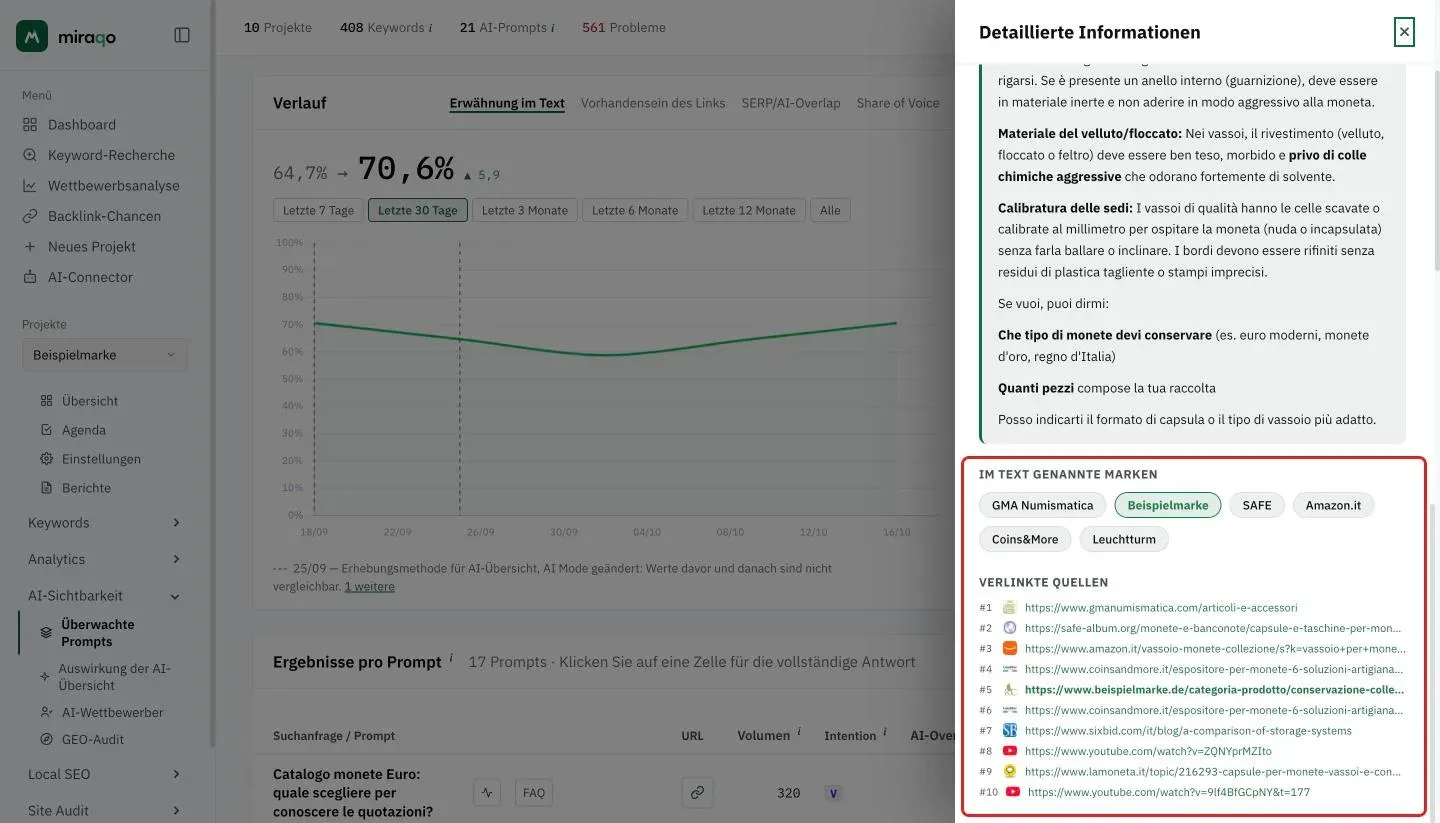
[n]-Zitaten - Im Text genannte Marken — die Liste aller im Antworttext erwähnten Marken/Unternehmen, mit deiner Marke grün hervorgehoben: sagt dir sofort, gegen wen du bei diesem Prompt konkurrierst
- Verlinkte Quellen — die vollständige Liste der Quellen, dargestellt als Chips mit Favicon + Domain und ihrer Position (deine Domain ist hervorgehoben)
Die gezeigten Daten sind, was bereits während der Prompt-Analyse gesammelt wurde: das Öffnen des Panels verbraucht keine Credits und löst keine neuen AI-Anfragen aus.
Negative Ergebnisse. Auch wenn du weder erwähnt noch zitiert wirst, ist das Panel nützlich: du siehst den Antworttext, welche Marken erwähnt wurden und welche Quellen die AI stattdessen gewählt hat — die Basis, um zu verstehen, welche Lücke zu schließen ist.
Keine AI-Antwort. Wurde für diesen Prompt keine AI Overview generiert (typisch für Google AI Overview / AI Mode bei Suchanfragen, die noch nicht „AI-eligible” sind), zeigt das Panel „Keine AI Overview für diesen Prompt generiert”.
Nützlich, um zu verstehen, wie du präsentiert wirst (neutrale Empfehlung, Alternative, Teil einer Liste) und wer vor dir steht.
Besuche von AI-Assistenten
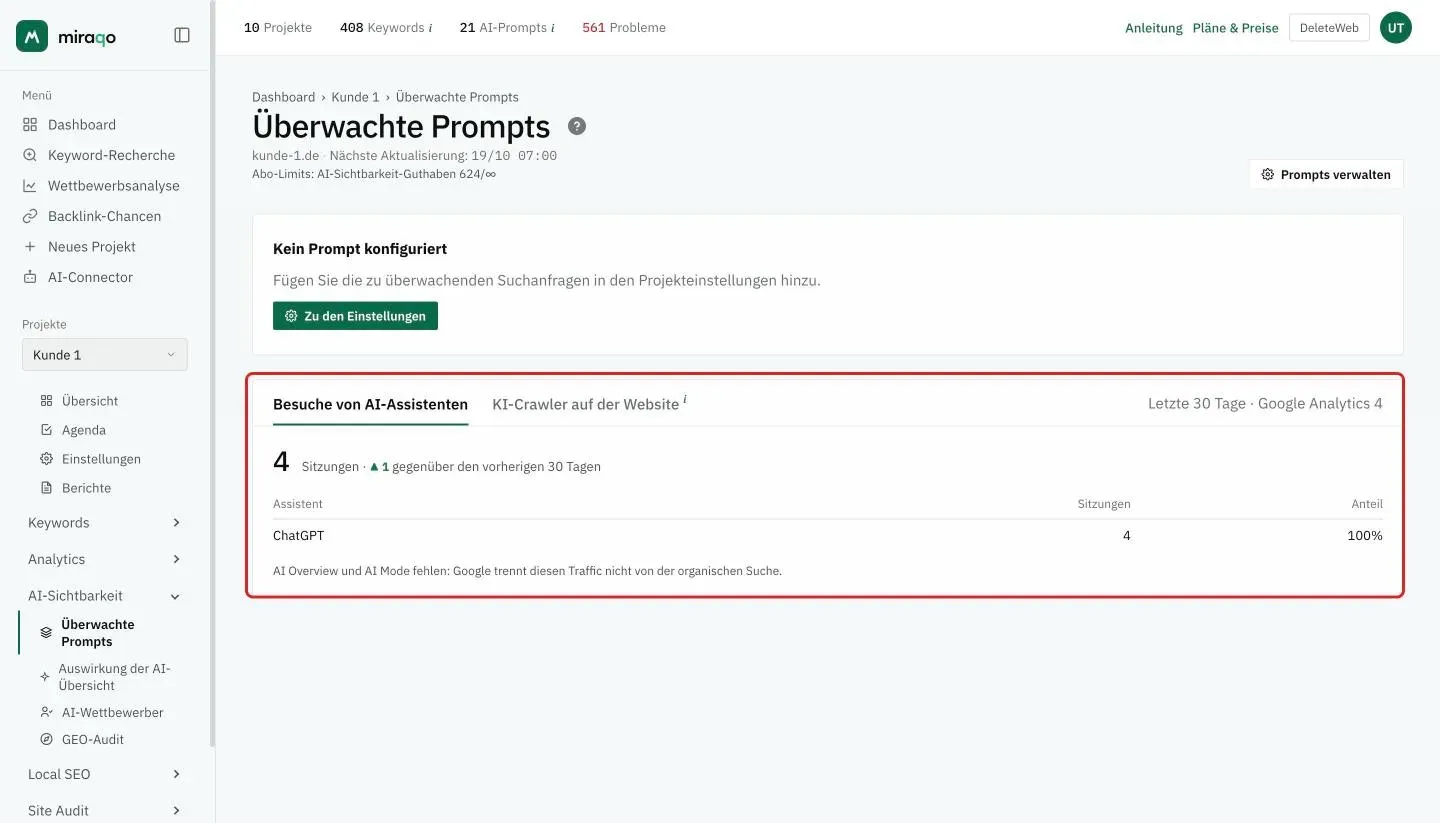
Wenn Google Analytics 4 oder Matomo mit dem Projekt verbunden ist, zählt der Tab Besuche von AI-Assistenten (in der Karte unter der Tabelle, neben dem Tab KI-Crawler auf der Website) die Sitzungen, die in den letzten 30 Tagen von ChatGPT, Perplexity, Gemini, Copilot, Claude und ähnlichen auf die Website kamen, im Vergleich zu den 30 Tagen davor und mit dem Anteil jedes Assistenten. Das ist die andere Hälfte der Messung: Die Prompts zeigen, ob KI dich zitiert, diese Karte zeigt, ob danach jemand klickt. AI Overview und AI Mode fehlen, weil Google diesen Traffic nicht von der organischen Suche trennt. Bei der ersten Verbindung kommt der Verlauf von 90 Tagen mit dem nächsten nächtlichen Update.
KI-Crawler auf der Website (Cloudflare)
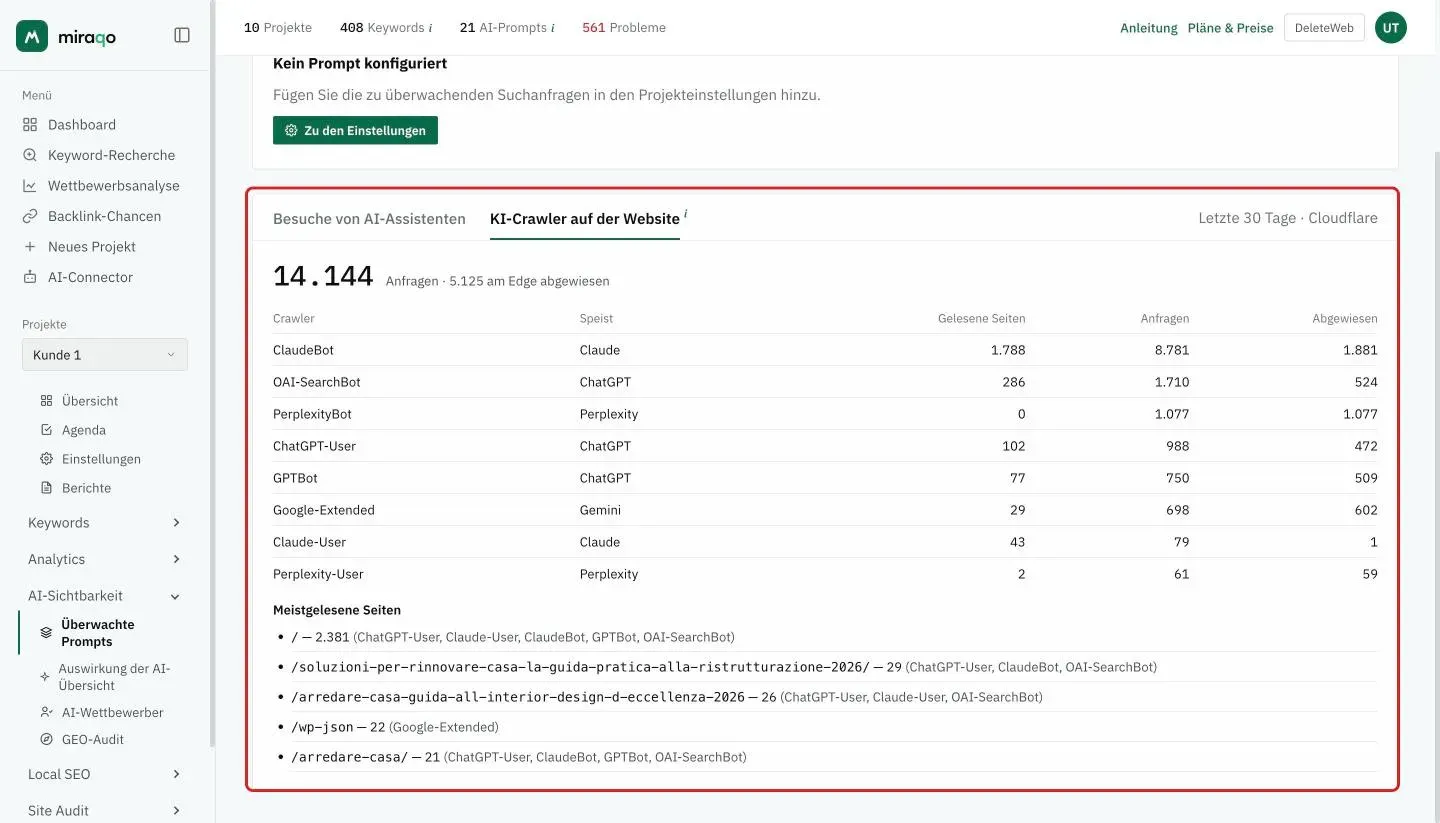
Läuft deine Website hinter Cloudflare, zeigt der Tab KI-Crawler auf der Website (in derselben Karte wie die Besuche von AI-Assistenten), welche Crawler von ChatGPT, Perplexity, Claude und Gemini in den letzten 30 Tagen welche Seiten abgerufen haben und wie viele Anfragen am Edge abgewiesen wurden (WAF, Regeln, Challenges). Funktioniert auch im Free-Plan von Cloudflare.
So verbindest du es. In den Projekteinstellungen → Cloudflare brauchst du ein API-Token und die Zonen-ID. Das Token erstellst du in Cloudflare unter Mein Profil → API-Token → Token erstellen → „Benutzerdefiniertes Token erstellen“, mit der einzigen Berechtigung Zone → Analytics → Lesen, beschränkt auf die Zone der Website. Die Zonen-ID steht auf der Übersichtsseite der Domain, rechte Spalte. Der Button „Verbindung testen“ prüft beides vor dem Speichern.
Was angezeigt wird. Pro Crawler: was er speist (ChatGPT, Perplexity, Claude oder Gemini), gelesene Seiten, Anfragen und abgewiesene Anfragen. Dann zwei Abgleiche, die kein Cloudflare-Panel macht: Crawler, die deine robots.txt verbietet und die trotzdem durchkommen (aus dem letzten Audit), und von KI zitierte Seiten der Website, die im Zeitraum kein Crawler gelesen hat. Zum Schluss die meistgelesenen Seiten.
Grenzen. Die Zahlen sind Schätzungen von Cloudflare (adaptive Stichprobe) und können auf einer großen Website leicht vom Dashboard abweichen. Der User-Agent wird nicht geprüft: Wer ihn fälscht, erscheint als Bot – deshalb landet auch ein Teil der „GPTBot“-Anfragen in den Anti-Bot-Regeln. Nach dem Verbinden siehst du die letzten 7 Tage; die vollen 30 kommen mit der ersten nächtlichen Aktualisierung. Eine am Edge abgewiesene Anfrage ist keine robots.txt-Sperre: Ersteres entscheidet Cloudflare, Letzteres liest der Audit.
Credits und Modelle
Das AI-Sichtbarkeit-Limit deines Plans wird in Credits ausgedrückt: jedes überwachte Modell verbraucht Credits proportional zu seinen Kosten — Google AIO und AI Mode 1, Perplexity 2, Gemini 2, ChatGPT 2. Ein auf allen 5 Modellen überwachter Prompt kostet daher 8 Credits, während einer auf den 3 günstigeren Modellen (AIO + AI Mode + Perplexity) 4 Credits kostet. Die Plan-Budgets (120/280/680/1680 Credits) entsprechen ungefähr 15, 35, 42 und 52 vollständigen Prompts bei der Standardhäufigkeit des Plans — bis zu 120, 280, 340 und 420 Prompts, wenn du nur ein einziges Modell zu 1 Credit überwachst (das „bis zu” der Preiskarten). Wähle für jeden Prompt, welche Modelle je nach Plan-Budget aktiviert werden.
Check-Frequenz
Du wählst die Häufigkeit selbst, Projekt für Projekt, unter Projekteinstellungen → AI-Prompts: die Zeile Prüfintervall oben in der Karte zeigt die aktuelle Häufigkeit und ihre Kosten, und Ändern öffnet die Auswahl. Die Optionen sind monatlich, alle 2 Wochen, wöchentlich oder alle 3 Tage. Es ist keine tarifgebundene Funktion — du bezahlst sie in Credits, denn ein häufigerer Check ist derselbe Check, nur wiederholt:
| Häufigkeit | Credit-Kosten |
|---|---|
| Monatlich | ×1 |
| Alle 2 Wochen | ×2 |
| Wöchentlich | ×4 |
| Alle 3 Tage | ×9 |
Ein Prompt auf allen 5 Modellen kostet also 8 Credits bei monatlicher Prüfung und 32 bei wöchentlicher. Der Plan legt nur die Standardhäufigkeit fest: monatlich bei Solo und Starter, alle 2 Wochen bei Pro, wöchentlich bei Agency. Reichen die Credits für die gewählte Häufigkeit nicht, sagt die App es dir vor dem Speichern.
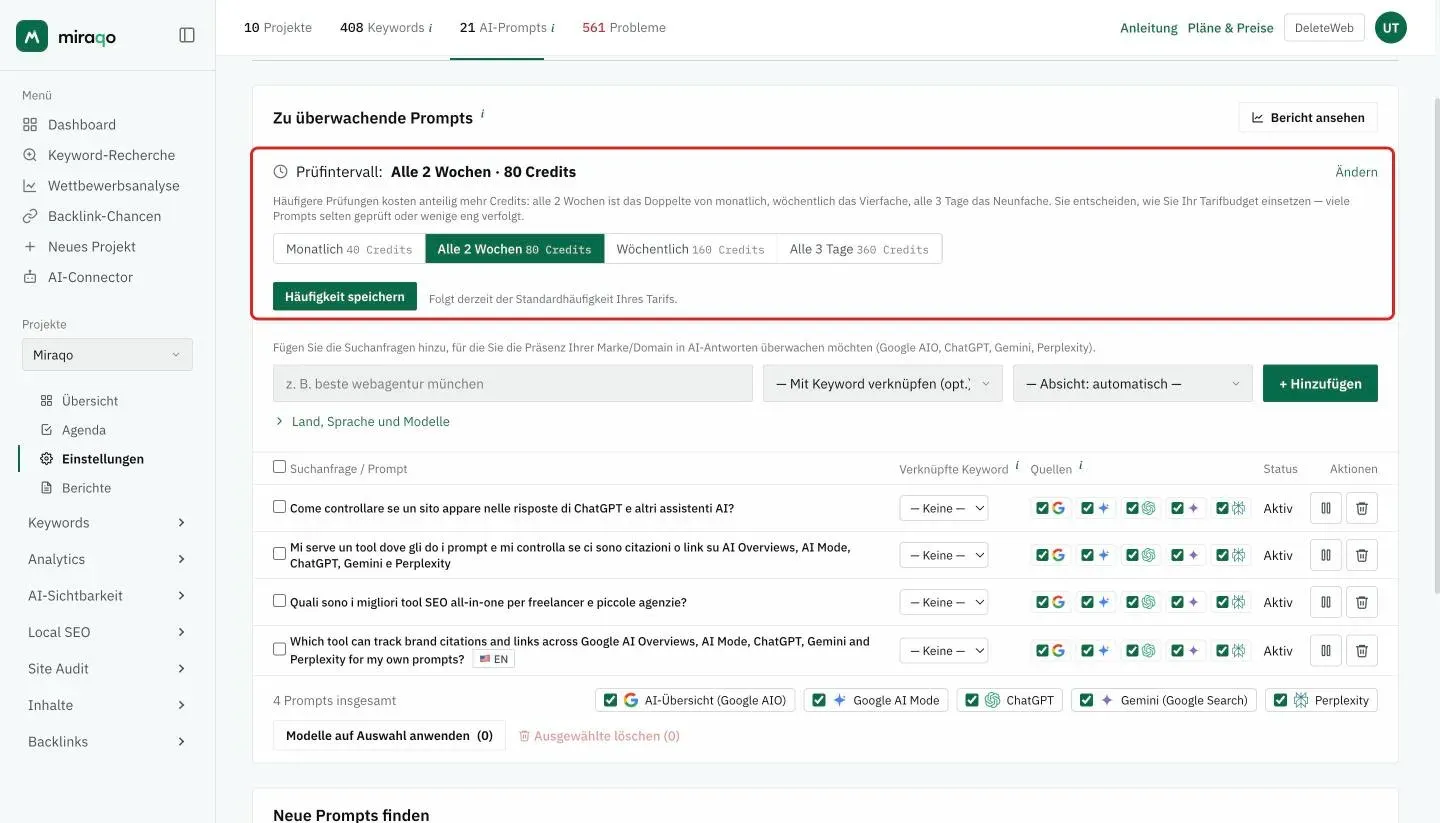
Du entscheidest also, wie du das Budget einsetzt: viele Prompts selten geprüft oder wenige eng verfolgt. Der erste Check eines neuen Prompts startet sofort — ebenso das Aktivieren eines neuen Modells bei einem bereits überwachten Prompt — danach schließt sich der Prompt der Projektrunde an: die Häufigkeit gehört zum Projekt, nicht zur einzelnen Zeile — wenn sie fällig wird, werden alle aktiven Prompts gemeinsam aktualisiert, und ein neuer Prompt verschiebt das Datum der anderen nicht nach hinten. Oben rechts in der Tabelle stehen „Zuletzt aktualisiert” und „Nächste Aktualisierung”.
Was mit den Ergebnissen zu tun ist
- Prompts, bei denen du Brand ✓, aber Link ✗ bist — die AI nennt dich, verlinkt aber nicht auf deine Seite: das bedeutet oft, dass deine Seite zu diesem Thema nicht existiert oder nicht „AI-freundlich” strukturiert ist. Erstelle oder optimiere die Seite.
- Prompts, bei denen du Link ✓, aber Brand ✗ bist — die AI zitiert deine Website als Quelle, ohne die Marke zu nennen: normalerweise liegt das Problem daran, wer „du” auf der Seite bist (fehlender klarer Markenname oben, Organization-Schema, Autor mit E-E-A-T).
- Prompts mit AIO ✗ überall — Google generiert für diese Suchanfrage noch keine AI Overview: das ist nicht deine Schuld, es passiert, weil die Suchanfrage noch nicht als „AI-eligible” gilt. Weiter beobachten.
- Niedriger AI-Overlap trotz hoher SERP-Positionen — du bist in den organischen Top 10, aber die AI wählt dich nicht als Quelle: deutet darauf hin, dass die Seite nicht darauf ausgelegt ist, „extrahiert” zu werden (fehlendes Schema, klare Überschriften, prägnante Absätze).
- Mittlerer Share of Voice (bernsteinfarbene Pille) — du wirst in manchen Durchläufen zitiert, aber nicht in allen: deine Präsenz bei diesem Prompt ist instabil. Das ist oft das „bearbeitbarste” Signal — stärke den Content zu diesem Thema, um die Erwähnung zu konsolidieren und den SoV Richtung Grün zu treiben.
- Sinkender Share-of-Voice-Trend — ein Wettbewerber gewinnt Anteile auf deine Kosten: kreuze mit den zitierten Marken im Detail-Panel, um zu verstehen, wer.
- Nutze vorgeschlagene FAQs als Redaktionsplan für Mikro-Content: jede ist ein konkreter GEO-Move.
Planlimits
Das AI-Sichtbarkeit-Budget jedes Plans wird in Credits ausgedrückt (siehe Credits und Modelle oben). In der Praxis entspricht das:
| Plan | Credits | Max Prompts (1 Assistent) | ≈ vollständige Prompts/Monat | ≈ günstige Prompts/Monat |
|---|---|---|---|---|
| Solo | 120 | bis zu 120 | ~15 | ~30 |
| Starter | 280 | bis zu 280 | ~35 | ~70 |
| Pro | 680 | bis zu 340 | ~42 | ~85 |
| Agency | 1.680 | bis zu 420 | ~52 | ~105 |
Vollständiger Prompt = überwacht auf allen 5 Modellen (8 Credits); günstig = auf den 3 kostengünstigen Modellen, AIO + AI Mode + Perplexity (4 Credits). Die Prüfung mehrerer Quellen ist kostspielig: wähle für jeden Prompt, welche Modelle je nach Plan-Budget aktiviert werden.
Zum Ausprobieren: die 14-tägige kostenlose Testphase, ohne Kreditkarte, enthält die AI-Sichtbarkeit mit einem reduzierten Credit-Budget, genug, um einige Prompts auf allen 5 Quellen zu überwachen.
Siehe auch:
- Auswirkung der AI-Übersicht — der Effekt der AI Overview auf die von dir überwachten Keywords
- AI-Wettbewerber — wer stattdessen von AI-Assistenten zitiert wird
- GEO-Audit der Marke — die Identität der Marke aus Sicht der AIs
- Projekteinstellungen → Tab AI-Prompts um Prompts hinzuzufügen/zu deaktivieren und Quellen zu ändern
- Google Search Console verbinden → um Prompt-Vorschläge basierend auf echten eingehenden Suchanfragen zu erhalten
- So messen wir die AI-Sichtbarkeit — die öffentliche Methodik: welches Modell antwortet, warum drei Durchläufe, wann ein Ergebnis abläuft und was wir nicht schätzen
Zuletzt aktualisiert: 18. Oktober 2026