Audit bloqué par Cloudflare ou un pare-feu
L'audit renvoie zéro page ou une erreur d'accès parce qu'un pare-feu (ex. Cloudflare) bloque le crawler de Miraqo. Voici comment l'autoriser en quelques minutes.
Si l’audit se termine avec « 0 page explorée » ou signale que le site est inaccessible, alors que le site fonctionne normalement dans un navigateur, la cause est presque toujours un pare-feu ou un système anti-bot (typiquement Cloudflare) qui bloque les crawlers externes avant même qu’ils n’atteignent vos pages.
La solution consiste à autoriser le crawler de Miraqo. Le crawler s’identifie avec un user-agent dédié :
MiraqoAuditBotPas besoin d’ouvrir le site à tous les bots : autorisez simplement ce user-agent spécifique. La liste blanche par user-agent est plus stable que l’autorisation d’adresses IP individuelles, qui peuvent changer dans le temps.
Débloquer sur Cloudflare (recommandé)
Vous avez besoin de deux choses : une règle de sécurité qui autorise le crawler et la désactivation du Bot Fight Mode.
1. Créer la règle de sécurité
-
Connectez-vous à votre dashboard Cloudflare et sélectionnez votre domaine.
-
Dans le menu de gauche, ouvrez Security → Security rules.
-
Dans la section Custom rules, cliquez sur + Create rule.
-
Nom de la règle : n’importe quel nom, ex.
Miraqo Audit. -
Sous When incoming requests match… définissez :
- Field:
User-Agent - Operator:
Contains - Value:
MiraqoAuditBot
L’aperçu de l’expression devient
(http.user_agent contains "MiraqoAuditBot"). - Field:
-
Sous Choose action, sélectionnez Skip.
-
Sous WAF components to skip, cochez toutes les entrées :
- All remaining custom rules
- All rate limiting rules
- All managed rules
- All Super Bot Fight Mode rules
-
Enregistrez la règle.
2. Désactiver Bot Fight Mode
Sur le plan gratuit de Cloudflare, la règle ci-dessus ne peut pas contourner le Bot Fight Mode de base : il faut donc le désactiver séparément.
- Ouvrez Security → Settings.
- Trouvez Bot Fight Mode et désactivez-le (off).
Vous pouvez réactiver Bot Fight Mode une fois l’audit terminé. Sur les plans payants, le Super Bot Fight Mode est géré directement par la règle (étape 1.7) et il n’y a rien d’autre à désactiver.
Après avoir enregistré la règle, revenez sur Miraqo et relancez l’audit : le crawler sera laissé passer.
Autres pare-feux ou WAF
Le principe est le même sur n’importe quel système (pare-feu serveur, plugin de sécurité CMS, WAF de l’hébergeur) : ajoutez une règle d’autorisation/liste blanche pour le user-agent MiraqoAuditBot.
- WordPress (Wordfence, iThemes, etc.) : dans les paramètres du pare-feu, ajoutez
MiraqoAuditBotaux user-agents autorisés, ou désactivez temporairement le mode anti-bot pendant l’audit. - Pare-feu serveur / .htaccess : si vous avez une règle qui bloque les user-agents non-navigateur, ajoutez une exception pour
MiraqoAuditBot. - Limitation de débit (rate limiting) : si le site limite les requêtes par IP, augmentez temporairement le seuil : l’audit effectue de nombreuses requêtes en peu de temps.
Vérification
- Enregistrez la règle d’autorisation.
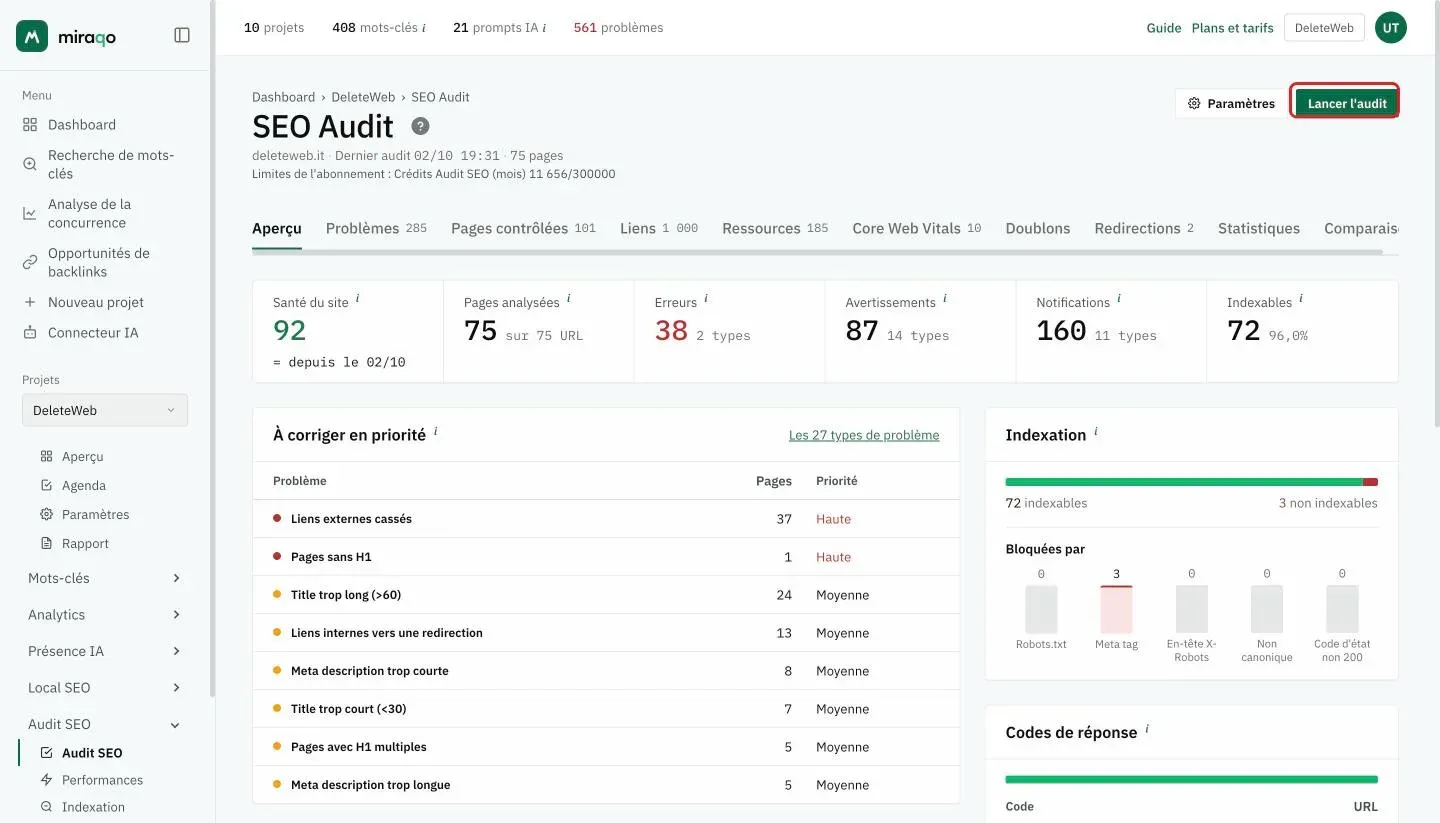
- Dans Miraqo, ouvrez Audit SEO → Aperçu et cliquez sur Lancer l’audit.
- Attendez quelques minutes : si la liste blanche est correcte, le rapport se remplit avec les pages du site.
Si l’audit renvoie toujours zéro page après la mise en liste blanche, vérifiez que :
- le
robots.txtne bloque pas l’ensemble du site (Disallow: /pour tous les user-agents) ; - le domaine répond correctement depuis l’extérieur (pas de blocage géographique ni de connexion obligatoire sur l’ensemble du site) ;
- il n’y a pas de page de challenge/CAPTCHA affichée à tous les visiteurs non connectés.
En cas de doute, ouvrez un ticket depuis l’assistant intégré : nous vous aiderons à identifier ce qui bloque le scan.
Tout est débloqué ? Retournez à Lancer votre premier audit SEO →
Dernière mise à jour: 5 septembre 2026