Positions Google et détail du mot-clé
La page Positions du projet (sélecteur d'appareil, chiffres de synthèse, graphiques, distribution, tableau filtrable), le détail d'un mot-clé unique avec historique desktop/mobile, et la gestion/désactivation depuis Paramètres.
La page principale pour lire le classement de vos mots-clés est Positions (barre latérale du projet → groupe Mots-clés → Positions). Miraqo suit desktop et mobile séparément, car les classements divergent souvent. Pour chaque mot-clé, elle conserve pas mal de choses : l’historique, l’URL positionnée, l’intention de recherche, le volume, la difficulté, le CPC et — si vous avez connecté un fournisseur d’analytics — les sessions et le taux de conversion de la page de destination.
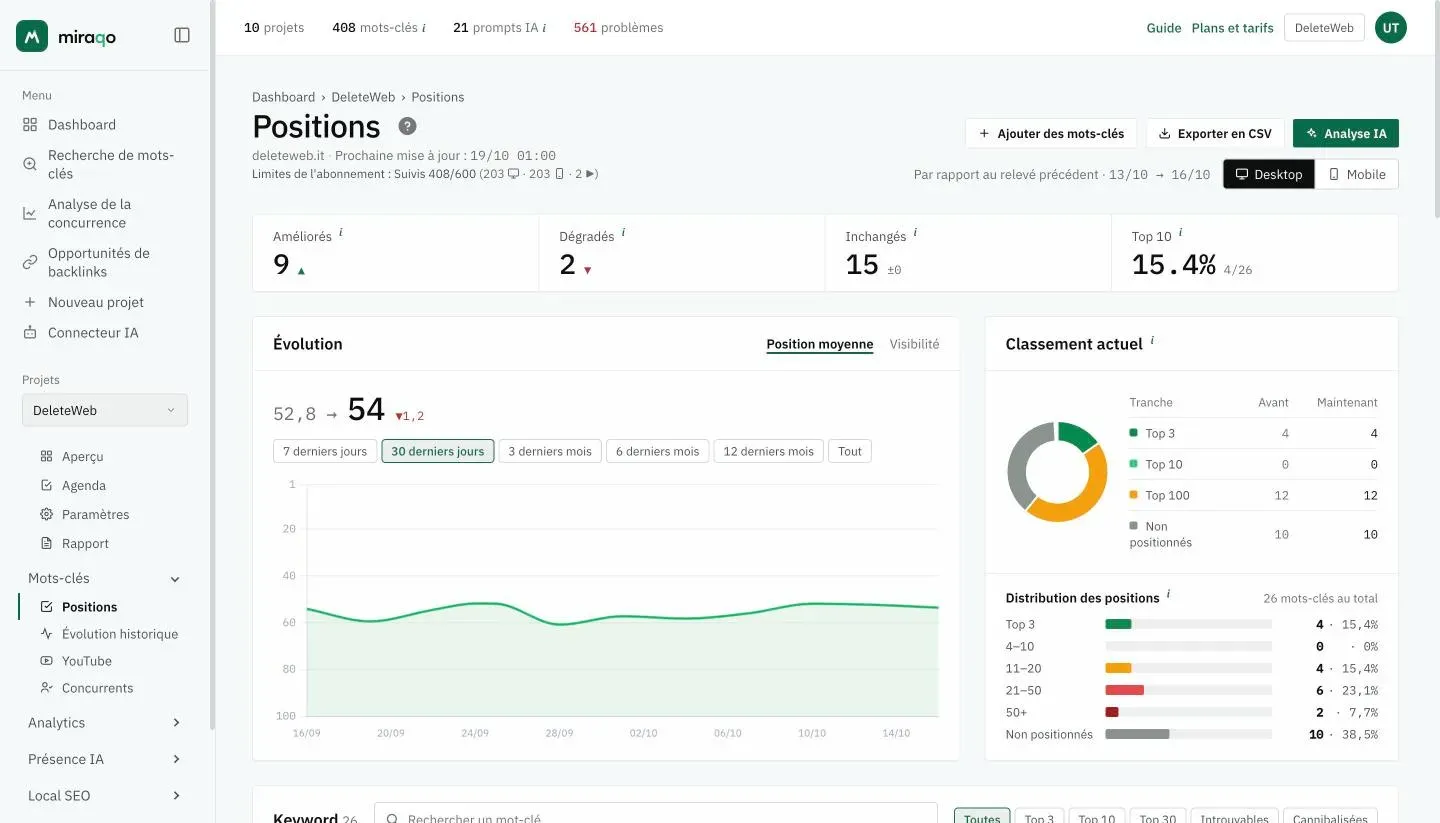
Pour ajouter de nouveaux mots-clés, voir Mots-clés du projet ; la vue historique agrégée du projet se trouve quant à elle dans Évolution historique.
En-tête et actions globales
En haut à droite, trois actions : Ajouter des mots-clés vous amène au formulaire dans Paramètres ; Exporter en CSV télécharge tous les mots-clés du projet avec positions, URL, volume et difficulté ; Analyse IA génère une analyse de l’évolution des positions du projet (pour les rôles autorisés).
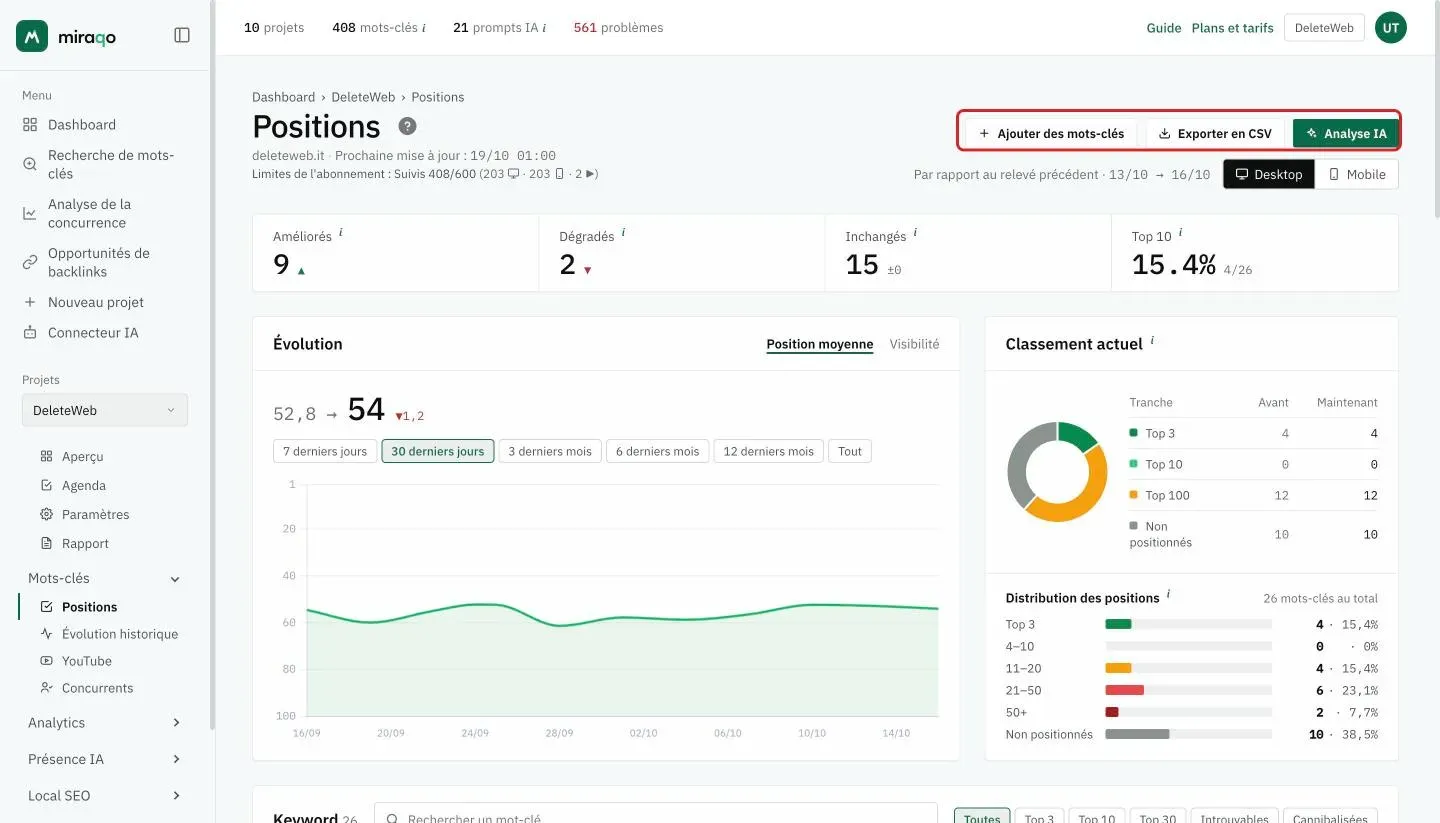
Sous le titre, la ligne Limites de l’abonnement indique combien de suivis vous utilisez sur le total du plan. S’il y a de nouveaux mots-clés ou des re-vérifications en file d’attente, une ligne d’état apparaît avec le compteur des tâches en cours.
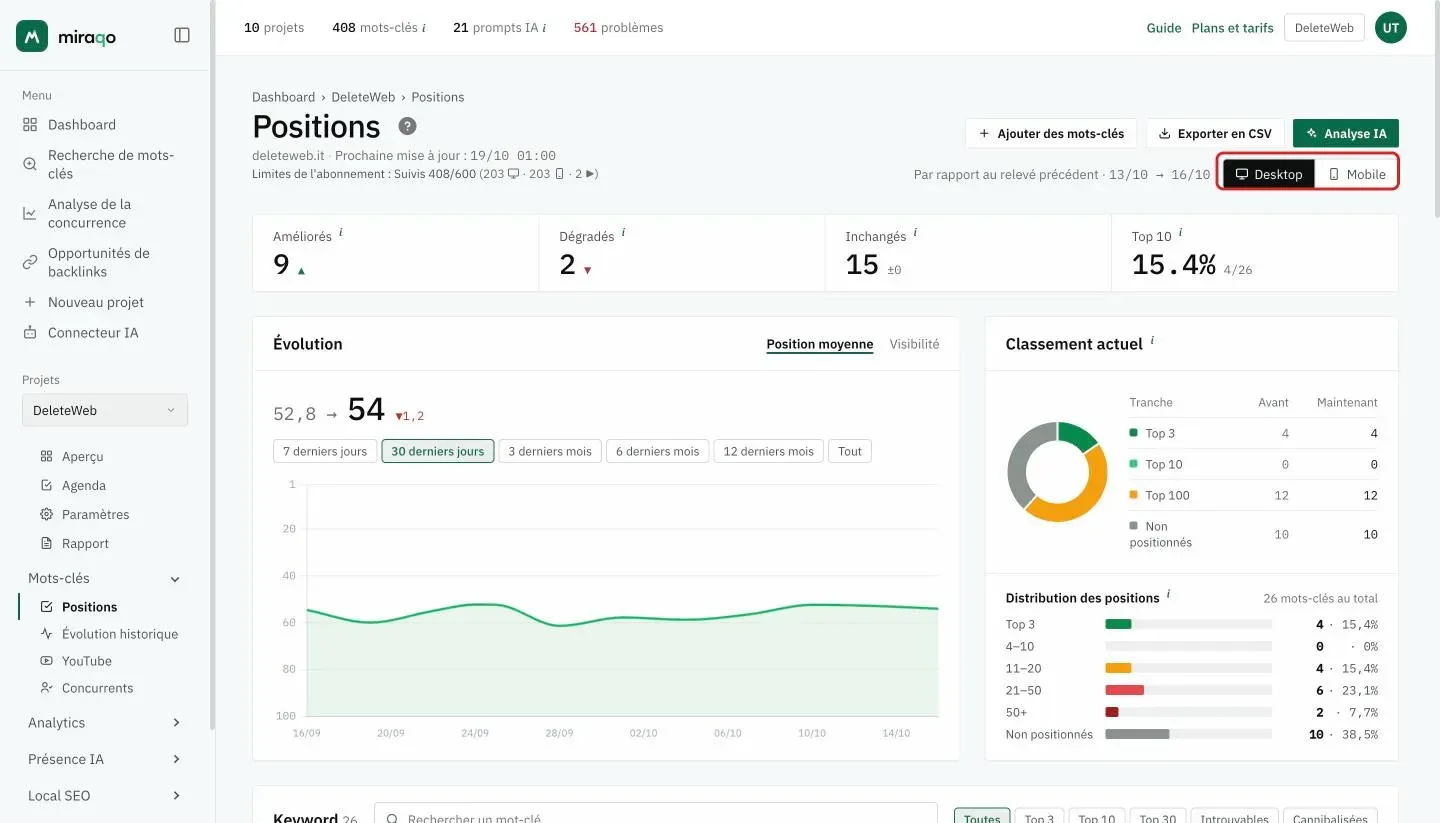
Sélecteur Desktop / Mobile
Il se trouve en haut à droite, sous les actions ; à côté, vous lisez quels relevés sont comparés (Par rapport au relevé précédent · date → date). Il change toute la page : chiffres, graphique, classement, distribution, et aussi les deux colonnes de position du tableau. La préférence dure le temps de la session.
Les quatre chiffres
Une ligne de quatre nombres pour l’appareil actif : combien de mots-clés sont Améliorés depuis le relevé précédent (▲), combien sont Dégradés (▼), combien sont restés Inchangés (±0). Le quatrième est la part du Top 10 : N % avec, à côté, X/Y du total suivi. Chaque chiffre a son « i » avec l’explication.
Évolution, Classement actuel et Distribution
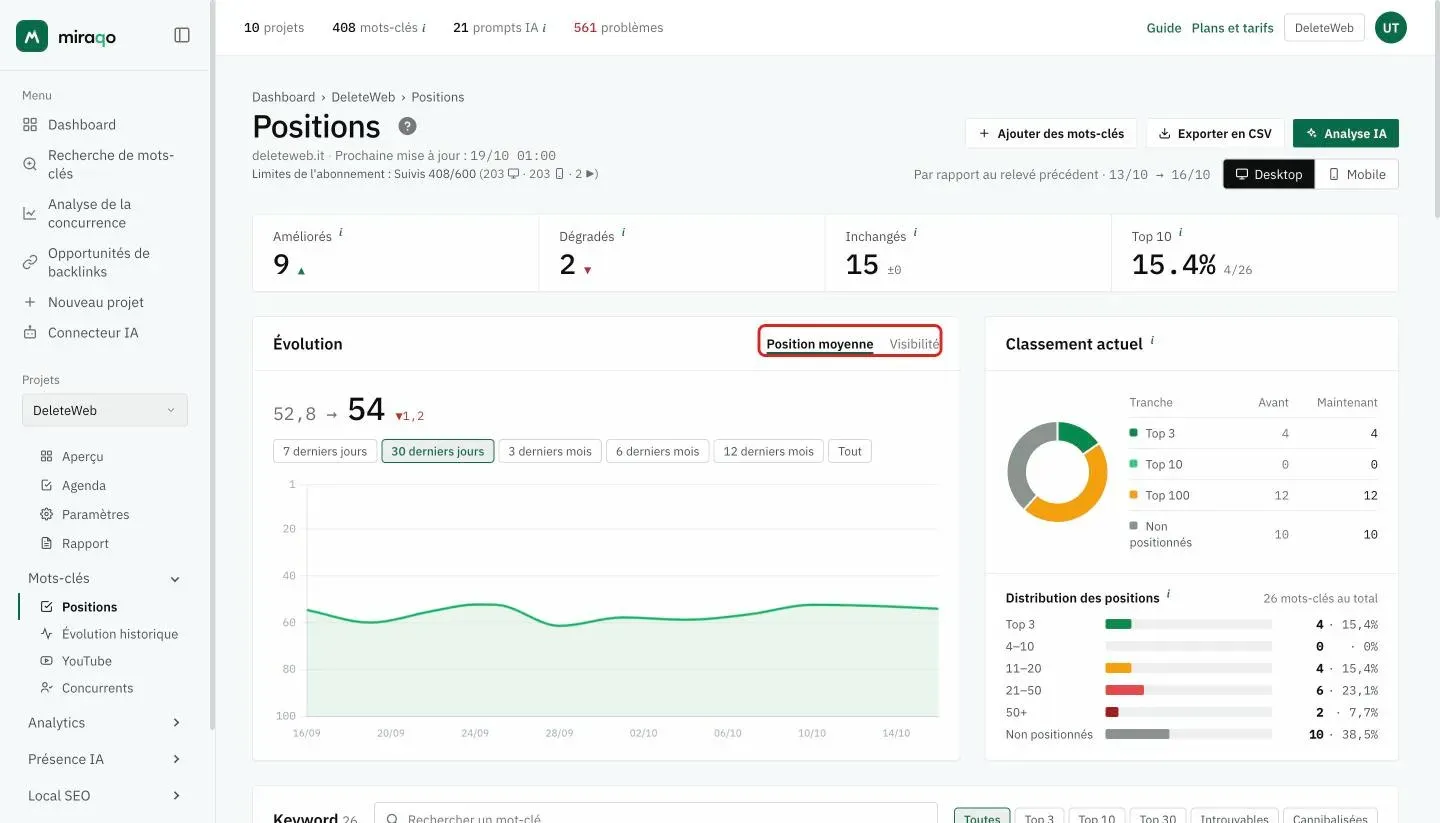
À gauche, la carte Évolution : en haut à droite, vous choisissez Position moyenne ou Visibilité, dessous se trouvent les boutons de période (7 derniers jours, 30 derniers jours, … Tout). Au-dessus du graphique, vous lisez la valeur précédente → l’actuelle, avec la variation. Pour la position, l’axe Y est inversé — le n°1 est en haut, donc une ligne qui monte = amélioration.
À droite, deux vues. Classement actuel est un graphique en anneau à 4 tranches — Top 3 (vert), Top 10 (vert clair), Top 100 (orange), Non positionnés (gris) — avec les colonnes Avant et Maintenant pour chaque tranche ; Distribution des positions affiche des barres par tranche (Top 3, 4–10, 11–20, 21–50, 50+, Non positionnés) avec nombre et pourcentage.
Filtres du tableau
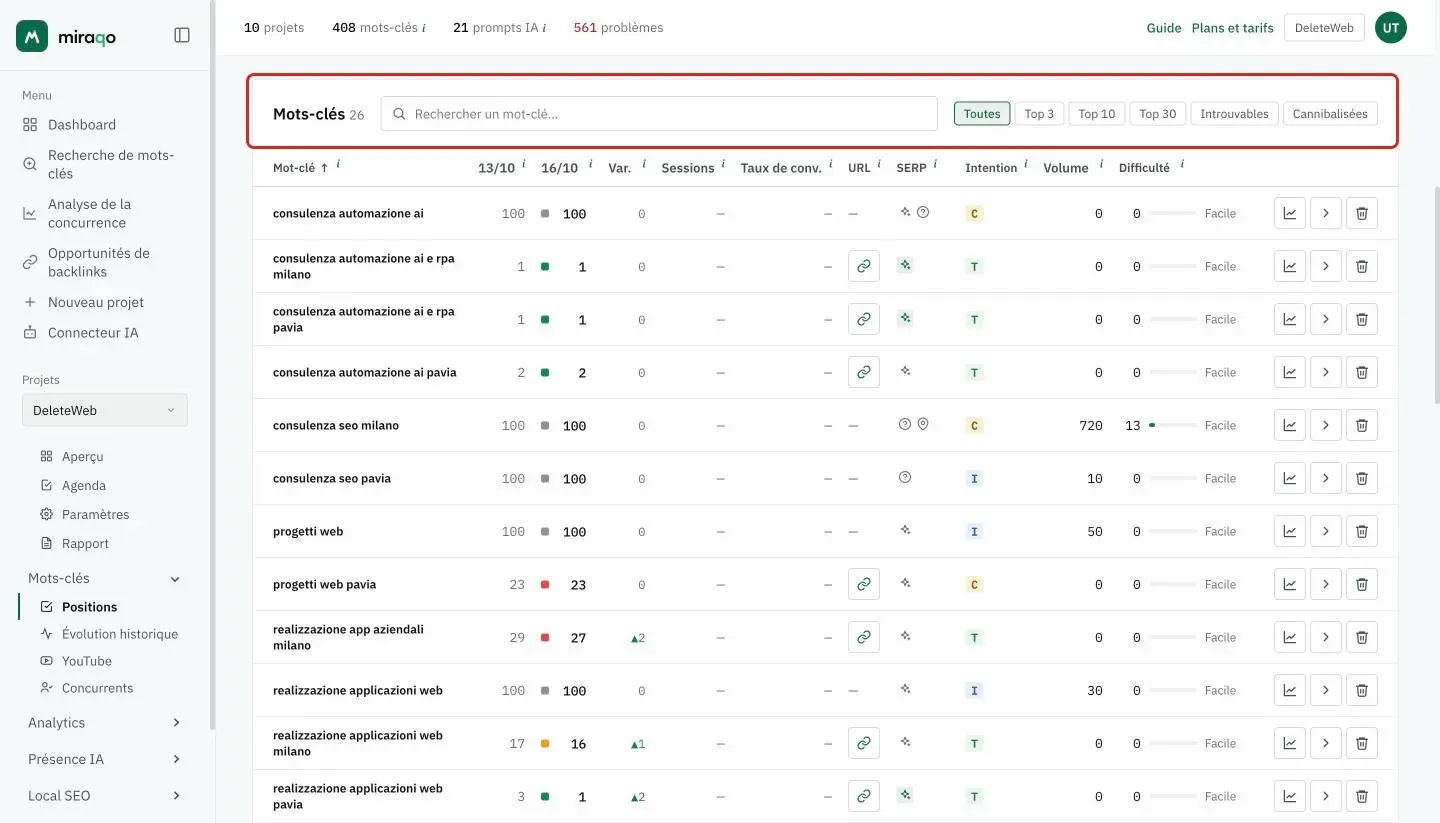
Au-dessus du tableau : recherche libre par mot-clé et puces par bande de position (Toutes · Top 3 · Top 10 · Top 30 · Introuvables · Cannibalisées).
Le filtre Cannibalisées affiche les mots-clés pour lesquels, au cours des 30 derniers jours, Google a alterné au moins deux URL différentes du site, chacune vue dans au moins deux relevés : dans le tableau, ils portent le badge ⇄ N URL à côté du nom. Une URL apparue une seule fois ne compte pas, et les relevés sans URL sont exclus ; le décompte est séparé pour desktop et mobile.
Le tableau
Une ligne par mot-clé. Colonnes (l’ordre peut varier si vous avez connecté un outil d’analytics) ; chaque en-tête a son « i » avec l’explication :
| Colonne | Contenu |
|---|---|
| Mots-clés | Texte de la requête (triable A↔Z) |
| Date du relevé précédent (ex. 13/10) | Position au relevé précédent pour l’appareil actif |
| Date du dernier relevé (ex. 16/10) | Position actuelle, avec un carré coloré pour la tranche (triable). Un mot-clé hors du Top 100 affiche 100 |
| Var. | Positions gagnées (▲, vert) ou perdues (▼, rouge) entre les deux relevés ; 0 si la position ne change pas, « — » si l’une des deux données manque (triable, les meilleurs d’abord) |
| Sessions (Ng) | Sessions organiques sur la page de destination pendant la période — uniquement si GA4 ou Matomo est connecté |
| Taux de conv. | Taux de conversion de la page de destination pendant la période — uniquement si l’analytics est connecté |
| URL | URL positionnée en SERP au dernier relevé, affichée sous forme d’icône de lien — ouvre l’URL dans un nouvel onglet ; l’adresse complète apparaît au survol |
| SERP | Éléments spéciaux de Google au dernier relevé, sous forme d’icônes : AI Overview · Featured snippet · People Also Ask · Local pack. Une icône sur fond vert clair indique que l’élément appartient au site (cité dans l’AI Overview, featured snippet du site) ; au survol, une infobulle explique sa signification ; « — » s’il n’y en a aucun. Vidéo, images, shopping et annonces se trouvent dans la carte SERP Features du détail du mot-clé |
| Intention | Intention de recherche de la requête, sous forme de lettre colorée : I Informationnelle · N Navigationnelle · C Commerciale · T Transactionnelle (au survol : nom complet + brève explication) |
| Volume | Recherches mensuelles moyennes (triable) |
| Difficulté | 0-100 avec barre et libellé (Facile, Moyenne…), plus élevé = plus concurrentiel (triable) ; si le fournisseur ne renvoie aucune valeur, on lit 0 · Facile |
| Actions | Trois icônes : Voir la tendance (ouvre un mini-graphique d’historique dans la ligne) · Détails (la flèche, ouvre le détail du mot-clé unique) · Supprimer (la corbeille, avec confirmation) |
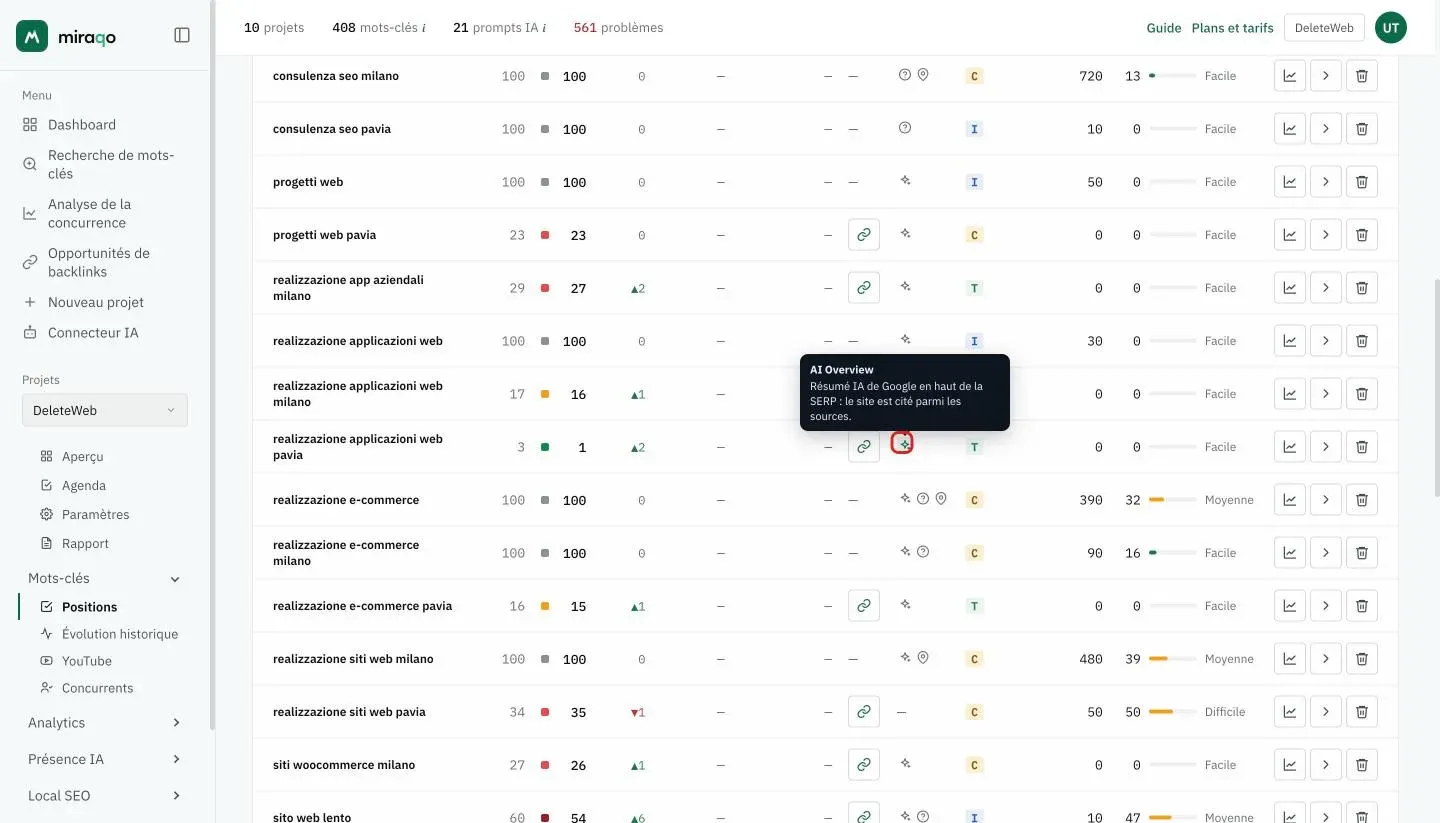
Les métriques Sessions / Taux de conv. sont agrégées par page, pas par requête : la même page de destination peut recevoir du trafic de plusieurs mots-clés.
Mini-graphique de tendance dans la ligne
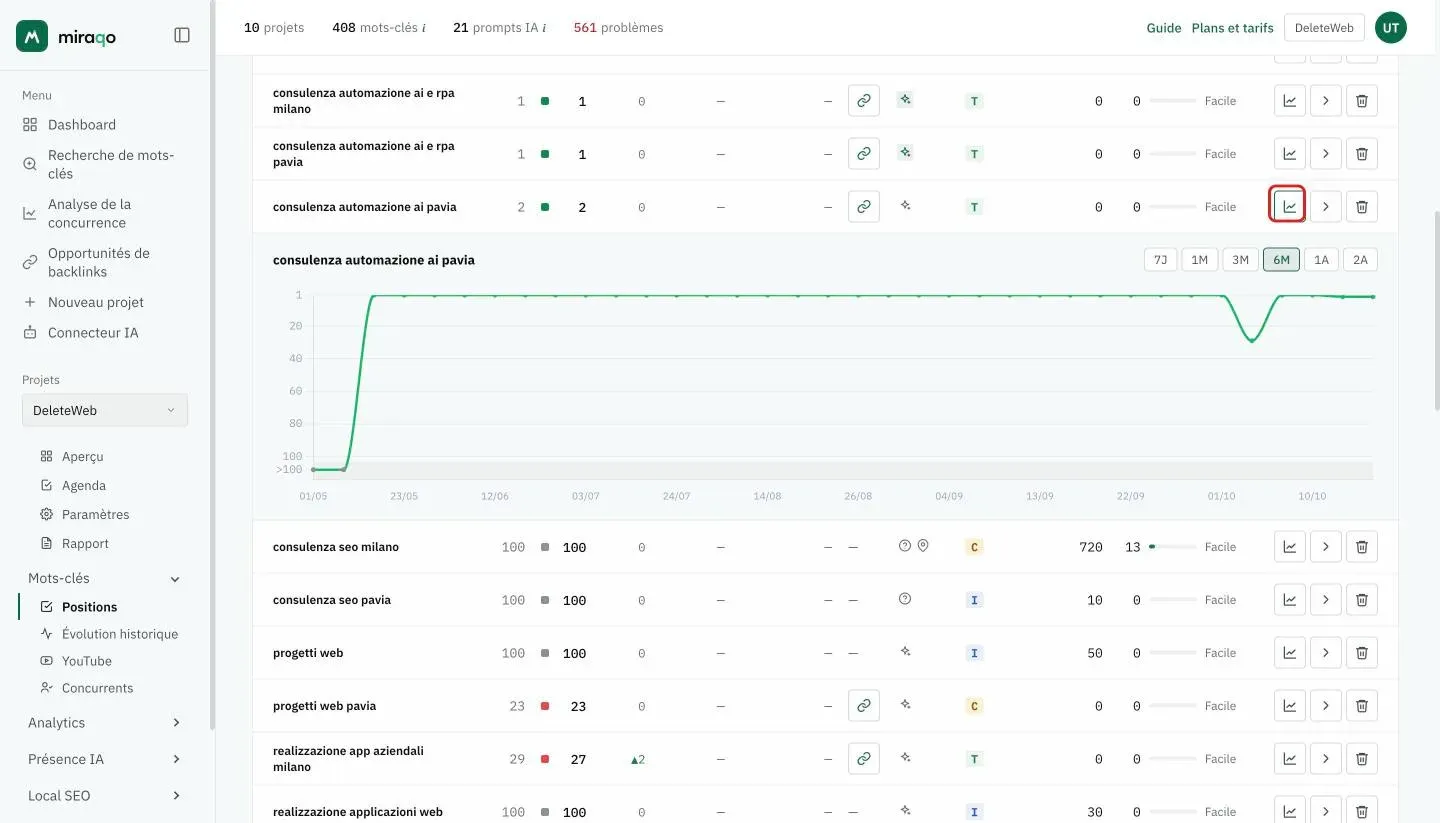
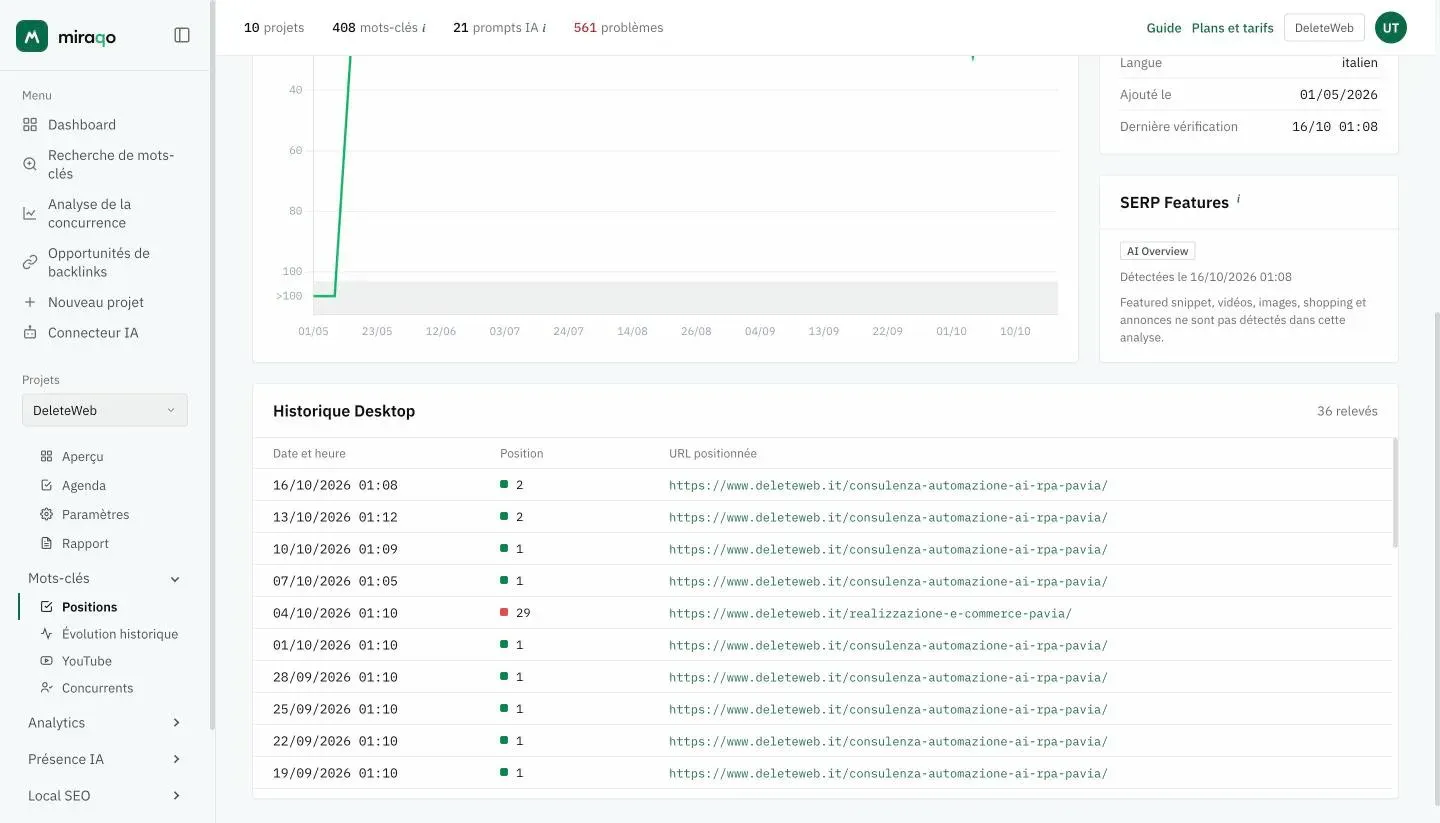
Le bouton Voir la tendance (l’icône graphique) déploie, juste sous la ligne, un graphique de l’évolution de la position — sans quitter la page. En haut à droite, les boutons d’intervalle 7J · 1M · 3M · 6M · 1A · 2A ; le graphique suit l’appareil actif sélectionné en haut. Quand le mot-clé sort du Top 100, la ligne tombe dans la bande grise >100 sous 100. Un autre clic et il se replie.
Détail d’un mot-clé unique
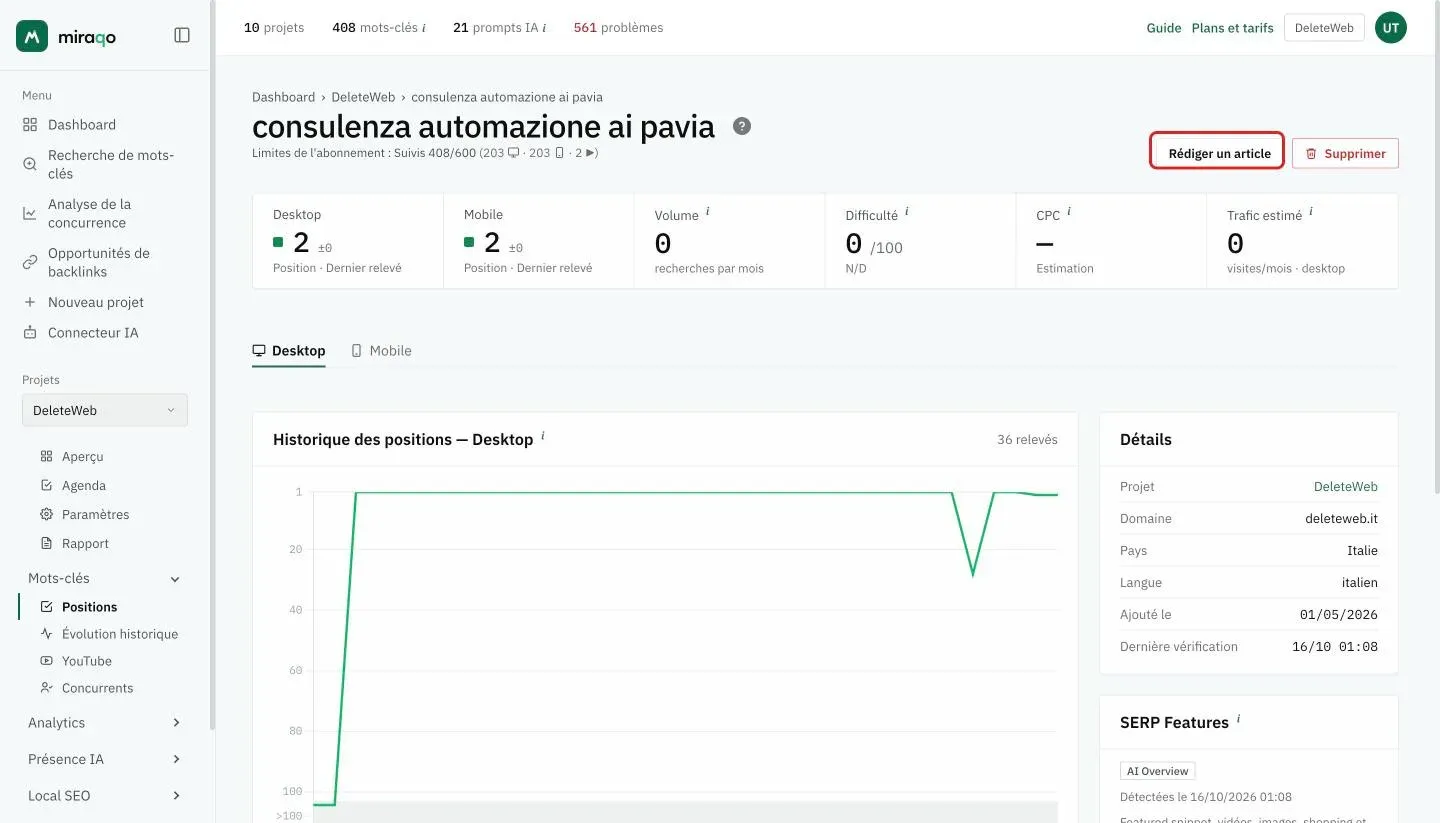
Cliquez sur la flèche Détails à droite de la ligne pour ouvrir la page dédiée au mot-clé. En haut à droite, vous trouverez Rédiger un article, qui ouvre le Générateur de contenus avec ce mot-clé déjà saisi (l’add-on est nécessaire), et le bouton Supprimer (avec confirmation).
Chiffres de synthèse
Une ligne de six chiffres sous le titre :
- Desktop — position au dernier relevé, avec le carré coloré de sa tranche (le même que dans le tableau Positions) et, à côté, la variation ▲▼ depuis le relevé précédent
- Mobile — idem, pour le mobile
- Volume — recherches mensuelles
- Difficulté — score /100 avec libellé (Facile / Moyenne / Difficile / Très difficile) et couleur
- CPC — coût par clic moyen sur Google Ads (indicateur de valeur commerciale)
- Trafic estimé — visites/mois estimées selon la position desktop (volume × CTR par position ; l’AI Overview réduit le CTR pour les premières positions)
Pages en concurrence (cannibalisation)
Si le mot-clé porte le badge ⇄ N URL, la carte Pages en concurrence apparaît au-dessus des onglets : pour chaque appareil, elle liste les URL qui ont alterné au cours des 30 derniers jours, avec le nombre de relevés où chacune est apparue. Quand deux pages ou plus du site alternent pour la même recherche, Google n’a pas de réponse préférée et, en général, aucune ne rend autant qu’elle le pourrait.
Si vous avez connecté la Search Console, vous trouvez aussi en dessous les pages que Google a affichées pour cette requête au cours des 28 derniers jours, avec impressions, part, clics et position moyenne : cela dit combien pèse le partage, tandis que la liste du tracker dit qui était devant à chaque relevé.
Que faire : choisir une page de destination et y diriger les liens internes, ou fusionner les pages en une seule. Il n’existe pas de liste fondée sur la seule Search Console : les requêtes cannibalisées que vous ne suivez pas encore se repèrent dans « Requêtes non suivies » de l’Aperçu du projet ; une fois ajoutées aux mots-clés, le badge les signale dès le relevé suivant.
Onglets Desktop et Mobile
Deux onglets, Desktop et Mobile, sous les chiffres de synthèse. Dans chacun, vous trouvez l’Historique des positions (graphique temporel, axe Y inversé : monter = s’améliorer ; quand le mot-clé est hors du Top 100, la ligne tombe dans la bande grise >100) et, dessous, l’Historique Desktop ou l’Historique Mobile : le tableau des relevés avec date et heure, position avec le carré de la tranche (Introuvable si le site n’était pas dans les 100 premiers) et URL positionnée. À droite, le panneau Détails (projet, domaine, pays, langue, date d’ajout, dernier relevé) et les SERP Features détectées au dernier relevé, par exemple AI Overview.
« Sur Google je me vois premier, ici non » : pourquoi les positions peuvent différer
Il peut arriver de chercher un mot-clé sur Google, de se trouver à une certaine position et de lire dans Miraqo un chiffre différent, parfois très différent. Ce n’est une erreur ni d’un côté ni de l’autre. Ce sont deux mesures prises dans des conditions différentes.
Comment mesure Miraqo. Chaque contrôle part de conditions neutres et toujours identiques : le pays et la langue choisis pour le mot-clé, l’appareil (Desktop ou Mobile), aucun compte Google, aucun historique, aucune ville en particulier. C’est la position que verrait un utilisateur « moyen » de ce pays.
Comment vous mesurez. Votre navigateur indique à Google où vous vous trouvez, même en navigation privée, car la zone se déduit de la connexion. Google tient aussi compte de vos recherches précédentes et du compte avec lequel vous êtes connecté. Si vous cherchez le nom de votre entreprise depuis la ville où elle est installée, il est normal de vous voir plus haut que ne vous voit le reste du pays.
Les écarts sont plus marqués dans trois cas :
- Sites récents. Les premiers mois, Google fait entrer et sortir les pages des résultats et les déplace parfois de dizaines de positions en quelques heures. Deux recherches faites à peu d’intervalle peuvent donner des résultats très éloignés. Avec le temps, les positions se stabilisent.
- Recherches sur le nom de la marque, surtout si le nom est nouveau ou partagé avec d’autres sites.
- Recherches locales (« dentiste », « restaurant ») : qui est proche voit un résultat, qui est loin en voit un autre. Pour les mesurer point par point, il y a la Carte de classement local.
Quel chiffre regarder. La valeur de la donnée Miraqo est d’être toujours prise dans les mêmes conditions : c’est pourquoi l’évolution dans le temps est comparable, alors qu’une recherche faite à la main ne l’est pas. Pour savoir comment les utilisateurs réels vous voient, connectez Search Console : la position moyenne indiquée est calculée sur les recherches réelles, depuis tous les lieux. Les deux mesures se lisent ensemble. Miraqo vous dit où vous êtes pour le pays, Search Console vous dit où vous a vu celui qui vous a cherché.
Gérer les mots-clés (depuis Paramètres)
Dans Paramètres → Mots-clés, sous le formulaire d’ajout, vous trouverez Gestion des mots-clés : un tableau de tous les mots-clés du projet avec :
- Case à cocher pour la sélection multiple → Supprimer la sélection en bas
- Pays en liste déroulante dans la ligne (modification sans rechargement)
- Appareil — les cases Desktop, Mobile et YouTube à activer ou désactiver
- Statut — Active ou Inactive
- Actions — Désactiver (icône pause) / Réactiver · Supprimer (la corbeille, avec confirmation)
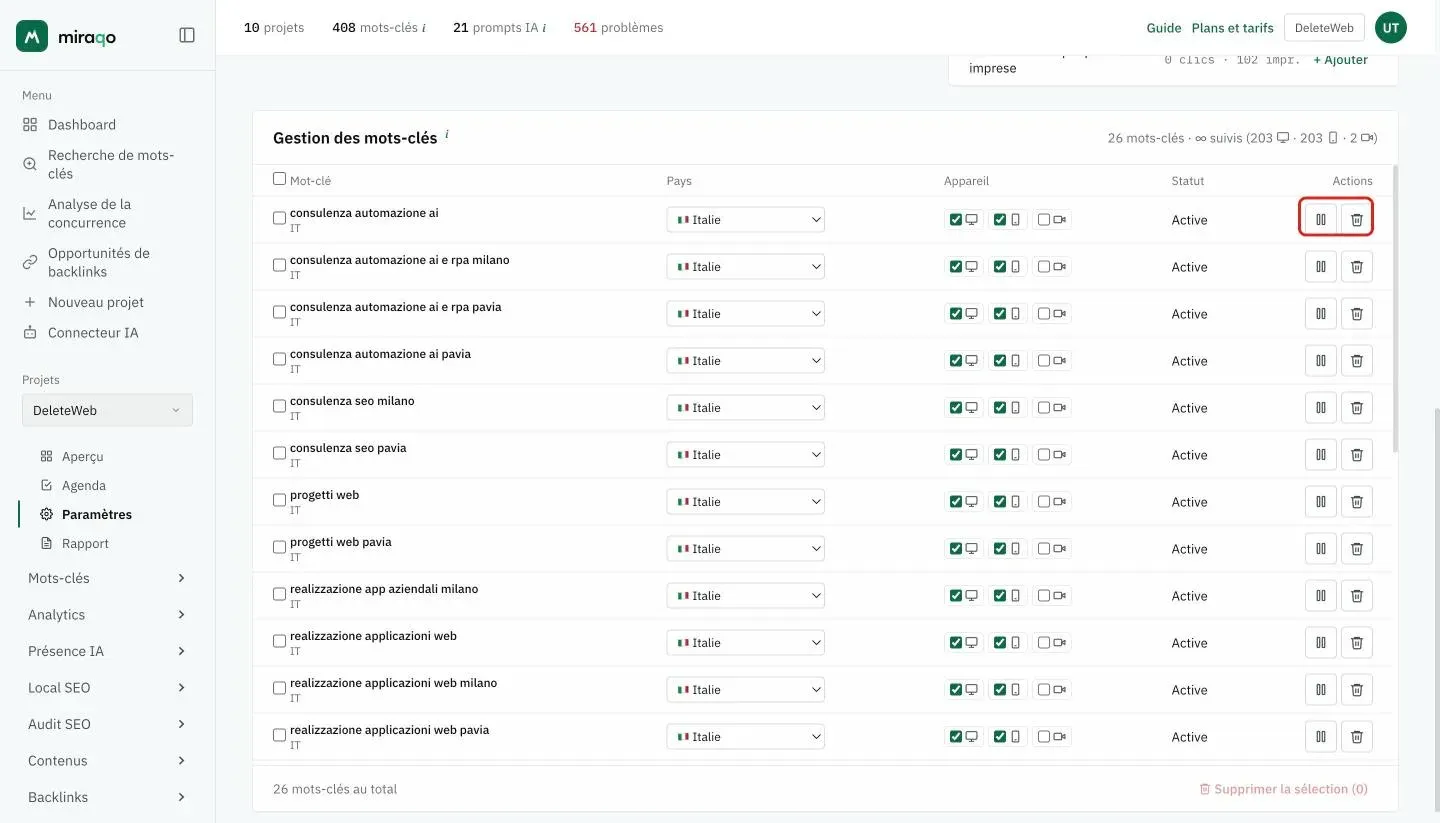
Désactiver ≠ supprimer. Un mot-clé inactif conserve son historique mais n’est plus suivi et n’occupe pas de « slot de recréation » si vous décidez de le réactiver. C’est le bon choix pour une pause temporaire sans perdre de données.
Anti-abus : supprimer un mot-clé ne libère pas immédiatement le slot du plan. Le slot reste occupé pendant 30 jours après la suppression, pour éviter de consommer le quota en enchaînant ajouts et suppressions. Si vous voulez simplement le « mettre en pause », utilisez la désactivation — elle conserve l’historique et se réactive quand vous voulez.
Dernière mise à jour: 18 octobre 2026