Organisation : données, branding et équipe
Paramètres de l'organisation dans Miraqo : nom et plan, Brand Profile avec logo et couleurs pour rapports et liens partagés, invitations, équipe et suppression.
Dans Miraqo, une organisation est l’espace de travail : elle regroupe les projets, les membres et l’abonnement. Rien de plus. Depuis la page Organisation — vous l’ouvrez via le menu en haut à droite — vous gérez les détails de l’organisation, le branding des rapports et les membres déjà inscrits.
Besoin de nouveaux comptes ou d’autorisations granulaires ? Voir Gestion de l’équipe et Autorisations utilisateur.
Détails
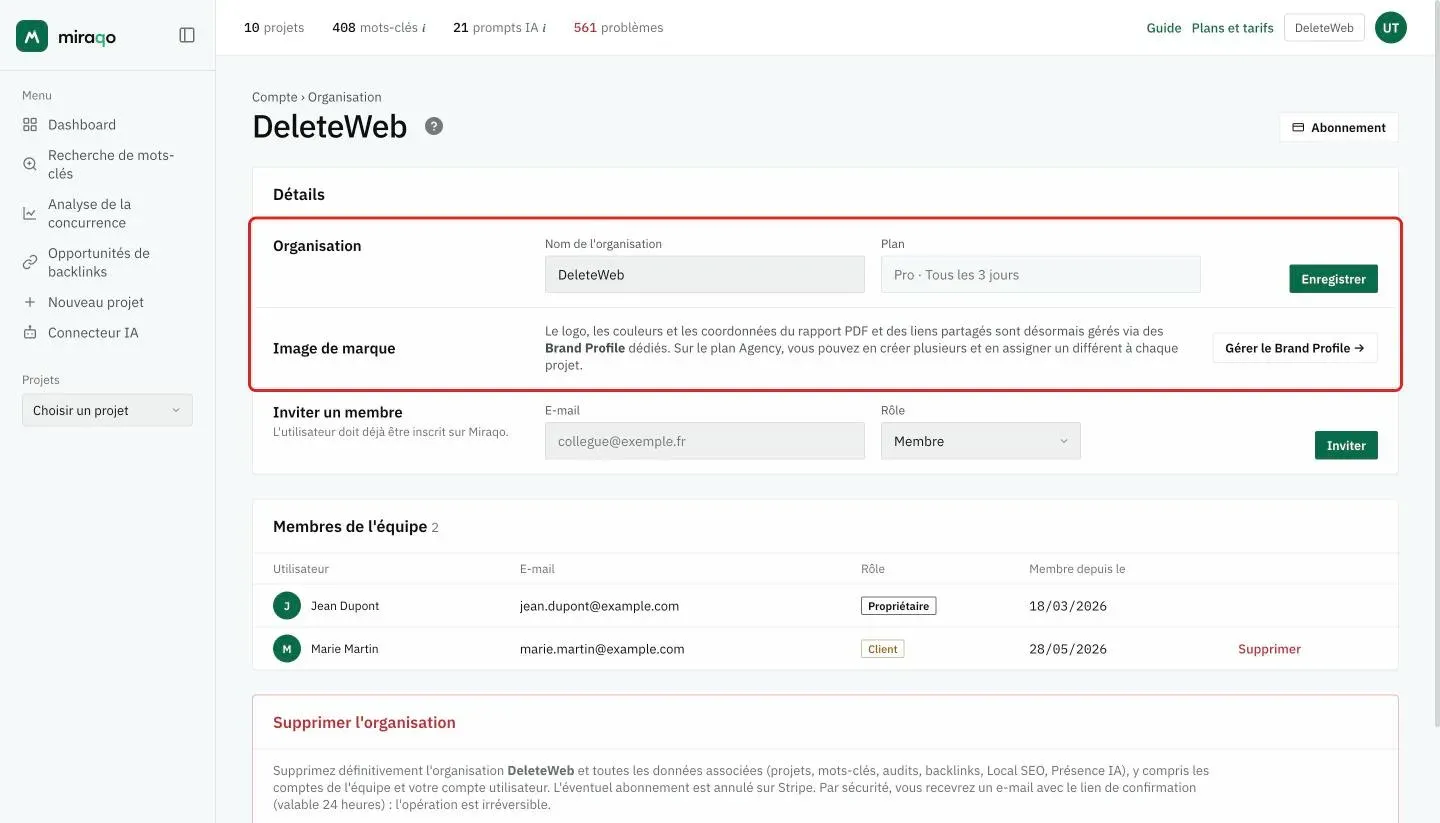
C’est ici que vous modifiez le nom de l’organisation. Il se trouve en haut de la page, dans la carte « Détails », avec le plan actif (en lecture seule : il se modifie depuis la page Abonnement, également accessible via le bouton en haut à droite).
Branding
Le logo, les couleurs et les coordonnées — ceux qui finissent sur le rapport PDF et les liens partagés — vivent dans des Brand Profiles dédiés. Depuis cette ligne, Gérer le Brand Profile ouvre la page dédiée.
Avec les plans de base, le profil est unique, utilisé par défaut sur tous les projets ; le plan Agency débloque plusieurs profils, assignables un par un à chaque projet ou client. Détails dans Brand Profiles.
Inviter un membre
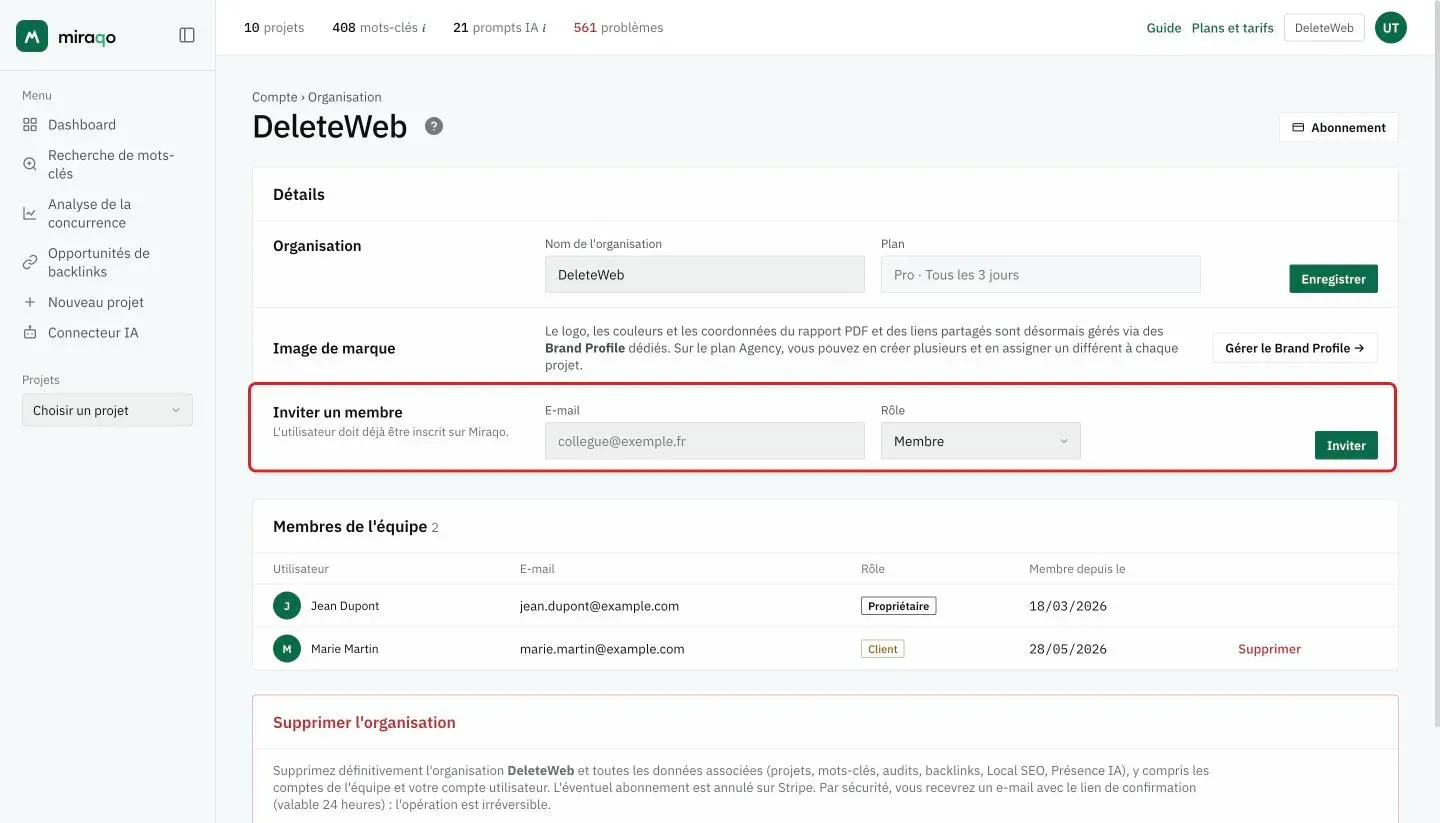
Ajoutez une personne déjà inscrite sur Miraqo en saisissant son email et en choisissant son rôle :
- Membre — accès complet à tous les projets de l’organisation.
- SEO Manager — gère les projets, les membres, le branding et les autorisations.
Attention : depuis cette page, Miraqo n’envoie pas d’email d’invitation. L’utilisateur doit avoir déjà créé son compte lui-même ; une fois ajouté, votre organisation apparaîtra dans son sélecteur en haut à gauche.
Quelqu’un n’a pas encore de compte Miraqo ? Utilisez plutôt Créer un utilisateur dans Gestion de l’équipe : Miraqo crée le compte et envoie un lien pour définir le mot de passe.
Membres de l’équipe
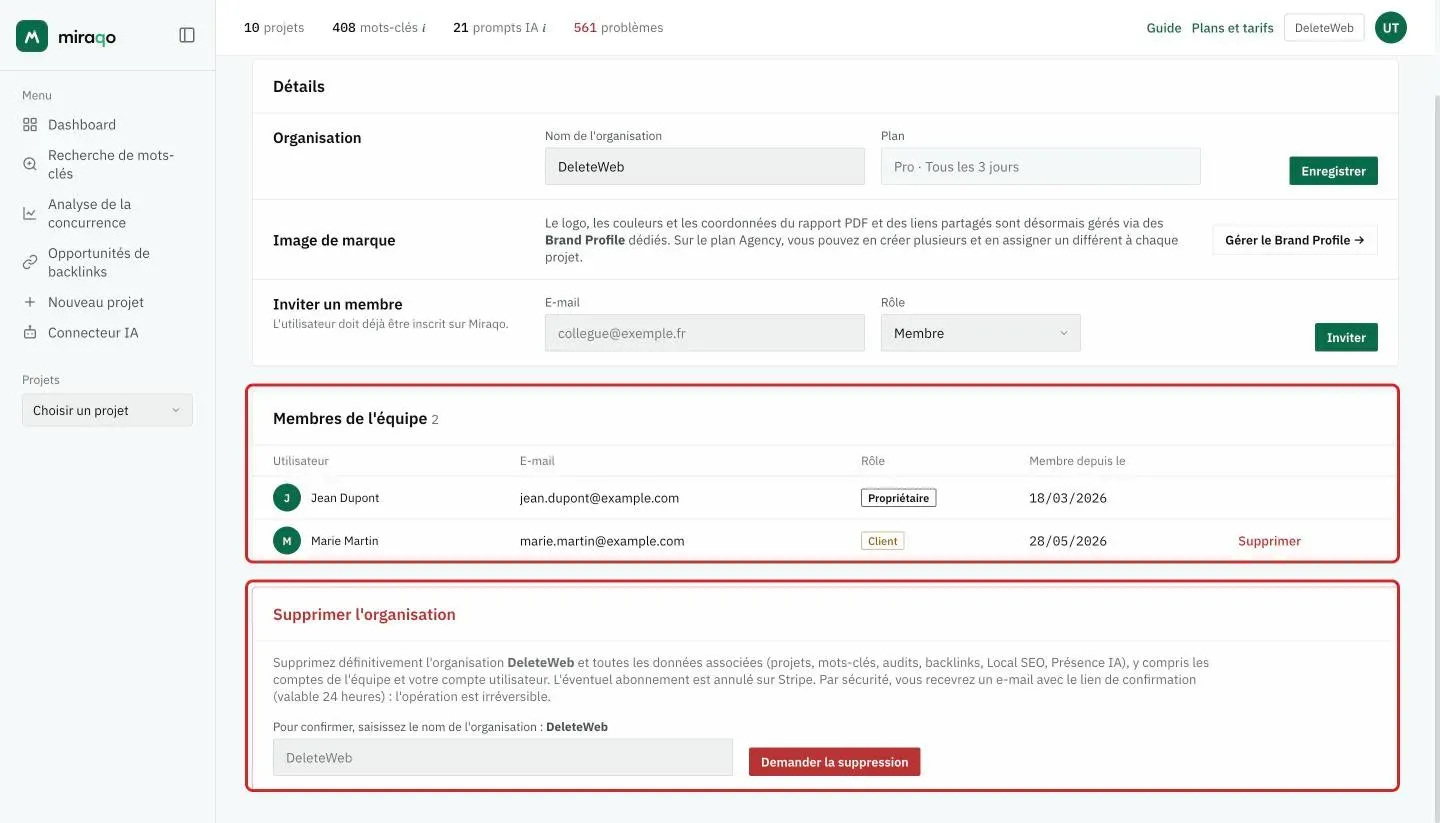
Le tableau récapitule les membres de l’organisation : avatar, rôle, date d’adhésion et action Supprimer. Le propriétaire, lui, ne peut pas être supprimé.
Supprimer l’organisation
En bas de la page, la zone rouge Supprimer l’organisation supprime définitivement l’organisation avec toutes ses données (projets, mots-clés, audits, backlinks, Local SEO, Présence IA), les comptes de l’équipe et votre propre compte utilisateur ; l’éventuel abonnement est annulé sur Stripe. Vous devez saisir le nom exact de l’organisation et confirmer via le lien reçu par email (valable 24 heures). L’opération est irréversible.
Pour tout le reste — créer de nouveaux comptes, modifier le profil ou le mot de passe, attribuer des autorisations granulaires — la bonne page est Gestion de l’équipe.
Combien de projets et de membres ? Cela dépend de votre abonnement — voir Abonnement et facturation.
Dernière mise à jour: 18 octobre 2026