L'Aperçu du projet
Comment lire la page Aperçu — la phrase de synthèse, le tableau de bord du projet, Complétez le projet et les onglets Actions, Positions, Présence IA, Backlink, Trafic et Santé du site.
L’Aperçu est la première page que vous voyez en ouvrant un projet : une phrase qui résume ce qui a changé, un tableau de bord avec les chiffres clés et, dessous, six onglets pour entrer dans le détail (Actions, Positions, Présence IA, Backlink, Trafic, Santé du site). Chaque onglet a un lien vers la section complète (ex. Tous les mots-clés, Rapport complet, Détail Présence IA).
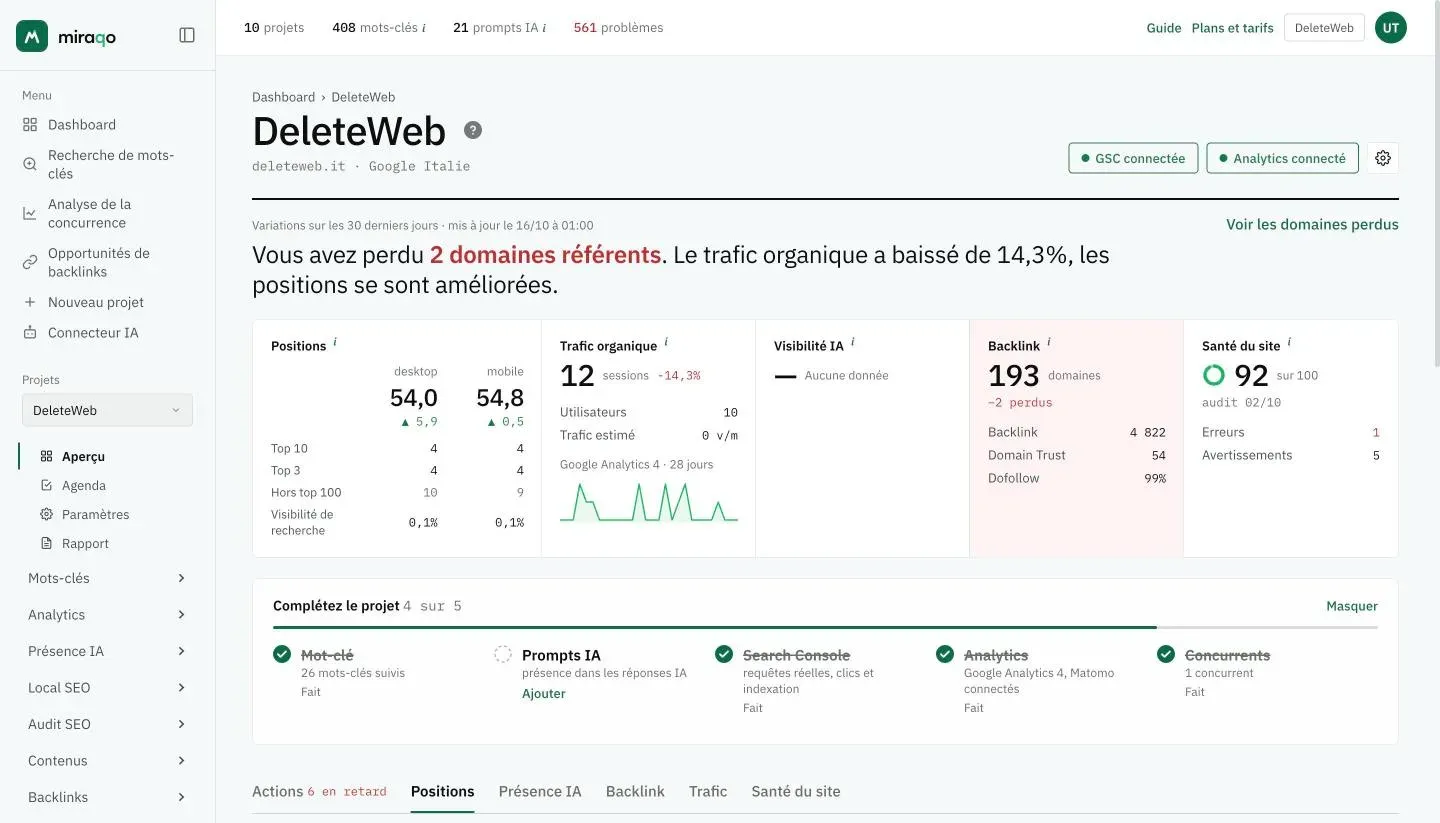
Tableau de bord du projet individuel ≠ Triage Dashboard (qui affiche tous vos projets ensemble).
Quand les données sont-elles disponibles
L’Aperçu se remplit au fur et à mesure que les données arrivent. Certains graphiques (évolution de la position, évolution du trafic) n’apparaissent qu’après au moins 2 vérifications de classement : sur un projet tout juste créé, il est donc normal de voir « Données insuffisantes pour le graphique » et « Visible après au moins 2 vérifications ». Les onglets Backlink et Trafic restent vides tant que vous n’avez pas lancé la première analyse ou connecté un fournisseur.
En haut : la phrase de synthèse et le tableau de bord
Sous le nom du projet, vous lisez le domaine et le moteur de recherche suivi (ex. Google Italie). À droite, l’état des connexions (GSC connectée, Analytics connecté, ou les boutons pour les connecter) et l’engrenage qui ouvre les Paramètres du projet.
Puis une phrase de synthèse sur les variations des 30 derniers jours (ex. « Vous avez perdu 2 domaines référents. Le trafic organique a baissé de 14,3 %, les positions sont stables. »), avec à côté le lien vers ce qu’il faut regarder en premier.
Dessous, le tableau de bord en cinq colonnes :
| Colonne | Ce qu’elle affiche |
|---|---|
| Positions | Position moyenne desktop et mobile avec la variation, combien de mots-clés sont dans le Top 10 et le Top 3, combien sont hors du Top 100 et la visibilité de recherche |
| Trafic organique | Sessions organiques avec la variation, utilisateurs, trafic estimé et le mini-graphique des 28 derniers jours (avec la source : Google Analytics 4 ou Matomo) |
| Visibilité IA | Score sur 100 avec la variation et les mentions par moteur (ChatGPT, Aperçu IA, AI Mode, Gemini, Perplexity) |
| Backlink | Domaines référents (et combien ont été perdus), backlinks, Domain Trust et part de dofollow |
| Santé du site | Score du dernier audit sur 100, date de l’audit, erreurs et avertissements |
La colonne qui mérite votre attention est colorée : par exemple Backlink devient rose quand vous avez perdu des domaines référents.
Complétez le projet
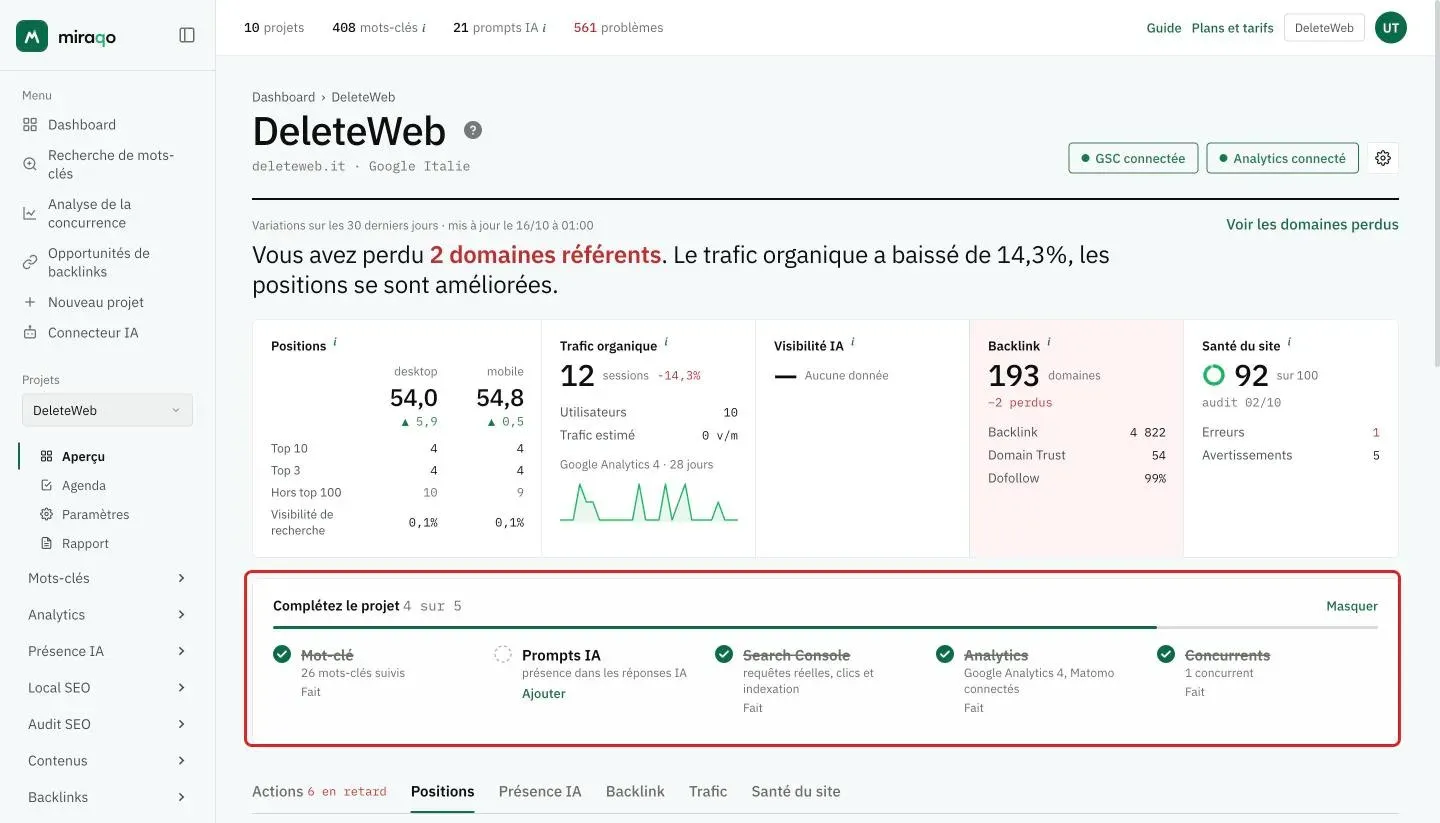
Tant que le projet n’est pas entièrement configuré, Complétez le projet apparaît sous le tableau de bord avec les cinq étapes et le compteur (ex. 4 sur 5) : Mots-clés, Prompts IA, Search Console, Analytics et Concurrents. Les étapes faites sont barrées ; celles qui manquent ont un lien pour les faire tout de suite (ex. Ajouter). Masquer le retire de la page.
Les onglets
Actions
Prochaines actions : les choses à faire sur le projet, avec le nombre de tâches ouvertes et en retard (aussi dans le titre de l’onglet, ex. Actions 6 en retard). Les filtres en haut (Toutes, Mots-clés, Audit, Contenus, Backlinks, Indexation) affichent un type à la fois. Les tâches Auto sont proposées par Miraqo à partir des données du projet (mots-clés, audit, Search Console, indexation, concurrents, backlinks) ; pour chacune, vous voyez l’explication sous le titre, Priorité, Effort et Échéance, et les boutons Commencer et Ignorer. Avec les pouces de la colonne Utile ?, vous dites à Miraqo si la suggestion vous a aidé. Afficher N de plus ouvre le reste de la liste.
Cliquer sur + Ajouter une tâche (visible pour les rôles pouvant modifier le projet) ouvre un formulaire avec :
- Description de la tâche (obligatoire)
- Priorité — Haute / Moyenne (par défaut) / Basse
- Échéance (facultative)
- Notes (facultatives)
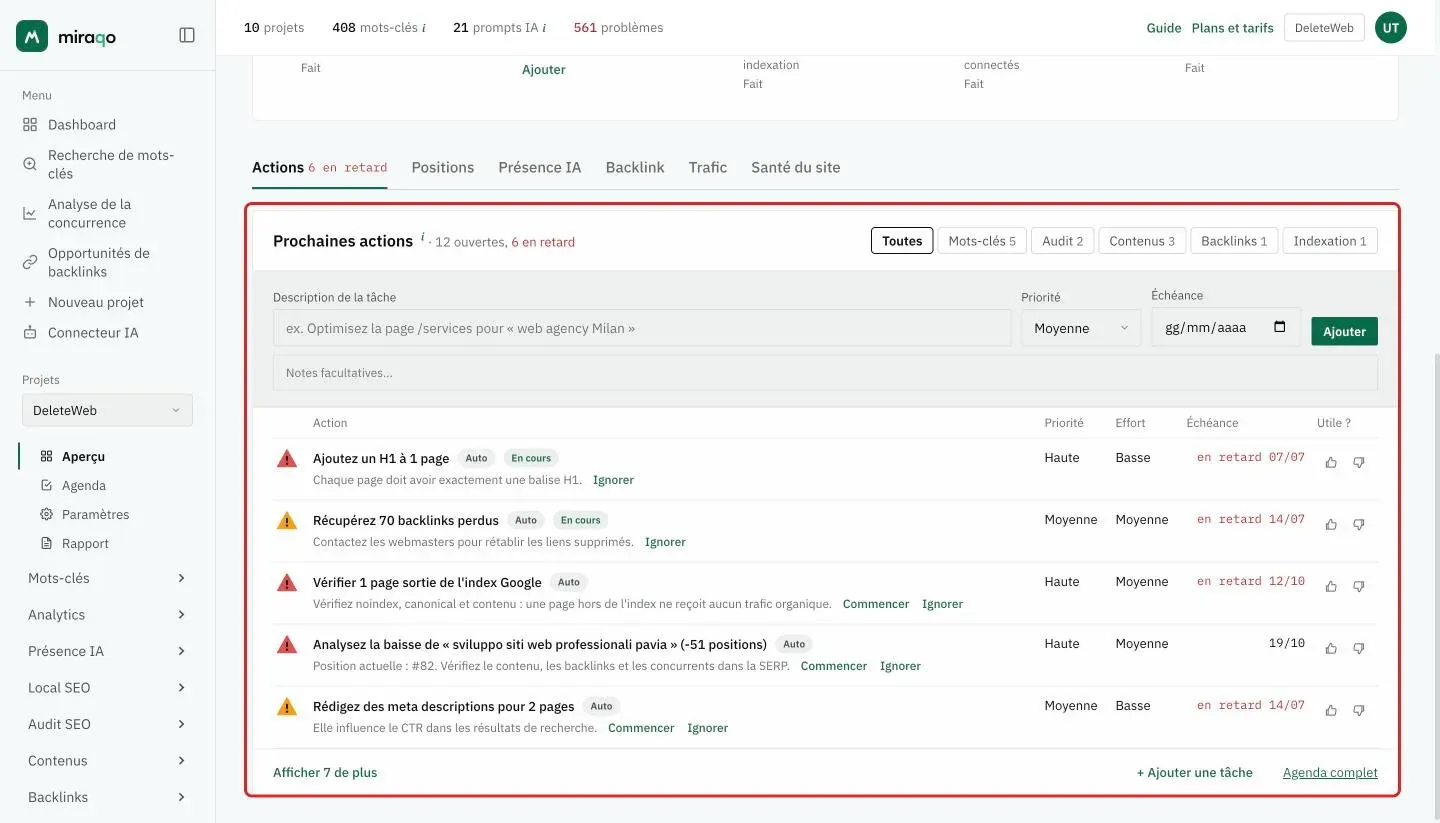
Toutes les tâches, avec filtres et avancement, sont sur la page Agenda (lien Agenda complet) : voir Agenda.
Positions
En haut à droite, vous choisissez la période (7 jours · 1 mois · 3 mois · 6 mois · 1 an · 2 ans) et l’appareil (Desktop ou Mobile) : ils changent tout l’onglet.
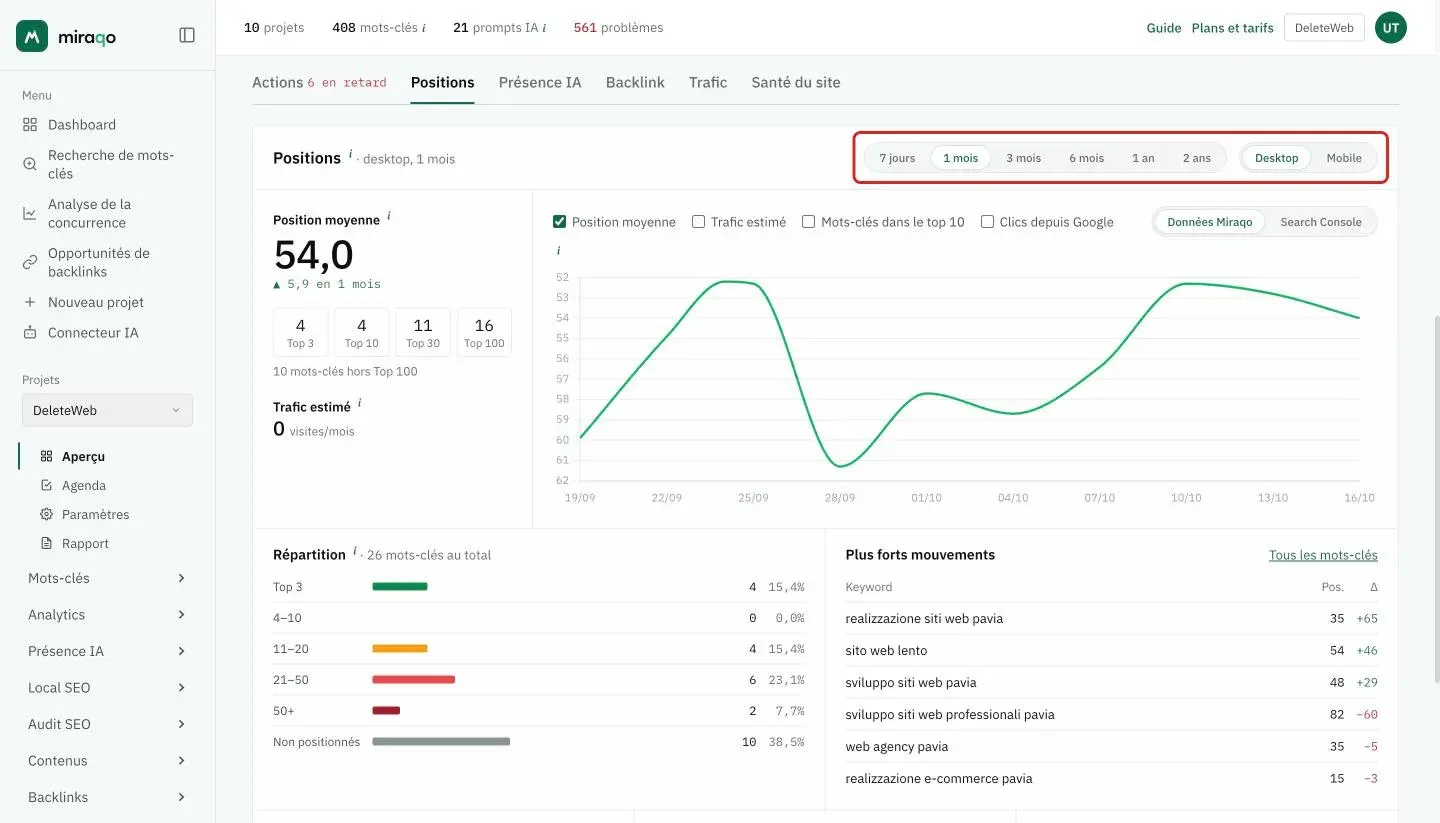
- Position moyenne — avec la variation sur la période ; dessous, les cases Top 3 / Top 10 / Top 30 / Top 100 et combien de mots-clés sont hors du Top 100
- Trafic estimé — visites/mois estimées à partir des positions
- Graphique — choisissez quoi afficher avec les cases Position moyenne, Trafic estimé, Mots-clés dans le top 10 et Clics depuis Google, et la source (Données Miraqo ou Search Console). Pour la position, l’axe est inversé (le n°1 est en haut) : une ligne qui monte est une amélioration
- Répartition — barres par tranche (Top 3, 4–10, 11–20, 21–50, 50+, Non positionnés) avec nombre et pourcentage
- Plus forts mouvements — les mots-clés qui ont le plus bougé, avec position et variation ; le lien Tous les mots-clés ouvre la page Positions
Dessous, trois listes côte à côte :
- Top mots-clés par trafic — mot-clé, position et visites estimées par mois
- À pousser — les mots-clés à un pas des premières places : position 4–20, volume de recherche estimable, stables sur les 14 derniers jours (tous les relevés à 5 positions près) et sans baisse sur la période choisie. Pour chacun, vous voyez la position actuelle, la variation sur la période et le trafic à gagner (visites/mois supplémentaires estimées s’il atteignait le Top 3) : la liste est triée sur ce gain, 5 entrées au plus. Ce sont les candidats naturels à une retouche on-page ou de maillage interne : peu de travail, retour mesurable.
- Requêtes non suivies — nécessite une Search Console connectée. Affiche les requêtes sur lesquelles le site apparaît déjà dans Google (28 derniers jours, position moyenne 8–30, au moins 20 impressions, au moins 2 mots) mais qui ne font pas partie des mots-clés du projet ni n’en sont de simples variantes (singulier/pluriel, ordre des mots) ; les 5 avec le plus d’impressions. La période de cette liste est fixe et ne suit pas le sélecteur de l’onglet. Si une requête vous intéresse, ajoutez-la comme mot-clé et vérifiez sur la page Search Console quelle page la sert.
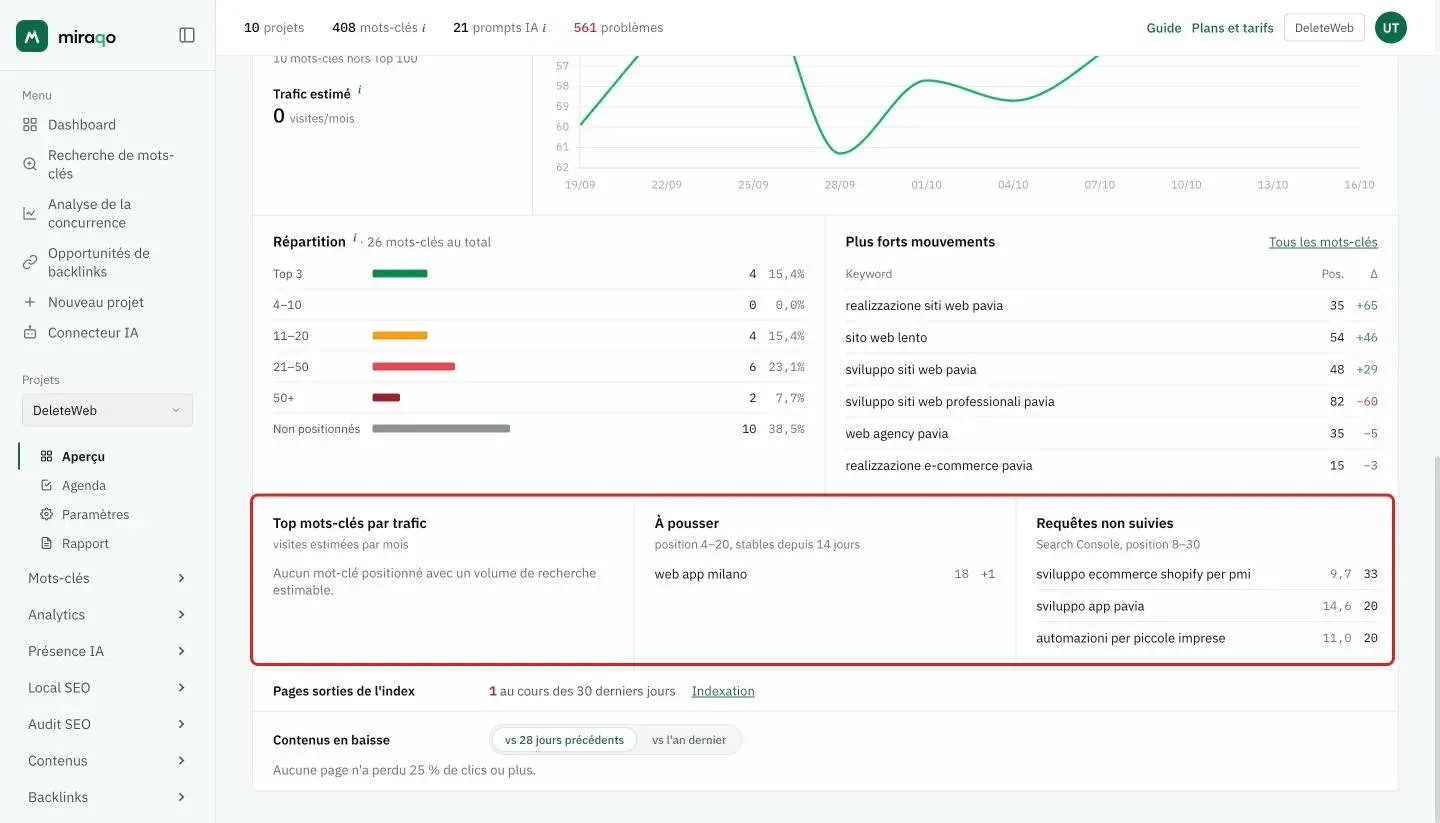
En bas de l’onglet :
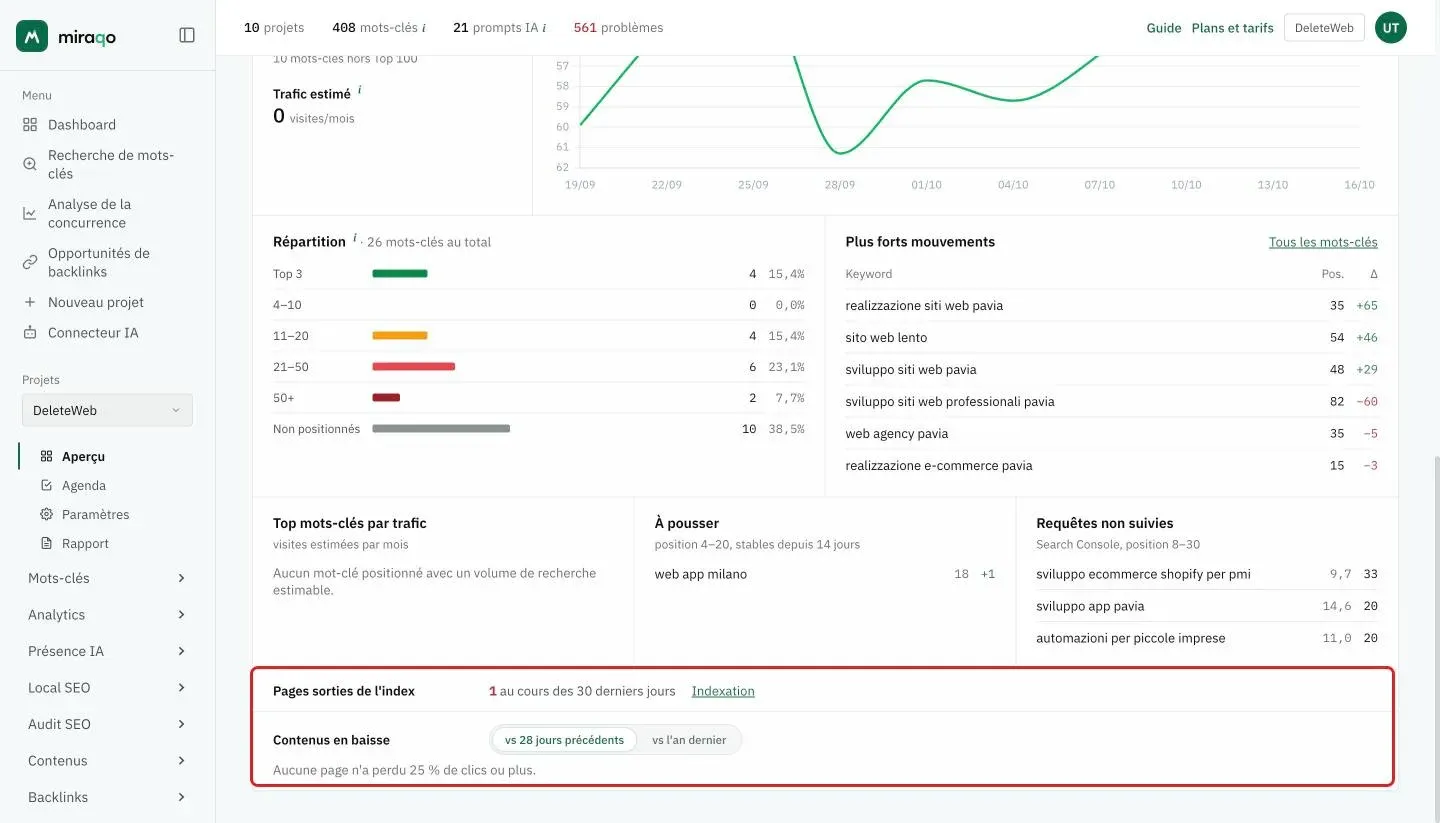
- Pages sorties de l’index — combien de pages Google a retirées de l’index au cours des 30 derniers jours, avec le lien vers la page Indexation du projet
- Contenus en baisse — nécessite une Search Console connectée. Dernière ligne de l’onglet : les pages qui ont perdu au moins 25 % de leurs clics sur les 28 derniers jours par rapport aux 28 jours précédents, avec au moins 20 clics sur la période de comparaison ; les 5 qui ont perdu le plus de clics, avec la requête principale de la page sous l’URL et « clics maintenant / clics avant ». Si le site a au moins un an de données Search Console, vous pouvez choisir vs l’an dernier (à côté de vs 28 jours précédents), qui compare les mêmes 28 jours de l’année précédente : c’est la bonne comparaison pour les sites saisonniers, où la baisse par rapport au mois précédent est normale. Les deux périodes sont toujours isolées, jamais cumulées. Les pages nouvelles n’ont pas d’« avant » et restent en dehors ; une page disparue des résultats apparaît avec 0 clic et −100 %. C’est d’ici que part la mise à jour des contenus : ouvrez la page, comparez-la avec ceux qui occupent aujourd’hui les premières places sur cette requête et rafraîchissez texte, données et liens internes.
Les seuils sont fixes et indiqués dans l’en-tête de chaque liste : aucun score composite à interpréter. Quand une liste est vide, le message précise la condition non remplie (ex. « Aucun mot-clé stable en position 4–20 avec un volume estimable »).
Présence IA
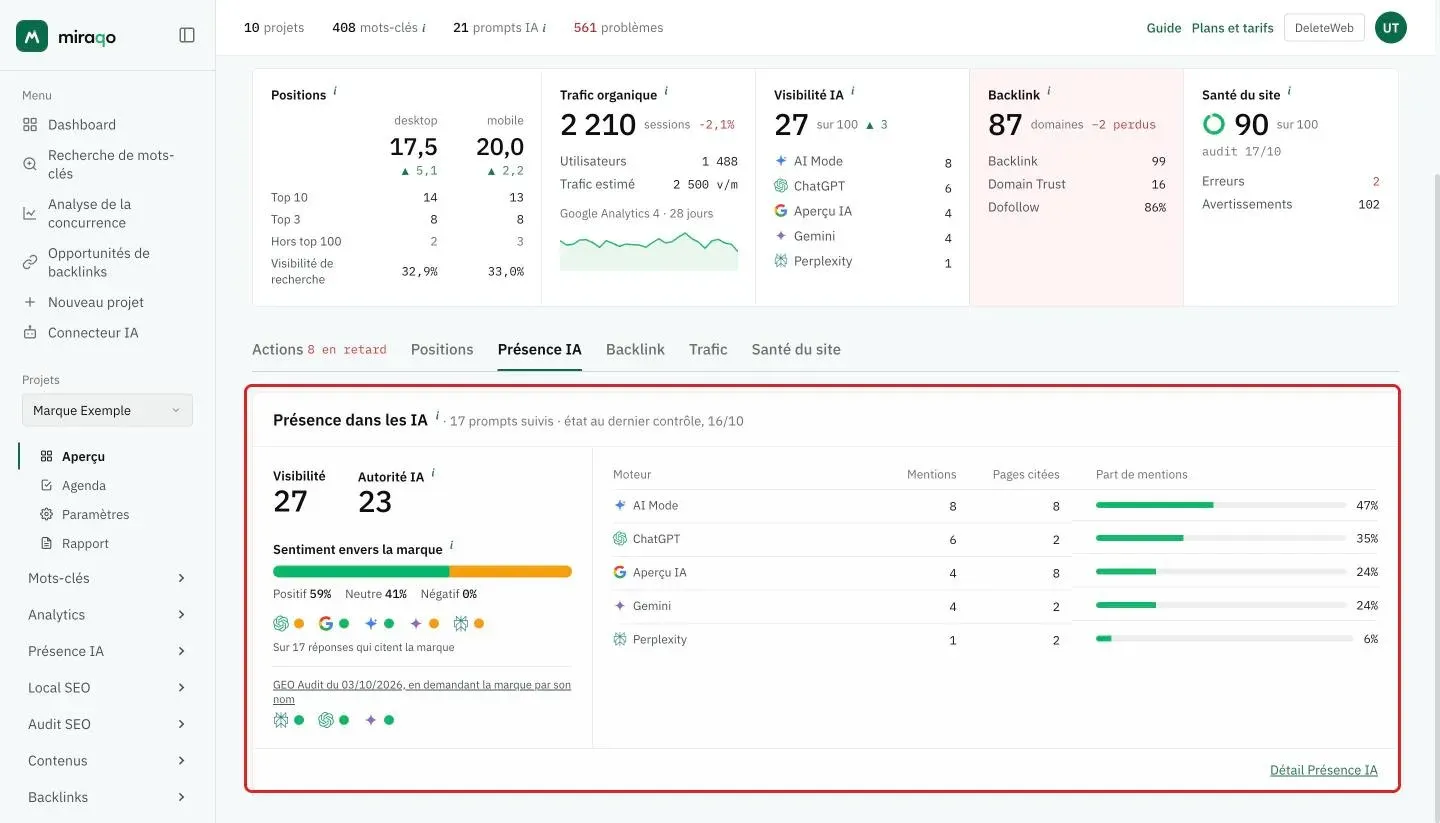
Résume la visibilité du site dans les assistants IA, avec le nombre de prompts suivis et la date du dernier contrôle :
- Visibilité — score 0-100 : fréquence à laquelle le domaine apparaît dans les réponses aux prompts suivis
- Autorité IA — score 0-100 d’autorité de la marque dans les réponses IA (voir Présence IA)
- Sentiment envers la marque — la barre avec la part de réponses positives, neutres et négatives parmi celles qui nomment la marque, et le ton dominant de chaque moteur (la pastille colorée à côté de l’icône). Si le projet a un GEO Audit, dessous apparaît la ligne GEO Audit du … avec le ton des moteurs dans l’audit : c’est une source distincte, qui n’est pas ajoutée à la barre. Sans réponse qui nomme la marque, à la place de la barre vous lisez « Aucune réponse IA ne cite encore la marque. »
- Tableau par moteur — pour ChatGPT, Aperçu IA, AI Mode, Gemini et Perplexity : Mentions de la marque, Pages citées du site et Part de mentions
Configurez les prompts dans la section Présence IA (voir Ajouter des prompts de Présence IA) ; le lien Détail Présence IA vous y amène.
Backlink
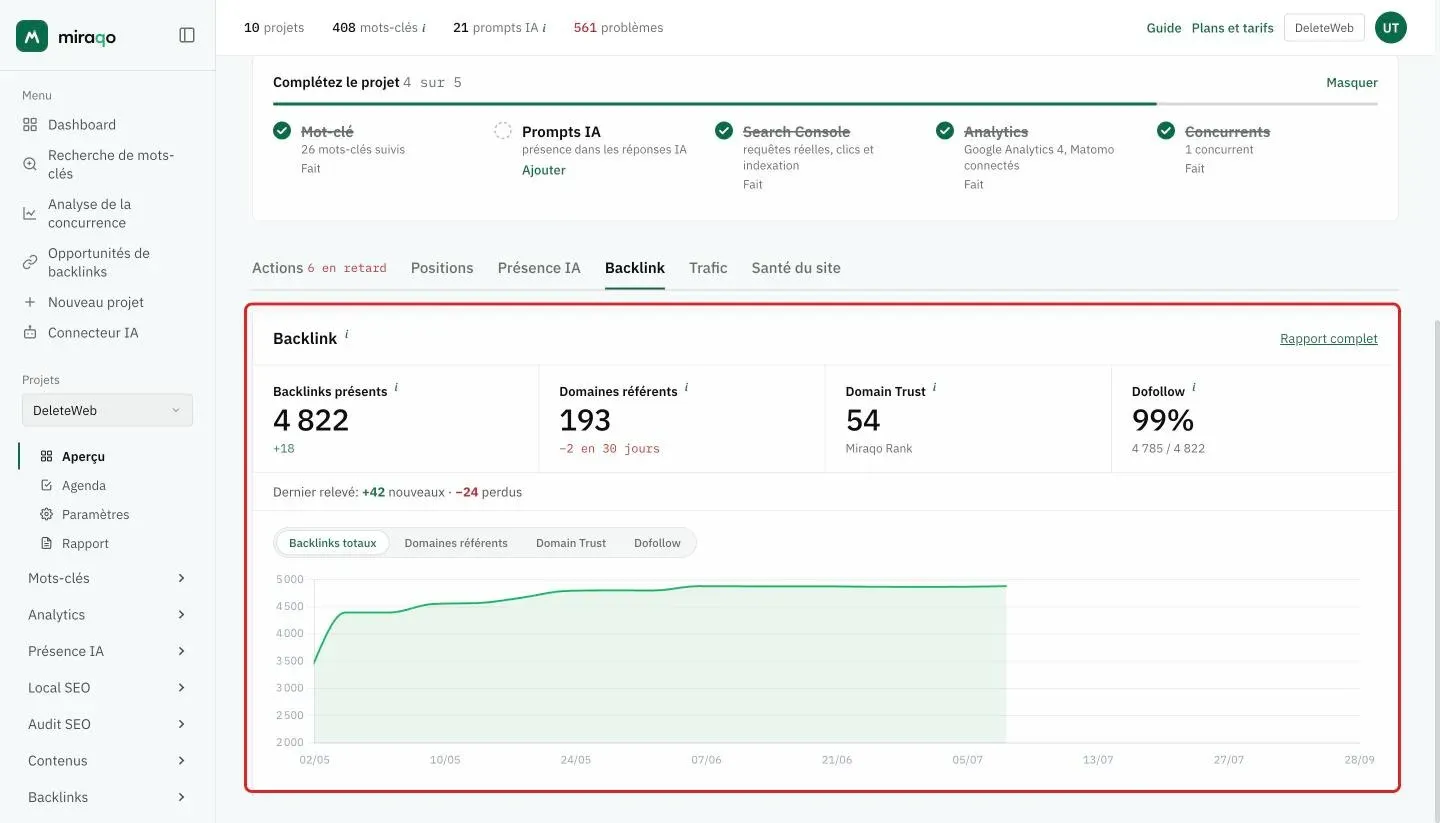
Visible uniquement s’il y a au moins un scan de backlinks. Quatre chiffres en ligne :
- Backlinks présents + variation (tous les backlinks non perdus : actifs et cassés)
- Domaines référents + variation sur les 30 derniers jours
- Domain Trust (0-100) — score d’autorité du domaine (Miraqo Rank)
- Dofollow — part des liens transmettant l’autorité SEO, avec le décompte
Dessous, la ligne Dernier relevé avec les backlinks nouveaux et perdus, puis le graphique historique avec le sélecteur de métrique : Backlinks totaux, Domaines référents, Domain Trust, Dofollow — une à la fois, car les quatre échelles ne sont pas comparables. Rapport complet ouvre la section Backlinks.
Pour le détail complet, voir Analyse des backlinks.
Trafic
Visible uniquement si vous avez connecté Google Analytics 4 ou Matomo (voir Connecter Analytics). Si vous avez connecté les deux, choisissez la source en haut (Google Analytics 4 ou Matomo) : les chiffres ne s’additionnent pas, car les deux plateformes comptent les visites différemment. À côté, la période (7 jours · 28 jours · 3 mois) et le lien Paramètres.
- Sessions organiques — sessions issues du trafic organique sur la période + variation en % vs période précédente
- Utilisateurs — utilisateurs ayant eu au moins une session organique. Le symbole ≈ à côté de « Utilisateurs » indique une estimation (somme des utilisateurs quotidiens) quand les données dédupliquées sur l’intervalle ne sont pas disponibles
- Engagement — % de sessions « engagées » ; la variation est en points de pourcentage
- Conversions — % de sessions organiques ayant généré une conversion ; dessous, combien sur combien de sessions
Dessous, le graphique Sessions organiques par jour.
Sur Matomo, dans cette version, l’attribution des conversions par landing page n’est pas disponible : l’onglet le signale par une note en bas.
Santé du site
Quatre chiffres clés :
| Chiffre | Ce que c’est |
|---|---|
| Visibilité de recherche | Part estimée du trafic potentiel (%), desktop et mobile |
| Santé SEO | Score 0-100 du dernier audit, avec la date |
| Erreurs SEO | Erreurs critiques du dernier audit ; dessous, le nombre d’avertissements |
| Suivis actifs | Suivis actifs du projet : chaque mot-clé compte une fois par appareil (desktop + mobile) |
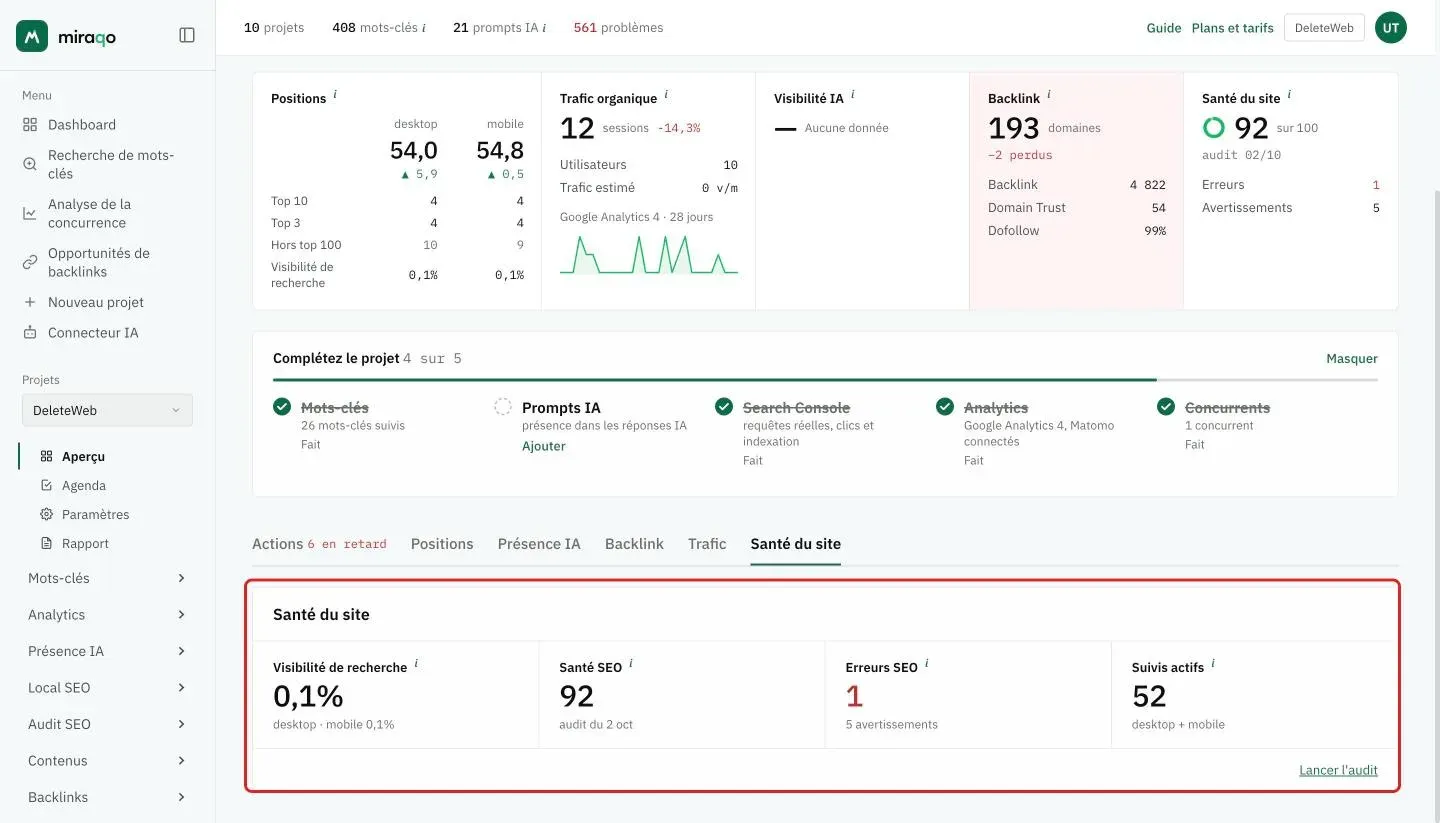
Le lien Lancer l’audit (pour les rôles autorisés) démarre un nouvel audit SEO.
Par où commencer ?
Si vous venez de créer le projet, le parcours recommandé est :
Au fur et à mesure que les données arrivent, l’Aperçu se remplit et devient votre point de départ quotidien pour le projet individuel.
Dernière mise à jour: 18 octobre 2026