Analyse de la concurrence par domaine
Comment utiliser l'outil Analyse de la concurrence de Miraqo — un profil complet de n'importe quel domaine (Domain Authority, mots-clés organiques, trafic estimé, pages principales, liste de backlinks avec liens cassés) avec un cache de 7 jours.
L’Analyse de la concurrence est un outil global (non lié à un projet) qui restitue un « profil complet » de n’importe quel domaine : Domain Authority, backlinks, mots-clés sur lesquels il se positionne, pages principales, trafic organique estimé. Elle est différente de la page Concurrents du projet, qui compare vos concurrents sur vos propres mots-clés.
Quand utiliser quoi.
- Vous voulez une vue d’ensemble générale d’un domaine (nouveau client, concurrent jamais vu, marché que vous explorez) ? → ce guide.
- Vous voulez voir qui vous dépasse ou vous suit sur vos mots-clés surveillés ? → Concurrents du projet.
- Vous voulez extraire de nouveaux mots-clés d’un domaine pour la recherche de mots-clés ? → onglet Par domaine / Écart de mots-clés dans Recherche de mots-clés.
- Vous voulez voir qui lie un concurrent (et trouver des liens cassés à exploiter pour l’outreach) ? → onglet Backlinks de cette page.
Comment lancer une analyse
Ouvrez Analyse de la concurrence depuis la barre latérale, saisissez le domaine (sans https:// ni www., ex. exemple.fr), choisissez Pays cible et Langue SERP et cliquez sur Analyser le domaine. Le traitement est quasi instantané : la partie SERP/mots-clés arrive immédiatement ; la partie backlinks (Domain Authority, total des liens, domaines référents, titres de pages) est complétée après quelques minutes par un traitement asynchrone. Tant qu’il n’est pas terminé, vous voyez la bannière « Données backlinks en cours de traitement ».
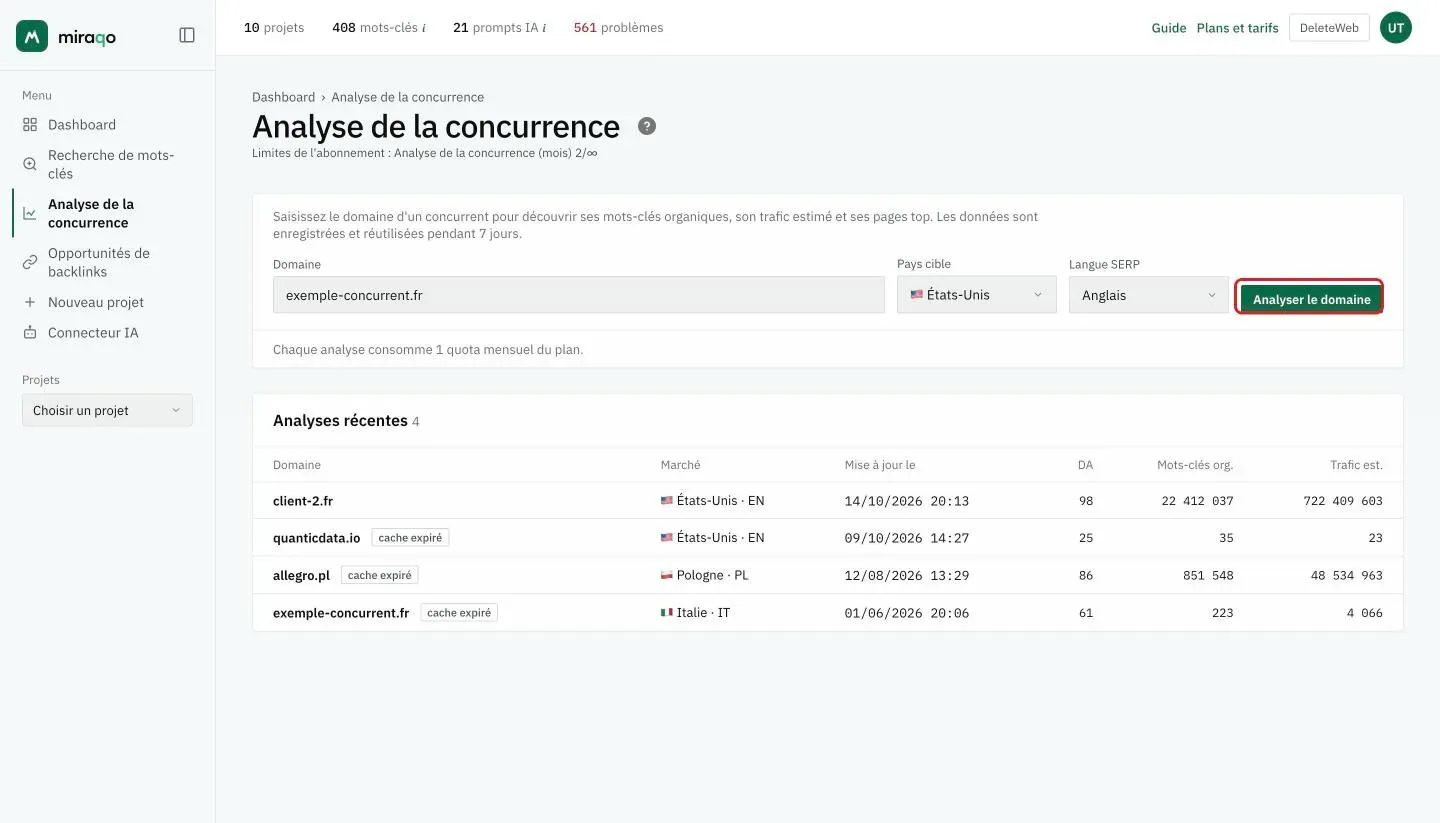
Chaque domaine analysé consomme 1 quota mensuel du plan.
La liste « Analyses récentes »
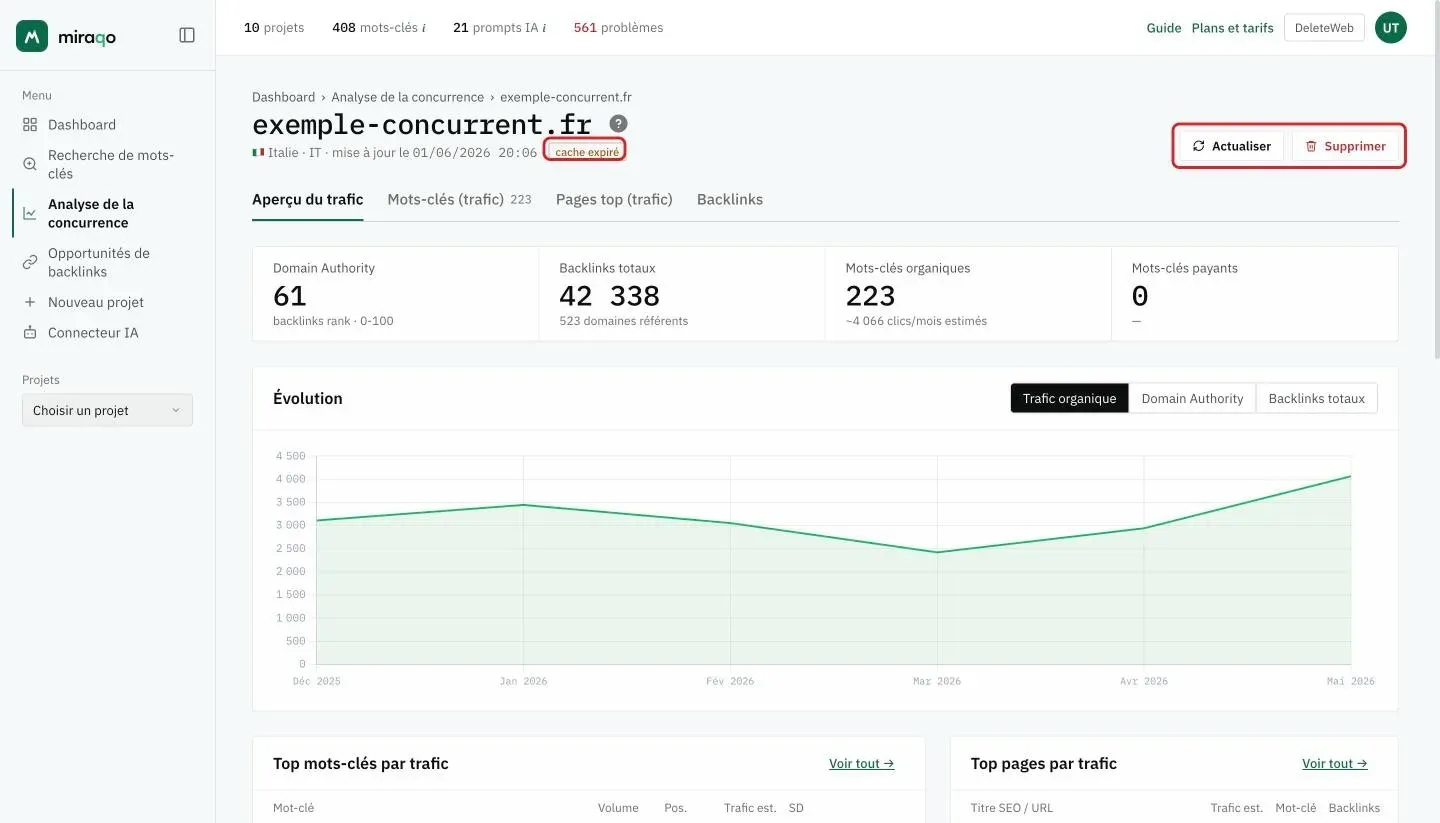
Toutes les analyses lancées par l’organisation restent en cache pendant 7 jours. Chaque ligne affiche le domaine, le marché (pays et langue), la date de la dernière mise à jour, le DA, les mots-clés organiques et le trafic estimé. Cliquer sur une ligne ouvre le détail. Après 7 jours, l’étiquette cache expiré apparaît à côté du domaine : vous pouvez toujours l’ouvrir, mais pour des données fraîches vous devez relancer l’analyse.
Détail du domaine — 4 onglets
En haut se trouvent le domaine, le marché et la date de la dernière mise à jour ; dessous, quatre onglets : Aperçu du trafic, Mots-clés (trafic) avec le nombre de mots-clés organiques, Pages top (trafic) et Backlinks.
Vue d’ensemble du trafic
En haut, quatre chiffres récapitulatifs :
- Domain Authority (0-100) — score de rang des backlinks
- Backlinks totaux + Domaines référents
- Mots-clés organiques + trafic organique estimé (clics/mois)
- Mots-clés payants + trafic payant estimé
En dessous, la carte Évolution : en haut à droite, choisissez Trafic organique, Domain Authority ou Backlinks totaux et le graphique montre l’évolution mois par mois.
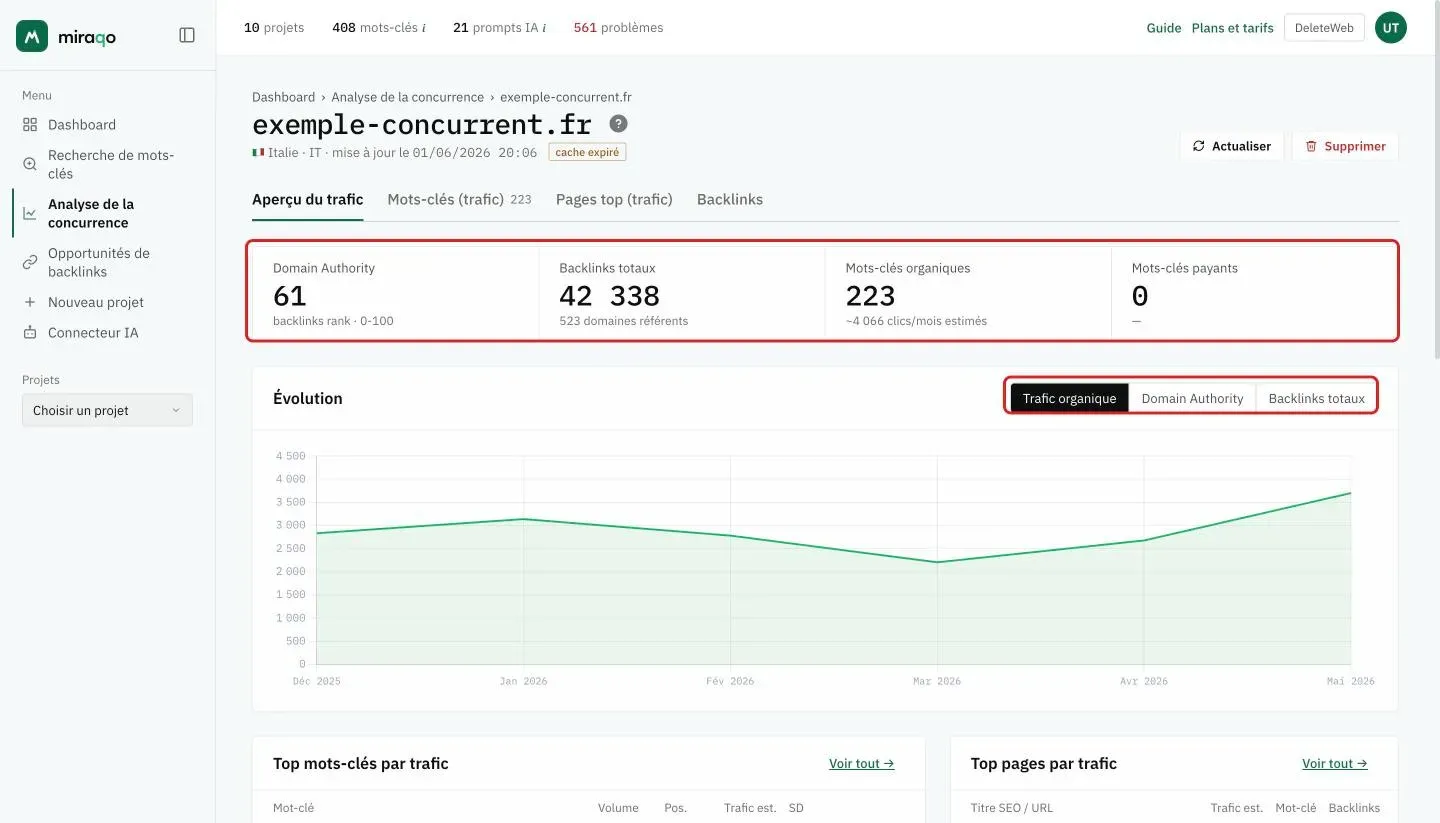
En bas, côte à côte : Top mots-clés par trafic et Top pages par trafic, chacun avec le lien Voir tout → qui ouvre l’onglet correspondant.
Mots-clés (trafic)
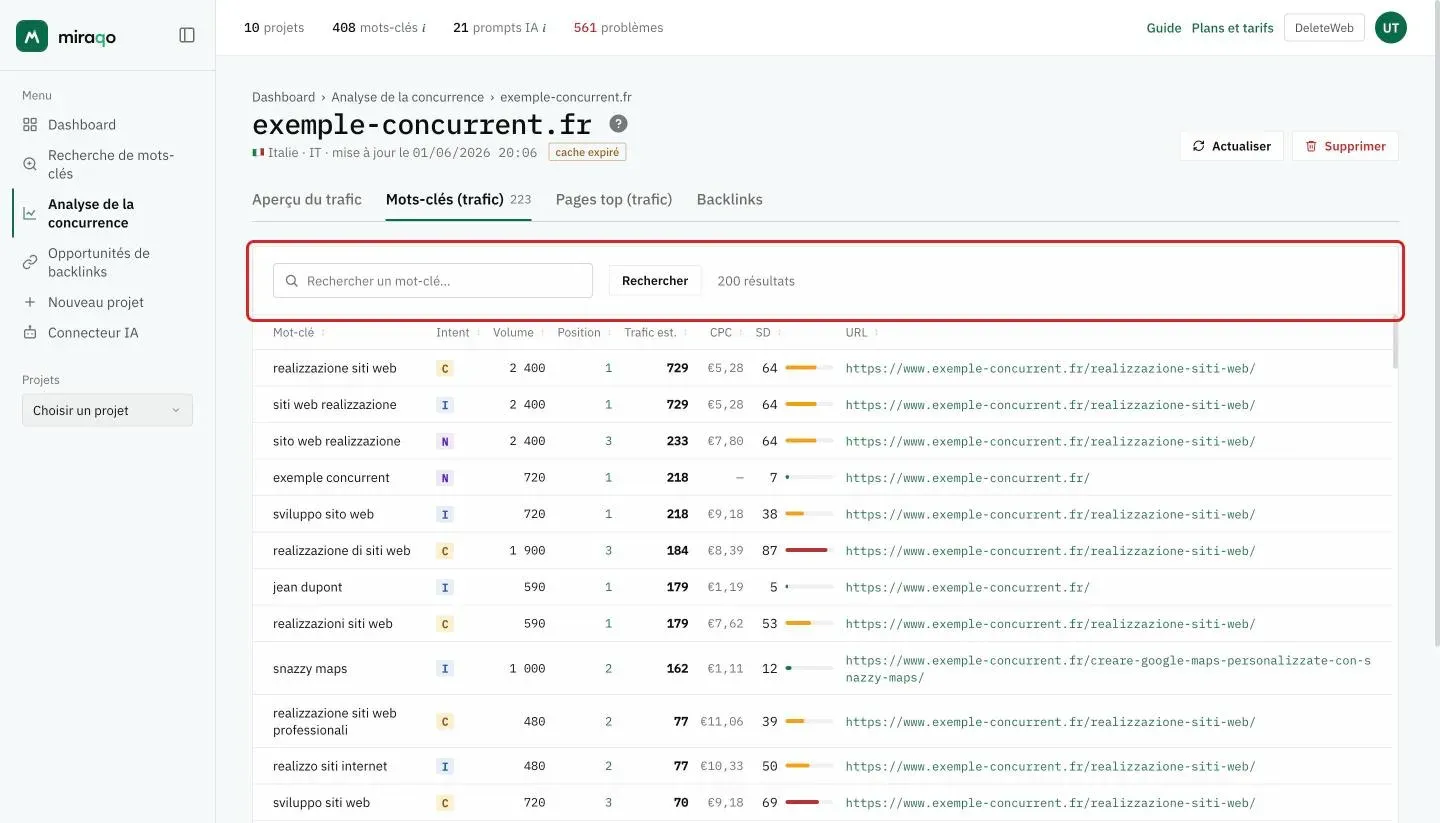
Les mots-clés du domaine triés par trafic estimé : chaque analyse en enregistre jusqu’à 200 (le nombre sur l’onglet est le total des mots-clés organiques du domaine, il peut donc être plus élevé). Triez le tableau en cliquant sur les en-têtes :
| Colonne | Description |
|---|---|
| Mots-clés | Requête |
| Intention | Lettre d’intention, si disponible (I informationnelle, N navigationnelle, C commerciale, T transactionnelle) |
| Volume | Recherches mensuelles |
| Position | Position du domaine dans la SERP |
| Trafic est. | Clics mensuels estimés |
| CPC | Coût par clic moyen (€) |
| SD | Difficulté du mot-clé de 0 à 100, avec une barre qui va du vert (facile) au rouge (difficile) |
| URL | Page qui se positionne |
En haut, le champ de recherche avec Rechercher filtre par texte ; à côté, vous lisez le nombre de résultats.
Pages principales (trafic)
Tableau des pages trié par trafic estimé (jusqu’à 100 par analyse). Affiche le titre SEO + URL, le trafic estimé, le nombre de mots-clés organiques positionnés sur la page, les backlinks et domaines référents de cette page précise (pas du domaine entier).
Backlinks
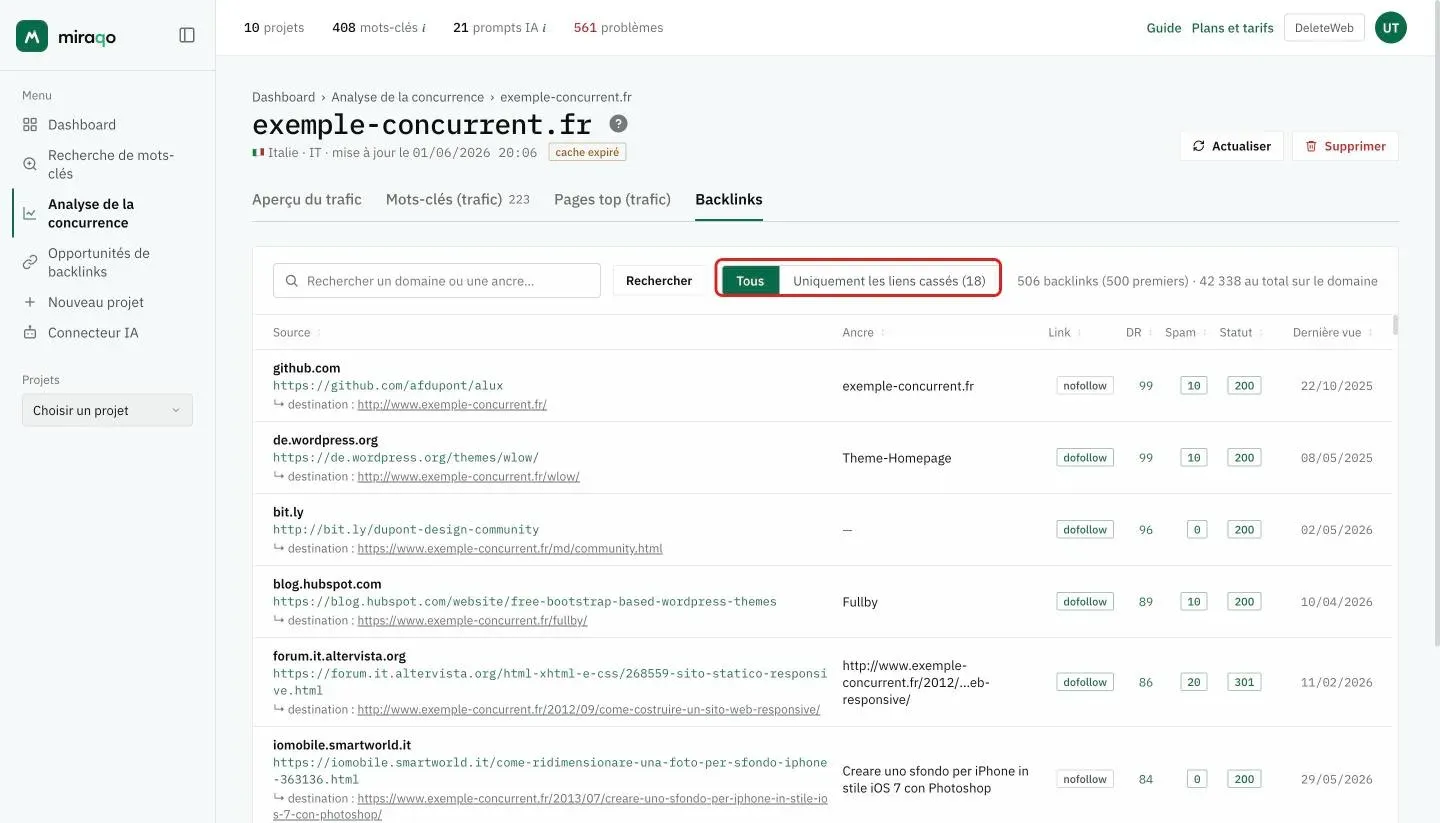
Liste des liens entrants du domaine analysé : les sites qui le lient. Elle est conçue avant tout pour l’outreach et le broken-link building. Pour rester lisible, elle affiche généralement un lien représentatif par domaine référent (celui avec l’autorité la plus élevée), trié par autorité décroissante. À côté des filtres, vous lisez combien de liens ont été enregistrés, combien vous en voyez (les 500 premiers) et le total des backlinks du domaine.
Chaque ligne comprend :
| Colonne | Description |
|---|---|
| Source | La page qui contient le lien — c’est l’URL à contacter pour l’outreach. En dessous, en petit, la ↳ destination : la page du domaine qui reçoit le lien |
| Ancre | Le texte du lien (anchor text) |
| Lien | Puce dofollow / nofollow |
| DR | Domain Rating de la source (0-100) : plus il est élevé, plus le lien est autoritaire |
| Spam | Score de toxicité du lien (plus bas est mieux) |
| Statut | Code HTTP de la page de destination (200 = en ligne ; voir ci-dessous pour les liens cassés) |
| Dernière vue | Quand le lien a été vu pour la dernière fois |
Le champ de recherche en haut, avec Rechercher, filtre par domaine ou ancre. Toutes les colonnes sont triables en cliquant sur l’en-tête.
Trouver des liens cassés (broken-link building). Le filtre Tous / Uniquement les liens cassés (N) en haut, à côté de la recherche, isole les liens qui pointent vers une page qui n’existe plus sur le domaine. La colonne Statut distingue :
- cassé · 404/410 (rouge) — la page de destination est réellement morte : c’est une opportunité de broken-link building (vous pouvez proposer à la source de remplacer ce lien par un contenu équivalent chez vous) ;
- bloqué · 401/403/429 (ambre) — l’accès a été bloqué par une protection anti-bot ou une limite de fréquence : la page est normalement en ligne, ce n’est pas une opportunité ;
- les autres statuts indiquent des erreurs serveur ou des pages accessibles.
Remarque. La liste des backlinks est peuplée par un traitement asynchrone après l’analyse : si elle vient de démarrer, laissez-lui quelques minutes. Si vous avez analysé le domaine avant l’introduction de la détection des liens cassés, les lignes déjà enregistrées ne se mettent pas à jour toutes seules : utilisez Actualiser (en haut à droite, consomme 1 quota) pour les repeupler avec le statut à jour.
Actualiser ou supprimer une analyse
Sur la page de détail, en haut à droite (sous le domaine, vous voyez la date de la dernière mise à jour et, après 7 jours, l’étiquette cache expiré) :
- Actualiser — force une nouvelle récupération en consommant 1 quota mensuel supplémentaire. Confirmation requise.
- Supprimer — retire l’analyse de la liste. Ne consomme pas de quota.
Limites et quotas
Chaque plan dispose d’un volume mensuel d’analyses de domaines. Une fois le quota épuisé, le bouton devient « Limite atteinte » et la seule action possible est « Mettre à niveau le plan » depuis la carte. Le quota se réinitialise au début du mois de facturation suivant.
Si votre plan n’inclut pas la fonctionnalité (champ désactivé avec « Mettre à niveau le plan » à la place de « Analyser le domaine »), vous devez passer à un niveau supérieur.
Conseils d’utilisation
- Nouveau client, premier audit. Première chose : analysez le domaine du client pour obtenir la référence (DA, mots-clés positionnés, trafic estimé). Puis analysez 2 à 3 concurrents directs pour la comparaison chiffrée dans le pitch.
- Marché que vous explorez. Utilisez-la pour « scanner » 5 à 10 acteurs d’un secteur que vous voulez aborder : 5 minutes d’analyse remplacent des heures de recherche manuelle.
- Outreach et broken-link building. Ouvrez l’onglet Backlinks d’un concurrent, filtrez sur Liens cassés uniquement et obtenez une liste de pages liant des contenus désormais morts : contactez ces sources en proposant votre contenu équivalent comme remplacement.
- Ce n’est pas le bon outil pour le suivi continu. Pour cela, il faut le suivi des mots-clés du projet + les Concurrents du projet. Cet outil est « ponctuel » : il vous donne un instantané mis en cache pendant 7 jours.
- Les domaines très petits ou nouveaux peuvent retourner des données vides (pas assez de SERP indexées). Ce n’est pas un bug de l’outil.
- Backlinks en attente : si la bannière reste sur « en cours de traitement » pendant plus de ~15 minutes, essayez « Actualiser » (consomme 1 quota) ou contactez le support.
Prochaines étapes :
- Comparez les concurrents sur les mots-clés de votre projet →
- Extrayez de nouveaux mots-clés d’un domaine →
Dernière mise à jour: 18 octobre 2026