Votre compte : profil, mot de passe et 2FA
Gérez votre compte Miraqo : profil, mot de passe, 2FA, thème et langue, organisations, notifications e-mail globales et par projet, suppression du compte.
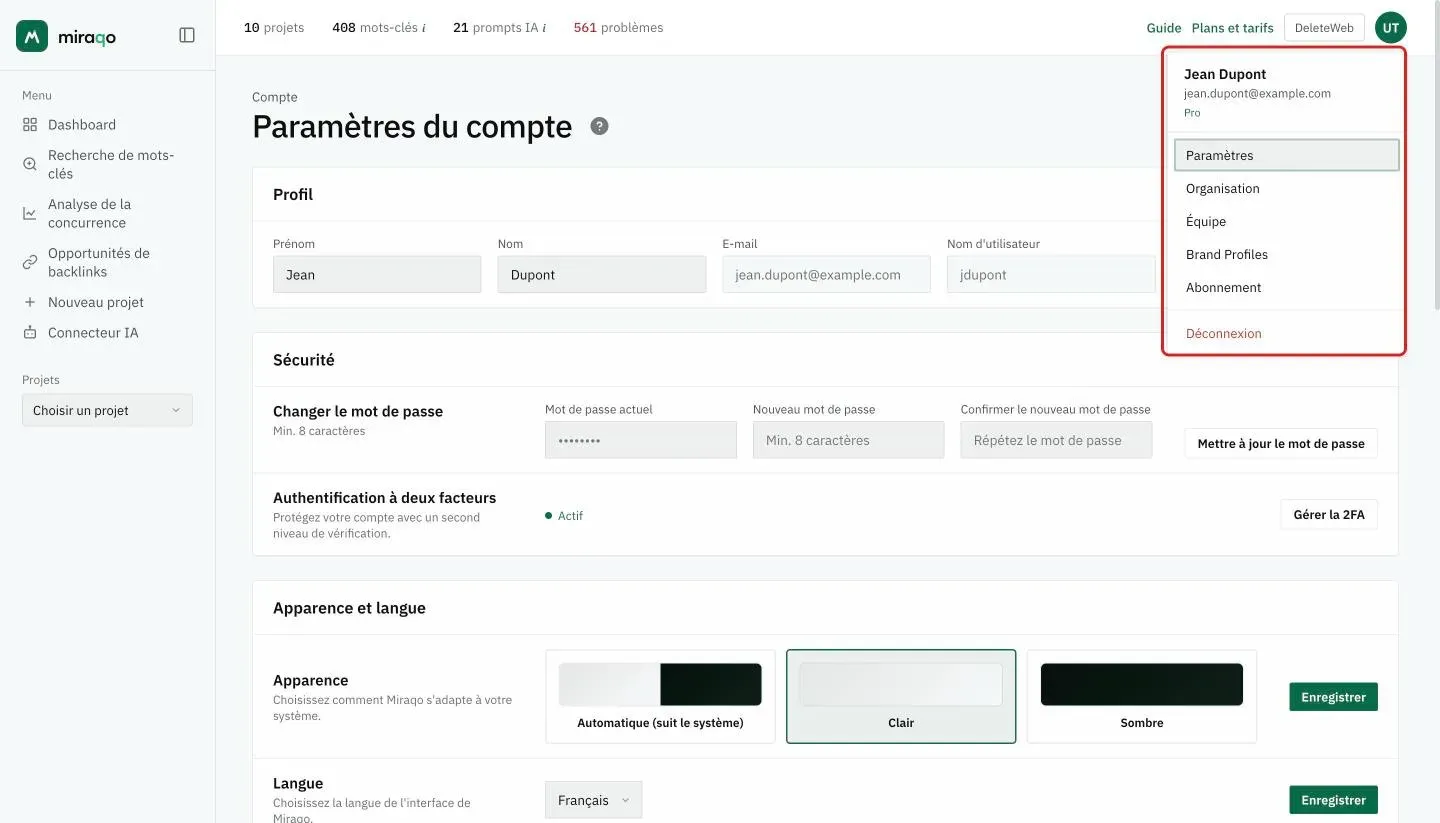
La page Paramètres du compte rassemble tout ce qui concerne votre profil personnel, la sécurité de connexion et les notifications. Vous y accédez depuis le menu en haut à droite (cliquez sur vos initiales) → Paramètres.
Profil
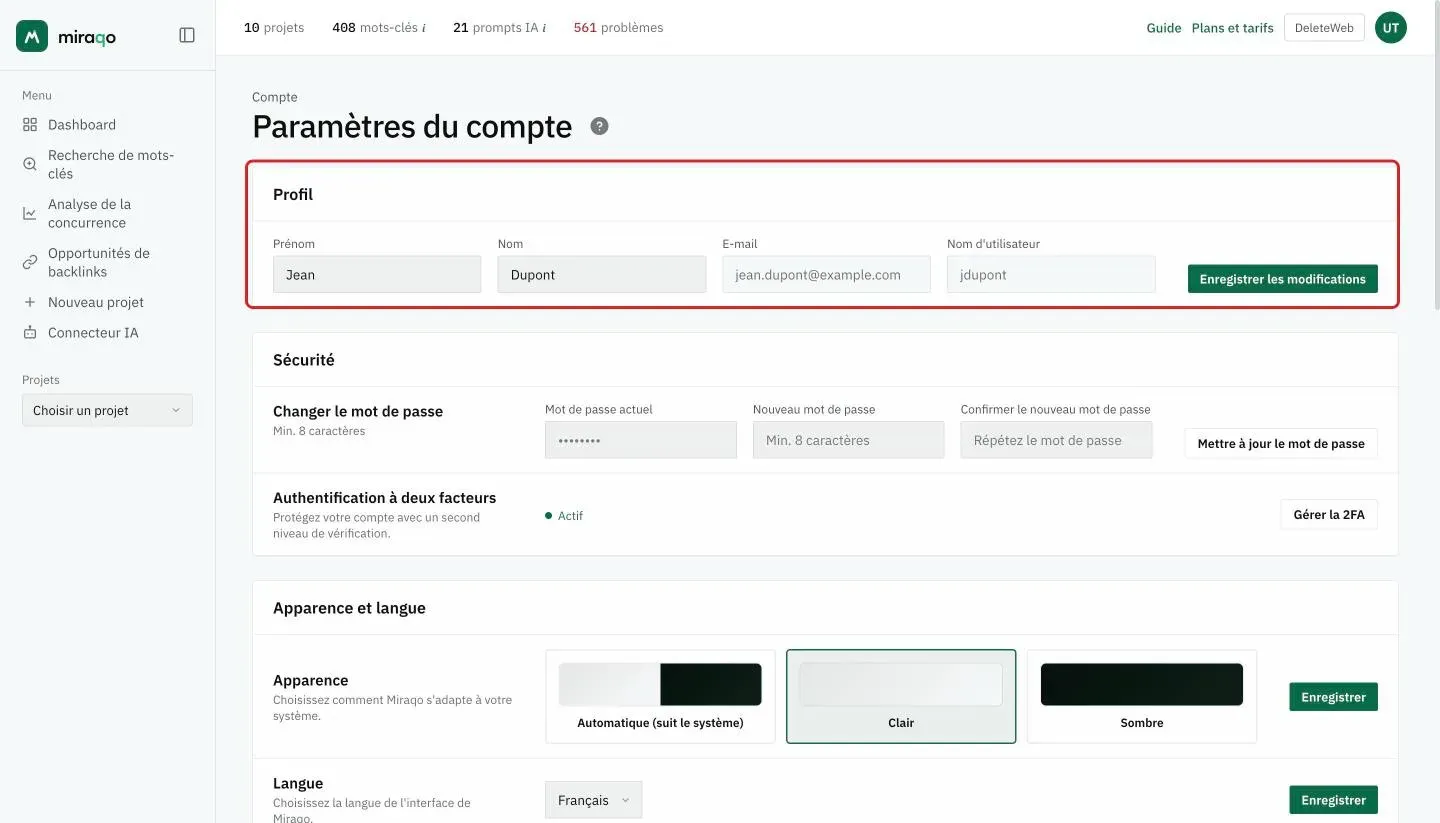
Mettez à jour votre Prénom et votre Nom. L’e-mail et le nom d’utilisateur sont affichés mais non modifiables : pour les changer, contactez le support.
Changer le mot de passe
Définissez un nouveau mot de passe en saisissant l’actuel puis en confirmant le nouveau (8 caractères minimum). Si vous vous connectez avec Google, vous n’avez pas de mot de passe Miraqo : gérez vos identifiants directement depuis votre compte Google. Après chaque changement, vous recevez un e-mail de confirmation : si ce n’était pas vous, réinitialisez immédiatement votre mot de passe depuis la page de connexion.
Authentification à deux facteurs (2FA)
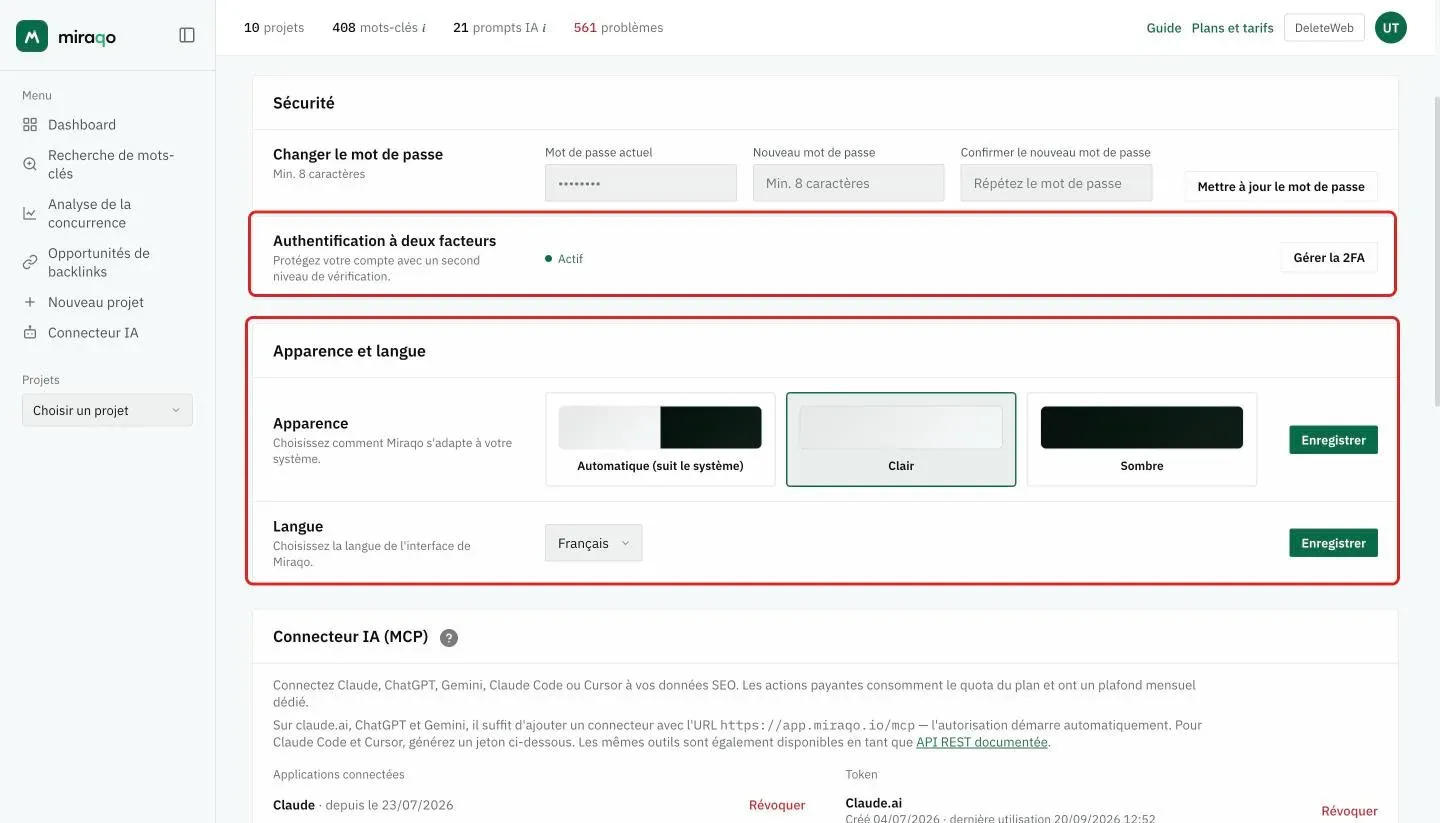
La 2FA ajoute une couche de sécurité supplémentaire : en plus de votre mot de passe, il faut un code temporaire à 6 chiffres généré par une application d’authentification.
Comment l’activer
- Depuis la section Authentification à deux facteurs, cliquez sur Activer la 2FA.
- Étape 1 — Scannez le QR code avec une application comme Google Authenticator, Authy ou 1Password.
- Étape 2 — Vérifiez le code : saisissez le code à 6 chiffres affiché par l’application pour confirmer.
À partir de ce moment, chaque connexion demandera le code en plus du mot de passe.
Comment la désactiver
Depuis Gérer la 2FA, saisissez un code valide de l’application d’authentification pour désactiver la protection.
Important : Miraqo ne génère pas de codes de secours. Si vous perdez l’accès à l’application d’authentification, vous devrez contacter le support pour récupérer le compte. Gardez l’application installée sur un appareil de confiance (ou utilisez des applications comme Authy/1Password qui se synchronisent sur plusieurs appareils).
Apparence
Choisissez le thème de l’interface parmi trois options :
- Automatique (par défaut) — suit les paramètres du système (clair le jour, sombre la nuit si l’OS l’a activé).
- Clair
- Sombre
La préférence est personnelle et vous suit sur tous vos appareils.
Langue
Choisissez la langue de l’interface (italien, anglais, allemand, français ou espagnol) et cliquez sur Enregistrer. Elle s’applique à l’application et aux e-mails que vous recevez.
Mes organisations
Consultez les espaces de travail auxquels vous appartenez, avec le plan actif et le nombre de mots-clés. L’organisation actuelle est marquée Active ; pour passer à une autre, utilisez Changer.
La carte se trouve en bas de la page (vous la voyez dans l’image des notifications par projet plus bas). Pour gérer les membres et le branding d’une organisation, voir Organisation & équipe.
Notifications e-mail
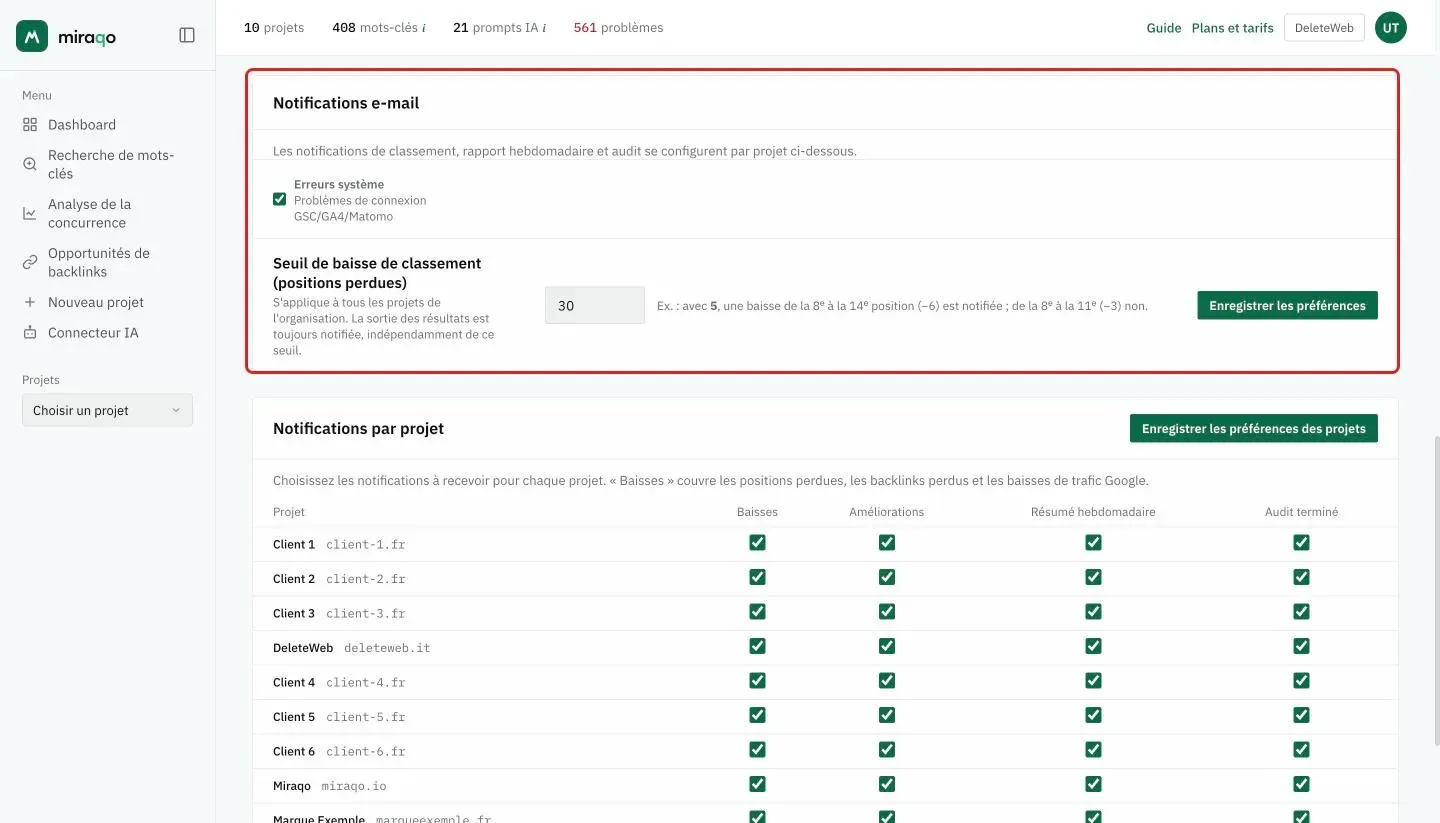
Cette section n’est visible que par le propriétaire de l’organisation (les autres personnes gèrent leurs propres préférences uniquement depuis le tableau « Notifications par projet » ci-dessous).
Contient deux contrôles globaux :
- Erreurs système — signale les problèmes de connexion à Search Console, GA4 ou Matomo. Les e-mails ne vont qu’au propriétaire de l’organisation.
- Seuil de chute de classement — le nombre minimum de positions perdues au-delà duquel une notification de chute est déclenchée. S’applique à tous les projets de l’organisation. Par défaut : 5. Exemple : avec un seuil de 5, une chute de la position 8 à 14 (−6) est notifiée, de 8 à 11 (−3) ne l’est pas. Une sortie des résultats est toujours notifiée, quel que soit le seuil.
Notifications par projet
Tableau avec une ligne par projet auquel vous avez accès et quatre colonnes activables indépendamment :
- Baisses — mots-clés qui chutent au-delà du seuil configuré. Couvre aussi la Présence IA : vous recevez une alerte quand un contrôle constate que votre marque n’est plus mentionnée dans une réponse IA, ou que le lien vers le site a disparu des sources citées (par prompt et par source ; un seul e-mail par projet à la fin du cycle). Et le SEO local : une alerte quand votre établissement disparaît d’un ou plusieurs points de la grille sur Google Maps. Depuis septembre 2026, la même case couvre aussi les backlinks perdus (un e-mail par projet après chaque contrôle, avec les liens disparus à plus forte autorité de domaine) et les baisses de trafic Google (clics des 7 derniers jours en baisse d’au moins 30 % par rapport aux 7 précédents, avec au moins 50 clics dans la semaine de comparaison ; au plus un e-mail par semaine).
- Améliorations — mots-clés qui progressent significativement. S’applique aussi à la Présence IA : une alerte quand votre marque commence à être mentionnée là où elle ne l’était pas avant, ou quand le lien vers le site apparaît parmi les sources. Et au SEO local : une alerte quand vous apparaissez sur des points de la grille où vous n’étiez pas avant.
- Résumé hebdomadaire — récapitulatif hebdomadaire du projet par e-mail. Il inclut un bloc Présence IA (prompts mentionnant votre marque, nouvelles apparitions et mentions perdues durant la semaine) ; le résumé atteint désormais aussi les projets qui utilisent uniquement la Présence IA.
- Audit terminé — notification quand un audit on-page termine son exécution.
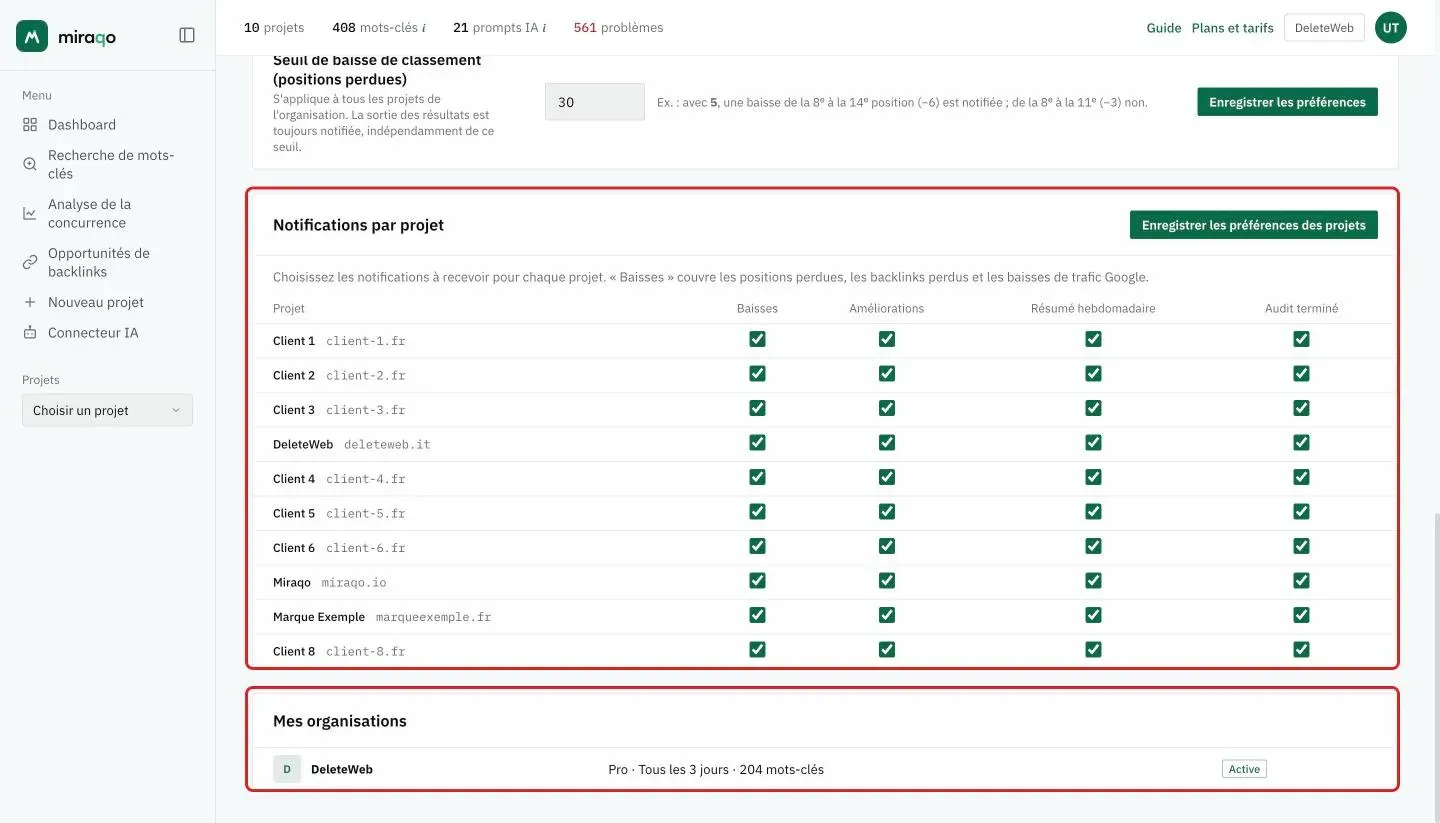
Les préférences sont personnelles : chaque membre de l’équipe configure ses propres e-mails de projet indépendamment. Les notifications de Présence IA suivent la cadence de contrôle IA du projet, qui diffère de la cadence des mots-clés.
Le SEO local a lui aussi son rythme : les grilles sont revérifiées tous les 7 jours, et l’e-mail ne part que si la couverture bouge vraiment — au moins 2 points en plus ou en moins (10 % des points sur les grandes grilles). Vous recevez un seul e-mail par projet, avec la liste des établissements et des mots-clés qui ont bougé. Voir Carte de positionnement local.
Supprimer votre compte
Votre compte se supprime avec l’organisation : il n’y a pas de bouton séparé sur cette page. C’est le propriétaire qui s’en charge depuis le menu en haut à droite → Organisation → zone rouge Supprimer l’organisation en bas de la page : saisissez le nom exact de l’organisation et confirmez depuis le lien reçu par e-mail (valable 24 heures). Sont supprimés définitivement l’organisation avec toutes ses données, les comptes de l’équipe qui n’appartiennent à aucune autre organisation et votre compte ; l’éventuel abonnement est résilié, sans autre prélèvement. Une fois la suppression faite, vous recevez l’e-mail Compte supprimé. Toutes les étapes sont dans Organisation.
Si vous n’êtes pas le propriétaire, vous ne pouvez pas supprimer votre compte vous-même : demandez au propriétaire ou à un administrateur de vous retirer de l’équipe. Si vous n’appartenez à aucune autre organisation, votre compte est supprimé définitivement.
Autres e-mails de service
Certains e-mails n’ont pas de case à cocher : ils confirment ce que vous avez fait.
- Mot de passe modifié — confirmation après chaque changement de mot de passe.
- Compte supprimé — confirmation finale après la suppression de l’organisation.
- Demande reçue — accusé de réception avec le numéro de la demande ouverte depuis le support intégré ; la réponse arrive à la même adresse.
- Mise à jour des Conditions d’utilisation — avis avec la version et la date d’application.
- Les e-mails de l’abonnement (activation, changement de plan, renouvellement, quotas, factures) sont décrits dans Abonnement et facturation.
Dernière mise à jour: 18 octobre 2026