Connecter la fiche Google Business Profile
Comment connecter la fiche Google Business Profile via OAuth, lire les statistiques et l'analyse IA du sentiment et des sujets, générer des réponses assistées selon les consignes de marque et recevoir des alertes pour les avis négatifs, les réponses en attente et les changements de fiche.
La Fiche Google Business Profile (GBP) de Miraqo garde le contrôle de la présence locale du projet : note, avis, changements de fiche, analyse IA du sentiment des textes et génération de réponses assistées. Une fiche par projet.
Cette page couvre la réputation et les avis. Pour la position sur Google Maps (grille point par point), voir Carte de positionnement local.
Connecter la fiche (Google OAuth)
Depuis le projet → groupe latéral Local SEO → Fiche Google. Si aucune fiche n’est encore connectée, un état vide s’affiche avec Connecter un compte Google.
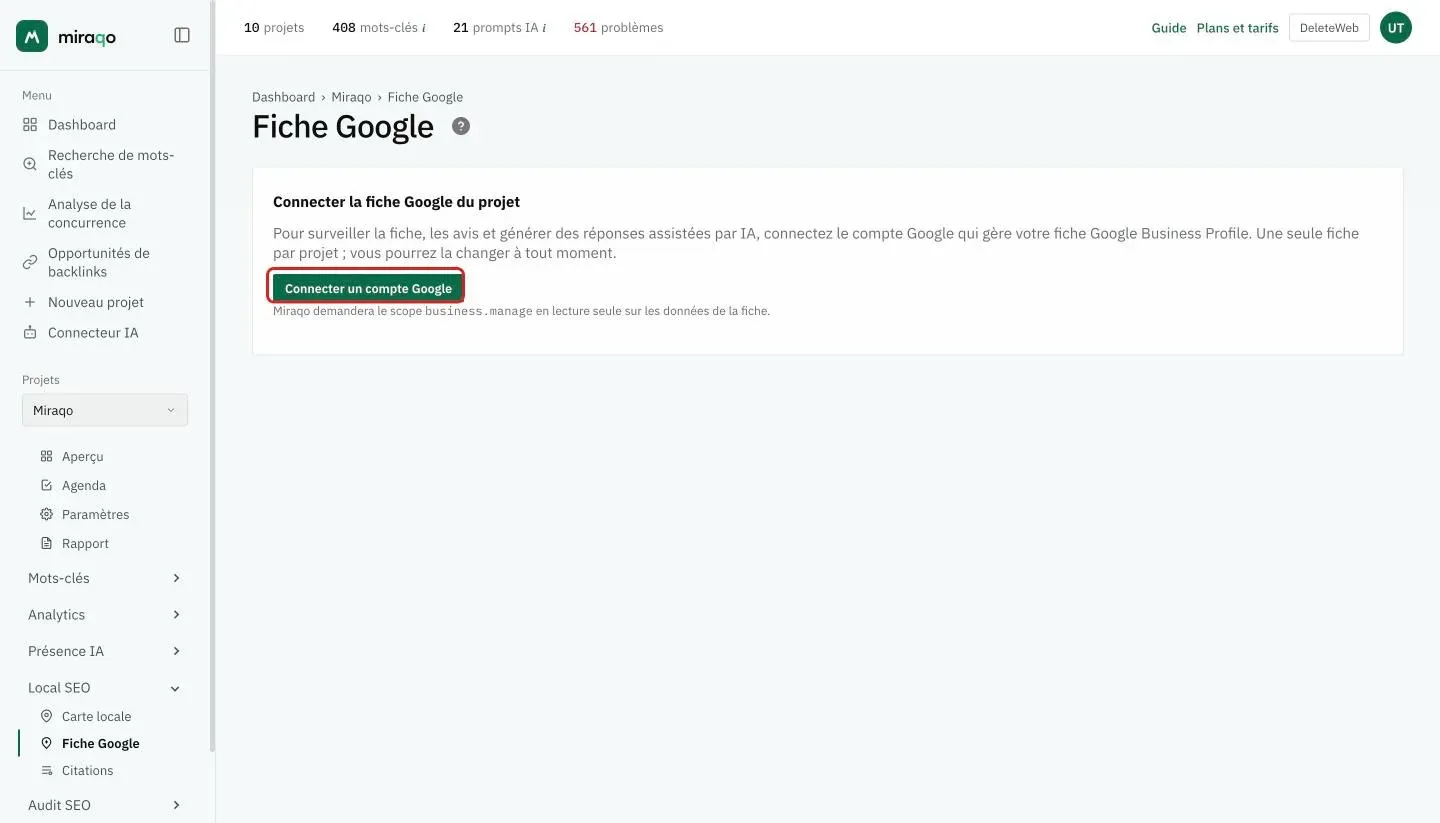
- Cliquez sur Connecter un compte Google — vous êtes redirigé vers l’OAuth Google.
- Miraqo demande le scope
business.manageen lecture seule sur les données de la fiche. Aucune publication, réponse ou modification n’est jamais écrite automatiquement. - De retour sur Miraqo, si le compte possède plusieurs comptes Google Business, une liste déroulante apparaît pour choisir le bon.
- Vous voyez la liste des fiches trouvées sur la page Choisissez la fiche Google à suivre, avec le compte connecté en haut : pour chaque fiche, nom, adresse, catégorie et téléphone (les établissements qui travaillent par zone de service n’affichent pas l’adresse). Une fiche sans
placeIdpublic est marquée d’un ⚠ — le suivi des avis sur ce type de fiche peut ne pas fonctionner. - Sélectionnez la fiche et cliquez sur Connecter la fiche.
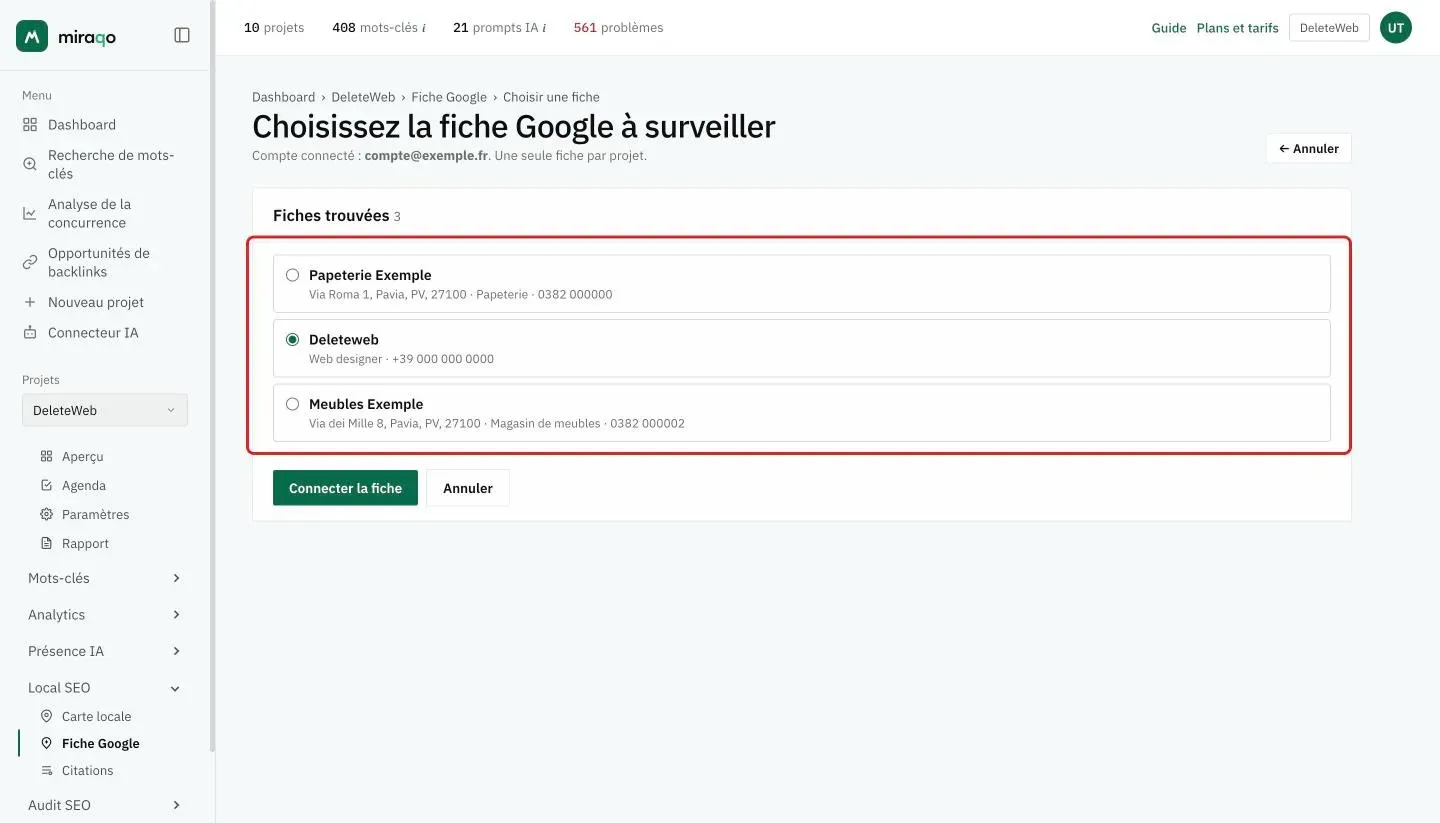
À partir de ce moment, Miraqo synchronise la fiche une fois par semaine automatiquement (instantané de la fiche + nouveaux avis + différences).
Une seule fiche par projet. Vous pouvez la changer à tout moment (Déconnecter → Reconnecter).
La page Fiche Google
Sous le titre, la date de la prochaine mise à jour (une par semaine). En haut à droite, les boutons Consignes de marque et Déconnecter.
En-tête de la fiche
En haut, une carte avec :
- Nom et catégorie principale de la fiche
- Liens Site, téléphone et Ouvrir sur Google Maps ↗
- Compte Google connecté (e-mail)
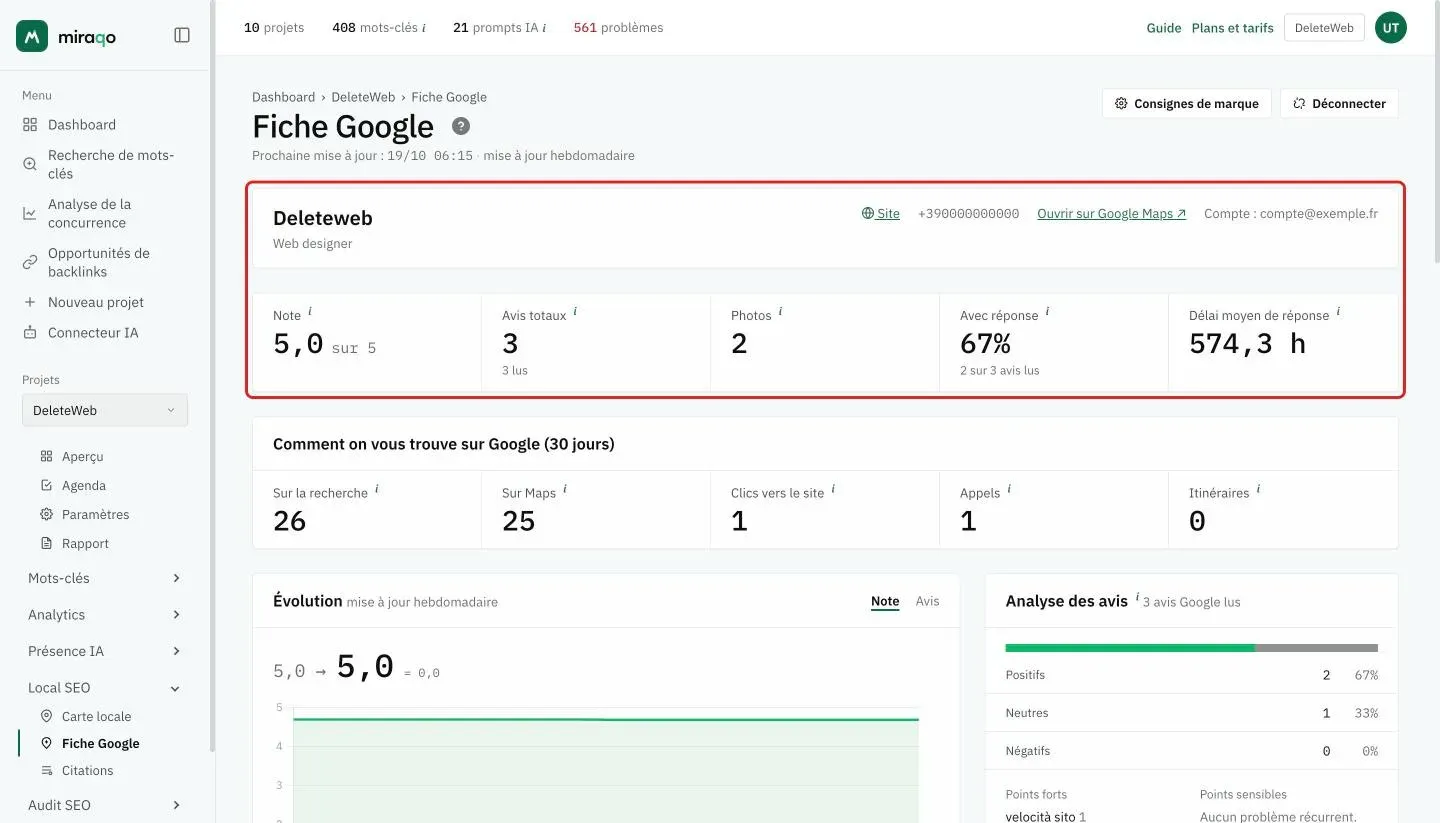
Si la fiche vient d’être connectée et que la note n’est pas encore arrivée, vous voyez « Note pas encore synchronisée — revenez après la prochaine mise à jour hebdomadaire. »
Les 5 cartes de statistiques
- Note — moyenne en étoiles (sur 5)
- Avis totaux — nombre total d’avis Google
- Photos — photos publiées sur la fiche (propriétaire + clients)
- Avec réponse — pourcentage d’avis auxquels le propriétaire a déjà répondu, sur les avis Google lus par Miraqo (« X sur Y avis lus » : peut être inférieur au total officiel)
- Délai moyen de réponse — heures moyennes entre l’avis et la réponse du propriétaire
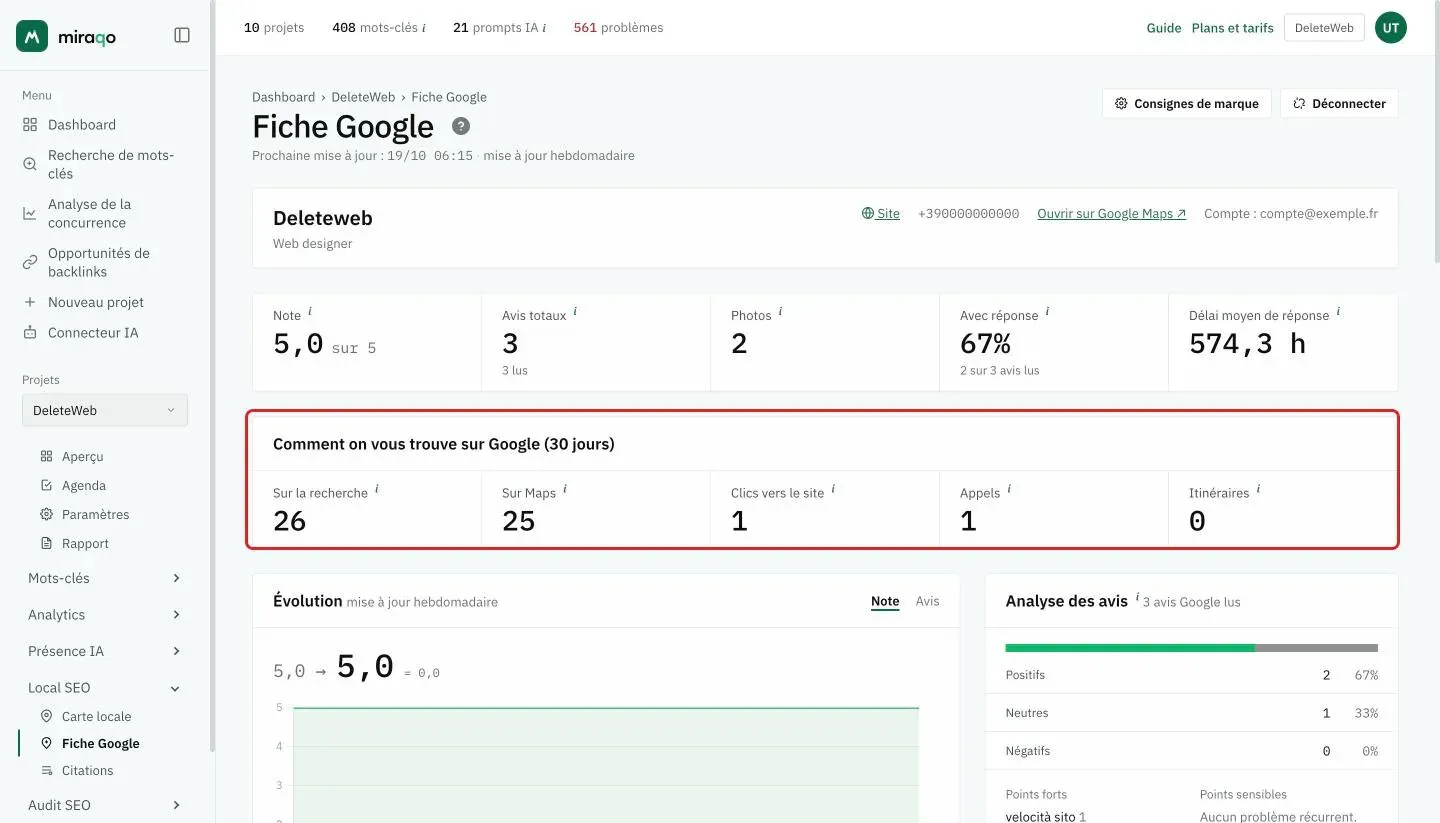
Comment les gens vous trouvent sur Google (30 jours)
Cinq chiffres tirés des statistiques de la fiche, sur le dernier mois. Sur la recherche et Sur Maps comptent le nombre de fois où la fiche a été affichée dans chaque contexte ; Clics vers le site, Appels et Itinéraires comptent ce qu’ont fait ceux qui l’ont vue. Le rapport entre les deux premiers et les trois autres est la question utile : beaucoup d’impressions et zéro action ne veulent pas dire que vous êtes invisible, mais que ce que la fiche montre ne convainc pas.
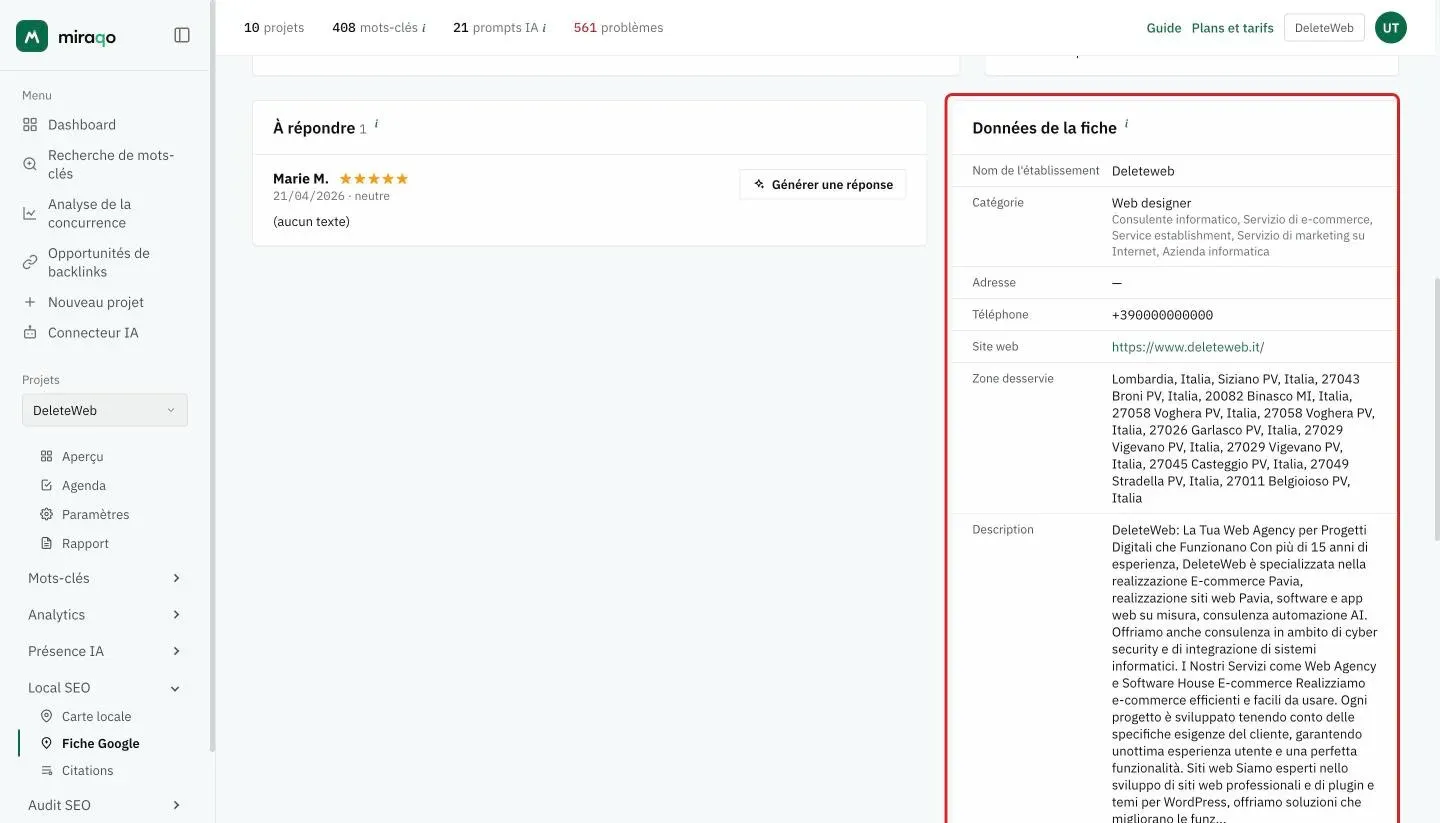
Données de la fiche
Les données publiques telles qu’elles figurent sur Google lors de la dernière synchronisation : nom, catégorie principale et secondaires, adresse, téléphone, site, zone desservie, description, horaires d’ouverture et attributs comme « Propose des rendez-vous en ligne ».
Lisez-la comme une checklist. Un tiret « — » signifie que la donnée manque sur la fiche ou n’a pas encore été synchronisée, et les deux champs le plus souvent vides — horaires et description — sont précisément ceux dont Google se sert pour décider quand vous montrer. Cinq minutes de travail. Une exception : les entreprises qui travaillent par zone desservie masquent l’adresse volontairement, le tiret y est donc correct.
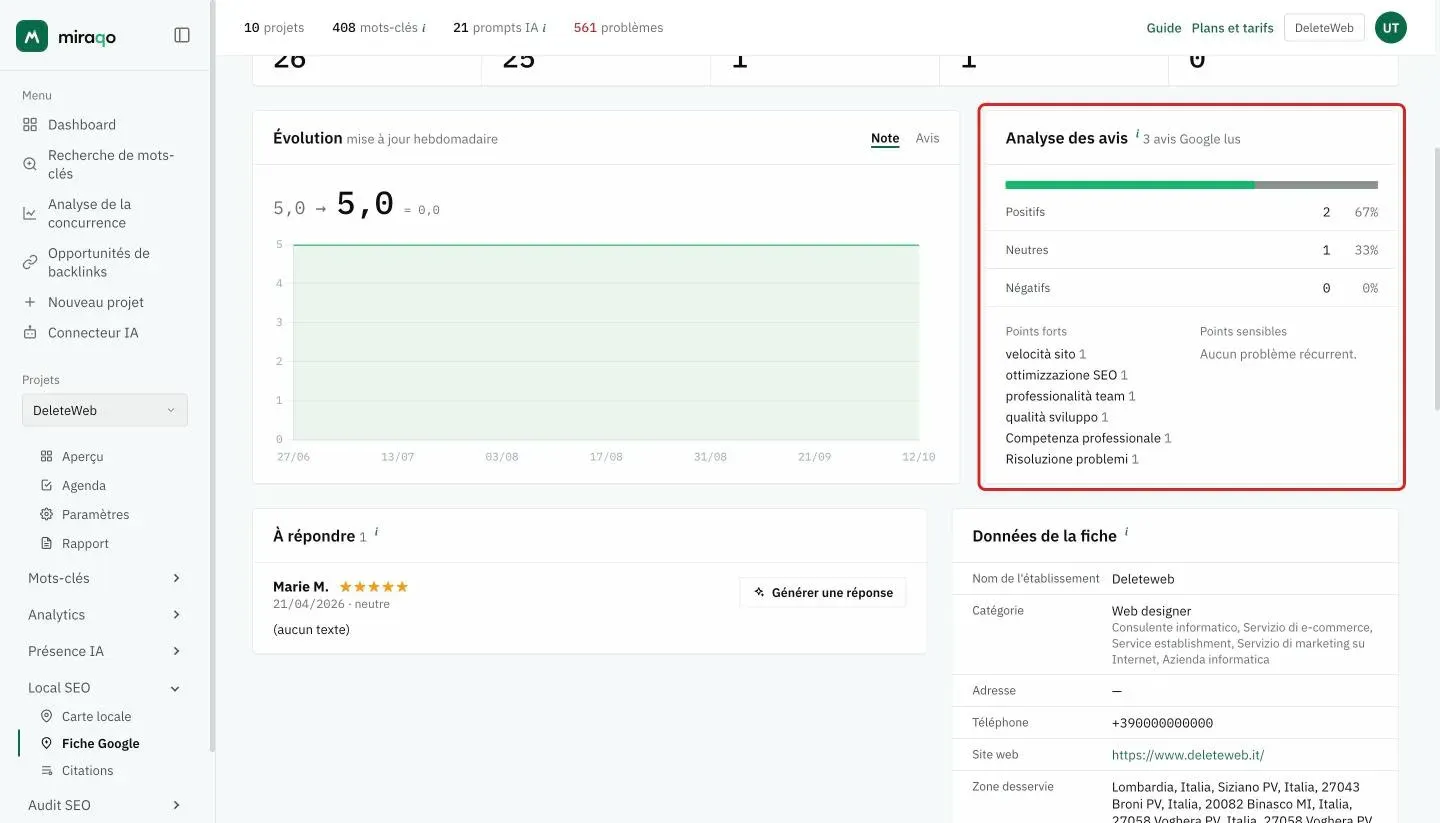
Analyse des avis (sentiment IA + sujets)
À côté du graphique, une carte avec :
- Répartition du sentiment (Positif / Neutre / Négatif) : une barre et, pour chacun, le nombre et le pourcentage
- Points forts — sujets récurrents issus des avis positifs (ex. « personnel », « qualité », « prix »), chacun avec le nombre d’avis qui le mentionnent
- Points sensibles — les mêmes sujets issus des avis négatifs
L’extraction du sentiment et des sujets est réalisée par IA sur le texte des avis — le moyen le plus rapide de comprendre ce que les clients apprécient et ce qu’ils reprochent, sans lire chaque avis un par un. S’il n’y a pas de sujets négatifs récurrents, la colonne affiche Aucun point d’attention récurrent.
À gauche, le graphique Évolution : avec les onglets Note et Avis, vous voyez comment la note moyenne et le nombre d’avis évoluent dans le temps, un point par mise à jour hebdomadaire (il faut au moins 2 mises à jour).
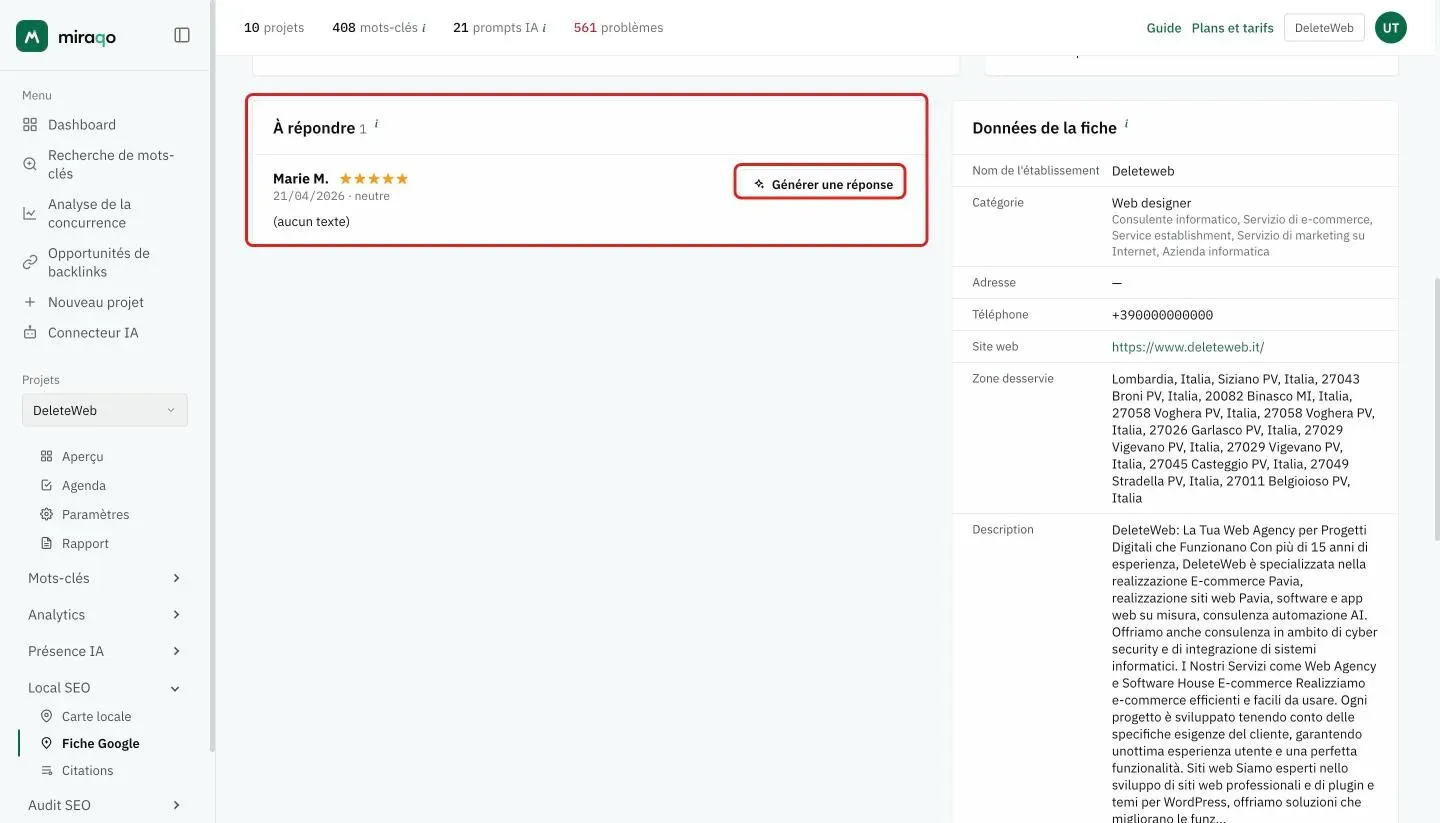
À répondre (boîte de réception)
Colonne de gauche : les avis auxquels le propriétaire n’a pas encore répondu, avec le nombre à côté du titre. Pour chacun :
- Auteur, étoiles, date et sentiment IA (positif, neutre, négatif)
- Texte de l’avis (tronqué à 4 lignes)
- Bouton Générer une réponse (pour les rôles qui peuvent modifier le projet) → ouvre le panneau Réponse assistée sous l’avis
Seuil « avis négatif ». Lorsqu’un nouvel avis ≤ 3 étoiles arrive, Miraqo envoie un e-mail d’alerte aux utilisateurs de l’organisation ayant activé
receive_gbp_alerts(voir Notifications e-mail dans Votre compte).
Changements de fiche (journal des différences)
Colonne de droite, sous les données de la fiche : changements détectés entre deux synchronisations (titre, catégorie, adresse, téléphone, site web, horaires, etc.) avec valeur précédente → valeur actuelle et date de détection. Tant que rien ne change, la carte affiche Aucun changement détecté pour l’instant. Utile pour repérer des changements non autorisés, des suspensions ou des modifications faites par le client sans prévenir.
Lorsque des changements de fiche sont détectés, un e-mail d’alerte est envoyé (
gbp_profile_changed).
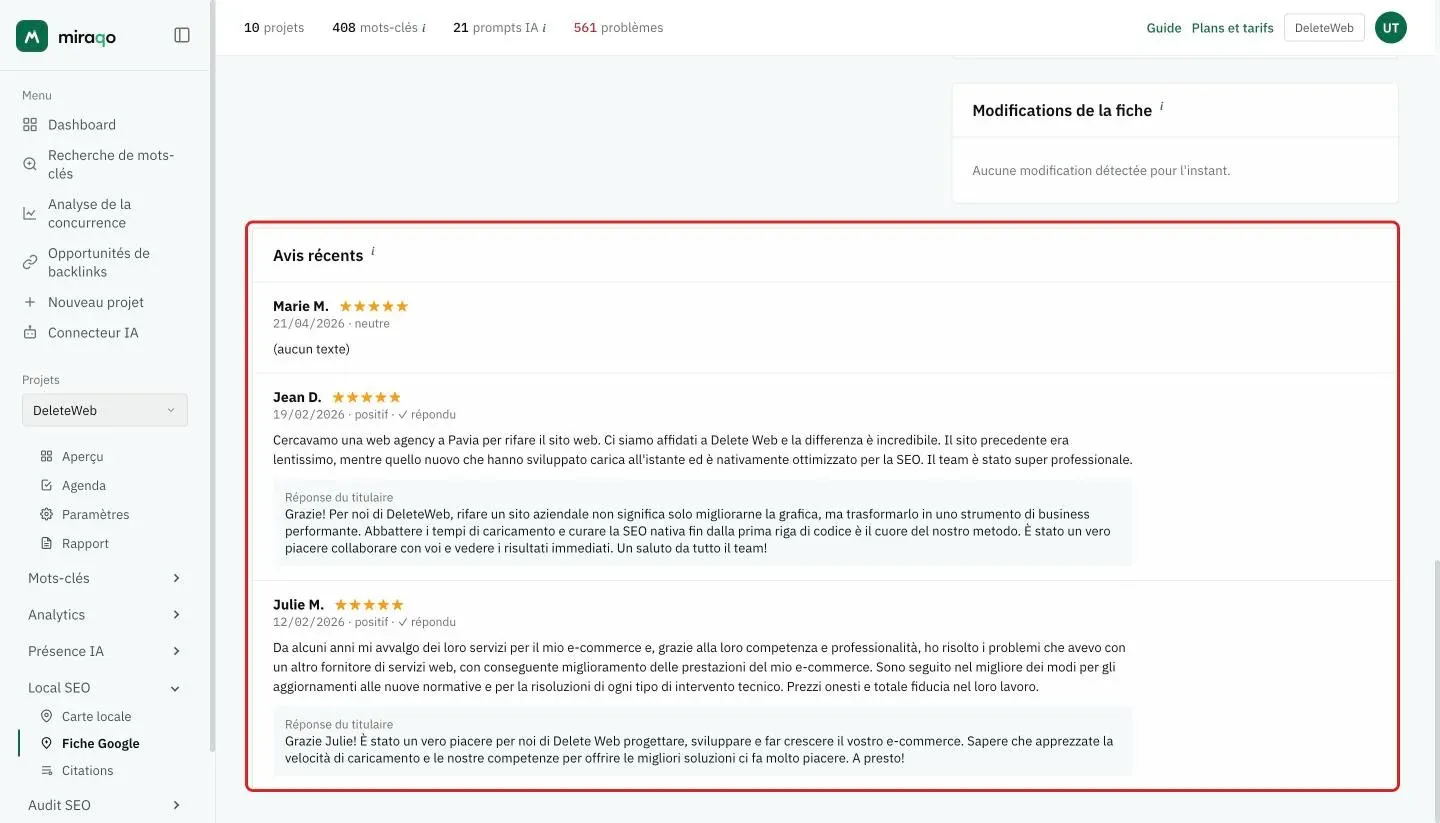
Avis récents
En bas, liste complète des derniers avis collectés (y compris ceux déjà traités). Pour chacun : auteur, étoiles, date, sentiment, éventuelle mention ✓ répondu et la Réponse du propriétaire dans un encadré sous le texte.
Réponse assistée par IA
Le bouton Générer une réponse ouvre le panneau Réponse assistée sous l’avis, avec :
- Ton (Formel, Amical, Empathique, Concis) — remplace le ton par défaut des Consignes de marque pour cette occurrence
- Le brouillon généré, modifiable manuellement. Le premier brouillon arrive à l’ouverture du panneau
- Régénérer, avec le compteur « Régénérations : X/max » (la limite par avis dépend du plan)
- Annuler ferme le panneau
- Copier & ouvrir Google — copie le texte dans le presse-papiers et ouvre la fiche sur Google dans un nouvel onglet pour que vous puissiez le coller comme réponse officielle
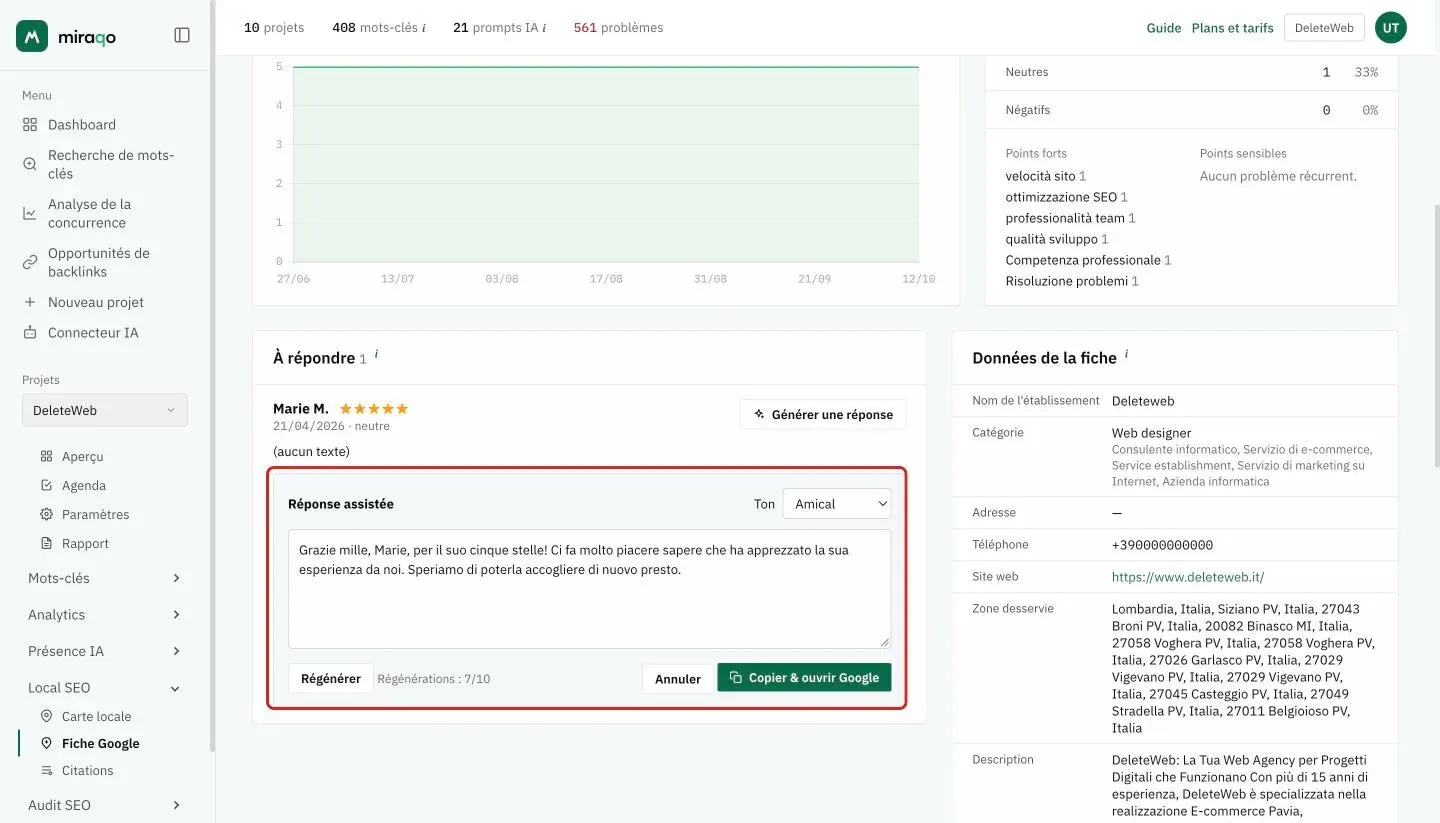
L’IA ne répond jamais automatiquement. Miraqo dispose d’un accès en lecture seule : la publication de la réponse sur Google est toujours effectuée manuellement par vous. Pour deux raisons : (1) la responsabilité du texte final reste sous votre contrôle ; (2) Google n’accorde pas aux outils tiers l’autorisation de publier des réponses automatiques sur les comptes d’autrui.
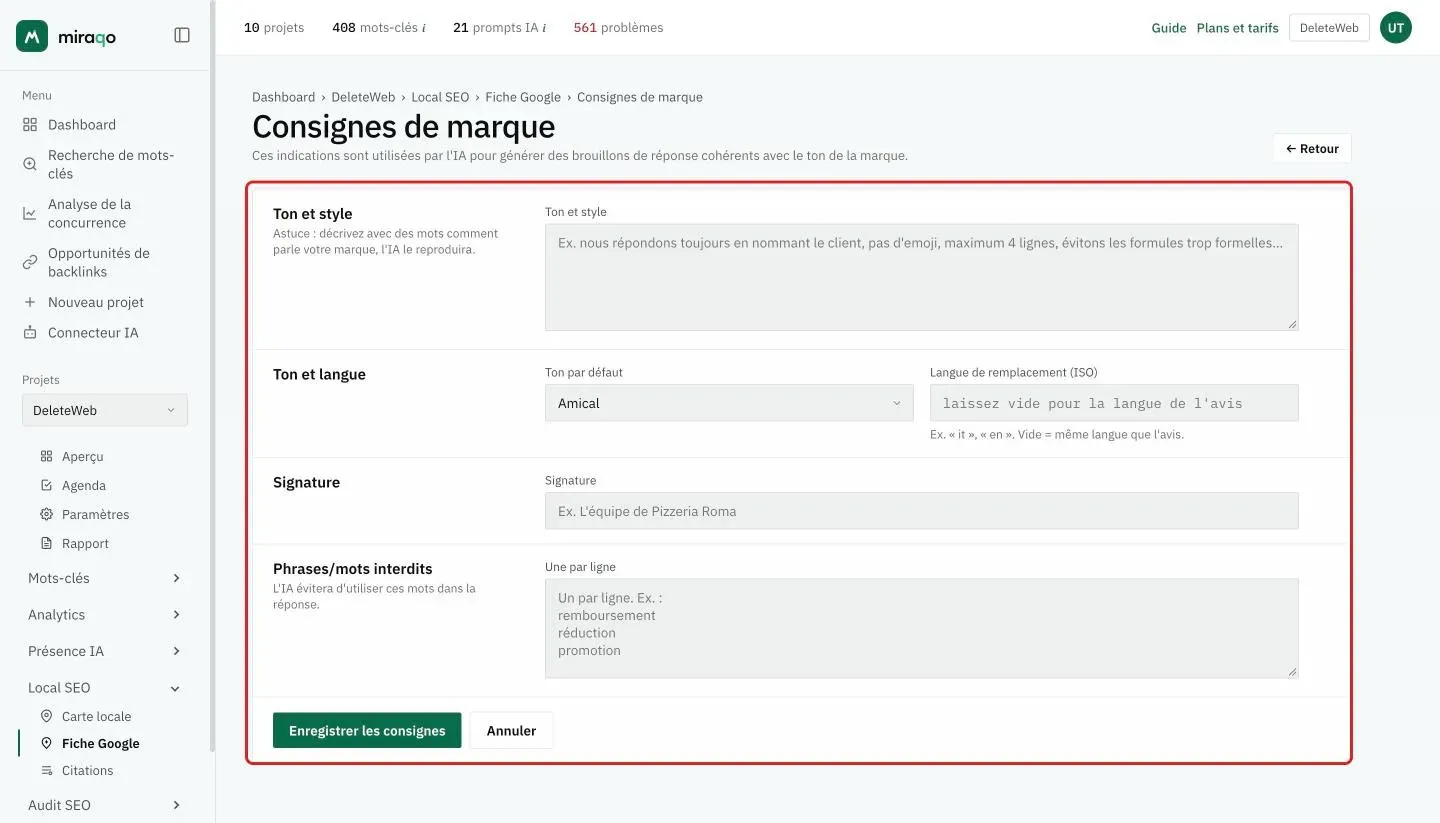
Consignes de marque
Depuis le bouton Consignes de marque en haut à droite, ouvrez le formulaire de configuration. Ce sont les instructions que Miraqo transmet à l’IA à chaque génération de brouillon :
- Ton et style — description libre (« on répond par le prénom, pas d’émojis, 4 lignes maximum, éviter la formalité excessive… »)
- Ton par défaut — ton présélectionné dans la Réponse assistée
- Langue de remplacement (ISO) —
en,fr, etc. Vide = même langue que l’avis - Signature — chaîne ajoutée à la fin (ex. « L’équipe de la Pizzeria Roma »)
- Phrases/mots interdits — un par ligne (ex. remboursement, réduction) ; l’IA les évitera dans le brouillon
Les consignes sont propres à chaque projet et s’appliquent immédiatement : les brouillons générés après l’enregistrement les respectent. Elles se confirment avec Enregistrer les consignes.
Synchronisation et déconnexion
- Fréquence : automatique hebdomadaire (instantané de la fiche + nouveaux avis + différences) ; la date de la prochaine mise à jour figure sous le titre de la page. Il n’y a pas de bouton de synchronisation manuelle.
- Déconnecter — bouton en haut à droite. Révoque le refresh token et désactive les synchronisations. L’historique déjà collecté reste visible (avis, instantanés, différences) : en cas de reconnexion ultérieure, la synchronisation reprend là où elle s’était arrêtée.
E-mails d’alerte
Trois types de notification sont envoyés aux utilisateurs de l’organisation ayant activé receive_gbp_alerts dans les préférences du compte :
- Nouvel avis négatif (
gbp_new_low_review) — avis avec ≤ 3 étoiles. - Réponses en attente (
gbp_reply_pending) — récapitulatif périodique des avis sans réponse. - Changements de fiche (
gbp_profile_changed) — changements détectés sur les champs de la fiche (titre, adresse, catégorie, etc.).
Désactivables individuellement depuis Votre compte → Notifications e-mail.
Erreurs courantes
- « OAuth Google non configuré » — l’administrateur Miraqo n’a pas configuré les identifiants OAuth GBP pour votre instance. Contactez-le.
- Aucune fiche trouvée sous ce compte — vous vous êtes connecté avec un compte Google qui n’a accès à aucune fiche Google Business. Vérifiez que vous utilisez le bon compte (et que la fiche est confirmée sur Google).
- Fiche sans placeId public — certaines catégories de fiches (entreprises de service sans zone confirmée, fiches en cours de vérification) n’ont pas de placeId public. Le suivi des avis peut ne pas fonctionner ; il est préférable de connecter une fiche confirmée.
- Les synchronisations sont arrêtées — le refresh token a été révoqué (changement de mot de passe Google, déconnexion de l’application depuis le compte Google, expiration). Déconnectez puis reconnectez depuis le bouton en haut.
Voir aussi :
- Carte de positionnement local → pour la grille de positions Google Maps
- Citations → pour la présence dans les annuaires et les avis Trustpilot et TripAdvisor, qui se trouvent là et non sur cette page
- Votre compte → pour gérer les notifications e-mail GBP
Dernière mise à jour: 18 octobre 2026