Ajouter des concurrents au projet
Comment ajouter des domaines concurrents à un projet Miraqo et les comparer à votre site sur les mêmes mots-clés surveillés — mots-clés en commun, écart, gagnés et perdus, position moyenne, matrice de positions.
La section Concurrents d’un projet est une fonctionnalité par projet : vous enregistrez les domaines de vos concurrents et Miraqo mesure, à chaque actualisation SERP, leur position sur les mêmes mots-clés que votre projet. Ce n’est pas un outil d’exploration (pour cela, voir Analyse des concurrents et Recherche de mots-clés) : c’est un tableau de bord de comparaison continue.
Ajouter un concurrent
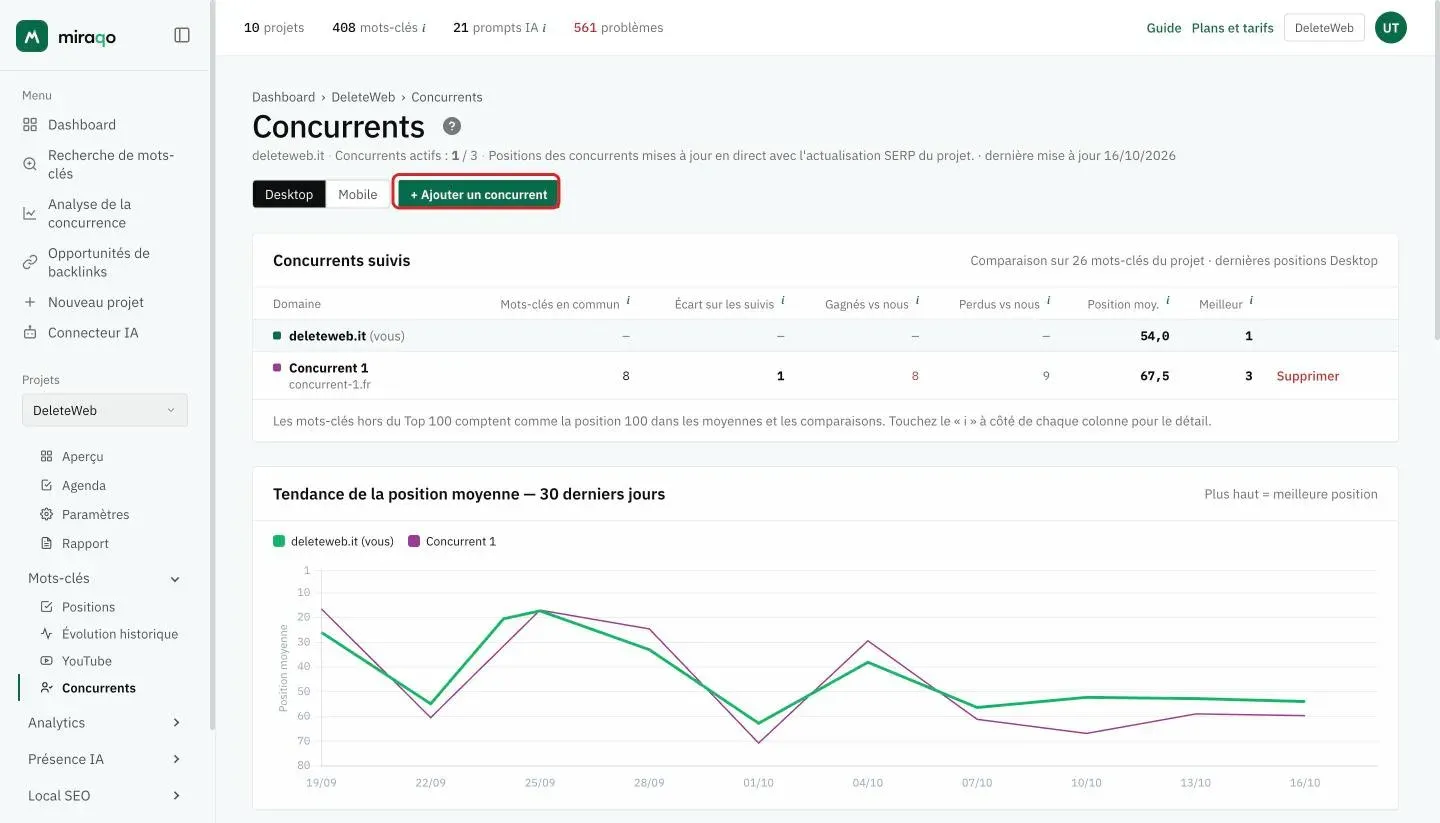
Depuis votre projet → Concurrents, cliquez sur + Ajouter un concurrent : l’encadré où saisir les informations suivantes s’ouvre sous le bouton :
- Domaine (sans
https://, ex.concurrent.fr) — obligatoire - Étiquette (optionnel) — nom lisible affiché à la place du domaine dans les tableaux et les graphiques
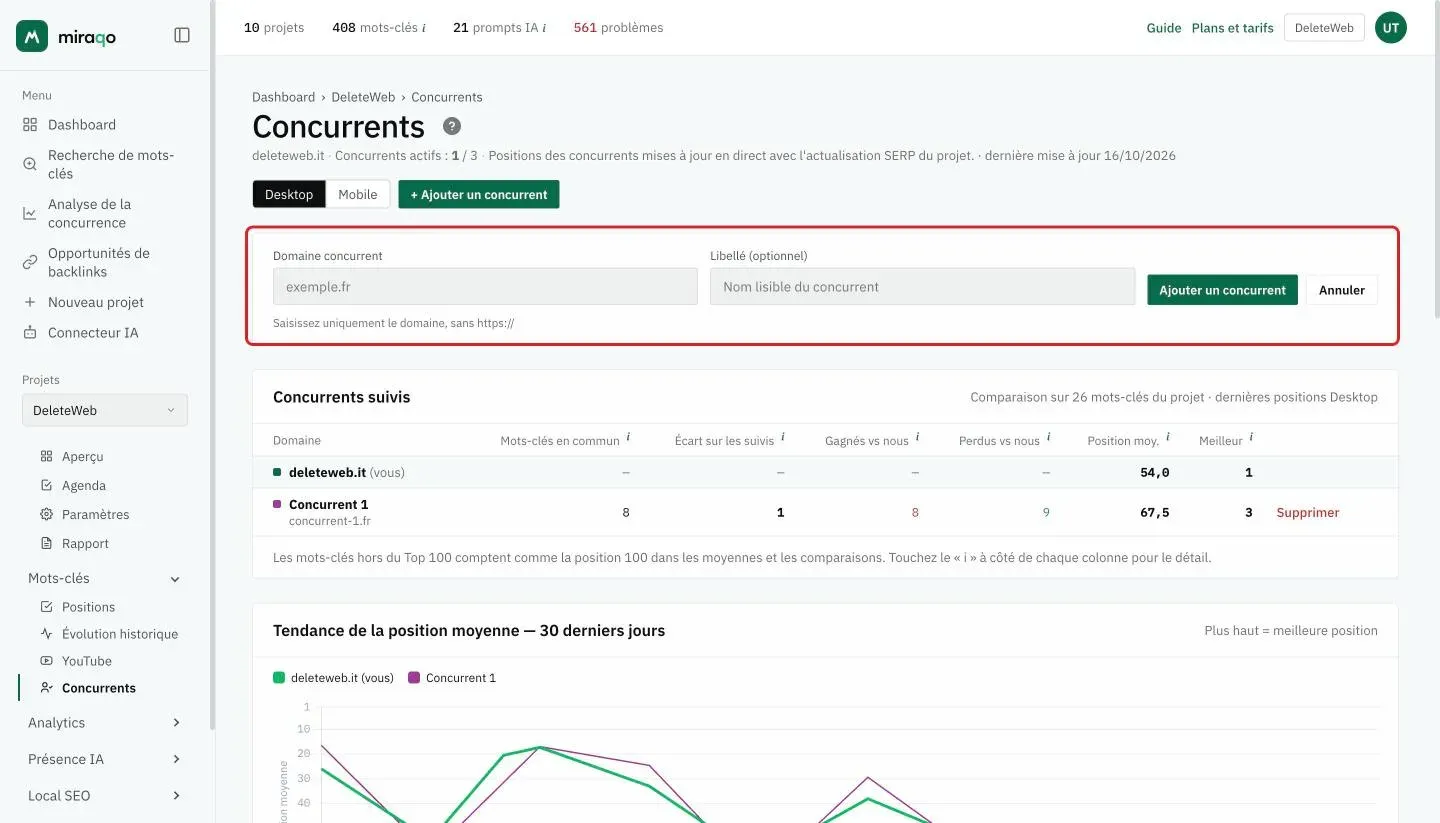
Confirmez avec Ajouter un concurrent. Le concurrent entre immédiatement dans le suivi : ses positions sont collectées à la prochaine actualisation SERP des mots-clés du projet (à la fréquence de votre plan : tous les 3 jours ou quotidienne).
Limites par plan
| Plan | Concurrents par projet |
|---|---|
| Solo | — (non disponible) |
| Starter | — (non disponible) |
| Pro | 3 |
| Agency | 5 |
La limite est par projet. Une fois atteinte, vous devez en retirer un avant d’en ajouter un autre, ou passer à un plan supérieur. Si la fonctionnalité n’est pas incluse dans votre plan, vous voyez l’encadré « Fonctionnalité non disponible sur votre plan » avec un lien vers Voir les plans.
Le tableau « Concurrents suivis »
Une ligne par concurrent (plus une ligne mise en évidence en haut avec votre domaine et (vous)). Le sélecteur Desktop / Mobile sous le titre de la page choisit les positions à comparer ; chaque colonne a son « i » avec l’explication :
| Colonne | Ce qu’elle est |
|---|---|
| Domaine | Étiquette + domaine du concurrent ; un point coloré l’identifie dans les graphiques |
| Mots-clés en commun | Mots-clés suivis sur lesquels vous et le concurrent apparaissez dans le Top 100 |
| Écart sur les suivis | Mots-clés suivis sur lesquels le concurrent est positionné mais pas vous (opportunités potentielles) |
| Gagnés vs nous | Mots-clés où le concurrent est mieux positionné que vous ; qui n’est pas dans le Top 100 compte comme 100, donc les mots-clés où seul lui est positionné sont inclus |
| Perdus vs nous | Mots-clés où vous êtes mieux positionné que le concurrent |
| Position moy. | Position moyenne du concurrent sur tous les mots-clés du projet : là où il n’est pas dans le Top 100, on compte 100, comme dans les autres pages de Miraqo (ainsi un concurrent présent sur 2 mots-clés sur 20 ne paraît pas « meilleur » qu’un concurrent présent sur tous) |
| Meilleur | La position la plus haute atteinte parmi les mots-clés suivis |
Écart sur d’autres marchés. Par défaut, l’écart de mots-clés est calculé sur le marché du projet. Depuis la section Écart de mots-clés, vous pouvez aussi l’analyser sur un autre pays (Analyser un autre marché) : chaque analyse consomme une unité du quota analyse de la concurrence par concurrent, et les mots-clés trouvés peuvent être suivis directement sur ce pays.
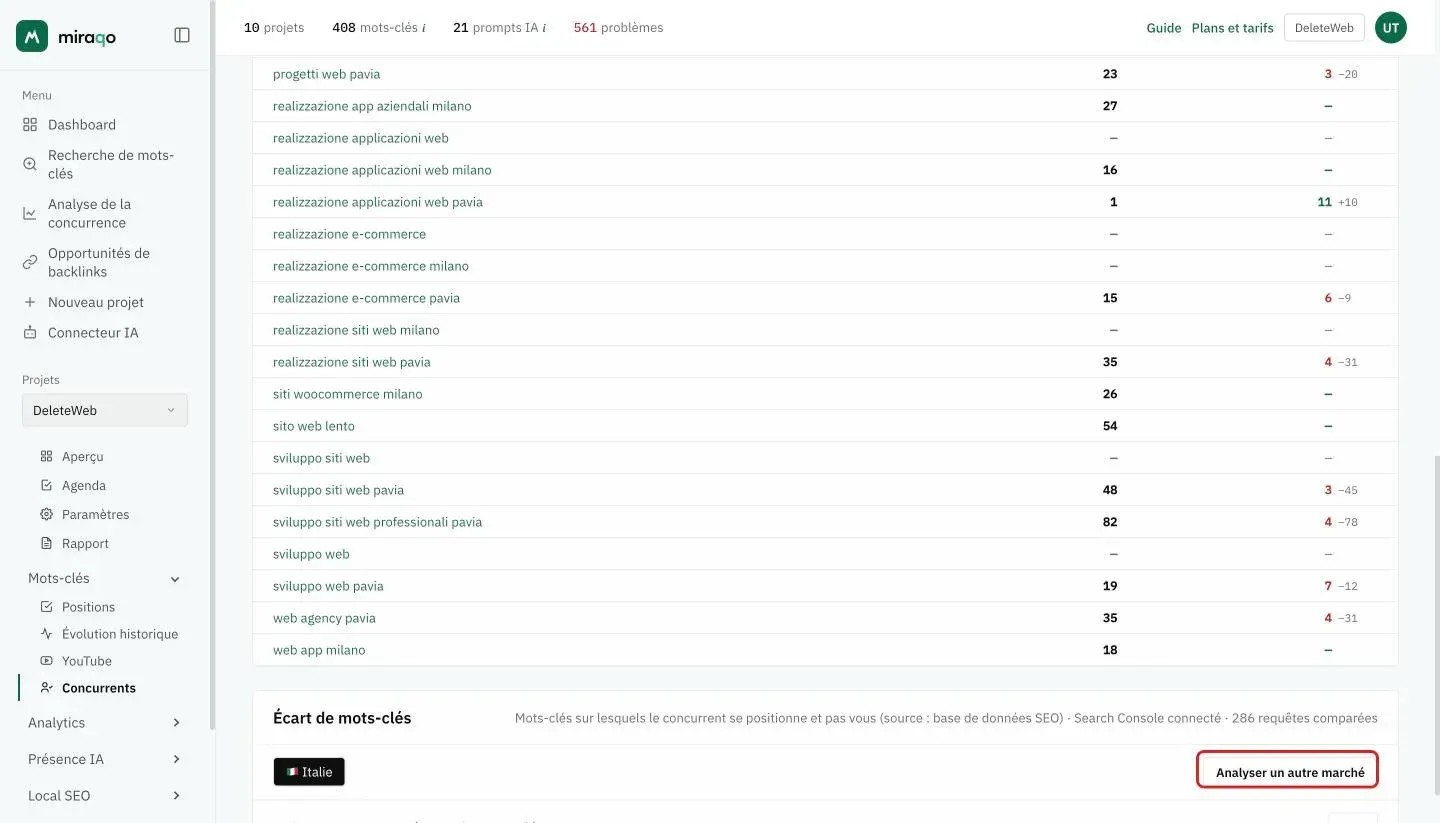
À la fin de la ligne, Supprimer retire le concurrent (avec confirmation). Attention : cela supprime aussi tout l’historique de ce concurrent de la base de données.
Évolution de la position moyenne (30 jours)
Sous le tableau, un graphique linéaire montre la position moyenne de tous les concurrents (plus la vôtre) sur les 30 derniers jours. L’axe Y est inversé car plus haut = meilleure position. Cliquez sur une étiquette de légende pour masquer/afficher la ligne correspondante.
Le graphique n’apparaît que lorsqu’il y a au moins quelques jours d’historique et n’utilise que les contrôles SERP : un concurrent qui vient d’être ajouté apparaît tout de suite dans le tableau et la matrice (avec les positions connues de Miraqo au moment de l’ajout) mais dans le graphique seulement à partir du prochain contrôle SERP des mots-clés.
Positions par mot-clé
Sous le graphique, la carte Positions par mot-clé : une ligne par mot-clé du projet, une colonne pour votre domaine et une colonne par concurrent. Dans chaque cellule, vous voyez :
- la position actuelle (
3,12, …) ;—signifie hors Top 100 (l’infobulle le dit aussi) - dans les colonnes des concurrents, en petit texte à côté du nombre, l’écart par rapport à votre position :
+54= 54 positions derrière vous,−19= 19 positions devant - la couleur du nombre : vert quand vous êtes devant, rouge quand le concurrent est devant (la légende est dans l’en-tête de la carte)
Votre colonne porte l’étiquette vous.
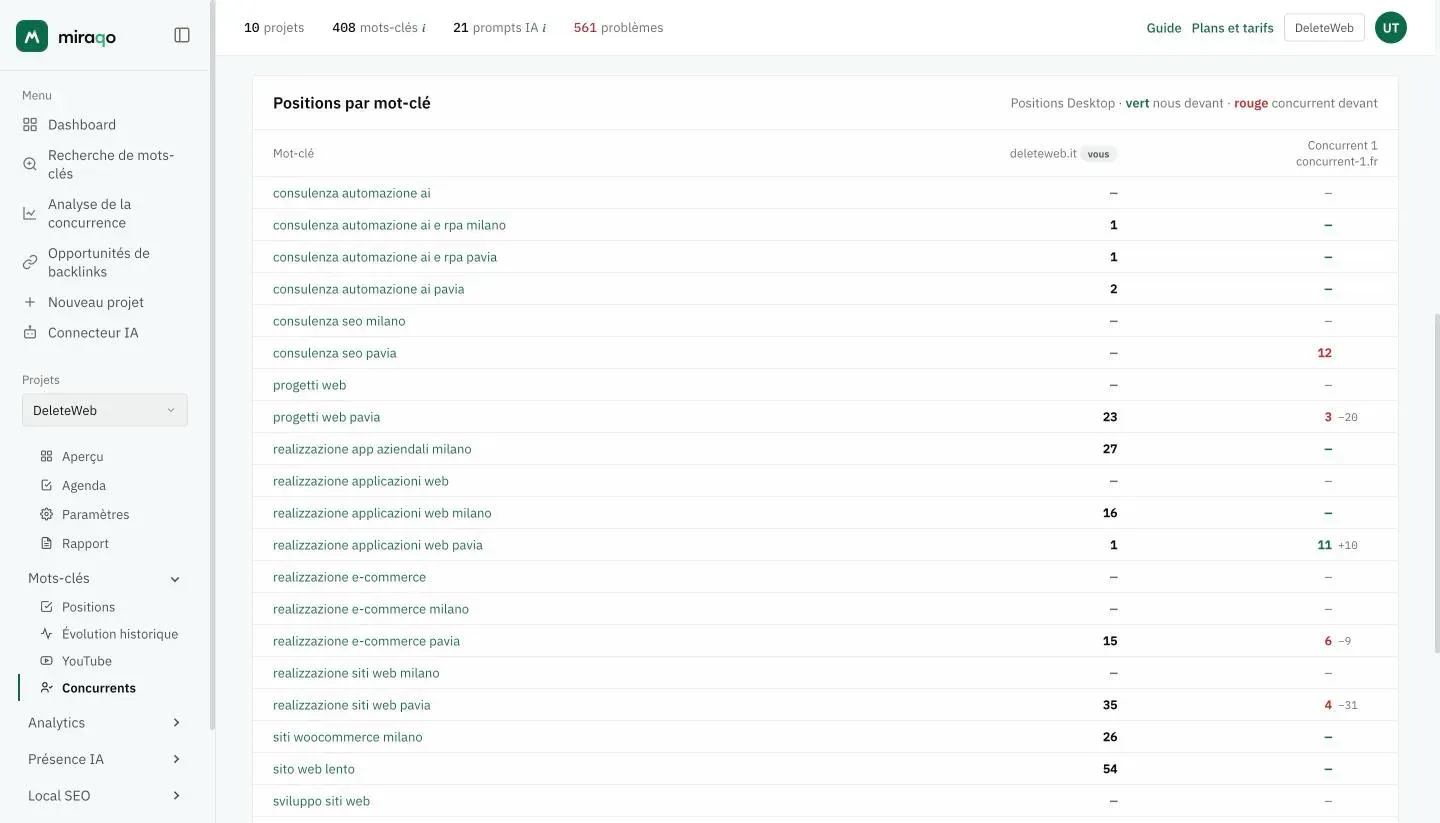
La première colonne (Mots-clés) est « figée » : elle reste visible pendant le défilement horizontal. Cliquez sur le mot-clé pour ouvrir son Détail du mot-clé.
Quand un concurrent n’apparaît pas dans les statistiques
- Vous venez d’ajouter le concurrent → le tableau et la matrice se remplissent tout de suite avec les positions déjà connues de Miraqo ; le graphique et les variations démarrent à la prochaine actualisation SERP (voir la fréquence du plan)
- Le concurrent ne se positionne pas dans le top 100 sur aucun de vos mots-clés → le tableau affiche
—partout. C’est une information utile : soit vos mots-clés sont très spécifiques, soit le concurrent ne se bat pas réellement sur ces termes - Vous avez changé la langue/le pays d’un mot-clé → la position du concurrent est remise à zéro
Conseils d’utilisation
- Choisissez des concurrents à votre échelle. Ajouter un grand acteur éditorial ou une marketplace généraliste produit peu de lignes utiles : leurs forces ne sont pas reproductibles. Préférez des concurrents avec une autorité à ±20 points de la vôtre.
- Utilisez les étiquettes pour des noms parlants. Avec 5 concurrents sur un plan Agency, lire « concurrent A, B, C » dans les rapports est plus clair que le domaine.
- Mots-clés « Gagnés vs nous » + volume élevé = priorité. Ce sont les cas où un concurrent vous devance sur des mots-clés qui apporteraient du trafic : optimisez la page que vous avez déjà (presque toujours plus rapide que d’en écrire une nouvelle).
- Mots-clés « Écart » = candidats à l’expansion de contenu. Si plusieurs concurrents vous devancent sur des mots-clés d’écart, cela signifie qu’une niche existe où vous n’êtes pas présent. Évaluez si cela vaut la peine d’y entrer.
- Retirer un concurrent supprime l’historique. Si vous voulez simplement « mettre en pause » pendant quelques semaines, laissez-le où il est — les actualisations continueront et vous pourrez toujours y revenir.
Voir aussi :
- Analyse des concurrents (par domaine) → pour le profil « ponctuel » d’un domaine unique
- Recherche de mots-clés → pour explorer de nouveaux mots-clés à partir d’un domaine concurrent
Dernière mise à jour: 18 octobre 2026