Autorisations : donner accès aux clients
Matrice projets × actions pour attribuer à un Client l'accès à des projets et des fonctionnalités spécifiques.
La page Autorisations utilisateur vous permet de construire un accès « sur mesure » pour un utilisateur ayant le rôle Client : choisissez à quels projets il a accès et, pour chacun, exactement ce qu’il peut voir et faire.
Accédez-y depuis Gestion de l’équipe → ligne de l’utilisateur → bouton Autorisations.
Réservé au rôle Client. Pour les autres rôles (Propriétaire, SEO Manager, Membre), les autorisations sont toujours complètes et cette page n’a aucun effet. Si vous voulez restreindre un collègue actuellement SEO Manager ou Membre, changez d’abord son rôle en Client depuis la page Gestion de l’équipe.
Structure de la page
Pour chaque projet de l’organisation, vous voyez un bloc avec :
- Une case d’accès à côté du nom et du domaine du projet : la page s’ouvre en affichant uniquement cette ligne par projet, dans une disposition compacte. Cocher la case révèle les curseurs granulaires en dessous ; la décocher les referme.
- Deux groupes de curseurs : Sections visibles (ce qu’il peut voir) et Actions autorisées (ce qu’il peut faire).
Les curseurs sont indépendants : vous pouvez créer des combinaisons arbitraires, par exemple « ne voit que Mots-clés et Rapports, rien dans Backlinks, et peut exporter en CSV ».
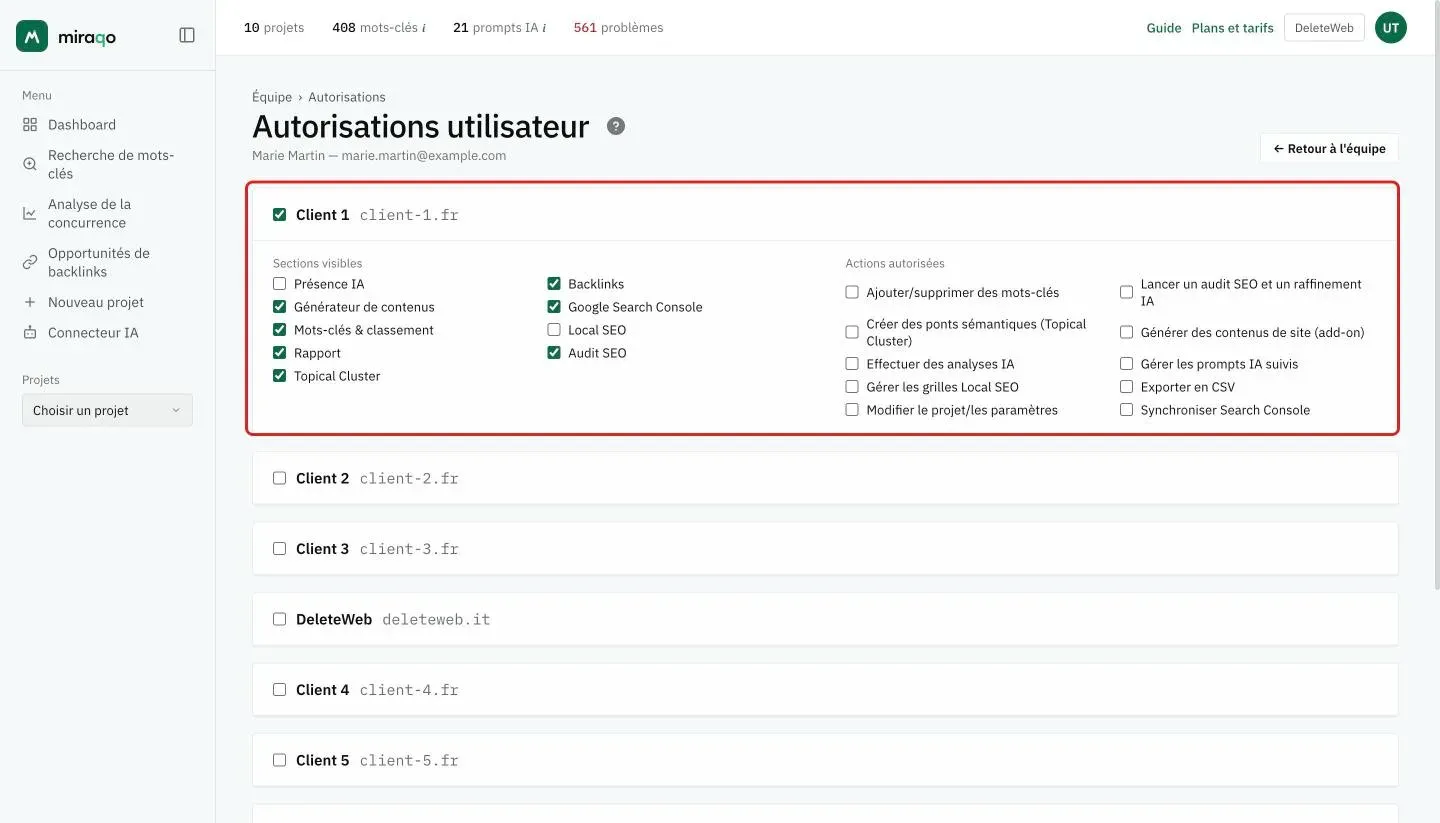
Ce qu’il peut voir — 9 curseurs
Contrôle quels éléments de menu apparaissent dans le projet pour ce client. Actifs par défaut lors de la création de l’accès au projet :
- Présence IA — inclut aussi le GEO Audit, l’Impact AI Overview et les Concurrents IA
- Backlinks
- Générateur de contenus — consulter les contenus déjà générés (la génération est une action à part, voir plus bas)
- Google Search Console — inclut aussi Google Analytics et Matomo
- Mots-clés & classement
- Local SEO — carte du classement local et fiche GBP
- Rapports
- Audit SEO — inclut aussi Performances (Core Web Vitals)
- Topical Cluster — la carte des clusters (voir Topical Cluster) ; indépendant de l’Audit SEO, vous pouvez donc afficher l’un sans l’autre
En désactivant un élément, le client ne voit pas la section correspondante même s’il essaie de saisir l’URL directement.
Ce qu’il peut faire — 10 curseurs
Contrôle les actions qui modifient des données ou consomment des ressources du plan. Désactivés par défaut (le mode par défaut est donc « consultation seule ») :
- Ajouter/supprimer des mots-clés — gérer la liste de mots-clés « classiques » (SERP) du projet. N’inclut pas les prompts de Présence IA ni les mots-clés Local SEO : chacun a son curseur dédié.
- Lancer un audit SEO et un raffinement IA — lancer un scan Audit SEO du site et déclencher l’affinement IA des clusters dans Topical Cluster.
- Créer des ponts sémantiques (Topical Cluster) — générer les ponts sémantiques IA entre clusters ; consomme le budget IA de l’organisation.
- Générer des contenus de site (add-on) — créer de nouveaux contenus avec le Générateur de contenus ; consomme le quota mensuel de l’add-on.
- Effectuer des analyses IA — déclencher des analyses IA sur les différentes sections (Classement, Backlinks, Audit, GEO Audit, etc.).
- Gérer les prompts IA suivis — ajout unitaire, génération par sujet, promotion de candidats, suppression et cadence des contrôles de Présence IA. N’ouvre que l’onglet « Prompts IA » des paramètres du projet.
- Gérer les grilles Local SEO — créer/modifier/supprimer des grilles, ajouter/supprimer des mots-clés de grille ; les scans consomment des crédits Local SEO.
- Exporter en CSV — télécharger les données au format CSV.
- Modifier le projet/les paramètres — changer le nom, le domaine, les concurrents, le Brand Profile et les autres paramètres du projet (fiche GBP incluse).
- Synchroniser Search Console — démarrer manuellement la synchronisation GSC.
Exemples de configuration types
Client en mode consultation sur 1 projet. Cochez uniquement « Accès au projet » pour son projet, laissez toutes les vues actives (ou retirez celles que vous ne voulez pas montrer) et ne cochez aucune action.
Client pouvant télécharger ses CSV de mots-clés. Comme ci-dessus, mais activez « Exporter en CSV ».
Client qui gère ses propres mots-clés en autonomie. Cochez l’accès et activez « Ajouter/supprimer des mots-clés » ; vous pouvez laisser les autres actions désactivées si vous ne voulez pas qu’il lance des audits ou exporte des CSV.
Client ayant accès à plusieurs projets. Cochez « Accès au projet » sur chaque projet souhaité ; configurez des autorisations indépendantes pour chacun.
Enregistrement
Les modifications sont enregistrées avec le bouton Enregistrer les autorisations en bas de page.
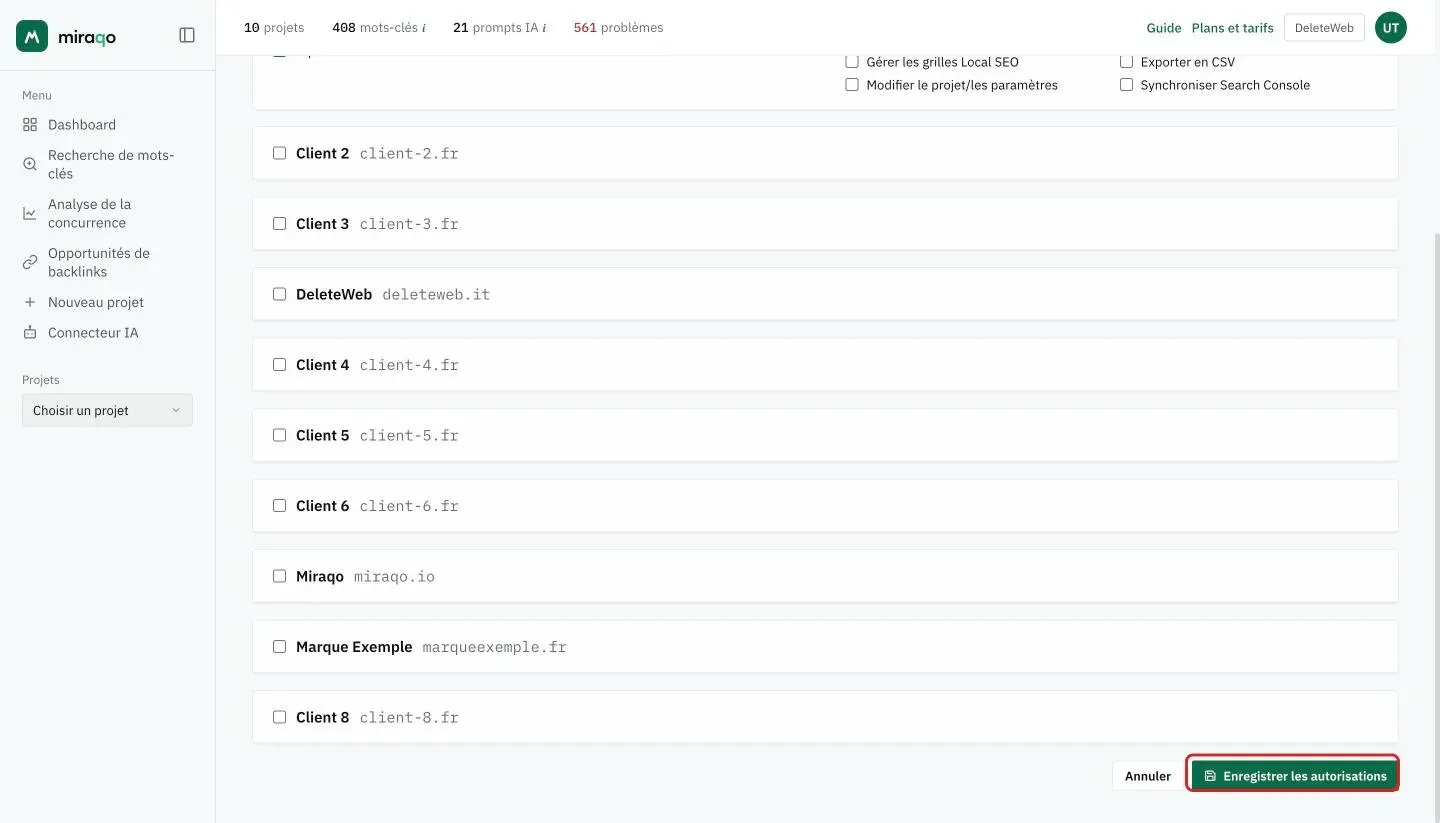
Si vous retirez l’accès à un projet puis le réactivez ultérieurement, la configuration précédente n’est pas restaurée : les choix reviennent aux valeurs par défaut (toutes les vues actives, toutes les actions désactivées) et vous devez les reconfigurer.
Dernière mise à jour: 18 octobre 2026