Connecter Google Search Console au projet
Comment connecter Google Search Console au projet et lire la page Données GSC — cartes de métriques avec séries de graphique activables, 6 onglets (Requêtes, Pages, Pays, Appareils, Dates, Apparence), filtres de période et synchronisation manuelle.
Connecter Google Search Console est optionnel mais fortement recommandé. Cela vous donne accès aux données réelles de Google sur vos impressions, clics et CTR — des informations que Miraqo utilise pour :
- Afficher le trafic organique estimé pour chaque mot-clé
- Suggérer de nouveaux mots-clés (requêtes générant déjà des impressions mais pas encore suivies, voir Mots-clés du projet)
- Distinguer la « position moyenne » affichée par Google du classement pur
GSC mesure comment Google voit votre site (impressions, clics, position). Pour le trafic réel sur le site (sessions, utilisateurs, conversions), il existe une intégration séparée et complémentaire : Google Analytics 4 ou Matomo.
Prérequis
- Site déjà vérifié dans Google Search Console (avec le compte Google que vous utiliserez pour la connexion)
- Permission d’accès aux données GSC du site (propriétaire ou utilisateur délégué)
Si le site n’est pas encore vérifié dans GSC, faites d’abord cette étape sur le portail Google. Miraqo ne peut pas ajouter ou vérifier un nouveau site dans GSC — il peut uniquement lire les données de sites déjà vérifiés.
Procédure de connexion
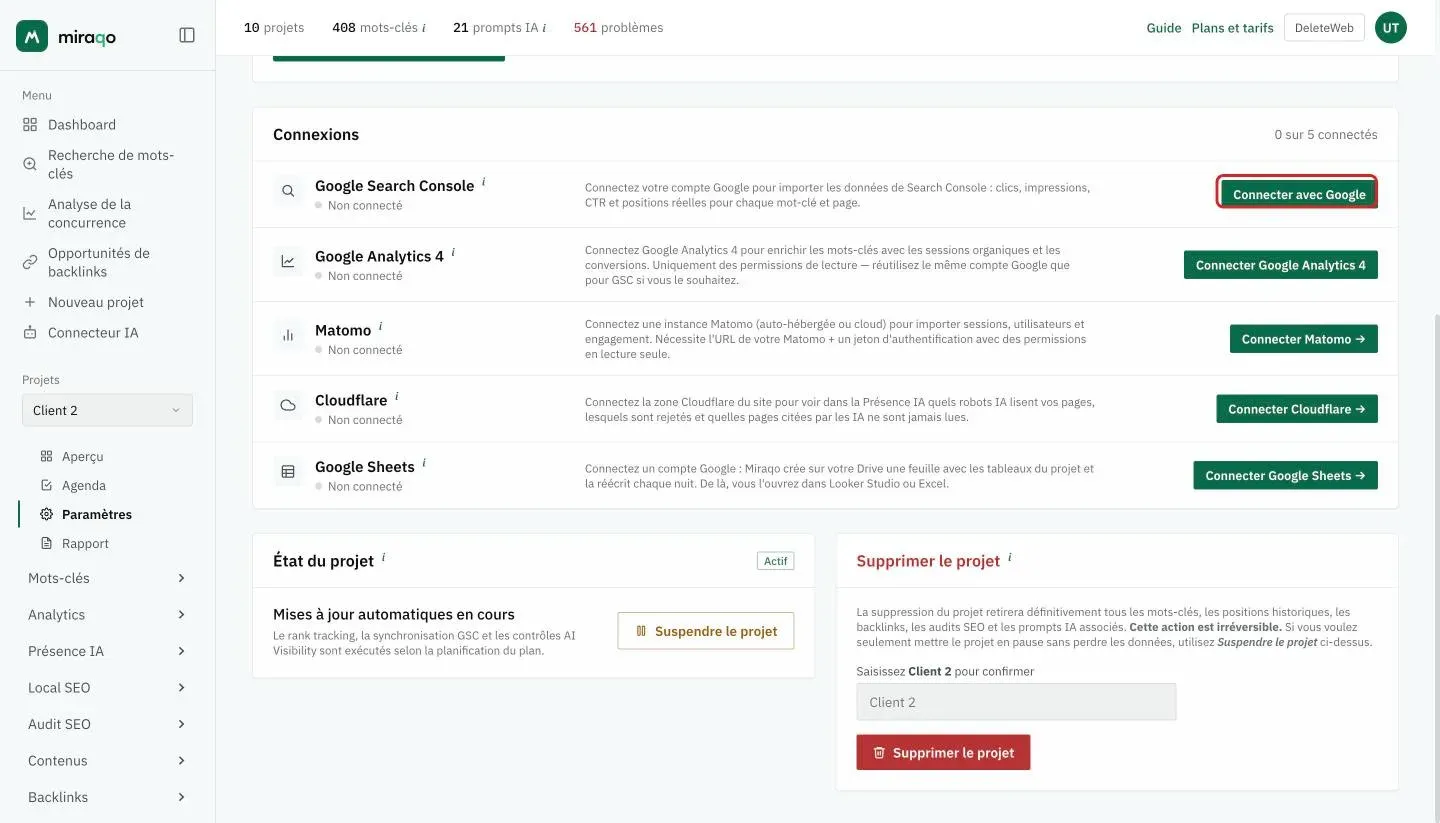
- Ouvrez le projet → Paramètres → Général. Dans la carte Connexions, la première ligne est Google Search Console.
- Cliquez sur Se connecter avec Google.
- Vous êtes redirigé vers Google : choisissez le compte ayant accès à GSC et cliquez sur Continuer.
- Accordez les permissions demandées (lecture seule : Miraqo n’écrit rien dans GSC).
- Retour sur Miraqo avec le message « Google Search Console connecté ! N propriétés trouvées ». Si le domaine du projet correspond à une seule propriété GSC, elle est sélectionnée automatiquement. Sinon, choisissez la bonne dans la liste déroulante Propriété GSC utilisée (
https://exemple.fr/vssc-domain:exemple.fr) et cliquez sur Enregistrer.
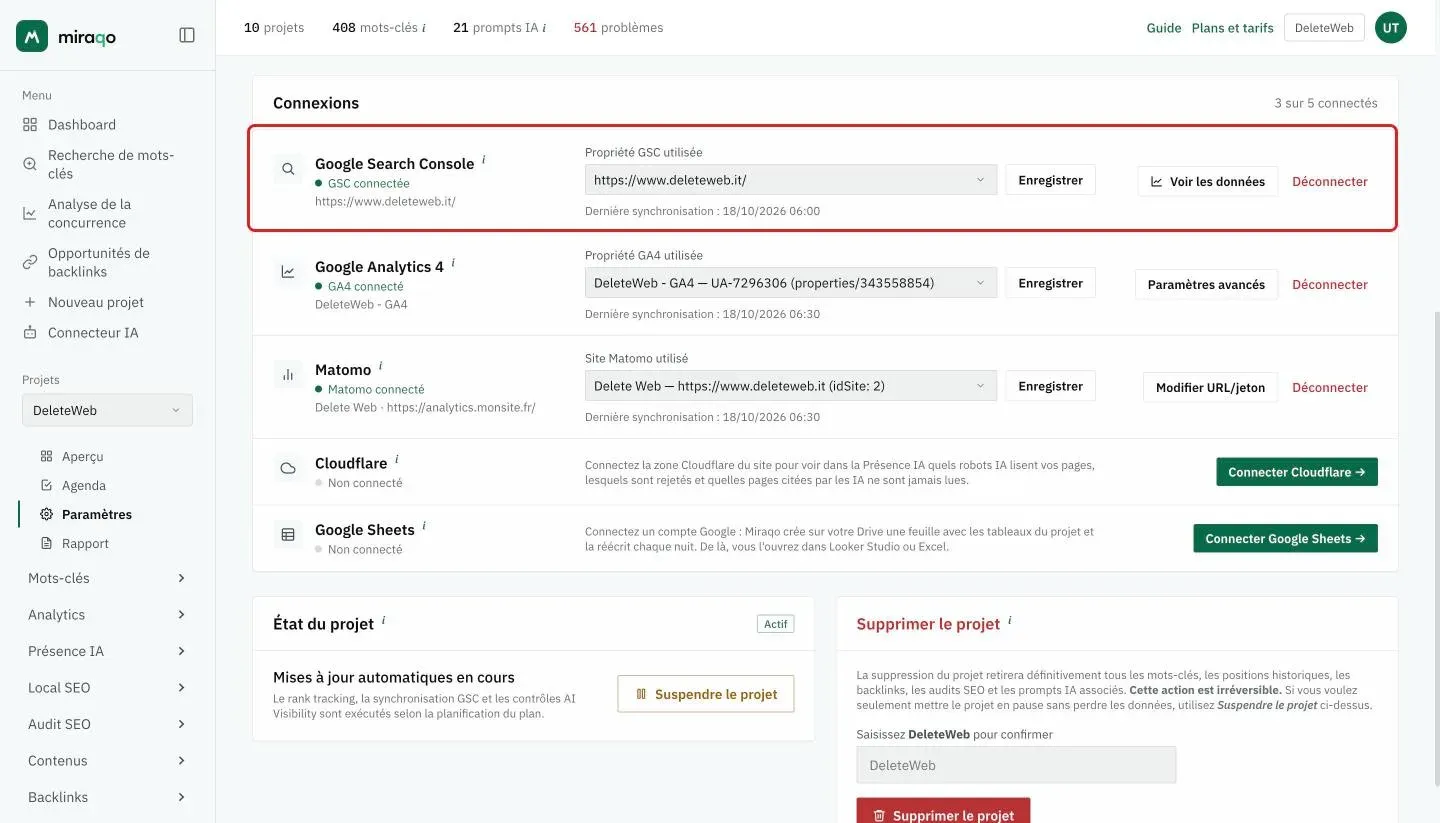
La première synchronisation démarre automatiquement et importe les 90 derniers jours de données. Pour les projets avec de nombreuses requêtes, cela peut prendre 1 à 2 minutes. Sous le menu, la ligne indique la date et l’heure de la dernière synchronisation.
Changer de propriété après la connexion : depuis la même ligne dans Paramètres, si vous avez plusieurs propriétés disponibles sur le compte, vous pouvez changer la propriété utilisée depuis la liste déroulante sans avoir à vous reconnecter. Le bouton Voir les données mène directement à la page Données GSC.
La page Données GSC
Accédez-y depuis la barre latérale du projet → Google Search Console.
En-tête et actions
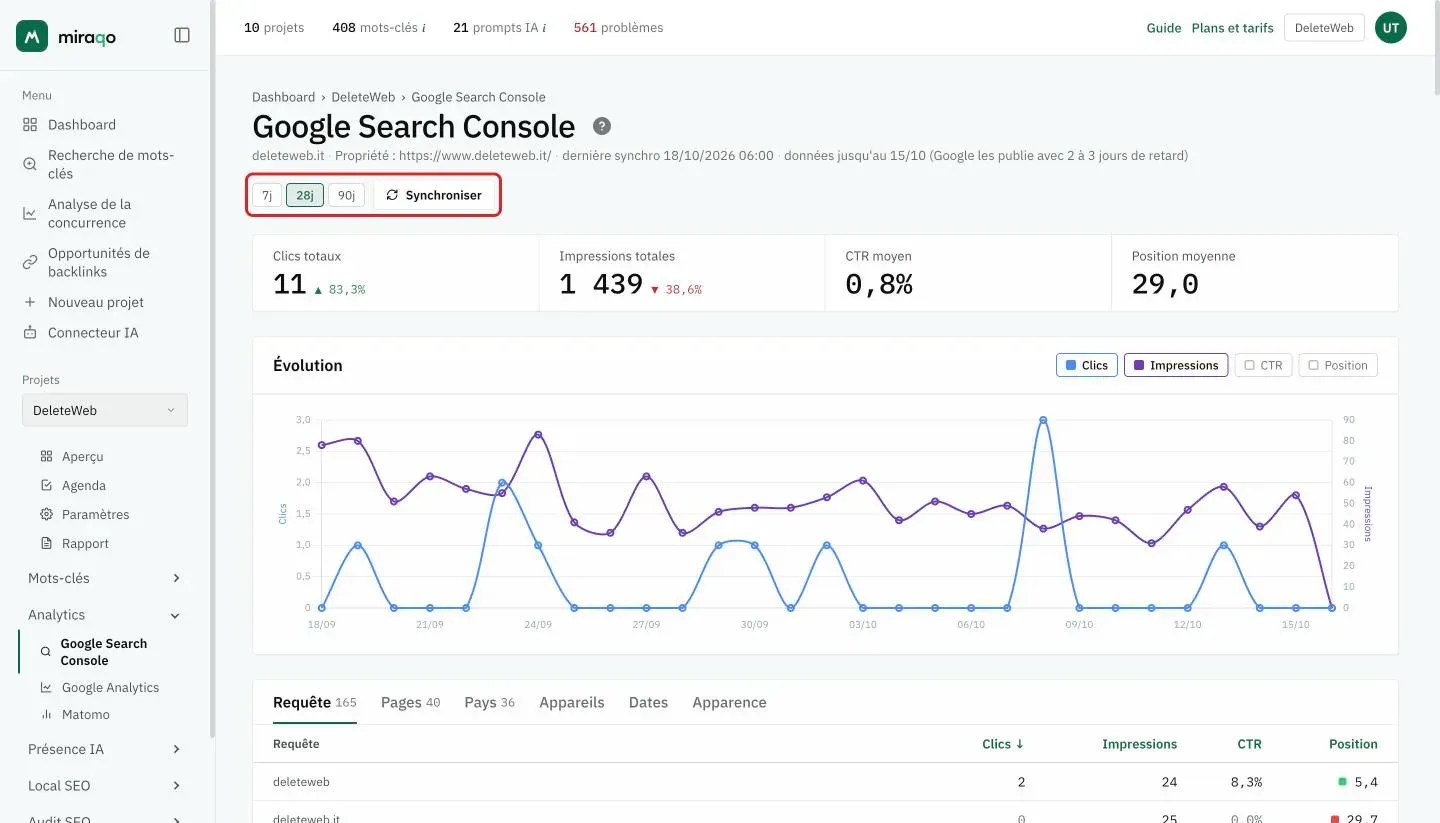
- Titre « Google Search Console » ; dessous, le domaine, la propriété, l’heure de la dernière synchronisation et la date jusqu’à laquelle vont les données (Google les publie avec 2 à 3 jours de retard)
- En haut à droite, la période — 7 j / 28 j / 90 j pour choisir l’intervalle ; change toute la page et les tableaux
- À côté, Synchroniser — force une nouvelle récupération des données (pour les rôles ayant la permission de synchronisation)
États possibles avant les données
- GSC non connecté — état vide avec bouton « Aller aux Paramètres »
- Connecté mais aucune propriété sélectionnée — avis avec bouton Paramètres
- Aucune donnée synchronisée — état vide avec bouton « Synchroniser maintenant » (arrive juste après la première connexion)
Les 4 chiffres et le graphique
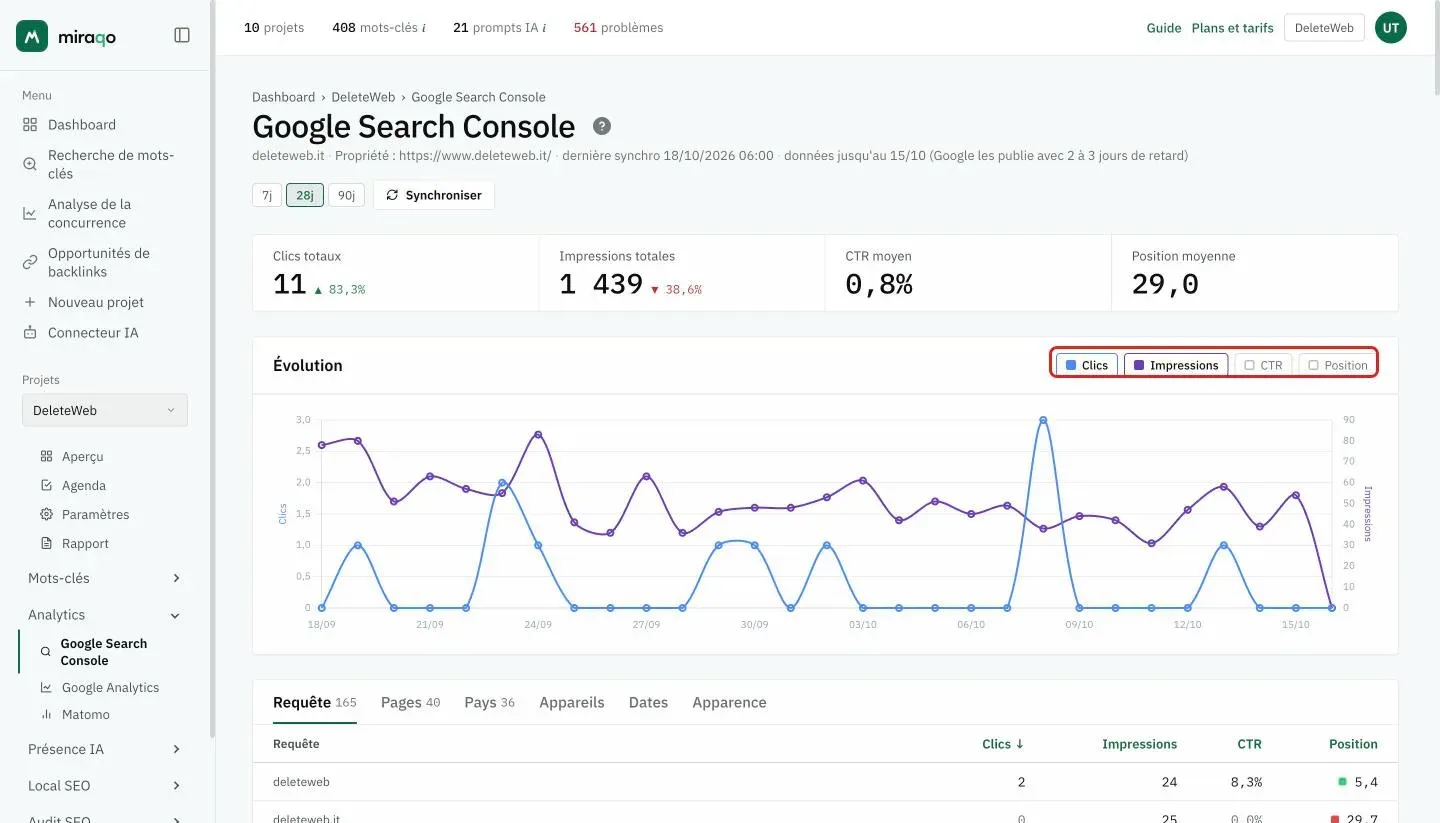
En haut, la valeur de la période avec la variation en pourcentage (quand elle est comparable) : Clics totaux, Impressions totales, CTR moyen et Position moyenne.
Dessous, le graphique Évolution jour par jour. Les boutons en haut à droite activent et désactivent les séries : Clics et Impressions sont actives par défaut, CTR et Position désactivées. L’axe des clics est à gauche, celui des impressions à droite.
Les 6 onglets
Sous le graphique, des onglets pour explorer les données GSC sous différents angles. Les onglets Requêtes, Pages et Pays indiquent à côté du nom le nombre de lignes qu’ils contiennent. Tous les tableaux sont triables en cliquant sur l’en-tête de colonne.
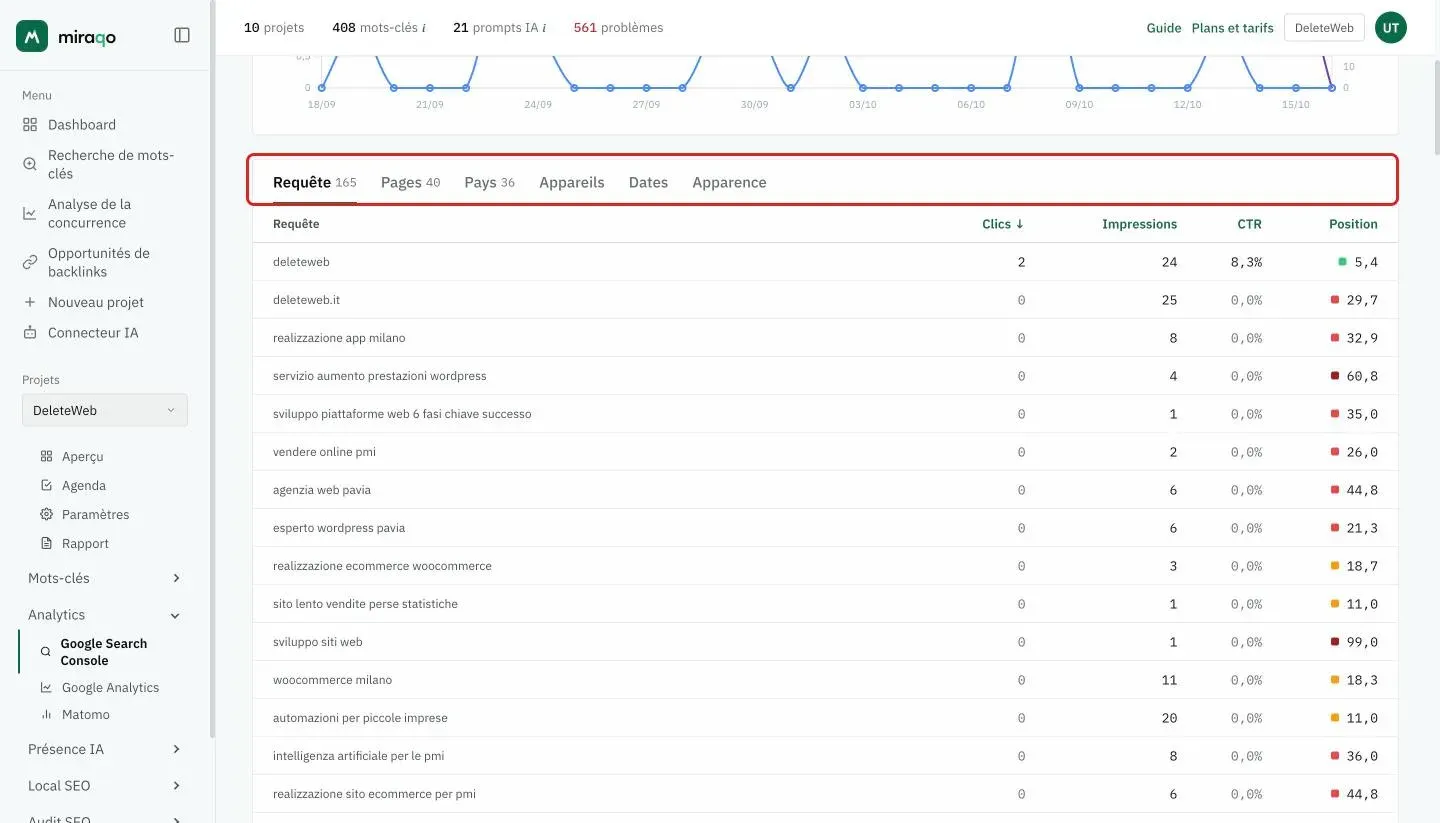
Requêtes
Tableau des requêtes avec Clics, Impressions, CTR et Position. Le CTR correspond aux clics de la ligne divisés par les impressions ; à côté de la position se trouve le carré coloré de sa tranche, le même que sur la page Positions.
Pages
Tableau des URL positionnées du site, avec les 4 mêmes métriques. Les pages sont des liens (ouverture dans un nouvel onglet).
Pays
Distribution du trafic organique par pays (avec code ISO).
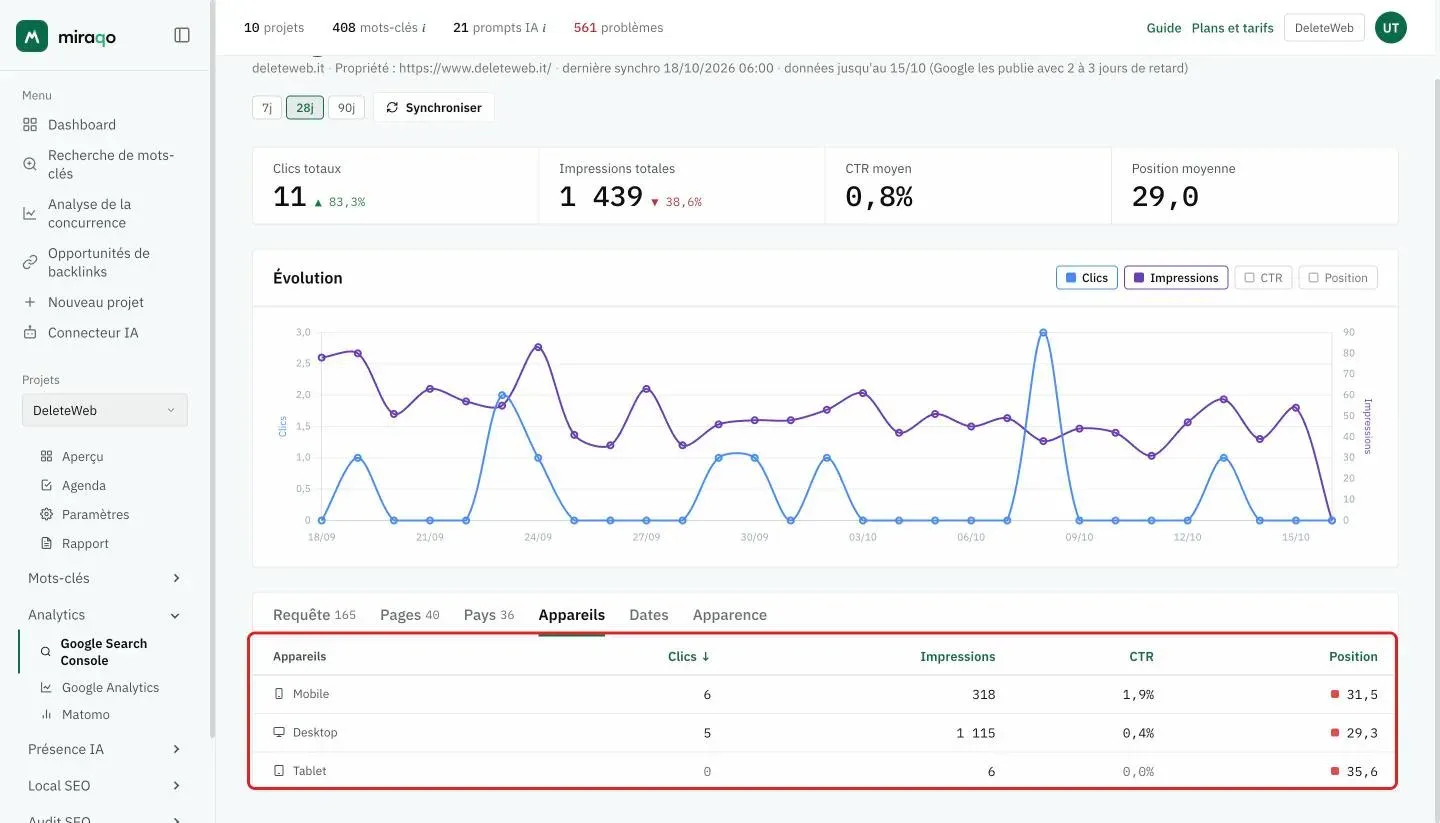
Appareils
Une ligne chacun pour Desktop, Mobile et Tablette, avec les mêmes 4 indicateurs.
Dates
Tableau jour par jour (utile pour un export manuel ou pour examiner des journées précises).
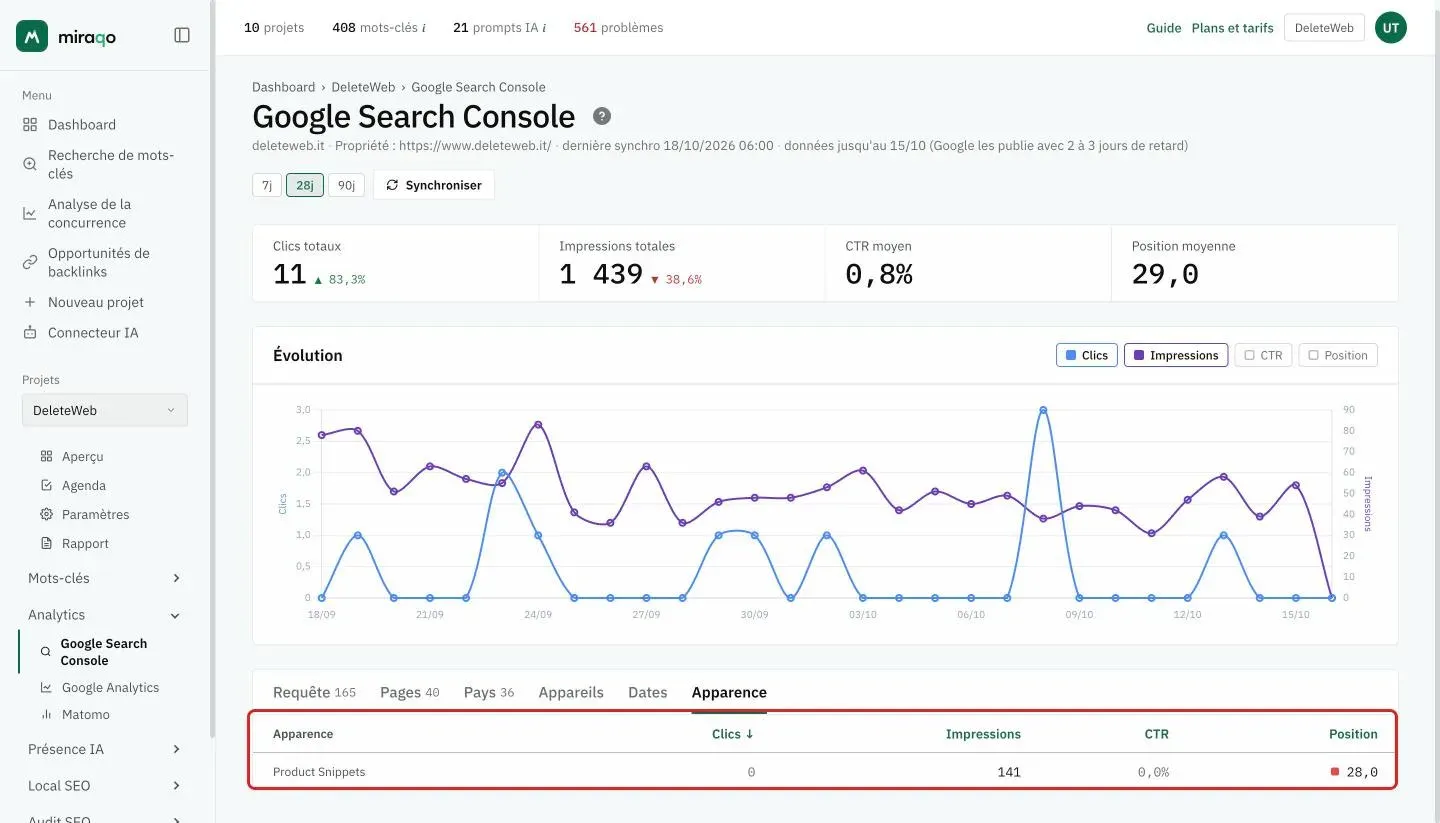
Apparence
Distribution par type de résultat enrichi (Résultats enrichis, Vidéo, Images, FAQ, Avis, Product Snippets, …), une ligne par type avec les mêmes 4 indicateurs. Voyez quelles fonctionnalités Google utilise pour afficher votre site dans les SERP.
Synchronisation
Miraqo actualise automatiquement chaque jour les données GSC sur la fenêtre complète de 90 jours. Vous pouvez aussi forcer une synchronisation manuelle avec le bouton Synchroniser en haut (consommation : 1 appel API GSC par jour, sans limite dédiée dans le plan).
Alerte de baisse de trafic. Après chaque synchronisation, Miraqo compare les clics des 7 derniers jours disponibles aux 7 précédents : s’ils baissent d’au moins 30 % et que la semaine de comparaison comptait au moins 50 clics, toute personne ayant coché la case Baisses dans les notifications du projet reçoit un e-mail, au plus un par semaine.
Fraîcheur des données Google. Search Console consolide les données avec un délai de 2 à 3 jours. Pour éviter d’afficher des baisses fictives, les sparklines et les deltas en pourcentage du Dashboard s’arrêtent à la limite de fraîcheur (environ aujourd’hui − 2 jours) : les 1 à 2 derniers jours pas encore consolidés sont exclus des comparaisons. Il est normal que le Dashboard n’affiche pas « hier ».
Déconnexion
Paramètres → Général → Google Search Console → Déconnecter. Confirmation requise. L’historique des données déjà importées reste visible sur la page Données GSC, mais vous ne recevrez plus de nouvelles mises à jour tant que vous ne vous reconnectez pas.
Vous pouvez aussi révoquer l’accès côté Google : Compte Google → Sécurité → Applications tierces. Après la révocation, la prochaine synchronisation échouera avec invalid_grant (voir ci-dessous).
Erreurs courantes
- « invalid_grant » pendant la synchronisation — le token a été révoqué (changement de mot de passe Google, expiration, accès révoqué manuellement ou application retirée du compte Google). Allez dans Paramètres → Général, cliquez sur Déconnecter puis reconnectez-vous.
- Aucune propriété n’apparaît dans le sélecteur — le compte Google choisi n’a accès à aucune propriété GSC. Vérifiez que vous êtes connecté avec le bon compte et, si nécessaire, demandez au propriétaire du site de vous ajouter comme utilisateur dans GSC.
- Propriétés listées mais aucune donnée — la propriété a été vérifiée depuis moins de 24 à 72h. Google met 1 à 3 jours pour peupler les données des nouvelles propriétés.
- Synchronisation OK mais tableaux vides pour un onglet spécifique (ex. Pays/Apparence) — votre site n’a pas encore reçu de trafic/impressions de ce type, ou GSC n’a pas agrégé suffisamment de données. Ce n’est pas un bug de l’outil.
Ce qui change ailleurs après la connexion
- Aperçu du projet — la carte « Indicateurs clés » affiche des données enrichies et le widget Analytics se corrèle mieux
- Triage Dashboard — la colonne ∆ Impressions GSC apparaît, ainsi que la tendance des clics sur 30 jours dans la ligne du projet
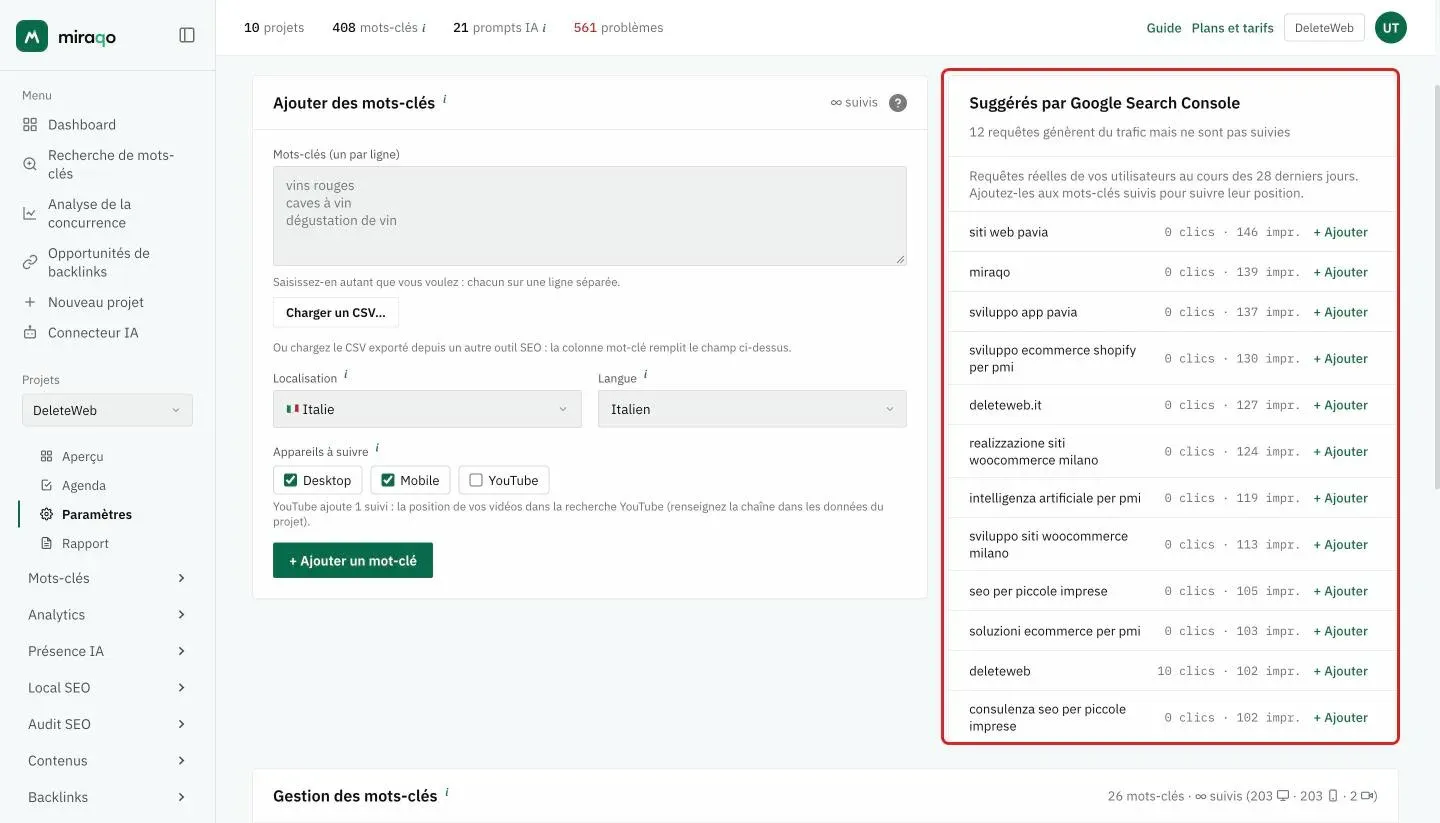
- Mots-clés du projet — dans Paramètres → Mots-clés, le panneau « 💡 Suggérés par Google Search Console » apparaît avec les requêtes entrantes à ajouter au suivi (clics et impressions des 28 derniers jours, bouton + Ajouter par ligne)
- Prompts IA — dans Paramètres → Prompts IA, un panneau similaire apparaît avec des requêtes multi-mots de GSC comme prompts candidats
Configuration initiale terminée. Vous pouvez maintenant :
- Connecter Google Analytics 4 ou Matomo →
- Lancer votre premier audit SEO →
- Configurer la carte de classement local →
- Ajouter des prompts de Présence IA →
Dernière mise à jour: 18 octobre 2026