Passer à Miraqo depuis un autre outil
Ce que vous pouvez importer depuis Semrush, SEOZoom, SE Ranking, Ahrefs ou Ubersuggest (mots-clés et prompts IA), comment exporter le bon CSV et pourquoi l'historique des positions n'est pas importé.
Si vous venez d’un autre outil SEO, vous n’avez rien à ressaisir : Miraqo lit le fichier CSV que vous exportez depuis cet outil et vous laisse tout vérifier avant de confirmer. Le fichier est lu dans votre navigateur et n’est envoyé sur aucun serveur.
Ce qui s’importe (et ce qui ne s’importe pas)
- Mots-clés — oui. Depuis le CSV du suivi de positions de l’ancien outil, dans Paramètres → Mots-clés.
- Prompts IA — oui. Depuis le CSV de la liste de prompts d’un outil de visibilité IA, dans Paramètres → Prompts IA.
- Concurrents — à la main, un par un : il y en a en général trois ou quatre.
- Historique des positions — non, et c’est un choix. Chaque outil mesure avec une profondeur, un appareil et une localisation différents : aligner ses relevés avec ceux de Miraqo créerait dans les graphiques et les moyennes des sauts qui ne correspondent à aucun mouvement réel. Miraqo mesure la position de départ au premier passage, et à partir de là l’historique est cohérent. Conservez l’export de l’ancien outil si vous voulez une comparaison manuelle.
- Backlinks, audit, Search Console, Analytics — inutile : Miraqo détecte les backlinks et réalise l’audit lui-même, tandis que Search Console et Analytics se connectent en un clic.
Étape 1 : exportez le CSV depuis votre outil
La règle est toujours la même : ouvrez le tableau des mots-clés (ou des prompts), cherchez le bouton Exporter et choisissez CSV. Miraqo trouve tout seul la bonne colonne en lisant l’en-tête : Mot-clé, Keyword, Query, Prompt, Question et leurs équivalents en italien, espagnol et allemand. S’il ne reconnaît aucun en-tête, il utilise la première colonne.
- Semrush — Position Tracking → Overview → Export → CSV. La colonne s’appelle
Keyword. - SEOZoom — depuis le suivi de positions du projet, utilisez l’export du tableau. Si vous obtenez un fichier Excel, ouvrez-le et enregistrez-le en CSV : le point-virgule d’Excel localisé convient.
- SE Ranking — Rank Tracker → Export → CSV. La colonne
Keywordn’est pas la première : peu importe. - Ahrefs — Rank Tracker → Export. UTF-8 et UTF-16 sont lus tous les deux.
- Ubersuggest et outils de visibilité IA — exportez la liste des prompts en CSV : la colonne s’appelle en général
PromptouQuery. - Excel ou Google Sheets — votre propre liste fonctionne aussi : une colonne avec l’en-tête
Keyword, enregistrée en CSV. Ou un simple fichier texte avec un mot-clé par ligne.
Les fichiers
.xlsxne sont pas lus : enregistrez-les en CSV.
Étape 2 : importez les mots-clés
- Allez dans Paramètres → Mots-clés et cliquez sur Charger un CSV… sous le champ des mots-clés.
- Les mots-clés apparaissent dans le champ, un par ligne, sans doublons. Vérifiez-les et retirez ceux dont vous n’avez pas besoin.
- Choisissez Localisation, Langue et Appareils : ils s’appliquent à toutes les lignes. Si vous suivez plusieurs pays, importez un fichier par pays.
- Cliquez sur + Ajouter un mot-clé.
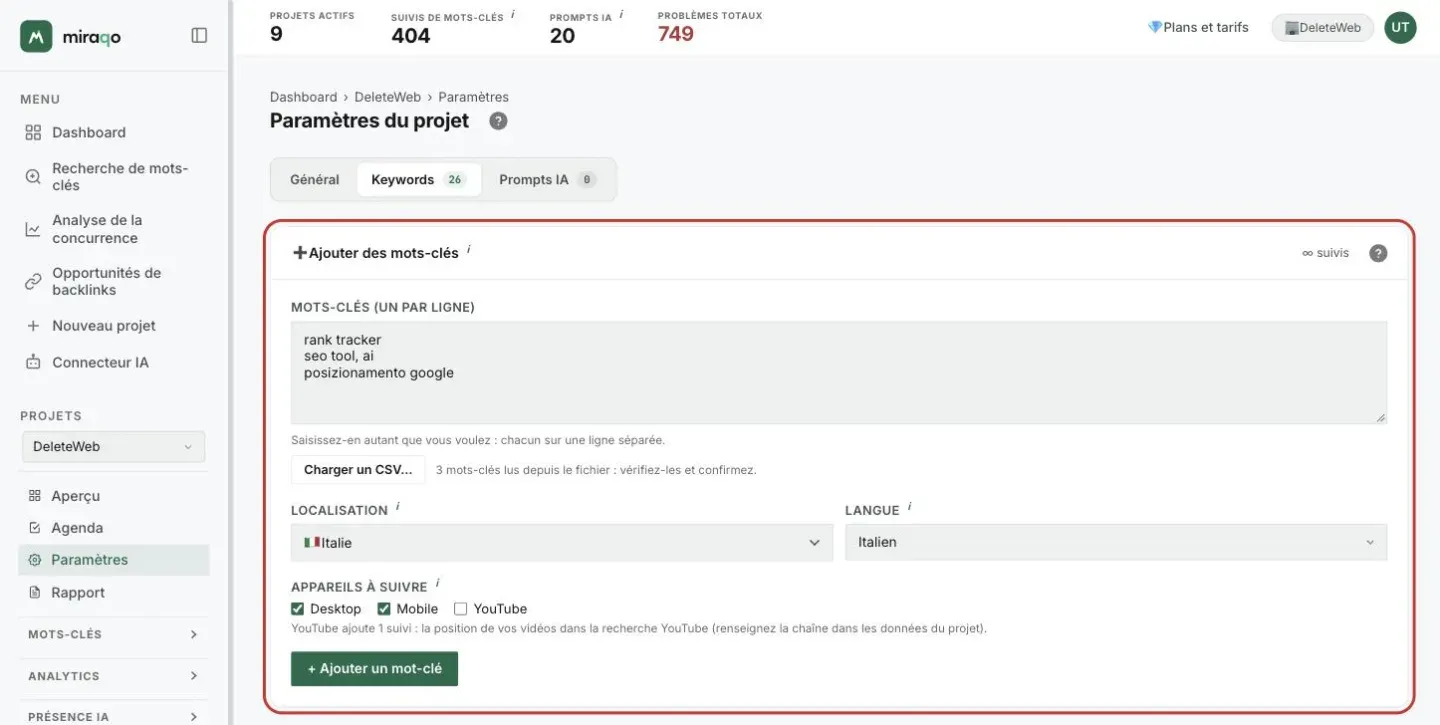
Si vous chargez plusieurs fichiers à la suite, les mots-clés s’ajoutent à ceux déjà présents dans le champ. Les limites du forfait s’appliquent comme pour la saisie manuelle : si vous dépassez les suivis disponibles, vous en êtes informé avant l’enregistrement.
Étape 3 : importez les prompts IA
- Allez dans Paramètres → Prompts IA, ouvrez l’onglet Depuis un CSV de la carte Trouver de nouveaux prompts et cliquez sur Charger un CSV….
- Les prompts apparaissent dans la carte Prompts suggérés, avec le nom du fichier comme étiquette. Ceux déjà surveillés sont ignorés.
- Sélectionnez ceux à surveiller et choisissez les modèles : le coût en crédits est indiqué dessous, par prompt et au total.
- Cliquez sur + Ajouter la sélection. Le premier contrôle démarre aussitôt et l’intention de chaque prompt est attribuée automatiquement.
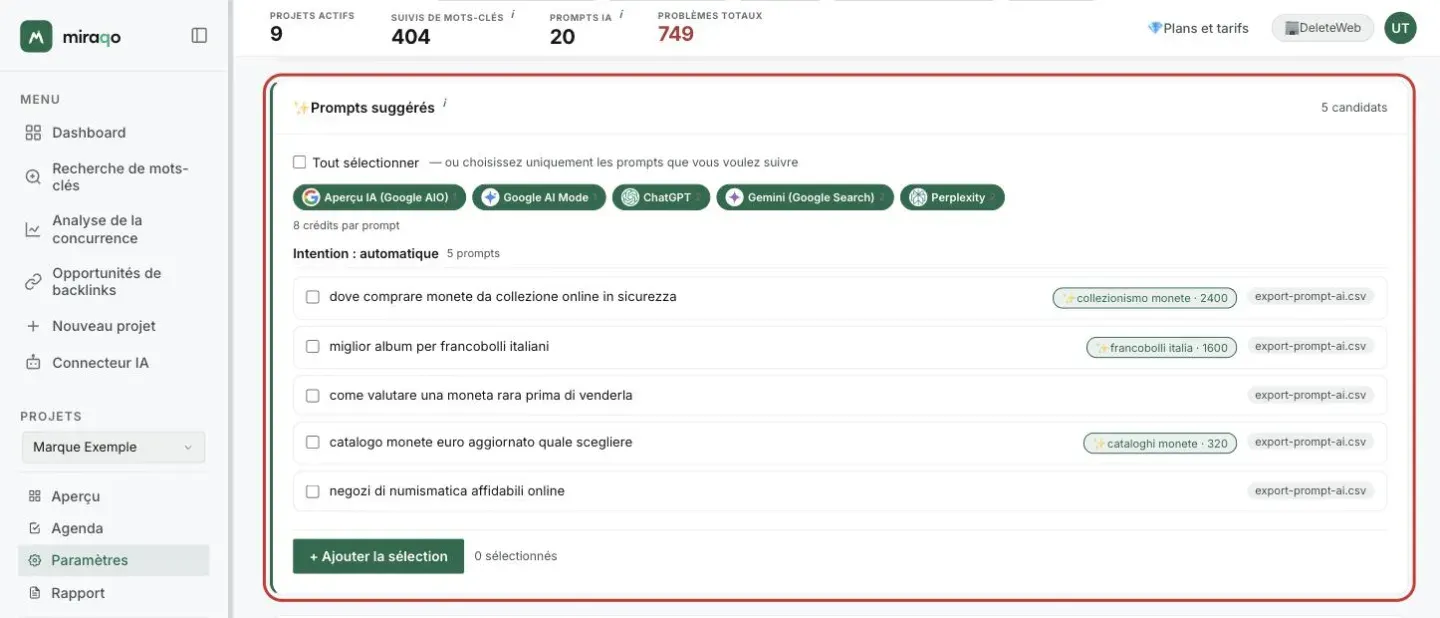
Les prompts importés ne démarrent jamais seuls : tant qu’ils restent parmi les suggestions, ils ne consomment aucun crédit. Pour les très gros fichiers, 300 prompts au maximum sont lus à la fois.
Changer les modèles de plusieurs prompts à la fois
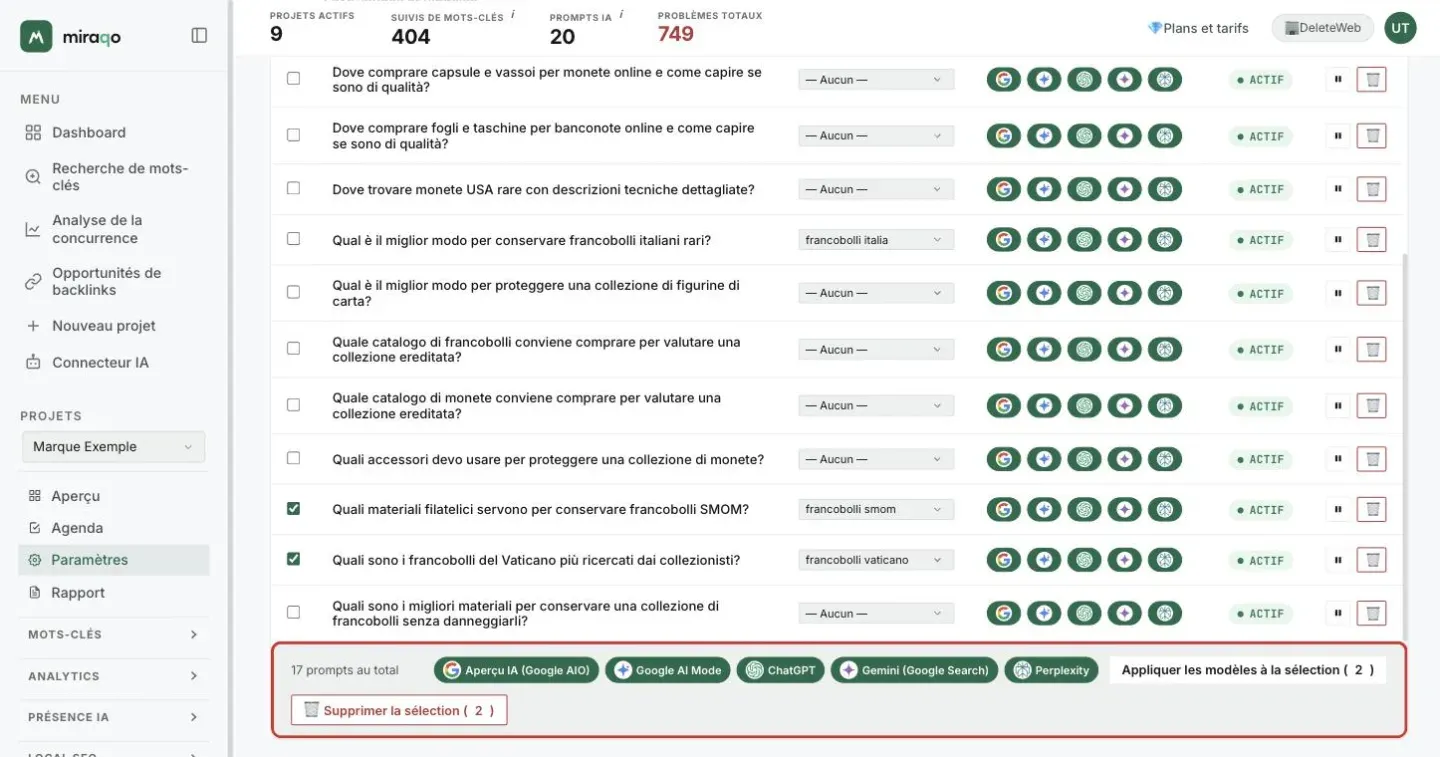
Dans le tableau des prompts, cochez les lignes voulues, choisissez les modèles dans la barre du bas et cliquez sur Appliquer les modèles à la sélection. La combinaison choisie remplace celle de chaque prompt sélectionné, et le contrôle ne démarre que sur les modèles ajoutés. Si le total dépasse les crédits du forfait, l’opération est refusée en bloc : aucun prompt n’est modifié à moitié.
Après l’import
- Les positions des mots-clés arrivent dans la prochaine fenêtre de mise à jour du forfait ; d’ici là, la ligne affiche « Données en cours de mise à jour… ».
- Le premier relevé est le point de départ de l’historique : à partir de là, graphiques et moyennes sont comparables entre eux.
- Les prompts fraîchement ajoutés affichent ⏳ tant que le premier contrôle n’est pas revenu.
Prochaines étapes :
- Ajouter des mots-clés au projet → pour les détails sur pays, langues et appareils
- Présence IA : rapport et prompts → pour savoir lire les résultats des prompts
- Connecter Google Search Console → pour obtenir tout de suite impressions et clics réels
Dernière mise à jour: 29 septembre 2026