Créer des rapports SEO personnalisés en PDF
Configurez les modèles, la page de couverture et la planification pour générer et envoyer des rapports PDF SEO avec le logo de votre agence — 12 sections activables, sommaire automatique, listes de détail optionnelles et PDF en 5 langues.
Les rapports PDF personnalisés de Miraqo vous permettent de livrer à vos clients un document professionnel avec le logo, les couleurs et les coordonnées de votre agence. Une fois le modèle configuré, le PDF se télécharge en un clic — ou part automatiquement par e-mail à la cadence que vous choisissez.
Plan requis : la génération et le partage de rapports sont inclus à partir des plans Pro et Agency. Sur les plans gratuits, les onglets Rapport restent visibles en mode lecture seule avec une notice.
Où le configurer
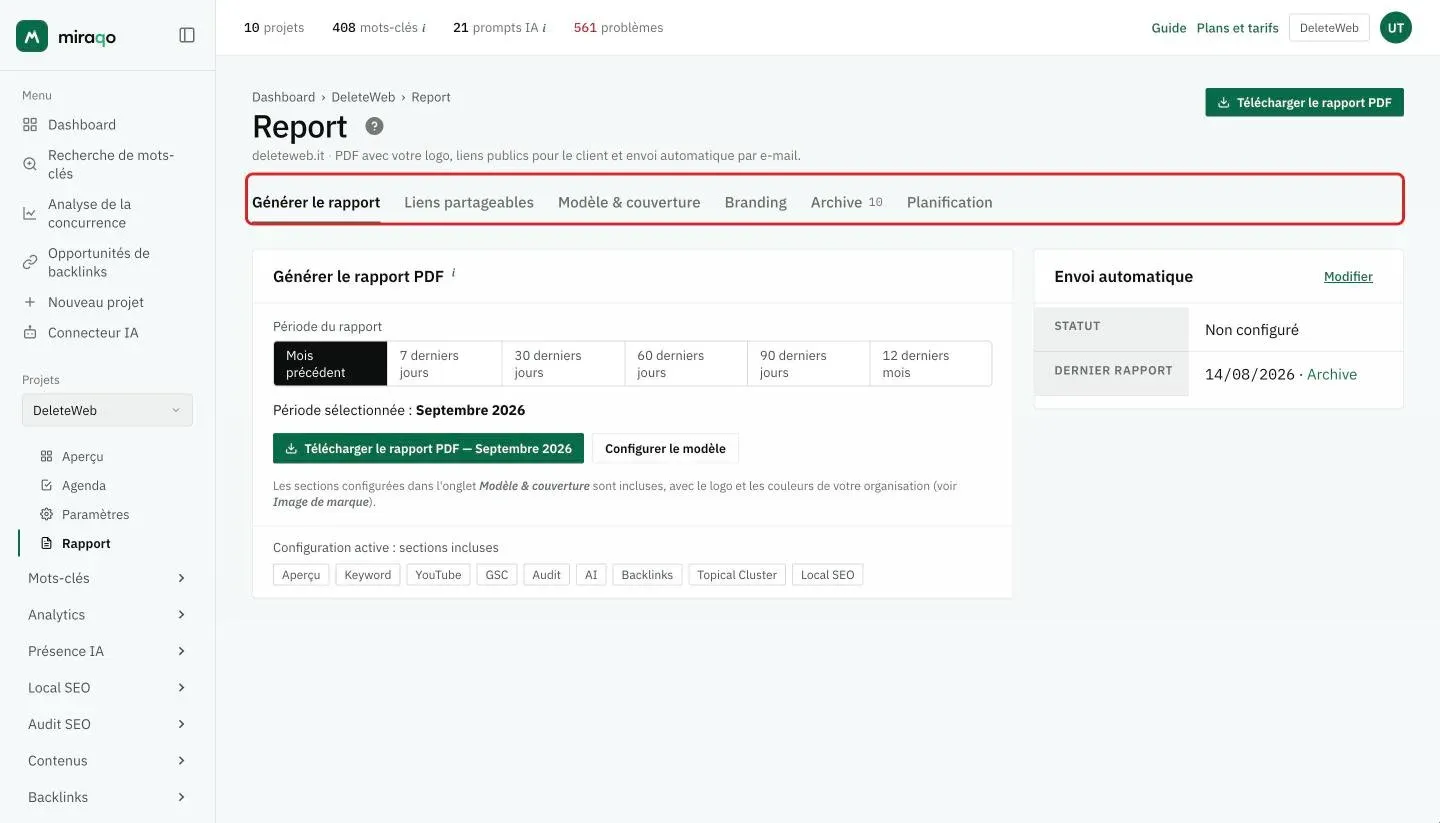
Depuis n’importe quel projet, allez dans Rapport. Vous y trouverez 6 onglets :
- Générer — télécharger le PDF immédiatement pour la période choisie
- Liens partageables — liens publics en lecture seule du projet (avec mot de passe et expiration optionnels)
- Modèle & couverture — quelles sections inclure et texte de couverture
- Image de marque — quel Brand Profile utiliser pour ce projet (logo, couleurs, contacts)
- Archive — les 12 derniers PDF générés y sont conservés
- Planification — envoi automatique par e-mail
Sections du rapport
Le PDF s’ouvre sur la couverture et un sommaire automatique avec les numéros de page. Il est modulaire : vous pouvez activer/désactiver chacune de ces 12 sections depuis l’onglet Modèle & couverture :
- Aperçu — synthèse initiale : classements, Présence IA, Analytics et backlinks
- Mots-clés — classements, variations et URL positionnée
- YouTube — position de la chaîne dans la recherche YouTube pour les mots-clés suivis là aussi
- Google Search Console — impressions, clics, CTR, position moyenne
- Audit technique — problèmes détectés classés par gravité
- Présence IA — citations et classements sur les moteurs IA
- Backlinks — profil de liens, nouveaux/perdus, meilleurs référents
- Local SEO — carte de chaleur des positions et données GBP
- Concurrence — comparaison avec les concurrents suivis
- Core Web Vitals — performances des pages clés
- GEO Audit — le degré de préparation du site pour les moteurs IA
- Topical Cluster — couverture des sujets et structure des contenus
Les sections désactivées sont ignorées ; les données restent accessibles dans l’application.
Détails optionnels
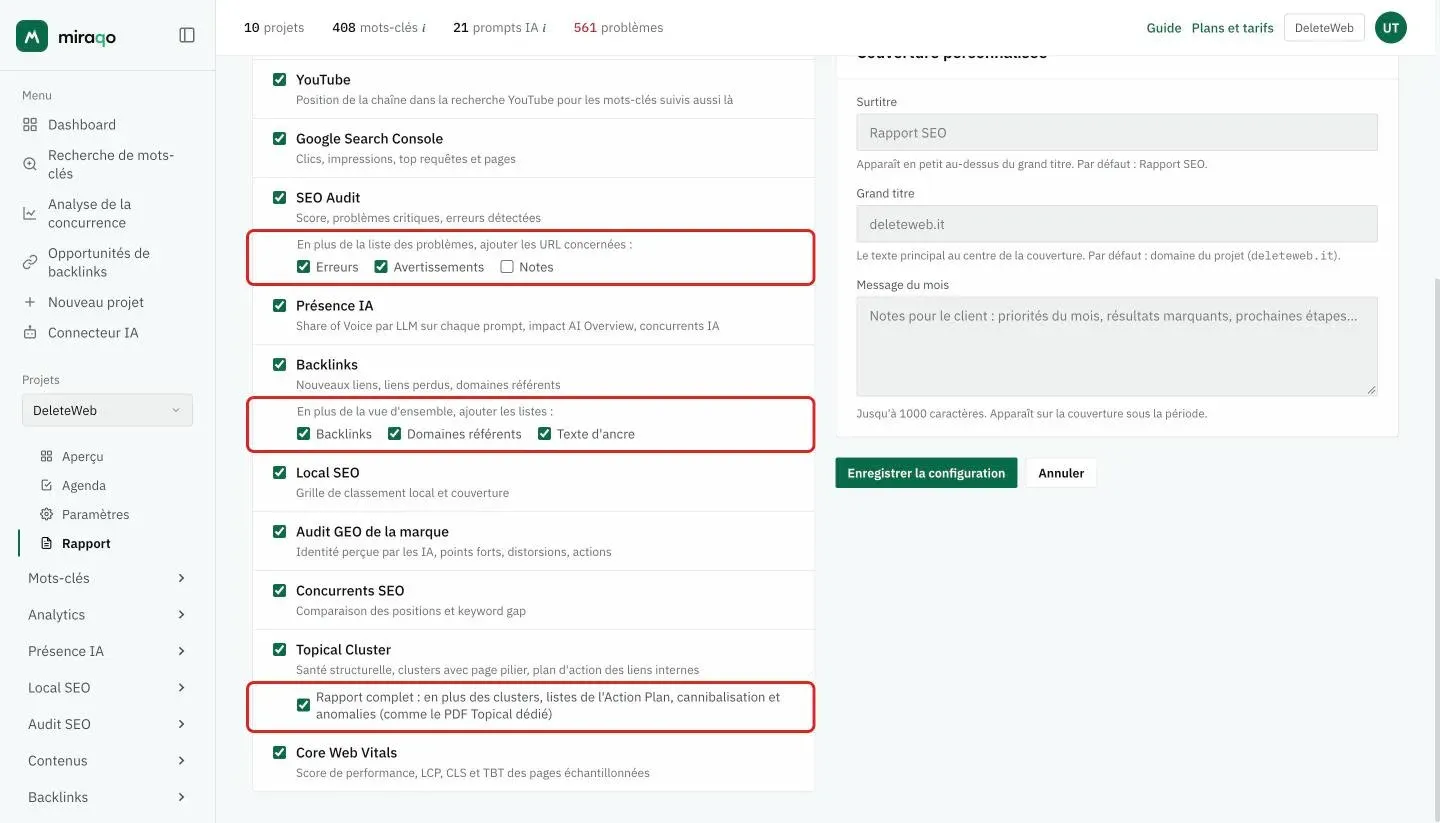
Certaines sections ont un niveau de détail supplémentaire, désactivé par défaut parce que sur un grand site il représente des dizaines de pages de PDF (le rapport remis au client est conçu comme une synthèse) :
- Audit — listes complètes des problèmes, activables séparément pour les erreurs, les avertissements et les notices
- Backlinks — liste des backlinks individuels avec URL complète cliquable, statut du lien et score de spam ; liste des domaines référents ; liste des textes d’ancre
- Topical Cluster complet — ajoute au PDF les listes opérationnelles du rapport Topical dédié : liens manquants depuis la page pilier, content gaps, liens réciproques entre clusters, cannibalisations et anomalies structurelles
Page de couverture et langue
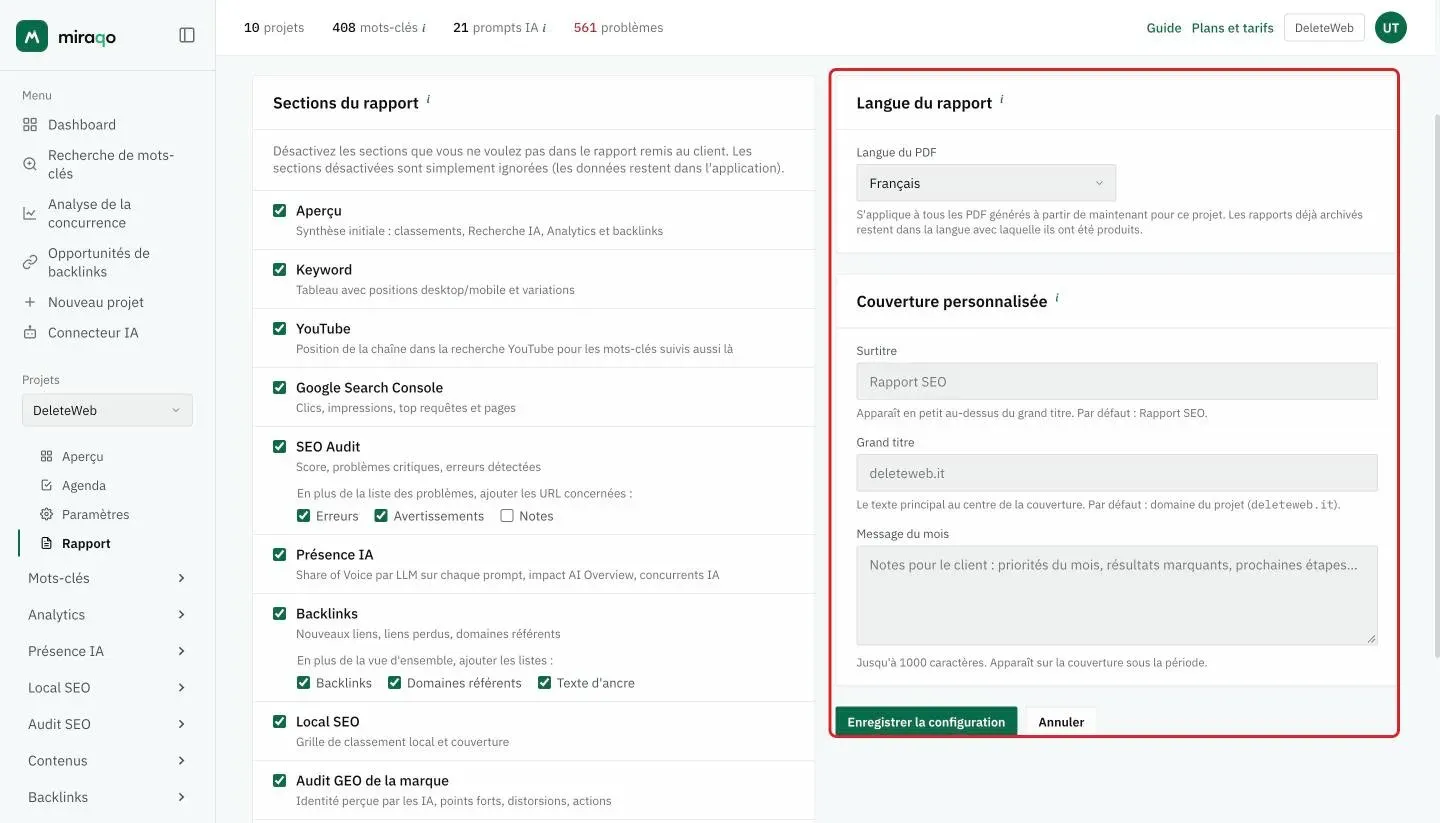
Toujours depuis l’onglet Modèle & couverture, vous pouvez personnaliser la couverture :
- Surtitre — s’affiche en petit au-dessus du grand titre (par défaut : Report SEO)
- Grand titre — le texte principal au centre de la couverture (par défaut : le domaine du projet) ; utile pour le nom du client
- Message du mois — texte libre qui apparaît sur la couverture sous la période (jusqu’à 1 000 caractères) ; idéal pour résumer la période ou signaler les prochaines étapes
- Langue du PDF — italien, anglais, allemand, français ou espagnol : modifie les libellés, les titres et les formats de date/nombre dans le PDF. S’applique aux PDF générés à partir de ce moment-là ; les rapports déjà dans l’archive gardent leur langue
Confirmez avec Enregistrer la configuration.
Périodes disponibles
Depuis l’onglet Générer, choisissez l’une de ces périodes :
- Mois précédent (recommandé pour un envoi mensuel)
- 7 derniers jours
- 30 / 60 / 90 derniers jours
- 12 derniers mois
Les plages de dates personnalisées ne sont pas disponibles actuellement.
Image de marque
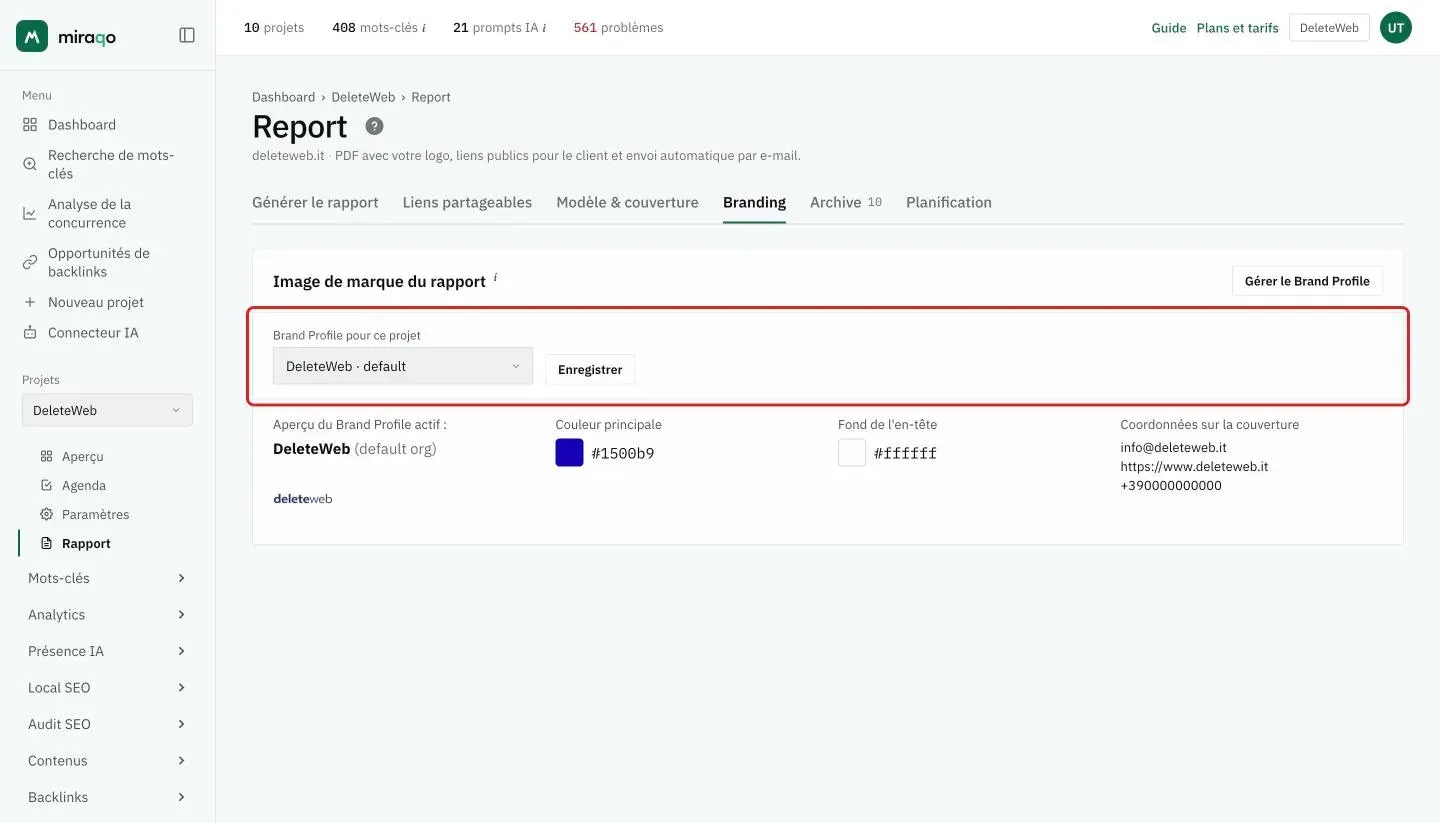
Le logo, les couleurs et les contacts du PDF proviennent d’un Brand Profile (voir Brand Profiles). Sur le plan Pro, vous en avez un (par défaut pour toute l’organisation) ; sur le plan Agency, vous pouvez en créer plusieurs et, depuis l’onglet Image de marque du projet, choisir lequel utiliser pour ce client précis.
Chaque Brand Profile contient :
- Logo (PNG/JPG, 2 Mo max)
- Couleur principale
- Couleur de fond de l’en-tête
- E-mail de contact, téléphone et site web
Le PDF conserve un pied de page « Powered by Miraqo ». La marque blanche (white-labelling) n’est pas disponible.
Planification automatique
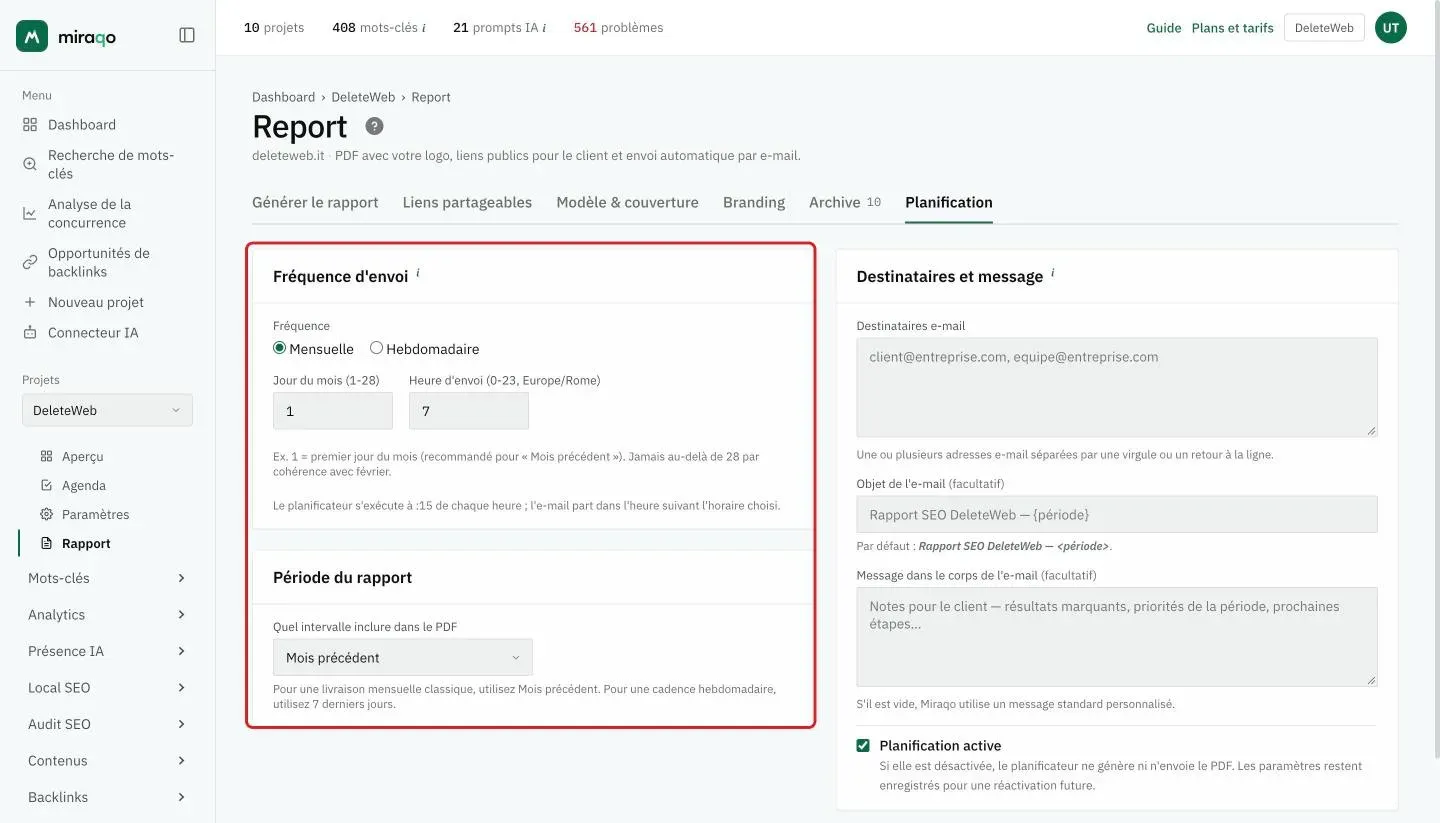
Depuis l’onglet Planification, configurez l’envoi récurrent par e-mail :
- Fréquence — Mensuelle (jour 1-28) ou Hebdomadaire (jour de la semaine)
- Heure d’envoi — 0-23 dans le fuseau Europe/Rome ; le planificateur s’exécute à :15 de chaque heure
- Période du PDF — l’une des 6 périodes disponibles (ex. « Mois précédent » pour un envoi mensuel, « 7 derniers jours » pour un envoi hebdomadaire)
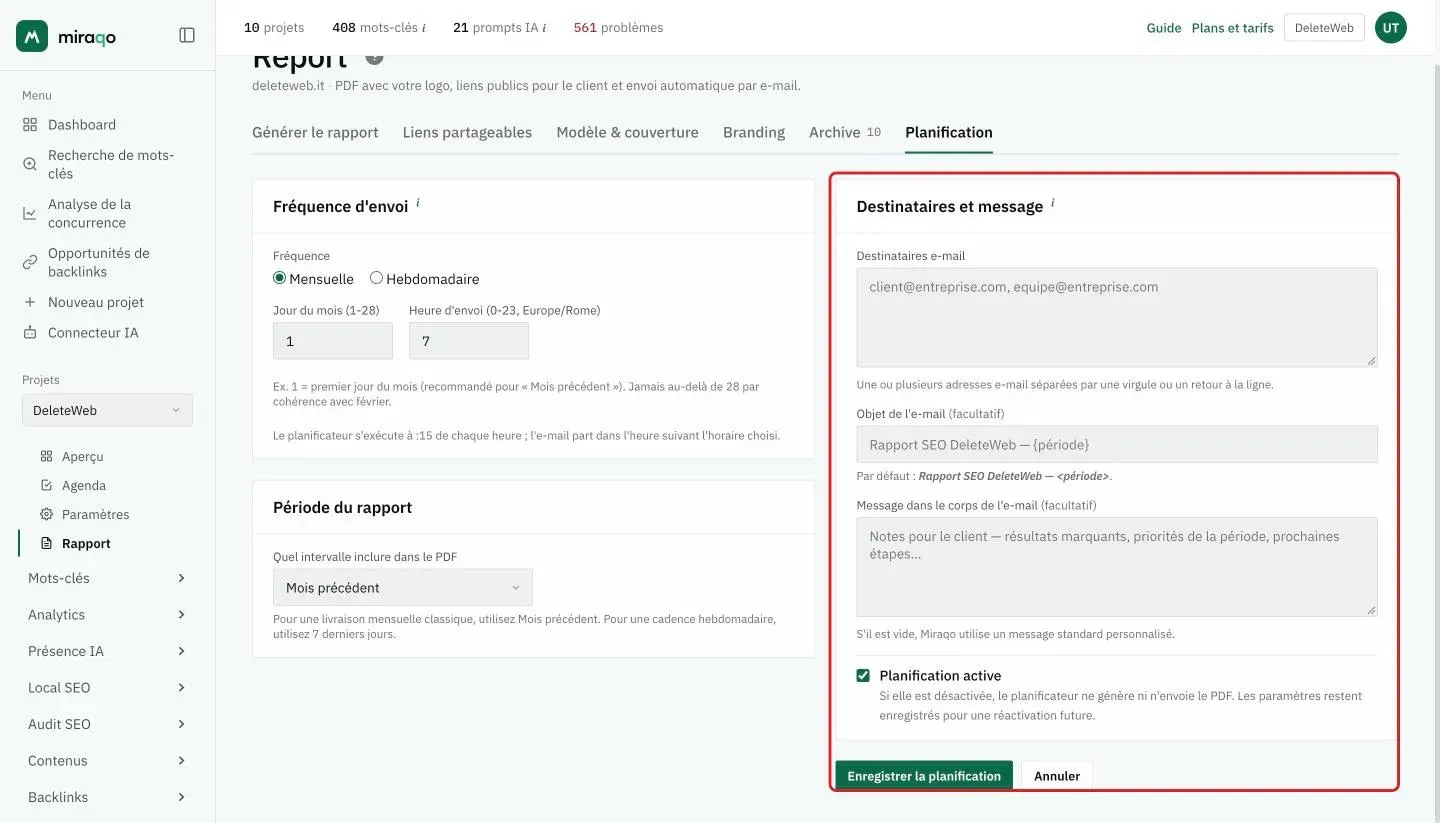
- Destinataires — un ou plusieurs e-mails séparés par une virgule ou un retour à la ligne
- Objet de l’e-mail (facultatif) — par défaut : Rapport SEO {nom du projet} — {période}
- Message du corps (facultatif) — texte libre mis en avant dans l’e-mail ; s’il est vide, un message par défaut personnalisé est utilisé
Le statut du dernier envoi (date, résultat, erreur éventuelle) et le prochain envoi programmé sont affichés au-dessus du formulaire. Depuis là, vous pouvez aussi cliquer sur Envoyer maintenant pour un test immédiat ou sur Désactiver pour suspendre sans perdre les paramètres.
Les pièces jointes CSV ou les exports de données brutes ne sont pas inclus : la pièce jointe de l’e-mail est uniquement le PDF.
Feuille Google pour Looker Studio et Excel
Si le client veut son propre tableau de bord, ou si vous travaillez dans Looker Studio, connectez un compte Google depuis Paramètres du projet → Google Sheets. Miraqo crée sur votre Drive une feuille « Miraqo — nom du projet » avec six onglets : Keywords, AI Visibility, Backlinks, Search Console, Audit, Indexing. Elle est réécrite chaque nuit à 7 h 30 ; « Mettre à jour maintenant » la réécrit immédiatement.
Dans Looker Studio, ajoutez une source de données « Google Sheets » et choisissez la feuille : chaque onglet est un tableau. Pour Excel, téléchargez-la depuis Drive au format .xlsx (Fichier → Télécharger → Microsoft Excel). L’autorisation Google demandée est limitée aux fichiers créés par Miraqo : aucun accès aux autres fichiers de votre Drive.
Si vous supprimez la feuille, une nouvelle est créée au passage suivant (l’URL change : refaites la source dans Looker). « Déconnecter » laisse la feuille sur le Drive mais cesse de la mettre à jour. L’autorisation « Exporter en CSV » sur le projet est requise.
Liens partageables
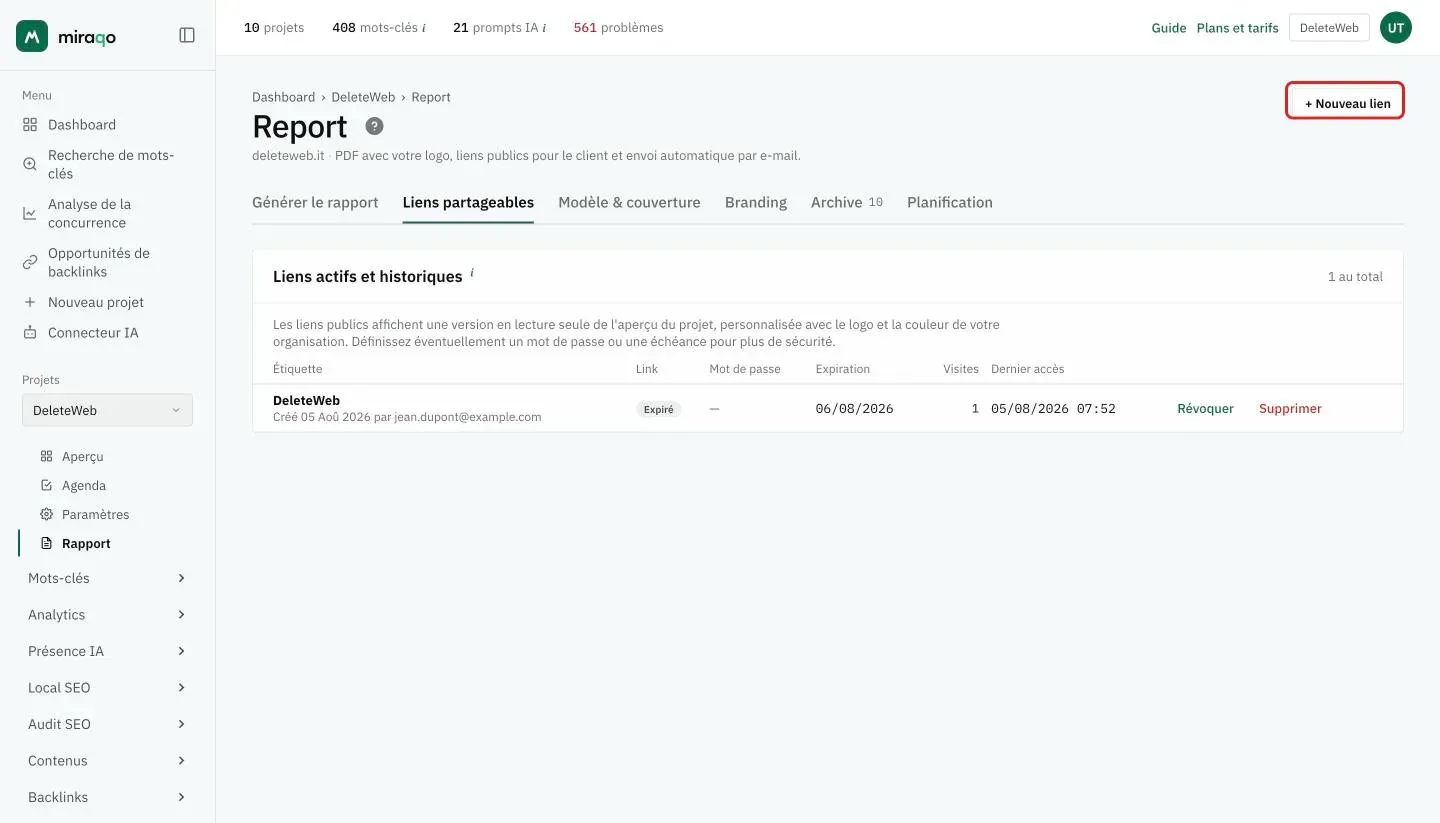
En alternative (ou en complément) à l’envoi par e-mail, vous pouvez créer un lien public vers le projet depuis l’onglet Liens partageables. Il affiche un aperçu personnalisé en lecture seule, sans connexion requise. Pour chaque lien, vous pouvez définir :
- Étiquette (pour vous rappeler à qui vous l’avez donné)
- Mot de passe (facultatif)
- Expiration (facultative)
Pour chaque lien, vous voyez combien de fois il a été ouvert et le dernier accès. Vous pouvez le révoquer (il reste dans l’archive) ou le supprimer définitivement.
Archive
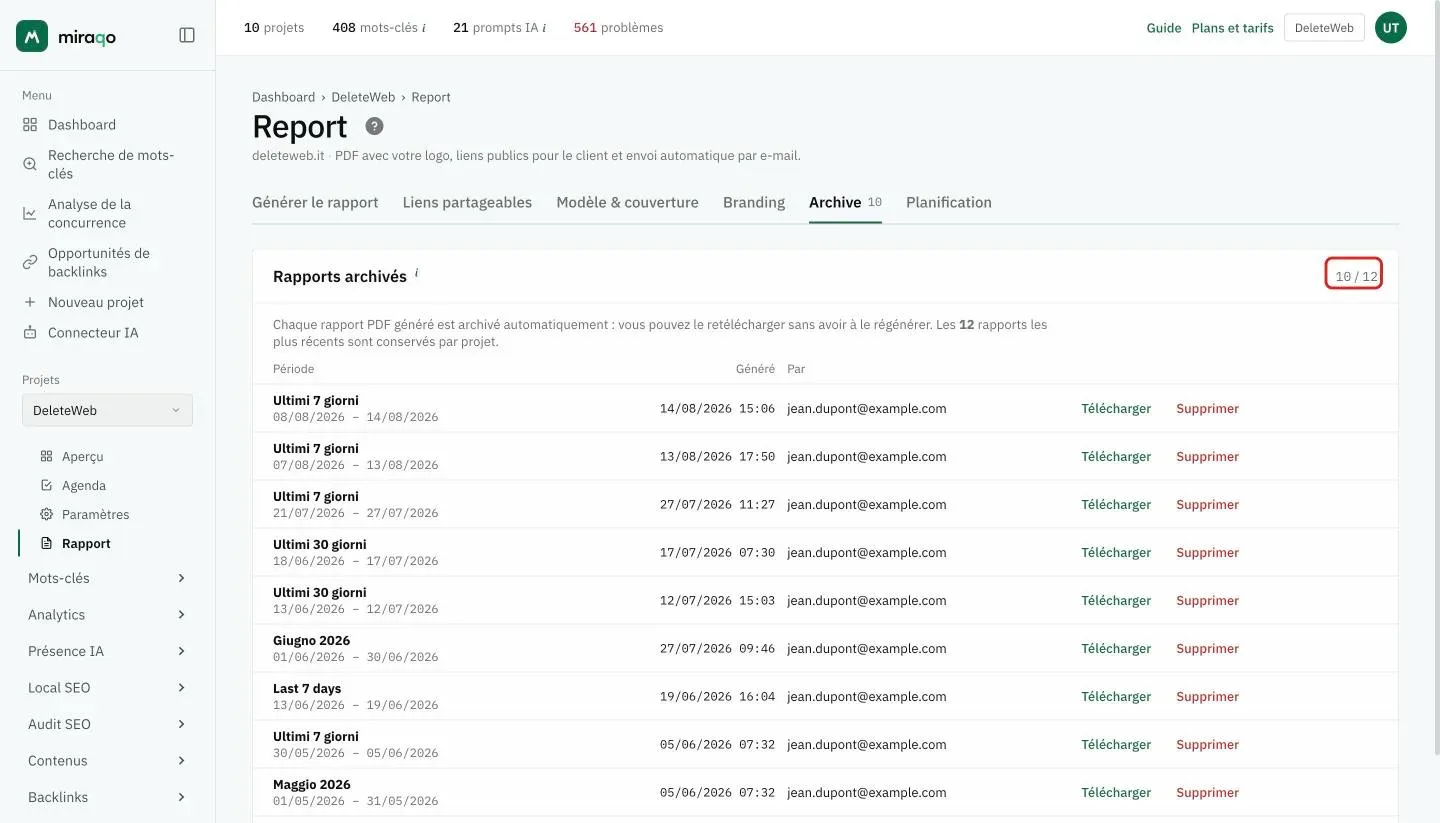
Les 12 derniers PDF générés par projet restent accessibles depuis l’onglet Archive (aussi bien ceux téléchargés manuellement que ceux produits par la planification). Les plus anciens sont automatiquement supprimés pour éviter de saturer le stockage.
Erreurs courantes
- Logo déformé dans le PDF — le PNG a un fond blanc non transparent. Exportez avec un fond transparent.
- Section vide dans le PDF — la section est activée mais le projet n’a pas encore de données pour ce module (ex. backlinks : attendez le premier scan).
- L’e-mail n’arrive pas chez le client — vérifiez le dossier Promotions / Spam ; demandez au client d’ajouter l’expéditeur à ses contacts.
- Planification « désactivée » — vérifiez dans l’onglet Planification que le curseur Planification active est activé et qu’il y a au moins un destinataire valide.
Dernière mise à jour: 18 octobre 2026