Carte de classement local sur Google Maps
Comment fonctionne la carte de classement local de Miraqo — création de lieux, grille 3×3/5×5/7×7, sélecteur de mots-clés, carte Google avec cercles colorés par position, tableau d'évolution historique, mise en pause des lieux, scan initial immédiat et rescan tous les 7 jours, e-mails sur les changements, budget de crédits par plan et add-on.
La Carte locale mesure où votre site se positionne sur Google Maps pour chaque mot-clé, point par point autour d’un lieu. Elle est conçue pour les commerces à zone de chalandise locale (boutiques, cabinets, restaurants, artisans) et pour les franchises avec plusieurs établissements sous la même marque.
En SEO local, la position Google change sur quelques mètres : en centre-ville vous pouvez être #1 et en périphérie #20 pour la même requête. La grille géographique permet de voir cela d’un coup d’œil.
Où la trouver
Depuis le projet → dans la barre latérale, groupe Local SEO :
- Carte locale — la page principale (ce guide)
- Fiche Google — la fiche Google Business Profile du projet (voir Fiche Google)
- Citations — votre présence sur les annuaires (voir Citations)
Ajouter un lieu
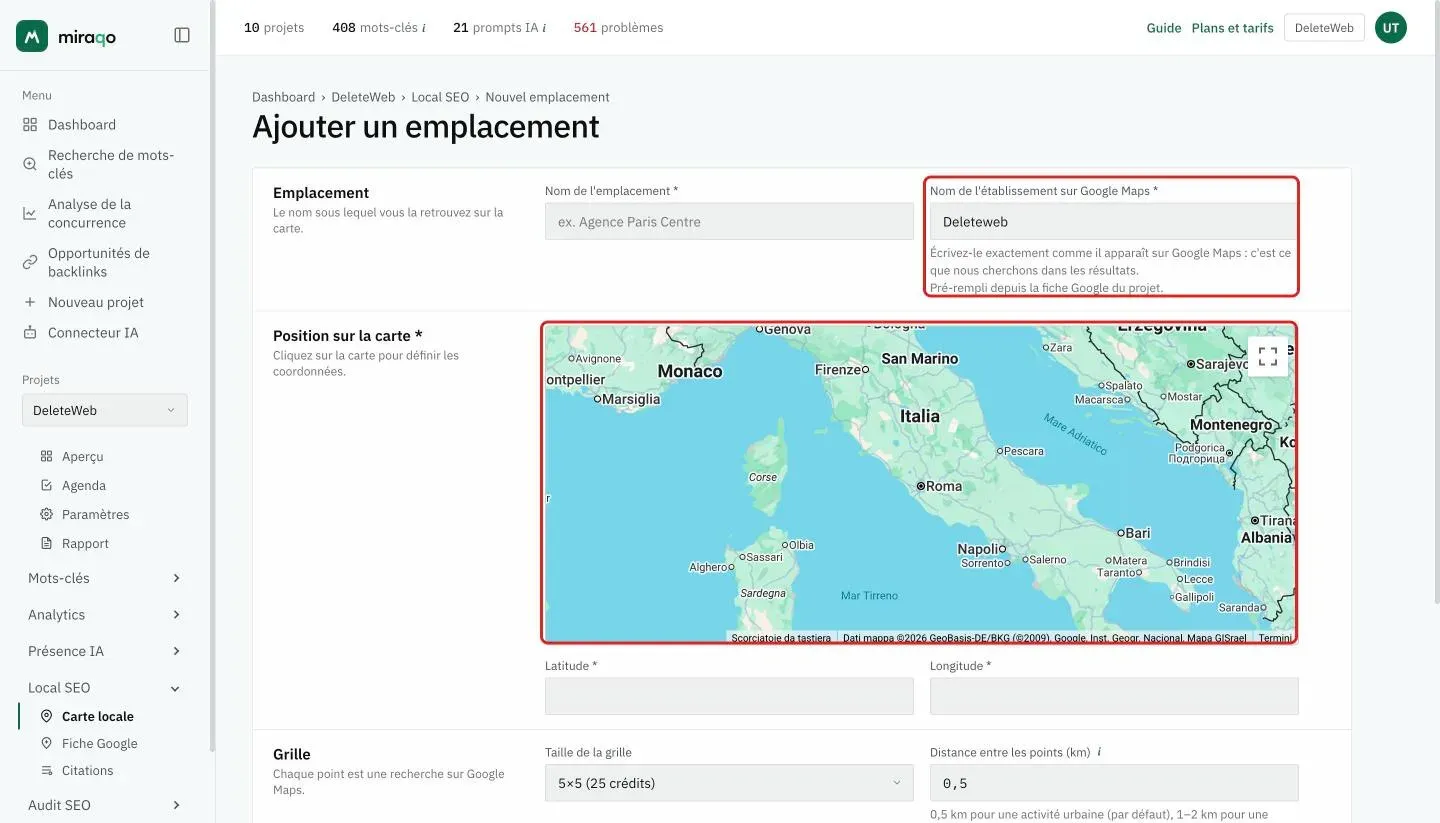
Depuis le bouton + Ajouter un emplacement en haut à droite :
- Nom du lieu — libellé interne (ex. « Agence Paris Centre »). Obligatoire.
- Nom de l’établissement sur Google Maps — le nom exact sous lequel votre établissement apparaît sur Google Maps (ex. « Pizzeria Mario »). Obligatoire : c’est la chaîne que nous cherchons dans les résultats. Si vous avez connecté la Fiche Google du projet, le champ est prérempli, et le laisser vide reprend le nom depuis la fiche.
- Sélectionner la position sur la carte — cliquez directement sur la carte pour définir le centre de la grille. Lat/Lng se remplissent automatiquement (et sont modifiables à la main pour la précision décimale).
- Taille de la grille — 3×3 (9 points), 5×5 (25 points) ou 7×7 (49 points). Les tailles disponibles dépendent du plan (voir ci-dessous).
- Distance entre les points (km) — l’écart entre deux cellules voisines de la grille, pas le rayon global. Par défaut 0,5 km : une 3×3 à 0,5 km couvre environ 1 km de côté, une 5×5 environ 2 km. Prenez 0,5 km pour une activité urbaine, 1–2 km pour une couverture périurbaine. Plus les points sont espacés, plus il est facile de sortir du rayon dans lequel Google vous juge pertinent — et là vous n’apparaissez pas du tout, vous n’apparaissez pas « plus bas ».
- Mots-clés à suivre (optionnel) — un par ligne. Vous pouvez les ajouter plus tard depuis la page de modification. Dès qu’ils sont ajoutés (ici ou plus tard), ils sont scannés immédiatement, pour voir les premières données sans attendre la prochaine mise à jour automatique.
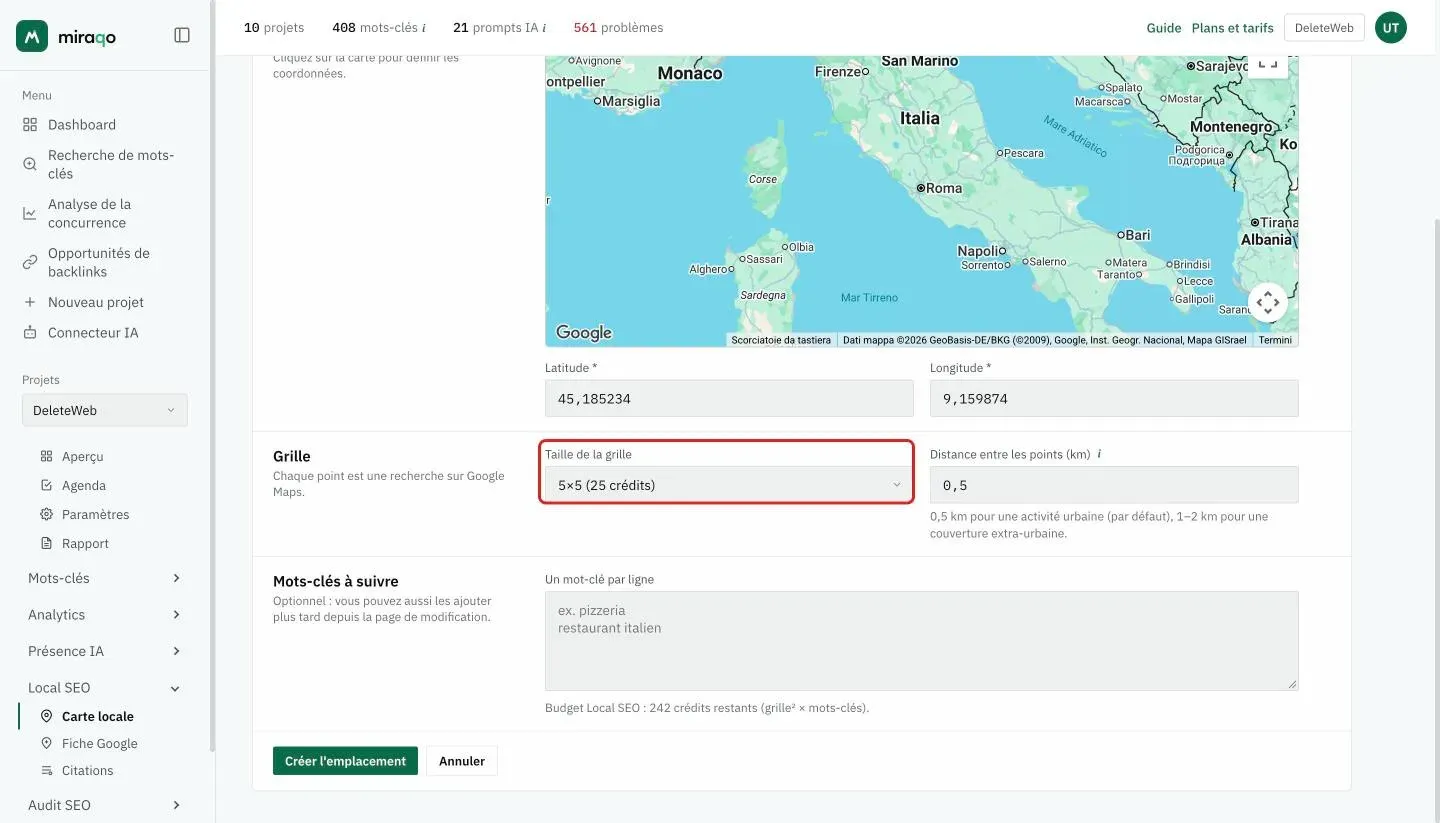
Coût en crédits. Chaque mot-clé associé à une grille G×G consomme G² crédits de votre budget SEO local (ex. un mot-clé sur une grille 5×5 = 25 crédits). Une grille sans mot-clé ne consomme rien.
Les mots-clés ne doivent pas contenir de modificateur géographique. Écrivez
pizza, paspizza paris— la géolocalisation est déjà fournie par la grille. Ajouter le nom de la ville fonctionne mais mesure une requête moins réaliste.
La page de la carte de classement local
En-tête et sélecteur de mots-clés
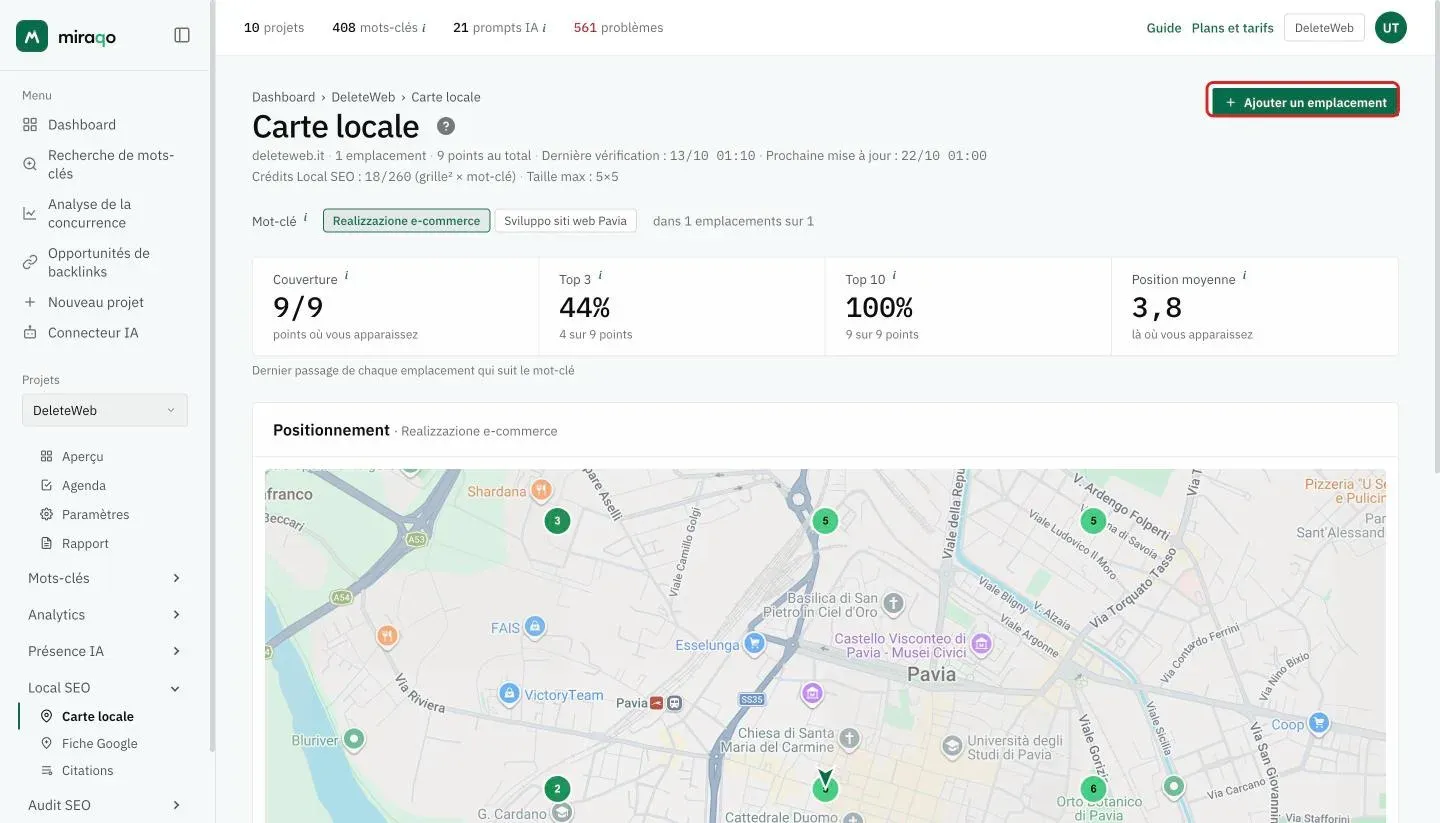
Sous le titre, vous trouvez le nombre d’emplacements et de points au total, la dernière vérification, la date de la prochaine mise à jour et les crédits Local SEO utilisés sur le total, avec la taille de grille maximale du plan.
Si vous suivez plus d’un mot-clé, la ligne Mots-clés propose un bouton pour chacun, avec à côté le nombre d’emplacements qui le suivent. En cliquant dessus, la carte se met à jour en affichant les positions de ce mot-clé sur tous les emplacements qui le suivent.
Les 4 statistiques par mot-clé sélectionné
- Couverture — à combien de points des emplacements qui suivent le mot-clé le site apparaît sur Google Maps (dans les 100 premières positions), sur l’ensemble des points
- Top 3 — la part de ces points où le site est dans les 3 premières positions, avec le détail « N sur T points »
- Top 10 — pareil pour le top 10
- Position moyenne — moyenne des positions aux points où vous apparaissez (plus bas = mieux) ; la Couverture indique où vous n’apparaissez pas
Les quatre chiffres utilisent le dernier scan de chaque emplacement, sans mélanger des passages de dates différentes : ce sont les mêmes que dans le rapport PDF et l’e-mail sur les variations Local SEO.
La carte
Sous les statistiques, la carte Positionnement avec une carte Google :
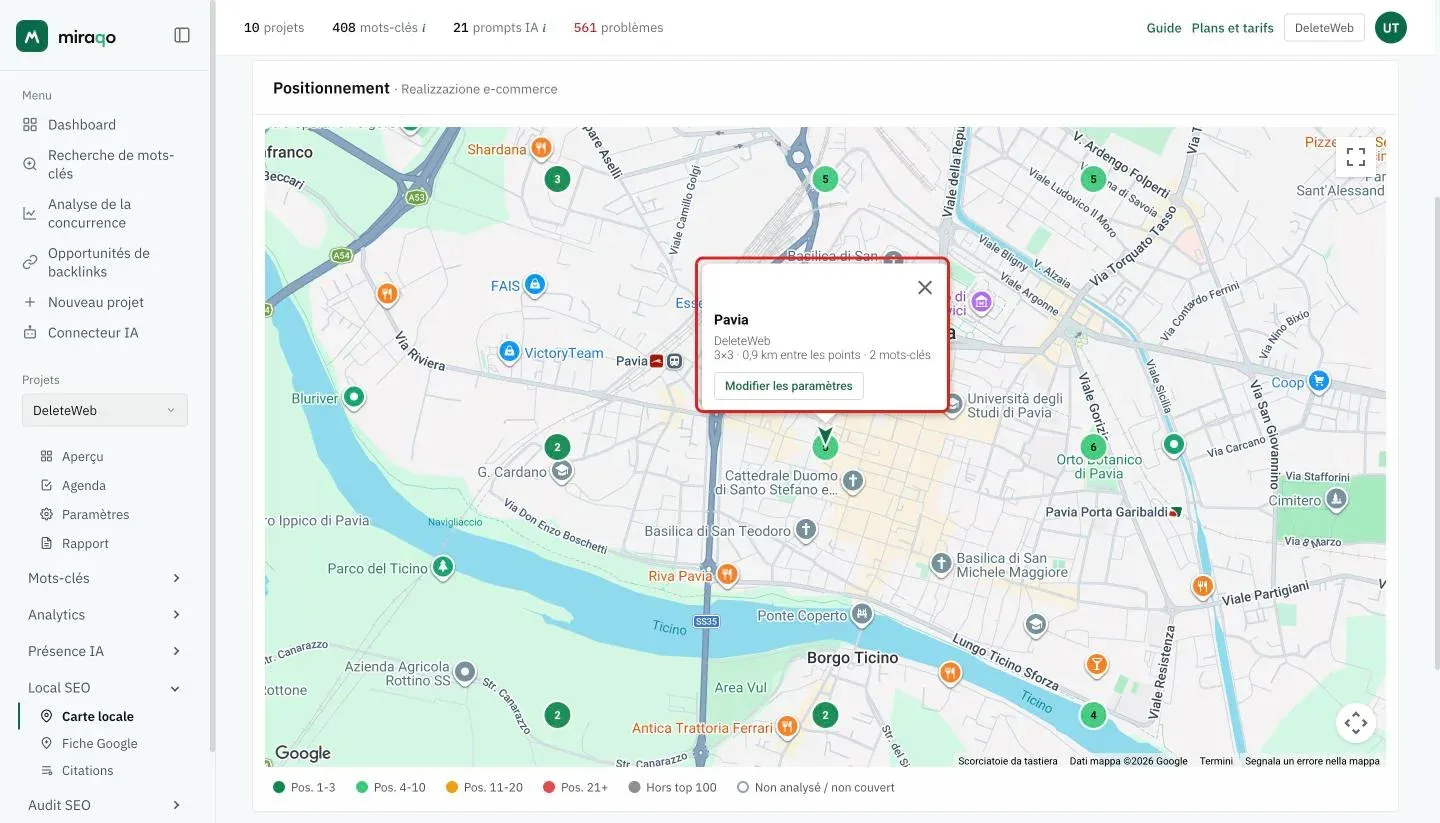
- Marqueur flèche central pour chaque lieu (cliquez dessus pour voir le nom, l’établissement, la taille de la grille, le nombre de mots-clés et un lien « Modifier les paramètres »)
- Cercle coloré pour chaque point de la grille, avec le numéro de la position atteinte à cet endroit à l’intérieur :
| Couleur | Signification |
|---|---|
| 🟢 Vert foncé | Position 1–3 |
| 🟢 Vert citron | Position 4–10 |
| 🟠 Orange | Position 11–20 |
| 🔴 Rouge | Position 21+ |
| ⚫ Gris plein | Point scanné, mais votre établissement n’apparaît pas |
| ⚪ Blanc vide | Point non scanné (ou lieu ne suivant pas ce mot-clé) |
D’un coup d’œil, vous comprenez où vous êtes géographiquement fort et où vous perdez en visibilité.
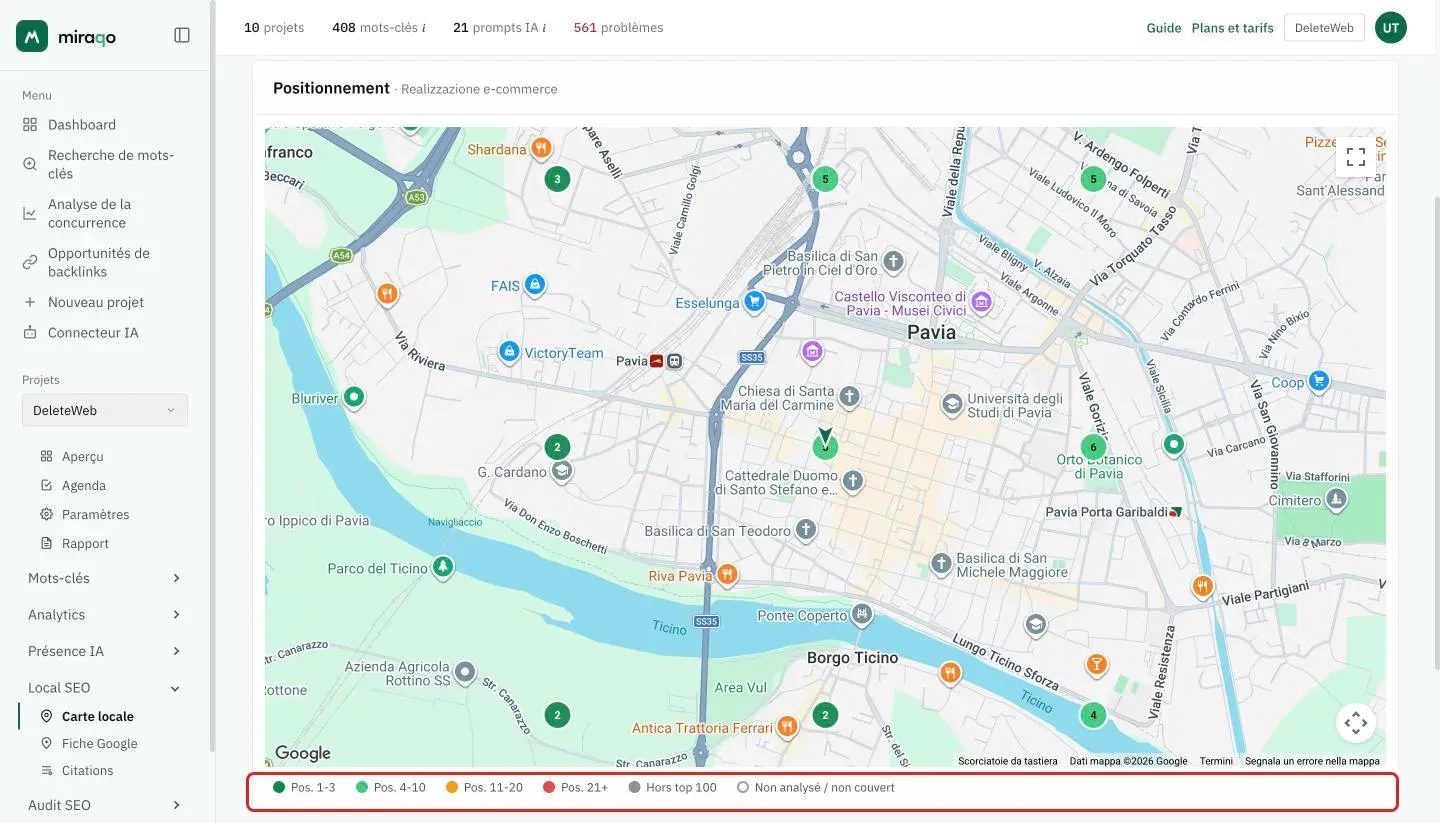
Tableau Évolution historique
Sous la carte (dès qu’il y a au moins deux tours de scan), le tableau Évolution historique montre l’évolution du mot-clé sélectionné dans le temps : une colonne par tour (les 12 derniers), et pour chaque lieu la couverture — sur combien de points de la grille vous apparaissez sur le total, p. ex. 6/9 — avec la position moyenne en dessous. Les couleurs suivent la légende de la carte. C’est le moyen le plus rapide de répondre à « on s’améliore ou on recule ? » sans comparer des captures d’écran.
Le gris ne veut pas dire « vous êtes 101e ». Sur Google Maps, la liste de résultats pour un point est courte — souvent une vingtaine d’établissements en tout, pas cent. Soit vous entrez dans le rayon de pertinence de ce point et vous vous classez haut, soit vous n’y êtes pas du tout. Un point gris signifie « là, Google ne vous propose pas », pas « il vous propose très bas » : le levier, c’est la proximité et la force de la fiche, pas un gain de positions.
Fiche Google du projet
En bas de page, une ligne renvoie vers la Fiche Google du projet : si elle est déjà connectée, elle affiche le nom, la note ★ et le nombre d’avis avec le lien Ouvrir ; sinon, elle propose de la connecter. Les avis et les réponses se gèrent sur la page Fiche Google, pas ici.
Modifier un lieu
En cliquant sur le marqueur central d’un lieu → Modifier les paramètres. La page de modification s’ouvre, où vous pouvez :
- Changer le nom, le nom de l’établissement, la position, la taille de la grille, la distance entre les points
- Ajouter des mots-clés (un par ligne, + Ajouter) ou les retirer avec la corbeille — les nouveaux mots-clés sont scannés immédiatement
- Voir le coût en crédits par mot-clé pour la grille actuelle et les crédits restants
- Mettre le lieu en pause (voir ci-dessous)
- Supprimer l’emplacement depuis l’encadré rouge en bas (retire la grille, les mots-clés et l’historique)
Déplacer la grille repart de zéro. Si vous changez la position, la distance entre les points ou la taille de la grille, l’historique est effacé et un nouveau scan démarre immédiatement : les anciennes données étaient mesurées sur d’autres points de la carte, et les garder sur la nouvelle configuration raconterait une histoire fausse. Changer seulement le nom (ou le nom de l’établissement) ne touche pas l’historique.
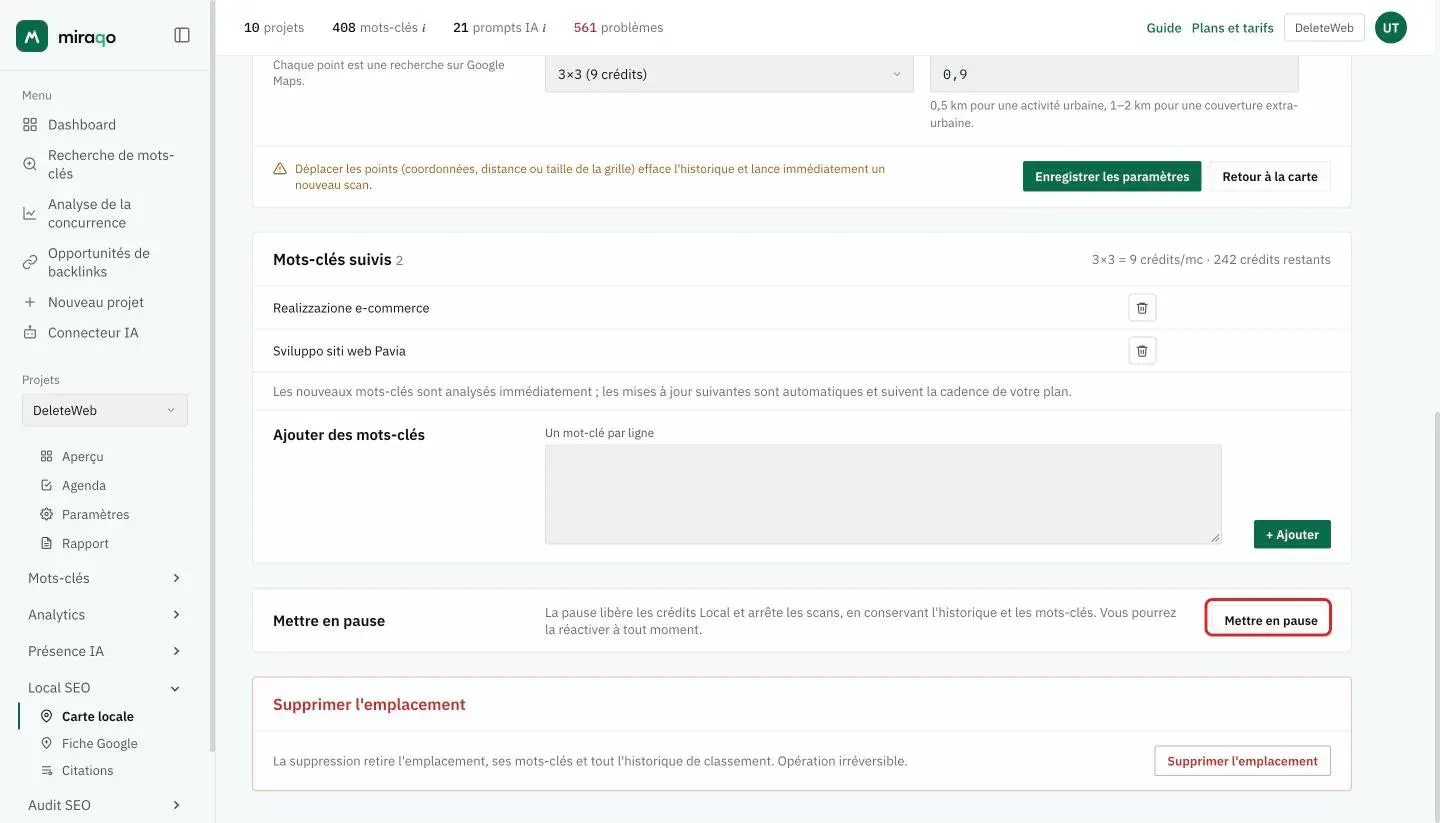
Mettre un lieu en pause
Depuis la page de modification, le bouton Mettre en pause suspend le lieu : il n’est plus scanné et libère ses crédits Local, mais l’historique et les mots-clés sont conservés. C’est la bonne alternative à la suppression quand un lieu doit être suspendu temporairement — un client saisonnier, un point de vente en travaux — sans perdre les données collectées.
Les emplacements en pause restent listés en bas de la page Carte locale, avec les boutons Gérer et Reprendre. À la réactivation, les crédits sont revérifiés : si le budget s’est rempli entre-temps, la réactivation est bloquée jusqu’à ce que vous libériez des crédits. Un emplacement réactivé rejoint le prochain passage hebdomadaire.
Quand les données sont mises à jour
- Scan initial — dès que vous créez un lieu avec des mots-clés (ou ajoutez de nouveaux mots-clés à un lieu existant), Miraqo effectue un premier scan immédiat : vous n’avez pas besoin d’attendre pour voir les premières données sur la carte.
- Rescan tous les 7 jours — ensuite, chaque grille active se met à jour toute seule une fois par semaine, sur tous les plans. Contrairement aux mots-clés SERP, le SEO local ne suit pas la cadence du plan (tous les 3 jours ou quotidienne) : les positions sur Maps bougent lentement, et un scan quotidien brûlerait le budget sans rien vous apprendre de neuf.
- Pas de bouton de scan manuel — le premier scan plus le tour hebdomadaire couvrent tous les besoins. C’est aussi pour cela que les crédits locaux se comptent une seule fois, sur la configuration active, et non par scan.
Si vous changez la taille de la grille ou déplacez le centre, l’historique est effacé et la nouvelle configuration est scannée immédiatement (voir « Modifier un lieu »). Les nouveaux mots-clés partent tout de suite eux aussi.
E-mails quand la couverture change
Si vous avez activé Baisses de classement ou Améliorations dans les notifications du projet, vous recevez un e-mail quand le nombre de points où vous apparaissez sur Maps change — la couverture, pas la position individuelle.
- Il ne part que si l’écart atteint au moins 2 points (ou 10 % des points de la grille, si elle est plus grande) : un point qui va et vient d’une semaine à l’autre ne remplit pas votre boîte.
- À couverture inchangée, l’e-mail part quand même si la position moyenne se déplace d’au moins 3 positions : vous apparaissez sur les mêmes points, mais bien plus haut (ou plus bas) qu’avant.
- Un seul e-mail par projet, avec la liste des lieux et des mots-clés qui ont bougé, le nombre de points avant/après et la position moyenne.
- Il compare les deux derniers tours complets. Un tour partiel (scan encore en cours) est ignoré plutôt que de produire une comparaison fausse.
C’est l’alerte qui dit ce qui compte vraiment en local : pas « je suis passé de la 3e à la 4e place », mais « depuis lundi, je n’apparais plus dans la moitié du quartier ».
Limites par plan
| Plan | Crédits locaux inclus | Grille max |
|---|---|---|
| Solo | — (uniquement avec l’add-on) | 3×3 |
| Starter | — (uniquement avec l’add-on) | 3×3 |
| Pro | 260 | 5×5 |
| Agency | 260 | 7×7 |
Comment utiliser 260 crédits. Exemples : 10 mots-clés × 5×5 = 250 (Pro classique) ; 5 mots-clés × 7×7 = 245 (Agency avec grille max) ; 2 lieux × 5 mots-clés × 5×5 = 250 (Agency multi-établissements). Vous pouvez mélanger différentes grilles jusqu’à saturer le budget.
Add-on : crédits SEO local supplémentaires
500 crédits à 15 €/mois (150 € par an, 2 mois offerts), cumulable et résiliable quand vous voulez depuis Paramètres du compte → Abonnement.
Il fait deux choses différentes selon le plan :
- Sur Pro et Agency, il s’ajoute aux 260 crédits inclus : 760 au total avec une unité, 1 260 avec deux. Utile surtout si vous gérez beaucoup d’établissements — pour une agence avec des dizaines de projets locaux, les 260 de base partent vite.
- Sur Solo et Starter, c’est l’add-on lui-même qui active la fonction, sinon absente. Grille 3×3, donc 500 crédits valent environ 55 mots-clés suivis (ou moins de mots-clés répartis sur plusieurs établissements).
La taille maximale de la grille reste celle du plan : l’add-on ajoute du budget, il ne débloque pas la 5×5 ni la 7×7.
Si vous résiliez l’add-on et restez au-dessus du budget, les grilles cessent de se mettre à jour jusqu’à ce que vous repassiez dessous (en retirant des mots-clés ou en réduisant les grilles). L’historique est conservé.
Multi-établissements et enseignes
Sur les plans Pro et Agency, vous pouvez répartir le budget de crédits sur plusieurs lieux au sein du même projet : chacun a sa propre grille, sa taille et ses mots-clés. La carte de classement local unifie les grilles dans la même vue, et le sélecteur de mots-clés permet de comparer d’un coup d’œil où chaque lieu est fort sur la même requête.
Pour les enseignes avec des dizaines de lieux ou des configurations sur mesure, contactez le support.
Voir aussi :
- Fiche Google → pour les avis et les réponses assistées par IA
- Mots-clés du projet → pour le suivi de classement SERP standard
Dernière mise à jour: 18 octobre 2026