Sujets de l'activité — générer des prompts IA
Comment générer des prompts de Présence IA à partir des thèmes couverts par votre activité — plutôt que des mots-clés SEO. Flux par sujet (3 à 8 sujets → prompts conversationnels équilibrés par intention) Recherche de prompts (à partir d'un sujet de départ, la carte complète des questions directes, comparaisons, objections et questions de suivi) et Prompts à partir d'une page (collez l'URL, obtenez les questions auxquelles cette page répond le mieux). Avec badge ✨ sur les mots-clés où l'AI Overview apparaît vraiment et choix des modèles avec le coût en crédits affiché.
Les prompts que les utilisateurs adressent à ChatGPT, Perplexity ou Google AI Overview ne ressemblent pas à des mots-clés SEO. Ils sont conversationnels, souvent en plusieurs phrases, et naissent d’une intention concrète : comprendre quelque chose, comparer des alternatives, résoudre un problème. C’est pourquoi Miraqo ne part pas de vos mots-clés, mais de vos sujets de l’activité : vous décrivez ce que vous faites, nous générons les prompts que les gens posent réellement sur ces sujets.
Où le trouver
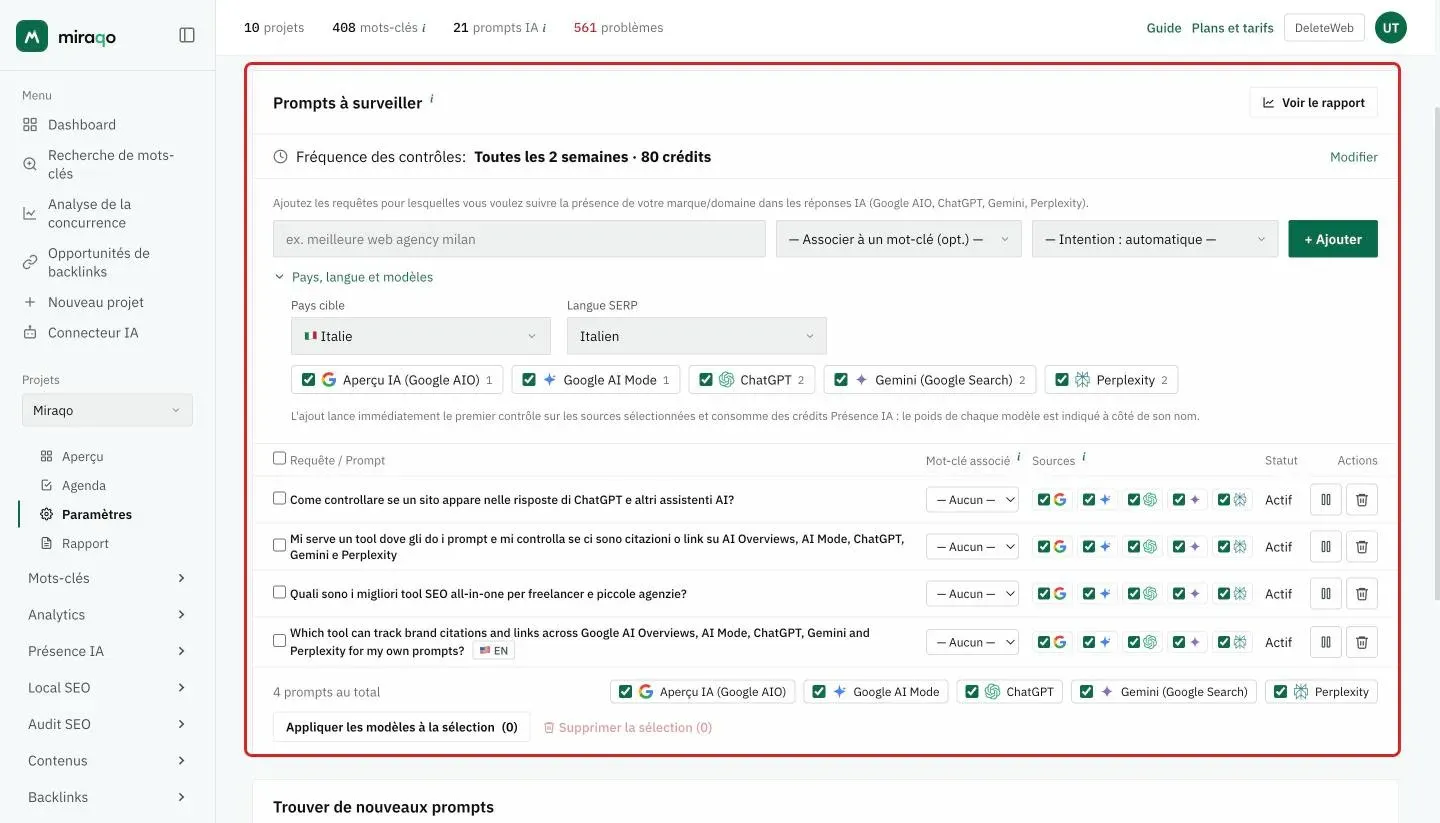
Ouvrez le projet → Paramètres → onglet Prompts IA. En haut se trouve la carte Prompts à surveiller, avec la fréquence des contrôles (voir Présence IA — Rapport et prompts), le formulaire d’ajout et le tableau. En dessous apparaît Prompts suggérés lorsqu’il y a des candidats à approuver, et tout en bas la carte Trouver de nouveaux prompts, avec un onglet pour chaque façon de les générer : Sujets de l’activité, Recherche de prompts, Prompts à partir d’une page, Questions récurrentes, Depuis un CSV (plus À partir des mots-clés si Search Console n’est pas connectée).
Que saisir dans la zone de texte
Saisissez 3 à 8 sujets, un par ligne (ou séparés par des virgules). Chaque sujet est un thème couvert par votre activité, décrit avec suffisamment de précision.
Bons exemples :
CRM pour petites entreprisesAutomatisation des ventes B2BGestion des leads depuis WhatsAppLogiciel de gestion de cabinet dentaire FranceConseil RGPD pour e-commerce
Trop générique (à éviter) :
marketing→ trop d’acteurs, prompts diluéslogiciel→ catégorie énormeconseil→ sans domaine, inutile
Règle pratique : si un ami vous demandait « qu’est-ce que tu fais exactement ? », le sujet est la réponse que vous donneriez sans tomber dans le générique.
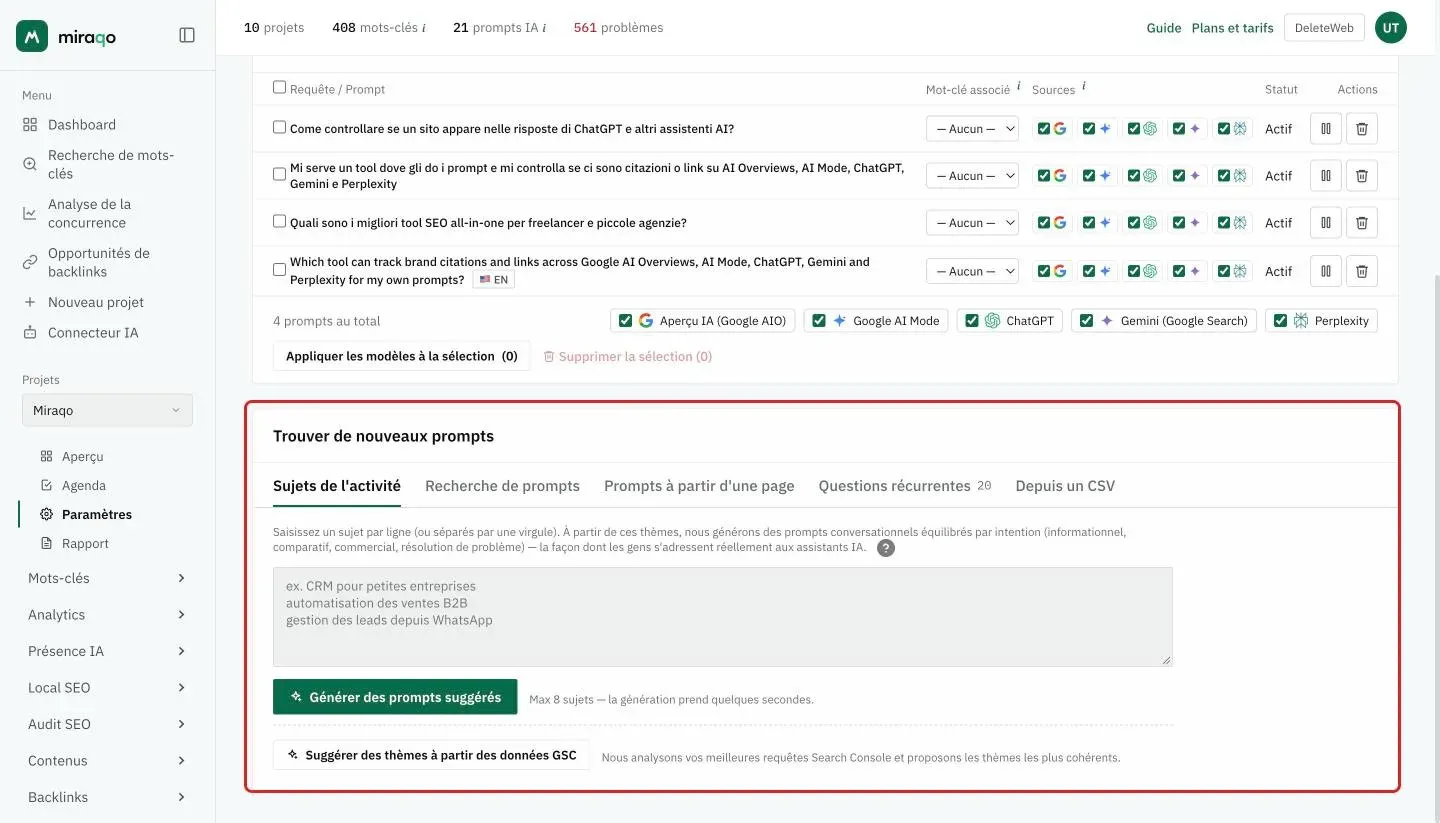
Raccourci : suggérer des sujets à partir des données Search Console
Si vous avez Google Search Console connecté au projet, sous la zone de texte se trouve le bouton Suggérer des thèmes à partir des données GSC. En cliquant dessus, Miraqo :
- lit vos 80 principales requêtes GSC des 90 derniers jours (triées par impressions)
- les regroupe en 3 à 8 sujets d’activité cohérents — en fusionnant les requêtes sémantiquement proches, en écartant les recherches de marque pures et de navigation
- les ajoute aux sujets déjà présents dans la zone de texte (dédoublonnage insensible à la casse, plafond de 8 au total)
Cela vous permet de partir de sujets sur lesquels vous recevez déjà du trafic plutôt que d’une page blanche. Ils restent modifiables : supprimez ceux qui ne représentent pas l’activité ou ajoutez-en d’autres écrits à la main. Cliquez ensuite sur Générer des prompts suggérés pour produire les candidats conversationnels.
Le bouton n’est visible que si GSC est connecté ; sans GSC, le flux reste manuel (zone de texte + exemples en filigrane).
Ce qui se passe quand vous cliquez sur « Générer des prompts suggérés »
Miraqo génère des prompts conversationnels en langage naturel sur chacun de vos sujets, équilibrés entre quatre intentions différentes — car un utilisateur ne demande pas seulement « quel est le meilleur », mais aussi « comment faire », « X vs Y », « j’ai ce problème, comment le résoudre » :
| Intention | Ce que c’est | Exemple |
|---|---|---|
| Informationnelle | L’utilisateur veut comprendre quelque chose | « quelle est la différence entre un CRM et un ERP ? » |
| Comparatif | L’utilisateur compare des alternatives | « HubSpot vs Pipedrive pour une petite entreprise, lequel est le meilleur ? » |
| Commerciale | L’utilisateur est proche de faire un choix | « meilleur CRM pour petites entreprises avec automatisation WhatsApp » |
| Résolution de problème | L’utilisateur a un problème concret | « comment gérer les leads venant de WhatsApp Business sans les perdre ? » |
Les prompts sont regroupés par intention dans la carte Prompts suggérés, chacun avec un badge indiquant de quel sujet il est dérivé.
La génération prend quelques secondes. Avec 5 sujets, vous recevrez généralement 15 à 25 candidats au total.
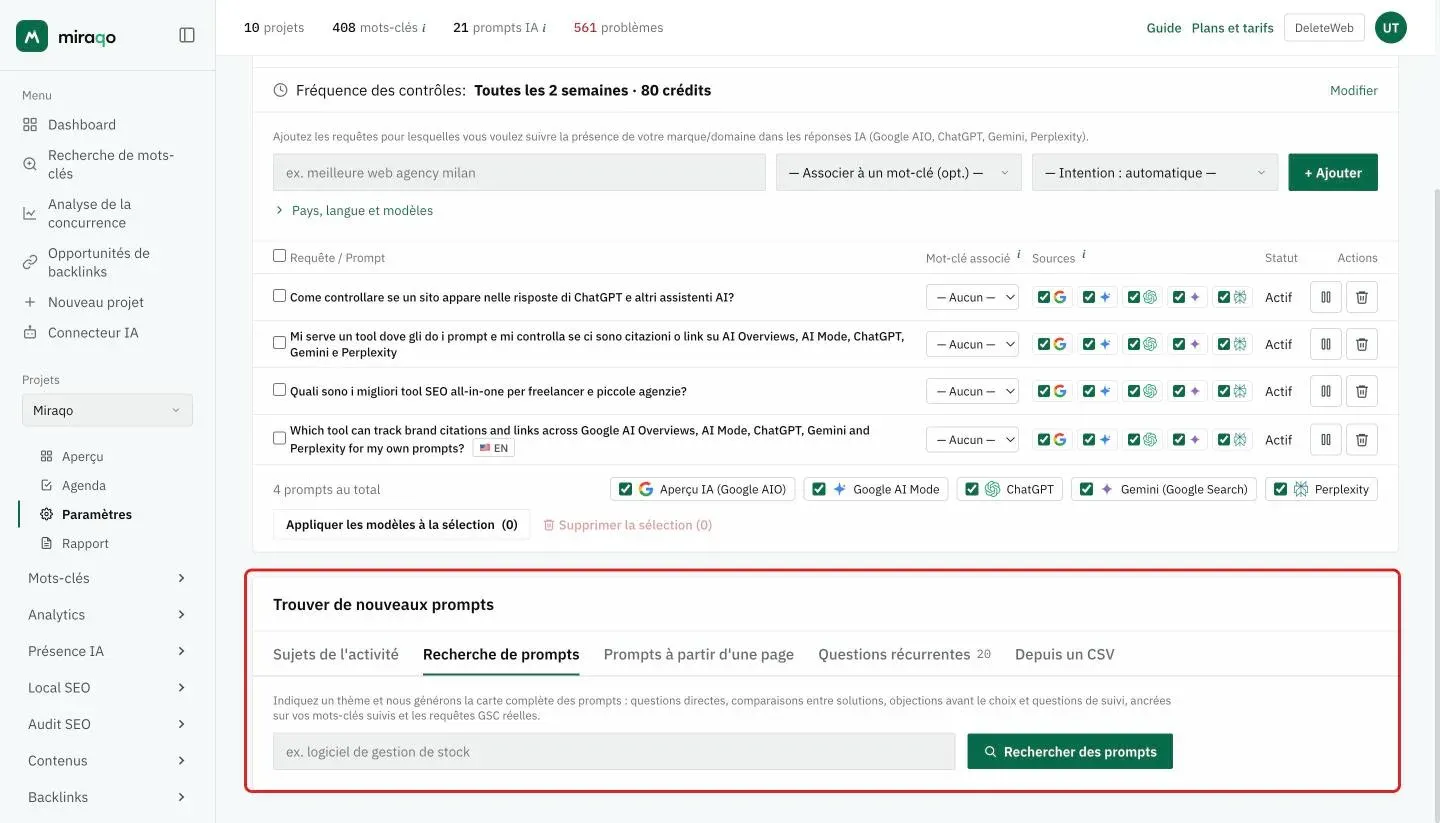
Recherche de prompts : la carte complète à partir d’un seul sujet
L’onglet Recherche de prompts est l’équivalent de la recherche de mots-clés, mais pour les prompts IA. Au lieu de partir de plusieurs sujets, vous partez d’un seul thème (ex. logiciel de gestion d'entrepôt) et Miraqo construit la carte complète des questions tout au long du parcours de recherche :
- questions directes de découverte (« comment ça marche… », « qu’est-ce que… »)
- comparaisons entre solutions (« X vs Y », « alternatives à… »)
- objections et doutes avant de choisir (coût, fiabilité)
- questions de suivi — celles qui suivent naturellement les premières réponses
La différence avec « Générer des prompts suggérés » : la Recherche de prompts est ancrée à vos données réelles — elle croise le sujet avec les mots-clés que vous suivez déjà (en favorisant ceux à fort volume) et avec les vraies requêtes Search Console des 90 derniers jours, de sorte que les prompts reflètent des besoins déjà observés chez votre audience, pas seulement le sujet abstrait.
Les candidats (16 à 20 par recherche) atterrissent dans la même carte Prompts suggérés, regroupés par intention, et sont ajoutés au suivi via le même flux de sélection. Chaque nouvelle recherche remplace les candidats précédents qui n’ont pas encore été ajoutés.
Prompts à partir d’une page : un prompt pour chaque page qui compte
L’onglet Prompts à partir d’une page sert pour les pages que vous avez déjà écrites. Si vous avez déjà écrit une page pensée pour être citée par les IA, collez son URL : Miraqo lit le texte de la page et propose les questions auxquelles cette page répond mieux qu’une page générique — c’est-à-dire les prompts où il est vraiment pertinent de vérifier si l’IA la cite comme source.
- Collez l’URL (uniquement les pages du domaine du projet : pour les sites tiers, il y a l’Analyse de la concurrence)
- Choisissez l’intention dans le menu, ou laissez Toutes les intentions
- Cliquez sur Analyser la page
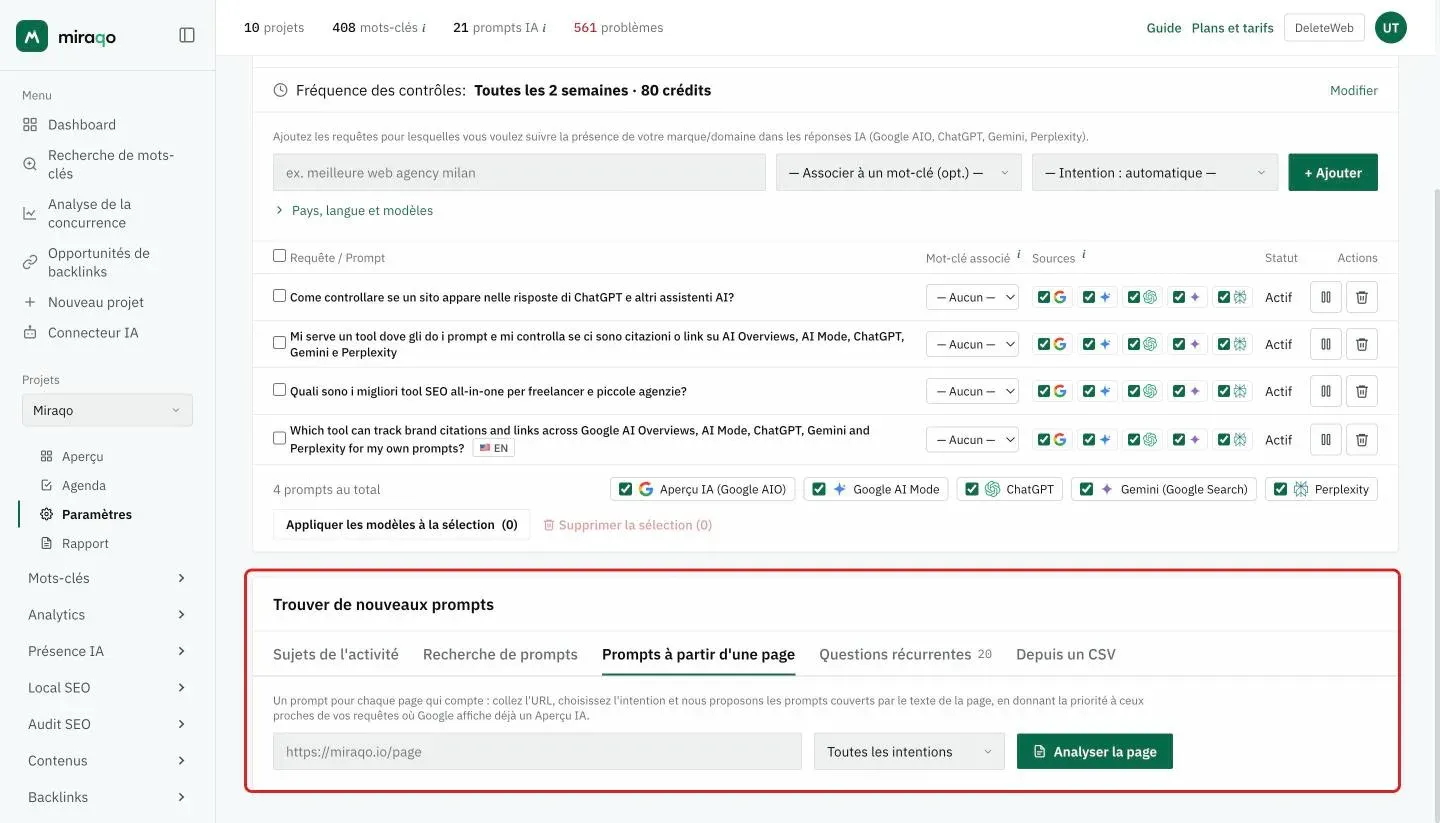
Les candidats apparaissent dans la même carte Prompts suggérés, avec le titre de la page en chip à droite : si vous analysez plusieurs pages, vous voyez d’un coup d’œil d’où vient chaque prompt.
Il faut du texte. Une page faite uniquement d’images, de vidéos ou de quelques lignes ne suffit pas : Miraqo vous le dit au lieu d’inventer des prompts. Si la page n’est pas accessible publiquement, la récupération échoue et vous recevez un message explicite.
L’analyse de la page consomme le budget mensuel des générateurs IA, partagé avec « Générer des prompts suggérés » et la Recherche de prompts — pas les crédits Présence IA, qui ne sont consommés que lorsque vous ajoutez réellement un prompt au suivi.
Le badge ✨ : quels candidats en valent la peine
Dans la liste, certains candidats portent un badge ✨ avec un mot-clé et son volume. Cela signifie que ce prompt s’appuie sur un mot-clé que vous suivez déjà et sur lequel Google affiche réellement un AI Overview.
C’est le seul signal mesuré de la liste : sans badge, l’ordre des candidats n’est que ce que le modèle a jugé plausible. Un candidat avec badge se situe sur un terrain où l’IA répond déjà — commencez par là.
Sélectionner et ajouter
En haut de la liste, vous avez Tout sélectionner + le compteur d’éléments sélectionnés. Au-dessus des candidats se trouvent les interrupteurs des modèles sur lesquels les prompts que vous allez ajouter seront suivis, chacun avec son poids en crédits (AIO 1, AI Mode 1, Perplexity 2, Gemini 2, ChatGPT 2). Sous les interrupteurs, le coût se met à jour au fur et à mesure : « N crédits par prompt · M au total ».
Cochez les prompts que vous voulez suivre, choisissez les modèles et cliquez sur + Ajouter la sélection.
Ne laissez pas les 5 modèles par habitude. Sur les 5, un prompt pèse 8 crédits ; sur les 3 économiques (AIO + AI Mode + Perplexity), 4. Si vous voulez seulement savoir si l’AI Overview se déclenche, AIO seul coûte 1. Au moins un modèle est obligatoire : sans cela, l’ajout ne démarre pas (il n’y a pas de repli automatique sur les 5 — un repli se paierait ici en crédits).
Budget par plan :
| Plan | Crédits | Max prompts (1 assistant) | ≈ prompts complets/mois | ≈ prompts économiques/mois |
|---|---|---|---|---|
| Solo | 120 | jusqu’à 120 | ~15 | ~30 |
| Starter | 280 | jusqu’à 280 | ~35 | ~70 |
| Pro | 680 | jusqu’à 340 | ~42 | ~85 |
| Agency | 1 680 | jusqu’à 420 | ~52 | ~105 |
Un prompt complet = 5 assistants × 3 réponses échantillonnées (15 réponses par vérification). Le max est le « jusqu’à » des cartes tarifaires : tous les crédits sur un seul assistant à 1 crédit (AI Overview ou AI Mode), à la fréquence par défaut du plan. Sur les 5 assistants, les plans valent environ 75, 175, 210 et 260 combinaisons prompt × assistant.
Si vous sélectionnez plus de candidats que de crédits restants, Miraqo s’arrête à la limite et vous en informe.
Stratégie recommandée : ne cochez pas tout. Choisissez 8 à 15 prompts représentatifs bien répartis sur les 4 intentions — un mélange qui couvre le parcours client est plus informatif que 50 prompts similaires dans la même fourchette.
Questions récurrentes dans les réponses IA
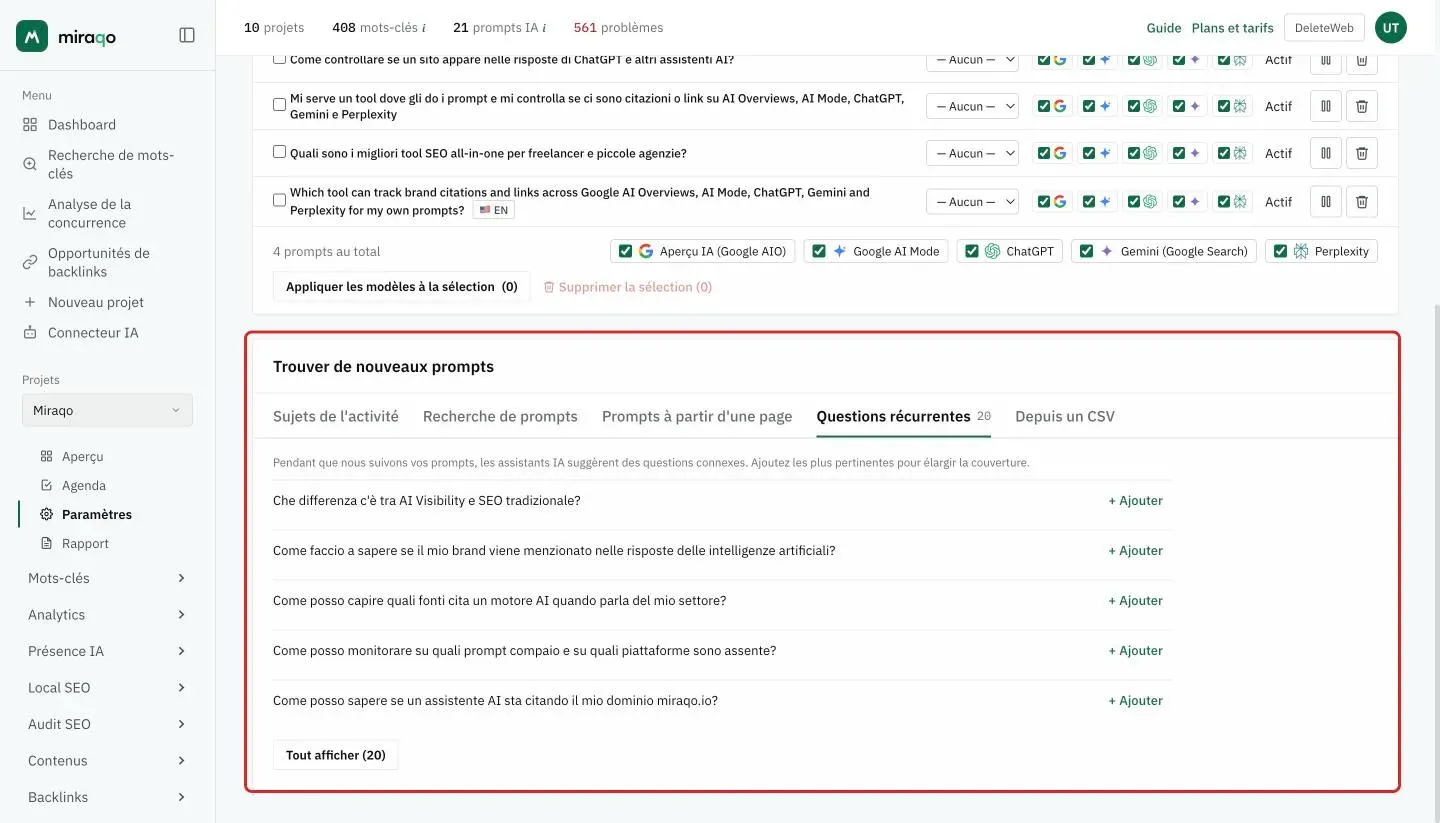
Une fois les prompts mis en suivi, les assistants IA suggèrent spontanément des questions liées dans leurs réponses. Miraqo les agrège dans l’onglet Questions récurrentes, avec le nombre de questions à côté du nom. Les 5 premières sont visibles ; Tout afficher ouvre les autres.
Ce sont souvent d’excellents candidats à ajouter comme nouveaux prompts : l’IA « réfléchit » déjà autour de vos requêtes, donc si vous les suivez, vous découvrez si elle vous mentionne là aussi. Chaque question a un bouton + Ajouter qui la promeut en prompt suivi sur les 5 sources (8 crédits) : si vous voulez un sous-ensemble moins coûteux, réduisez les modèles depuis les interrupteurs de la ligne une fois le prompt ajouté.
Réutiliser et affiner les sujets
Les sujets restent enregistrés sur le projet : revenez à tout moment et modifiez la zone de texte pour :
- Ajouter un nouveau thème quand vous lancez une gamme de produits
- Affiner un sujet trop générique (« CRM » → « CRM pour petites entreprises avec une équipe commerciale de 2 à 5 personnes »)
- Régénérer les candidats : à chaque clic sur « Générer », la liste se rafraîchit en tenant compte des sujets actuels
La régénération ne touche pas les prompts déjà ajoutés : elle n’affecte que les candidats de la carte Prompts suggérés. Vous pouvez régénérer autant de fois que vous voulez sans rien perdre.
Différences avec le champ « Ajouter un prompt manuel »
En haut de la page, dans la carte Prompts à surveiller, vous trouverez aussi le formulaire classique d’ajout manuel (+ Ajouter) qui permet de saisir un prompt déjà rédigé et, éventuellement, de le lier à un mot-clé ; le pays, la langue et les sources IA se trouvent sous Pays, langue et modèles. Les deux flux coexistent :
- Sujets → Générer = découverte rapide et équilibrée de prompts auxquels vous n’auriez pas pensé
- Ajouter manuellement = saisir un prompt déjà en tête, avec un contrôle total sur le mot-clé lié et les sources
Voir aussi :
- Présence IA — Rapport et prompts pour lire le rapport une fois les prompts en suivi
- Paramètres du projet pour la vue complète de l’onglet Prompts IA
Dernière mise à jour: 18 octobre 2026