Connecteur IA (MCP) : relier Claude et ChatGPT
Connectez Claude, ChatGPT, Gemini, Claude Code ou Cursor à vos données SEO Miraqo — autorisation en un clic via l'adresse du connecteur pour claude.ai/ChatGPT/Gemini, ou un token personnel pour Claude Code et Cursor, avec la gestion des apps connectées et des tokens depuis les paramètres du compte.
Le Connecteur IA relie votre assistant IA à vos données SEO Miraqo — mots-clés et classements, audit technique, backlinks, Présence IA, concurrents, architecture topique — pour que vous puissiez l’interroger en langage naturel, directement depuis le chat de l’IA que vous utilisez au quotidien.
Tout se gère depuis Paramètres du compte → Connecteur IA (MCP) (la même carte s’ouvre aussi depuis l’entrée Connecteur IA en haut de la barre latérale). L’adresse du connecteur, identique pour tout le monde, est :
https://app.miraqo.io/mcp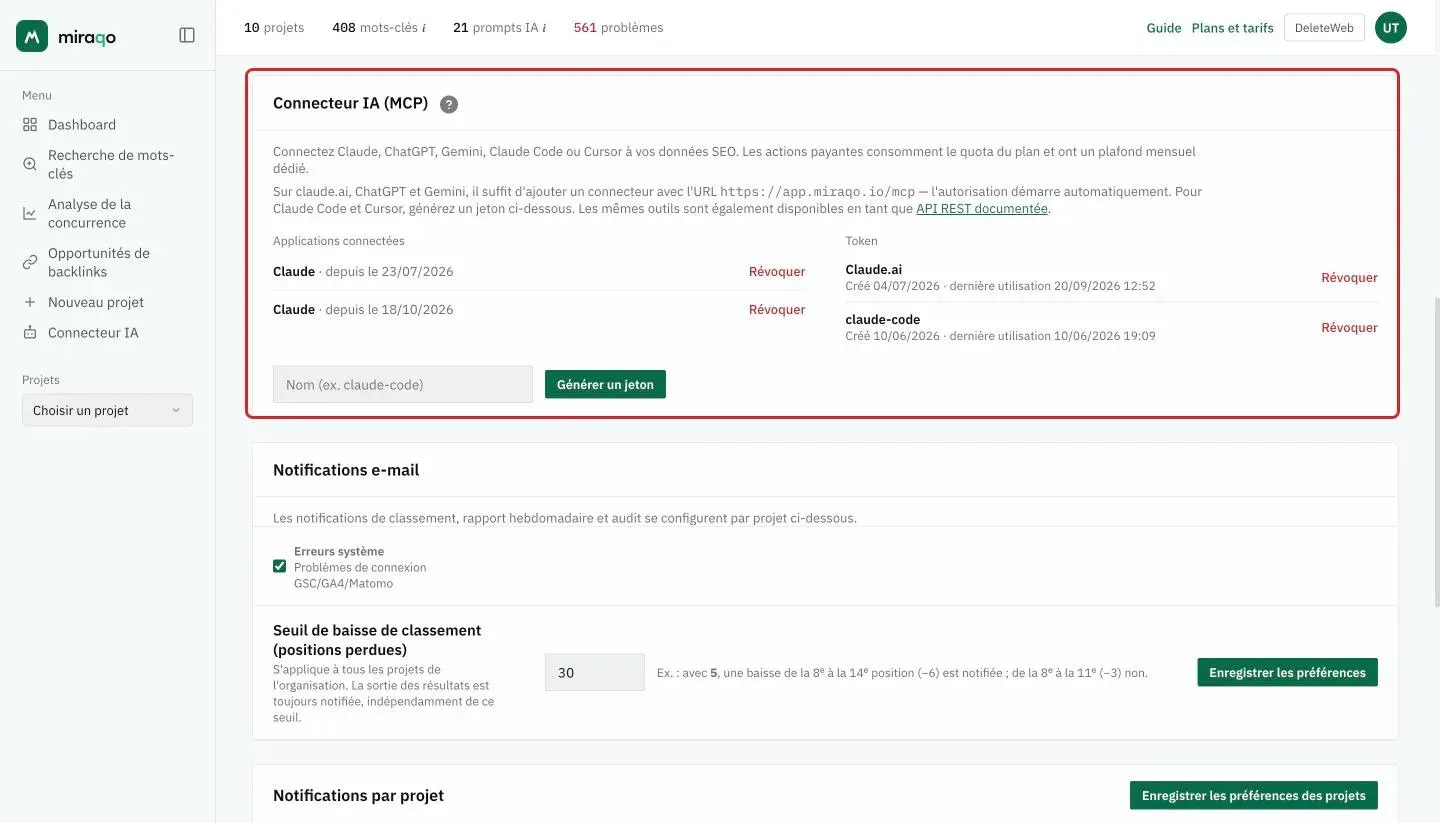
Connecter claude.ai, ChatGPT ou Gemini (en un clic)
Sur ces applications, il vous suffit d’ajouter un connecteur personnalisé et de coller l’adresse https://app.miraqo.io/mcp. L’autorisation sécurisée démarre automatiquement : connectez-vous avec votre compte Miraqo, confirmez, et la connexion est active.
Vous n’avez besoin de générer ni de coller aucun token. L’autorisation reste liée à l’application et vous pouvez la révoquer à tout moment depuis la colonne Applications connectées de la même carte.
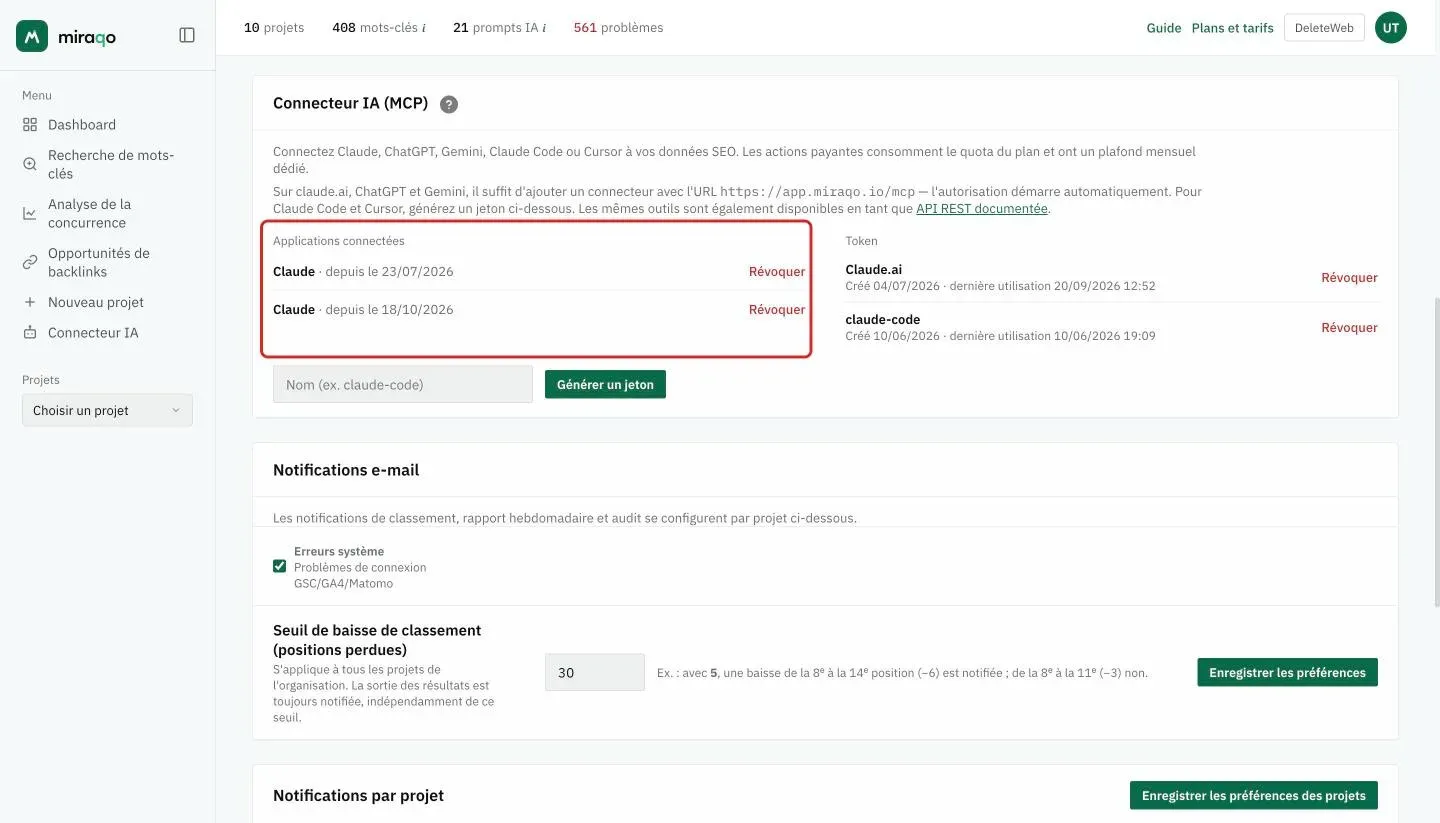
L’endroit exact où ajouter un connecteur varie légèrement d’une application à l’autre (et peut dépendre du plan de l’app IA), mais l’adresse à saisir est toujours la même.
Connecter Claude Code ou Cursor (avec un token)
Ces outils de développement utilisent un token personnel. Dans la carte Connecteur IA :
- Nommez le token (ex.
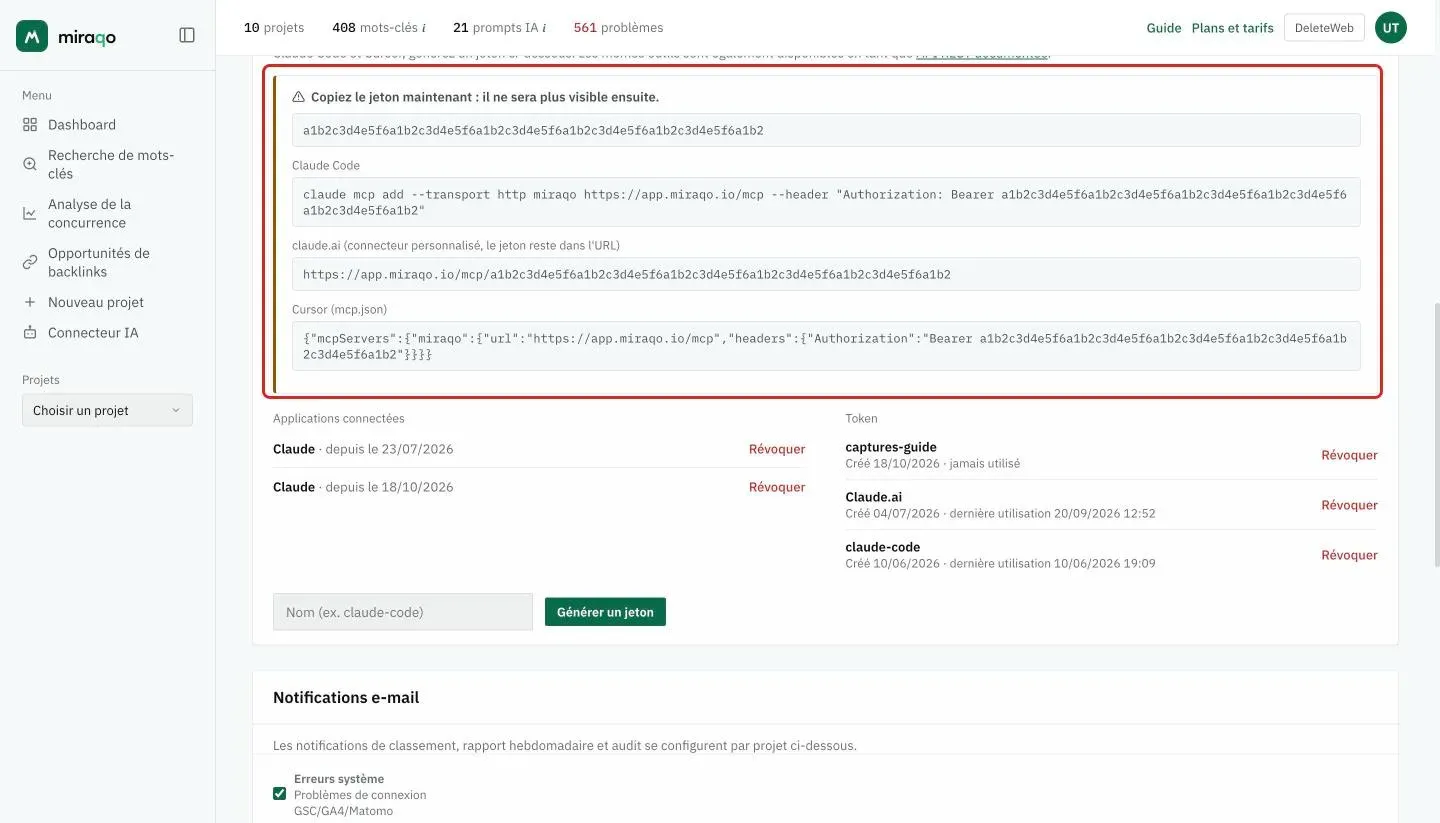
claude-code) et cliquez sur Générer un jeton. - Le token n’est affiché qu’une seule fois : copiez-le immédiatement.
- Le même écran affiche la commande/l’extrait prêt à coller :
Claude Code
claude mcp add --transport http miraqo https://app.miraqo.io/mcp --header "Authorization: Bearer YOUR_TOKEN"Cursor — collez l’extrait mcp.json affiché (adresse + token dans l’en-tête).
Dans le même encadré, vous trouverez aussi une adresse avec le token déjà inclus, à utiliser sur claude.ai comme connecteur personnalisé si vous préférez le token à l’autorisation en un clic.
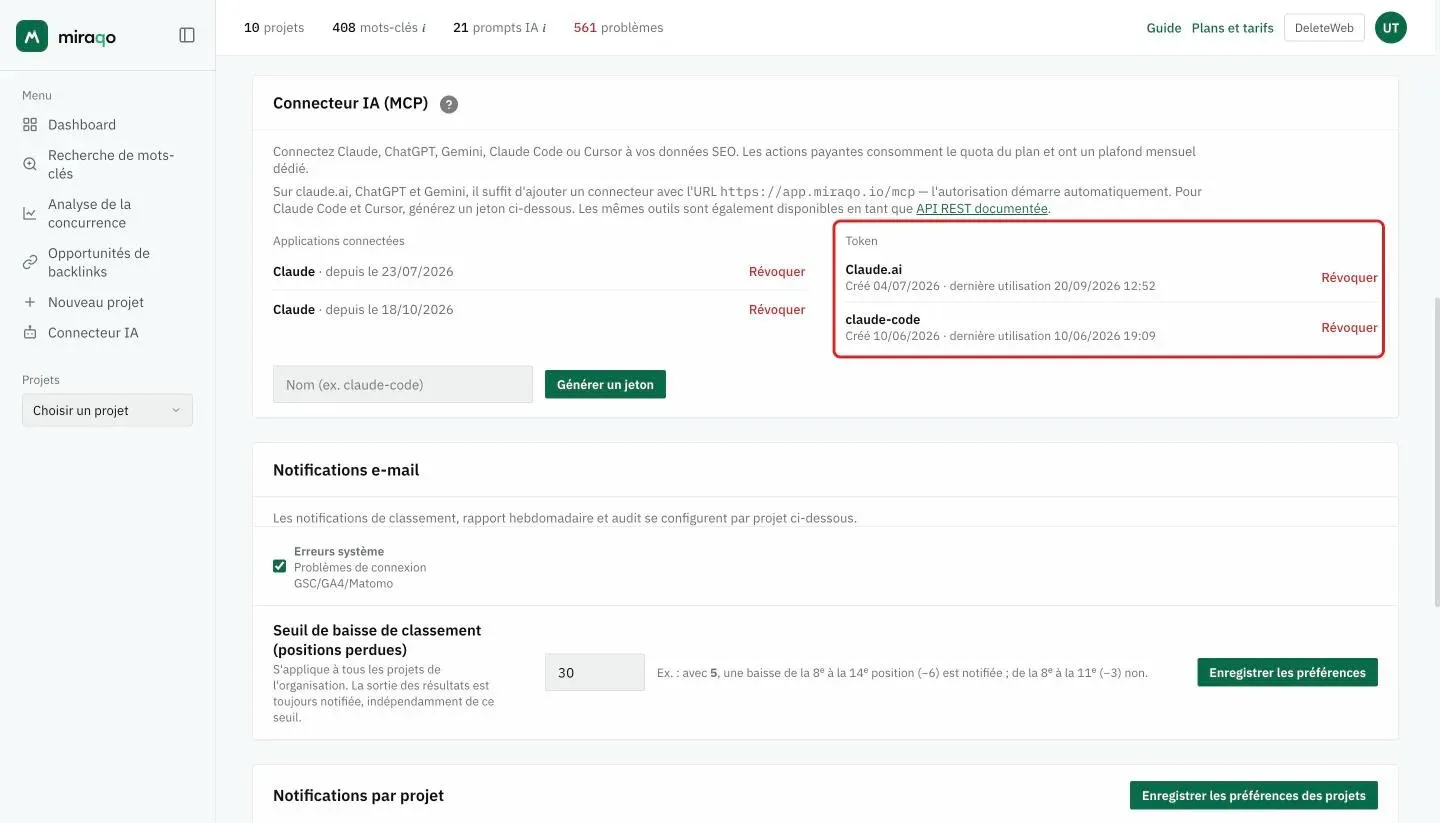
Vous pouvez garder jusqu’à 5 tokens actifs et les révoquer individuellement. Révoquer un token interrompt tout client connecté avec ce token.
Ce que vous pouvez faire
Une fois connecté, demandez à l’IA de lire vos données ou de lancer des opérations. Pour des exemples de requêtes concrètes, voir le guide Discuter avec vos données SEO.
- Les lectures (classements, audit, backlinks, Présence IA, concurrents…) : n’utilisent pas votre quota de plan.
- Les actions payantes (lancer un audit, une recherche de mots-clés, une analyse de domaine…) : utilisent votre quota mensuel de plan et ont un plafond mensuel dédié d’actions du connecteur.
API REST
Les mêmes outils sont aussi disponibles sous forme d’API REST documentée (voir le lien « API REST documentée » dans la carte Connecteur IA), pratique pour des intégrations sur mesure.
Problèmes courants
- L’autorisation ne démarre pas : vérifiez que vous avez collé l’adresse exacte
https://app.miraqo.io/mcpet que vous êtes connecté à Miraqo dans le navigateur. - Le token n’est plus valide : si vous l’avez révoqué ou en avez généré un nouveau, mettez à jour la configuration de votre client avec le token actuel.
- Vous avez perdu le token : pour des raisons de sécurité, il ne peut pas être récupéré. Générez un nouveau token, mettez à jour le client, et révoquez l’ancien.
Dernière mise à jour: 18 octobre 2026