Générer des articles SEO avec l'IA
Comment générer des articles et pages optimisés SEO avec Miraqo — paramètres, brief, éditeur, couverture (IA ou photo sous licence libre), vérification antiplagiat et export.
Le Générateur de contenus crée des brouillons d’articles, de pages et de catégories de produits optimisés SEO à partir d’un mot-clé. Le texte est aligné sur votre Topical Cluster (liens internes vers le contenu du projet, pilier en premier, citations externes faisant autorité et sommaire automatique), afin que chaque brouillon renforce l’architecture du site au lieu de vivre isolé.
Prérequis
- Un plan payant actif avec l’add-on Générateur de contenus activé depuis la page Abonnement (voir Tarifs).
- L’autorisation Utiliser le générateur de contenus sur le projet. Les propriétaires et administrateurs l’ont toujours ; pour les membres de l’équipe, accordez-la dans Paramètres → Équipe (voir Autorisations utilisateur).
- Avoir enregistré les Paramètres du générateur au moins une fois (voir ci-dessous) : à la première visite, Miraqo vous y emmène, pour que les brouillons démarrent avec votre style déjà appliqué.
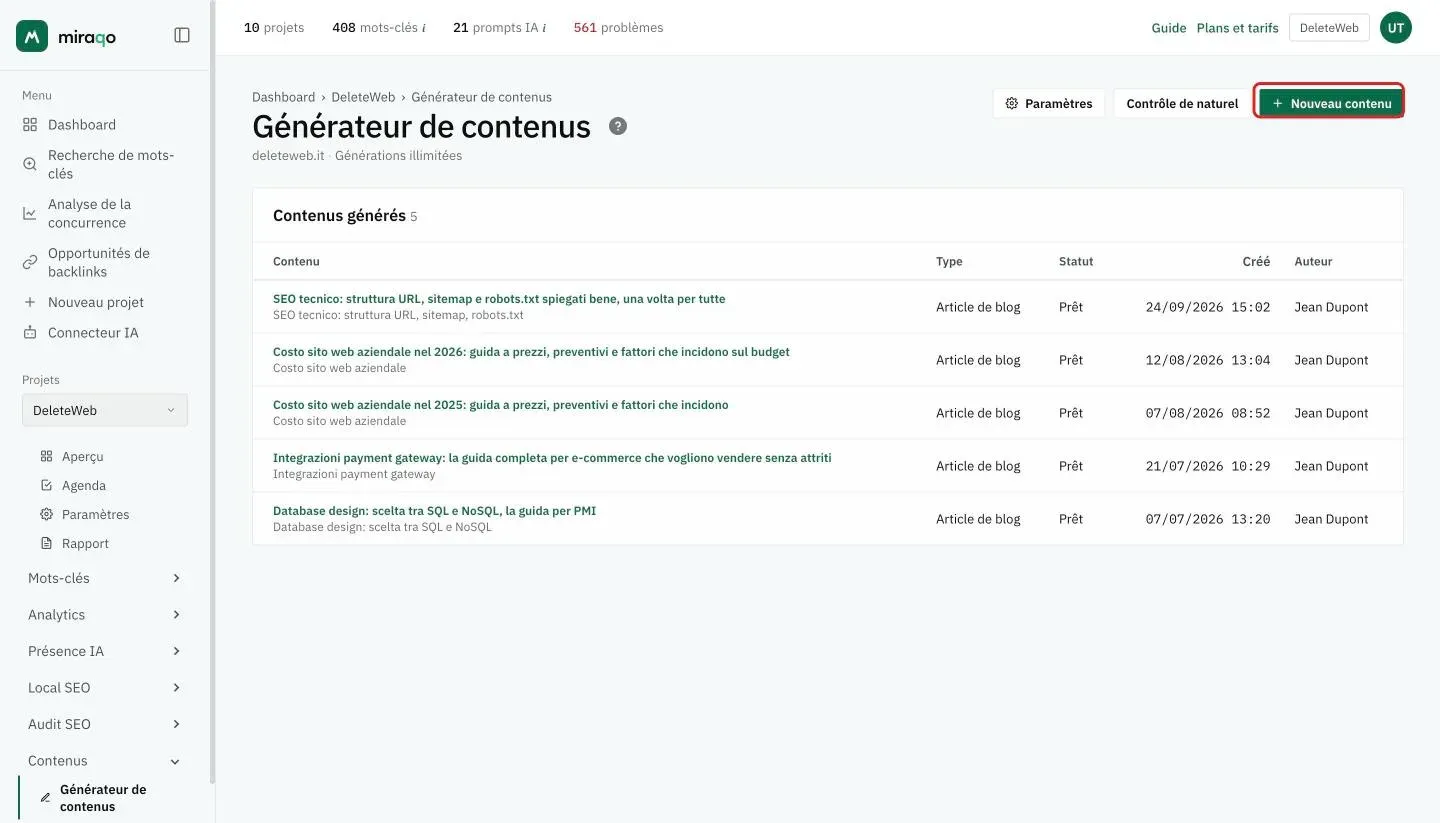
Vous trouverez la section dans la barre latérale du projet, sous Contenu → Générateur de contenus : la page liste les contenus déjà générés (type, date, statut) et affiche en haut les boutons Paramètres, Contrôle de naturel et Nouveau contenu.
Paramètres (style et intégrations)
Les paramètres s’appliquent à tout le projet et sont répartis en 3 onglets :
- Génération : la rédaction — ton de voix (5 styles), mots et paragraphes min/max, option humanize pour éviter les tournures typiques des textes IA, citation après l’introduction, sommaire (TOC) et titre H1 dans le texte — puis les images : l’origine de la couverture (générée par l’IA ou une photo sous licence libre d’Openverse, choisie par vous), le nombre d’images IA (0 à 4 par contenu), le format, les dimensions de la couverture, l’alt automatique — et les valeurs par défaut des champs SEO (title, meta description, slug, résumé).
- Style : couleurs, police et largeur du HTML exporté et de l’aperçu, avec la typographie par élément (H1–H5, texte, liens).
- Intégrations : WordPress et Google Drive pour publier ou exporter (voir ci-dessous).
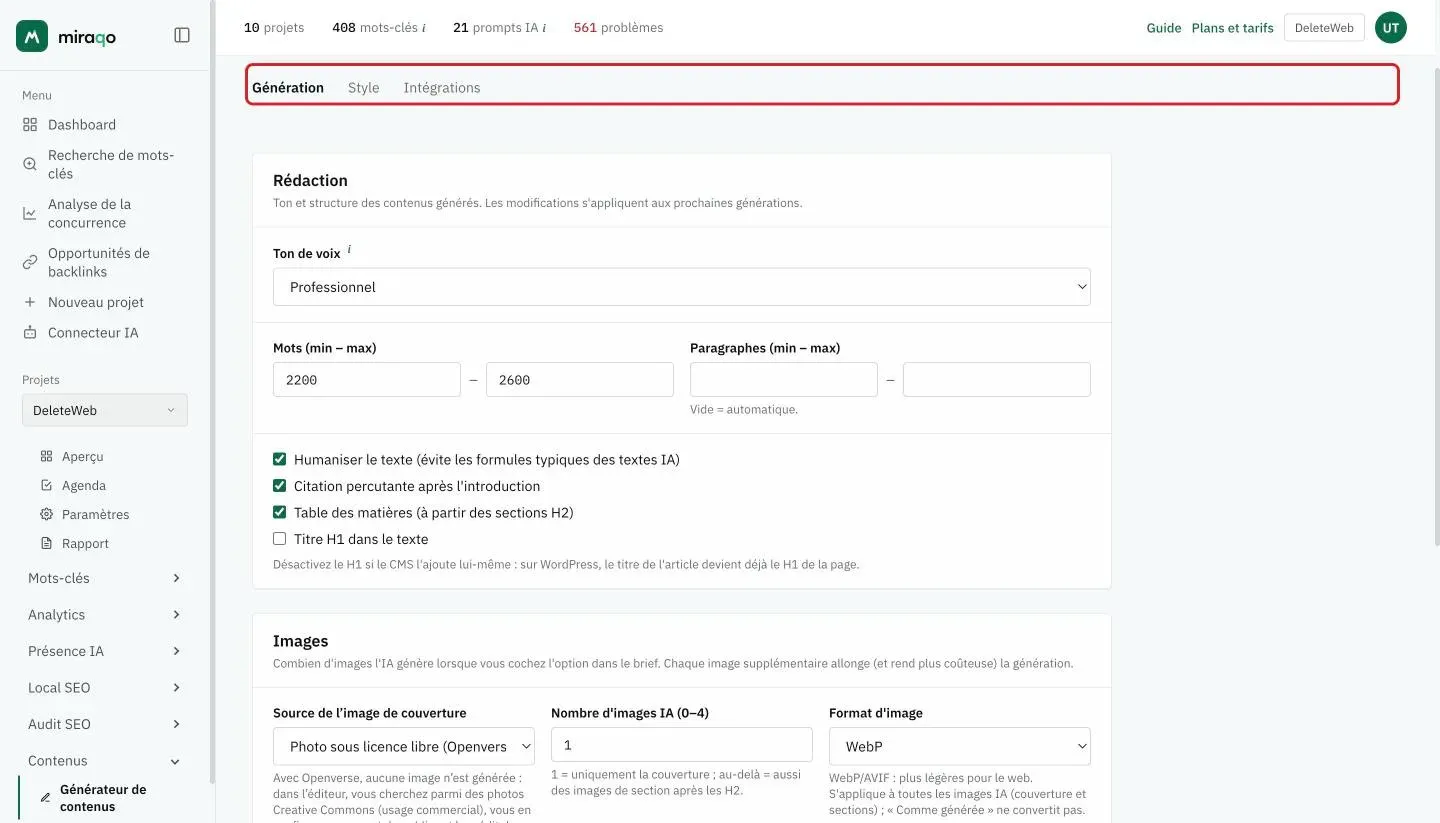
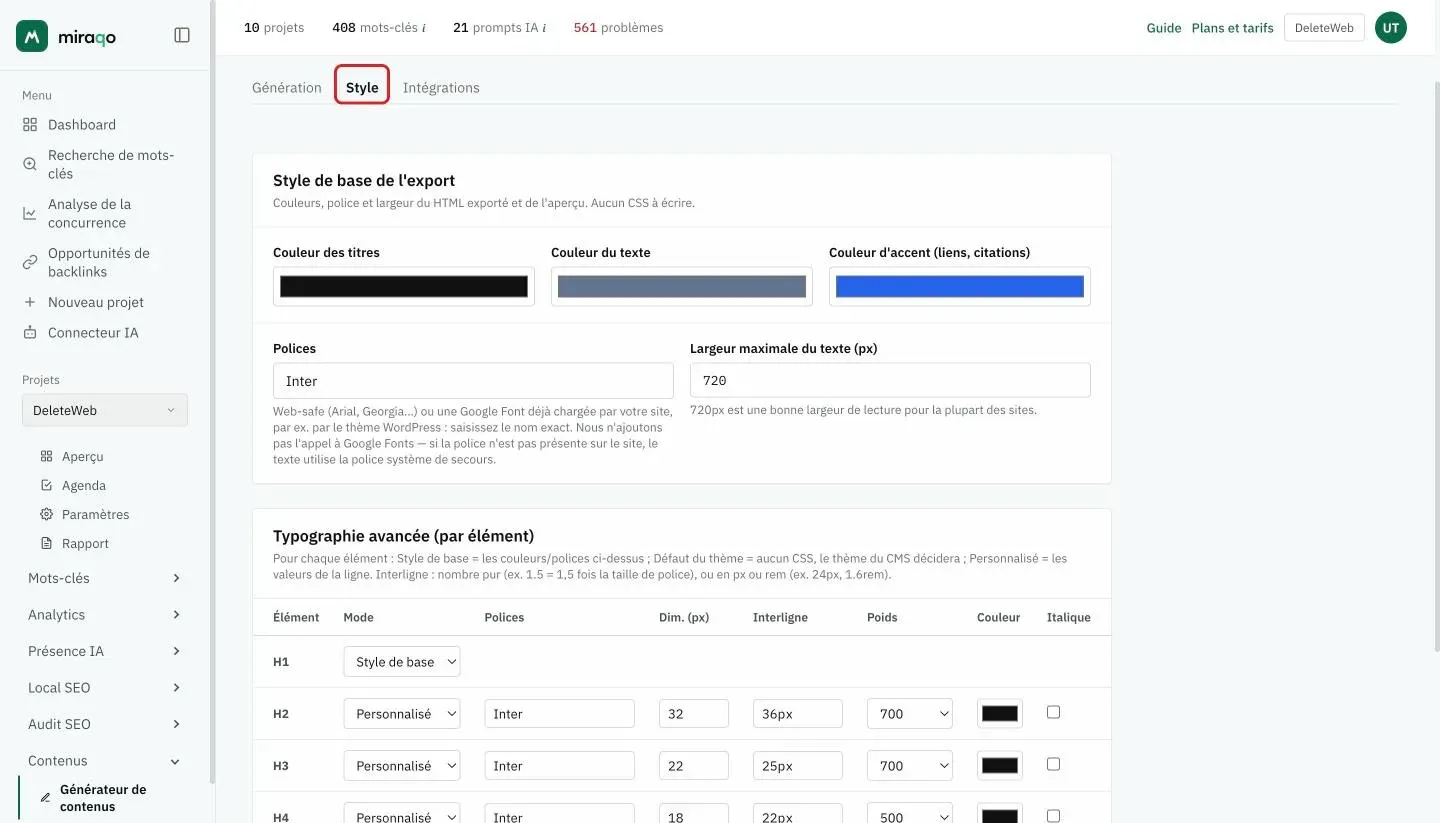
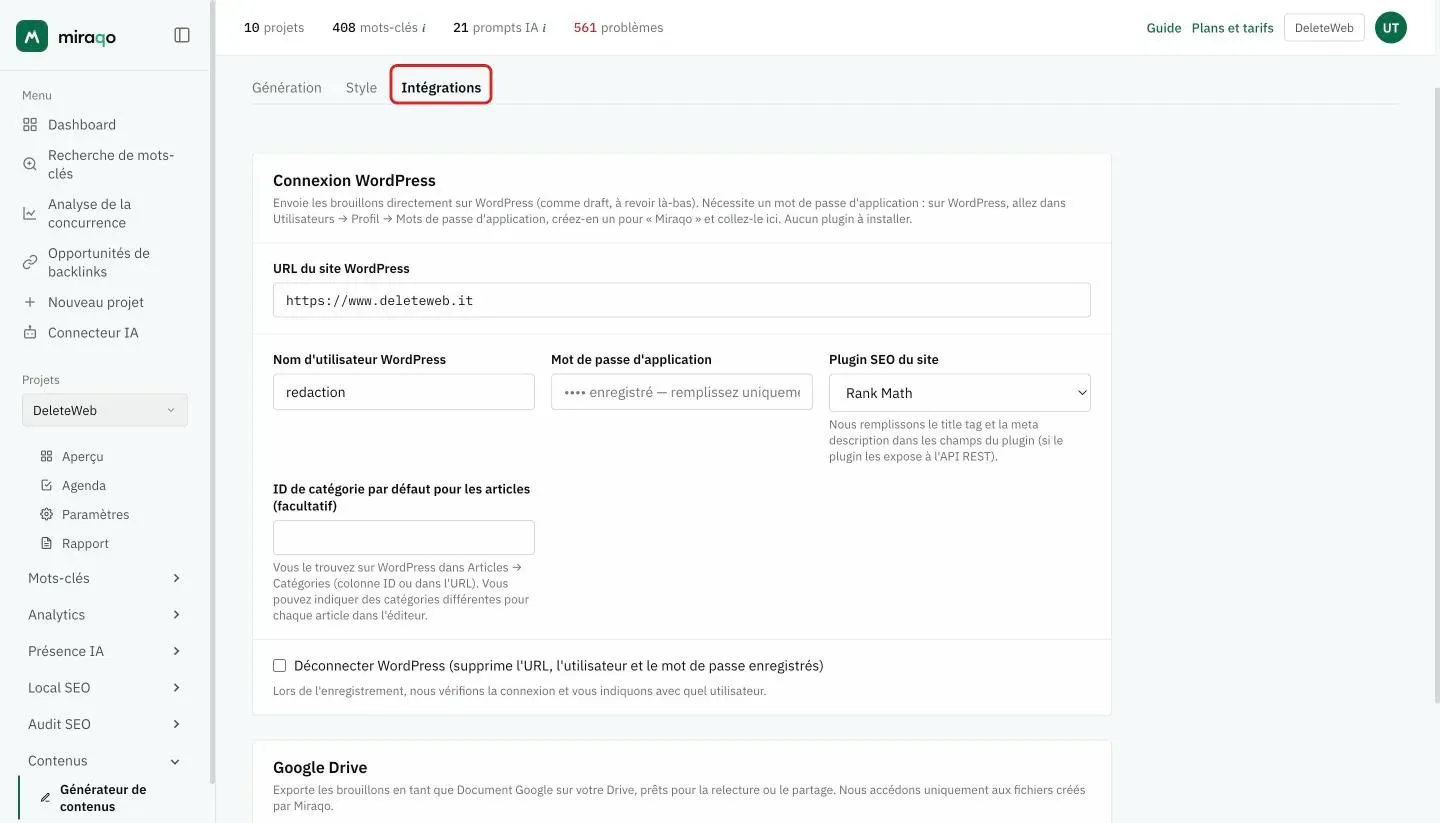
Astuce : réglez le ton, la police et le nombre d’images une seule fois. Chaque nouveau brouillon en hérite, et vous pouvez toujours affiner chaque contenu individuellement.
Créer un contenu
- Depuis Générateur de contenus, cliquez sur Nouveau contenu. Vous pouvez aussi, depuis le détail d’un mot-clé, cliquer sur Rédiger un article : le formulaire s’ouvre avec ce mot-clé déjà saisi.
- Choisissez le type : article de blog, page ou catégorie de produits.
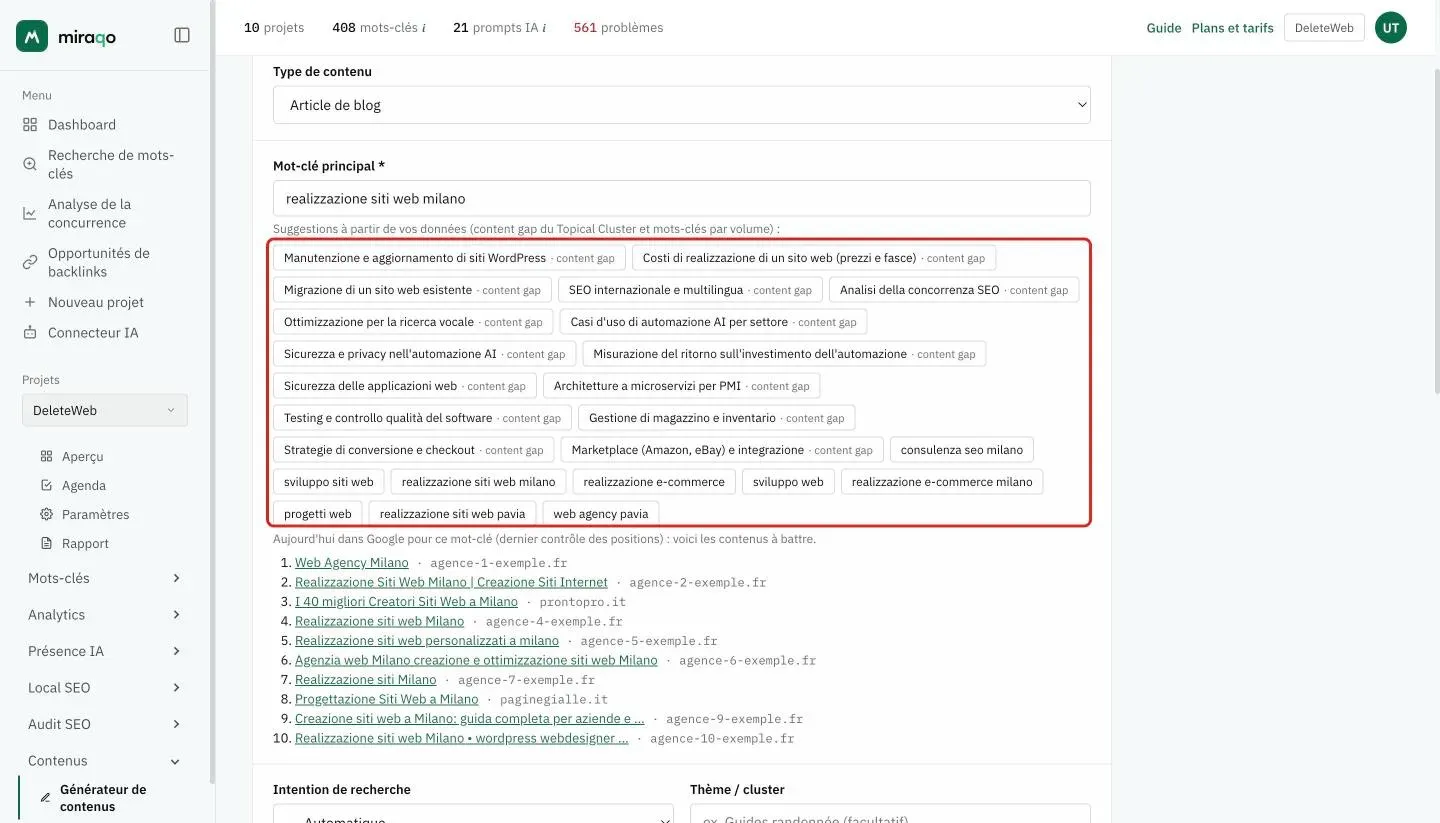
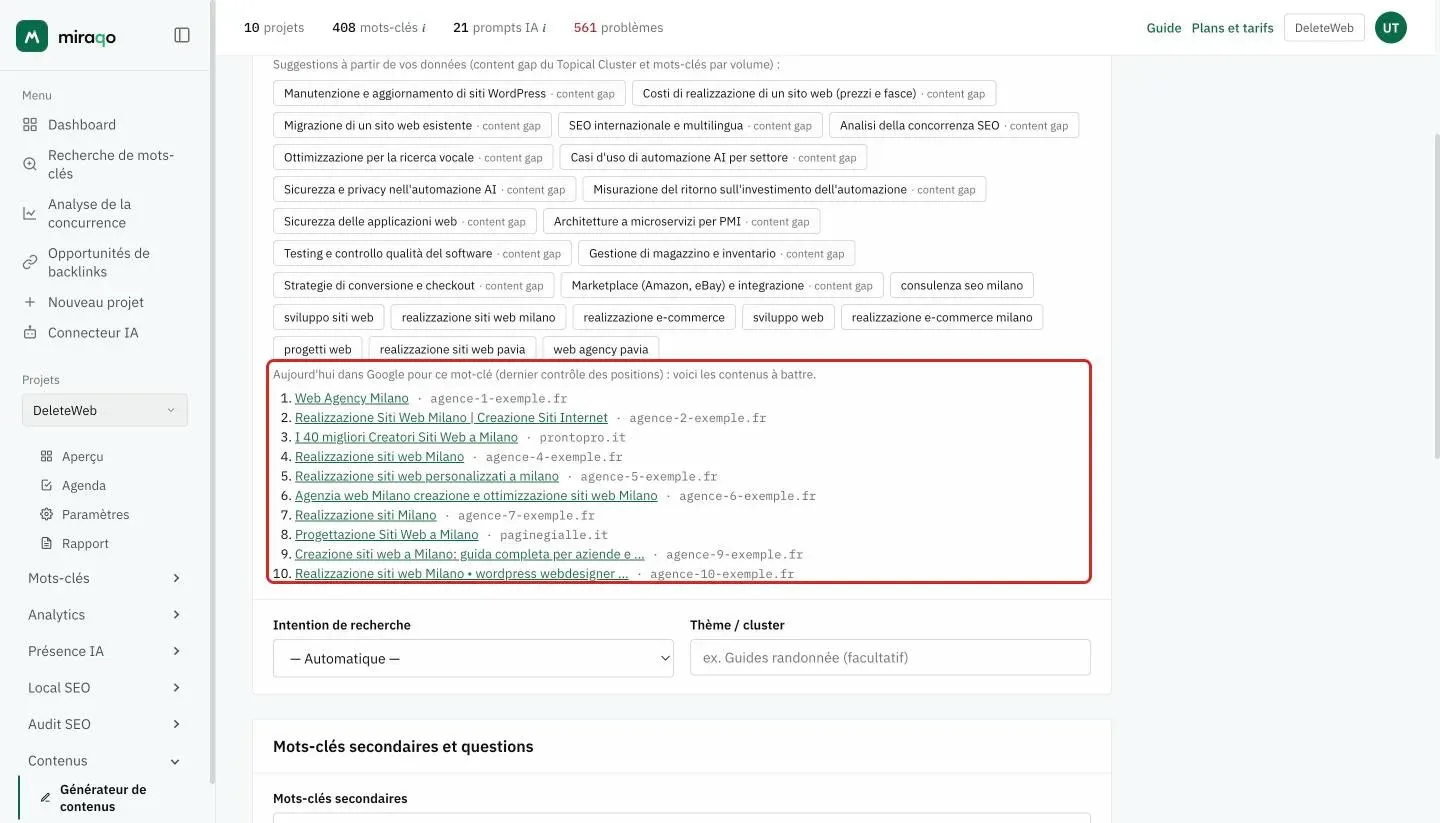
- Saisissez le mot-clé principal. Sous le champ, vous trouverez des suggestions issues de vos données (écarts de contenu du Topical Cluster et mots-clés du projet par volume) : un clic pour les utiliser. Si le mot-clé principal fait partie de ceux que vous suivez, le panneau Aujourd’hui dans Google apparaît aussi : les 10 premiers résultats du dernier contrôle des positions, avec titre et domaine. Ce sont les contenus à battre : regardez leur angle et ce qui leur manque.
- Ajoutez les mots-clés secondaires, un par ligne. Sous le champ, vous trouvez déjà les suggestions issues des mots-clés du projet, choisies selon la pertinence, l’intention et le volume : chacune affiche le volume mensuel et l’intention, et un clic l’ajoute. Pour plus d’idées, appuyez sur Suggérer avec l’IA : Miraqo en propose une douzaine sur le sujet, réparties par intention, avec volume et difficulté estimés.
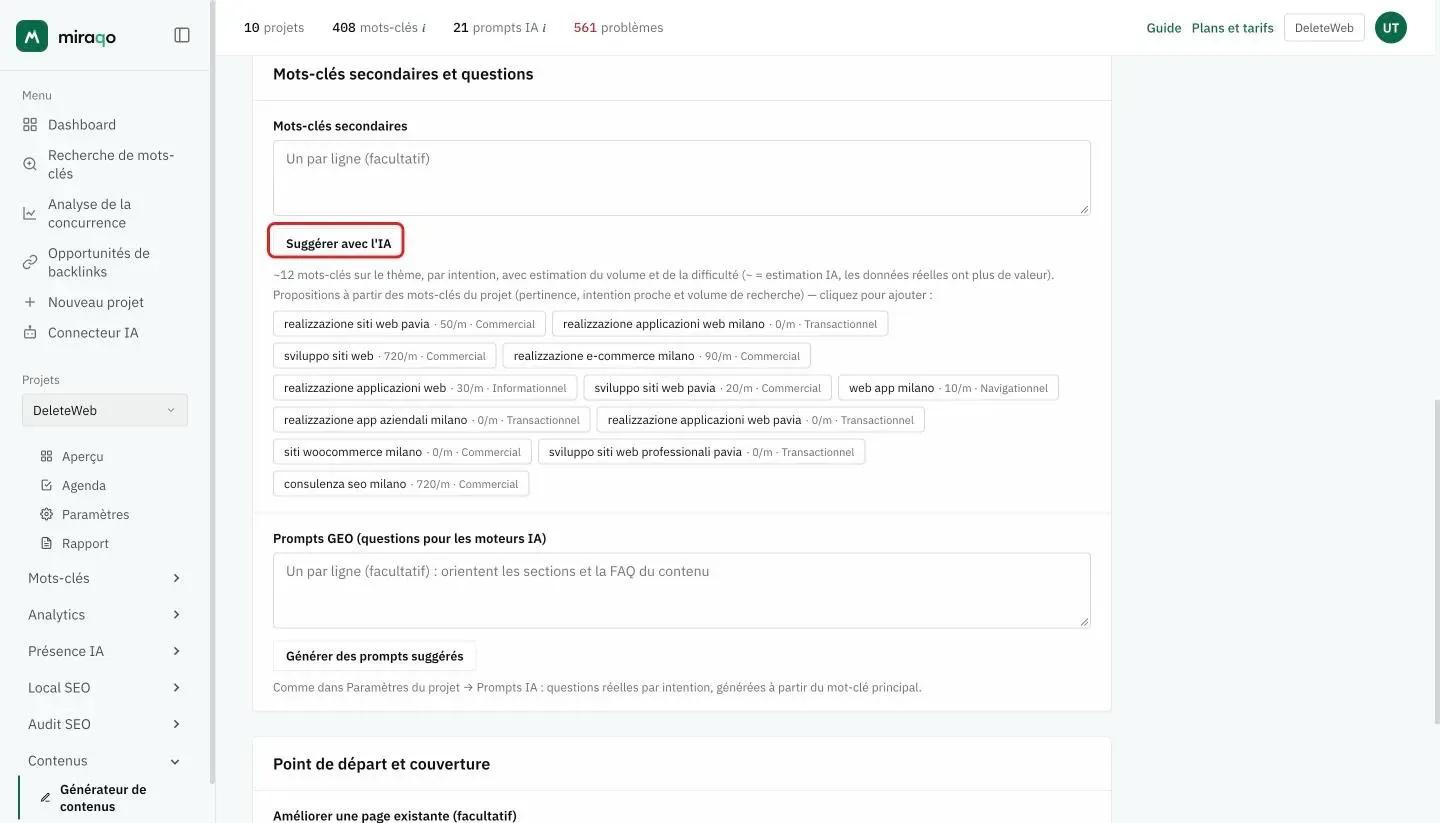
- Optionnel — les Prompts GEO : les questions pour les moteurs IA qui orientent les sections et FAQ du contenu ; Générer des prompts suggérés les déduit du mot-clé principal, comme dans l’onglet Prompts IA du projet. Si le mot-clé est suivi, vous trouverez aussi à côté Utiliser les vraies questions de Google : il ajoute les questions que Google affiche dans « Autres questions posées » pour ce mot-clé. Ce sont de vraies questions, pas des estimations, et ce sont souvent les meilleures FAQ.
- Optionnel — collez l’URL d’une page existante : Miraqo l’analyse et génère une version améliorée au lieu de partir de zéro.
- Juste sous le mot-clé principal, choisissez l’intention de recherche (ou laissez Automatique) et indiquez un thème / cluster. Dans Point de départ et couverture, décidez si vous voulez aussi une image de couverture : générée par l’IA ou, si vous l’avez configuré ainsi, une photo sous licence libre à choisir dans l’éditeur (voir ci-dessous).
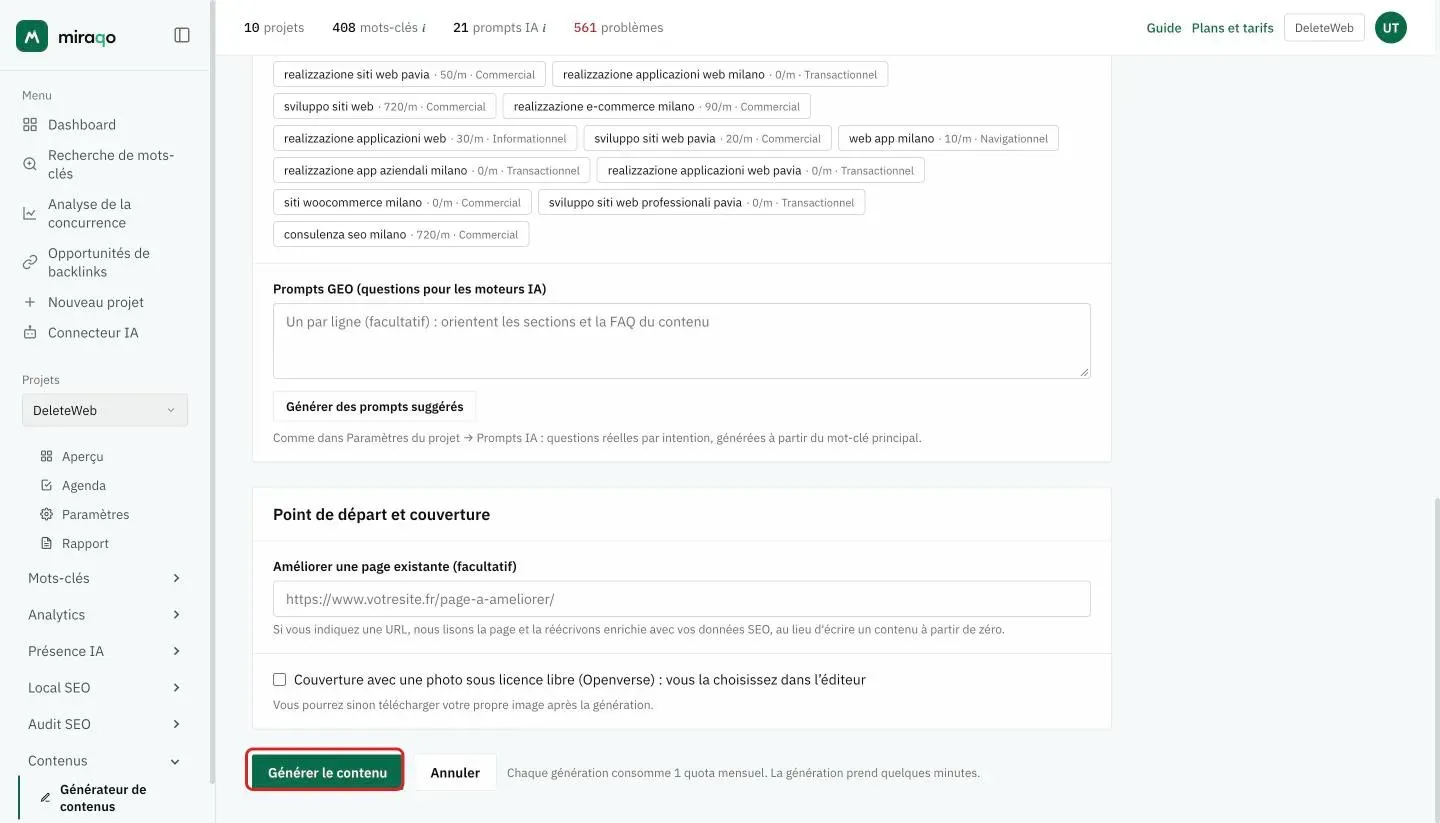
- Cliquez sur Générer le contenu. Le brief IA construit le plan en incluant les questions les plus utiles pour la visibilité dans les réponses IA (GEO) ; le brouillon est prêt peu après — la page se rafraîchit automatiquement, sans rechargement nécessaire. Chaque génération consomme 1 unité du quota mensuel.
Les idées de Google arrivent avec le contrôle des positions. « Aujourd’hui dans Google » et les vraies questions se mettent à jour à chaque contrôle des positions du mot-clé, sans coût supplémentaire. Pour un mot-clé tout juste ajouté, elles apparaissent après le premier contrôle ; pour un sujet que vous ne suivez pas (par exemple un écart de contenu), elles n’existent pas, et il reste les prompts suggérés.
Écarts de contenu. Si le projet n’a pas encore d’écarts de contenu (ils apparaissent après le raffinement IA des clusters dans le Topical Cluster), une bannière dans le formulaire le signale : vous pouvez générer quand même, mais avec des écarts les suggestions sont plus ciblées. Voir Topical Cluster.
Modifier le brouillon (éditeur)
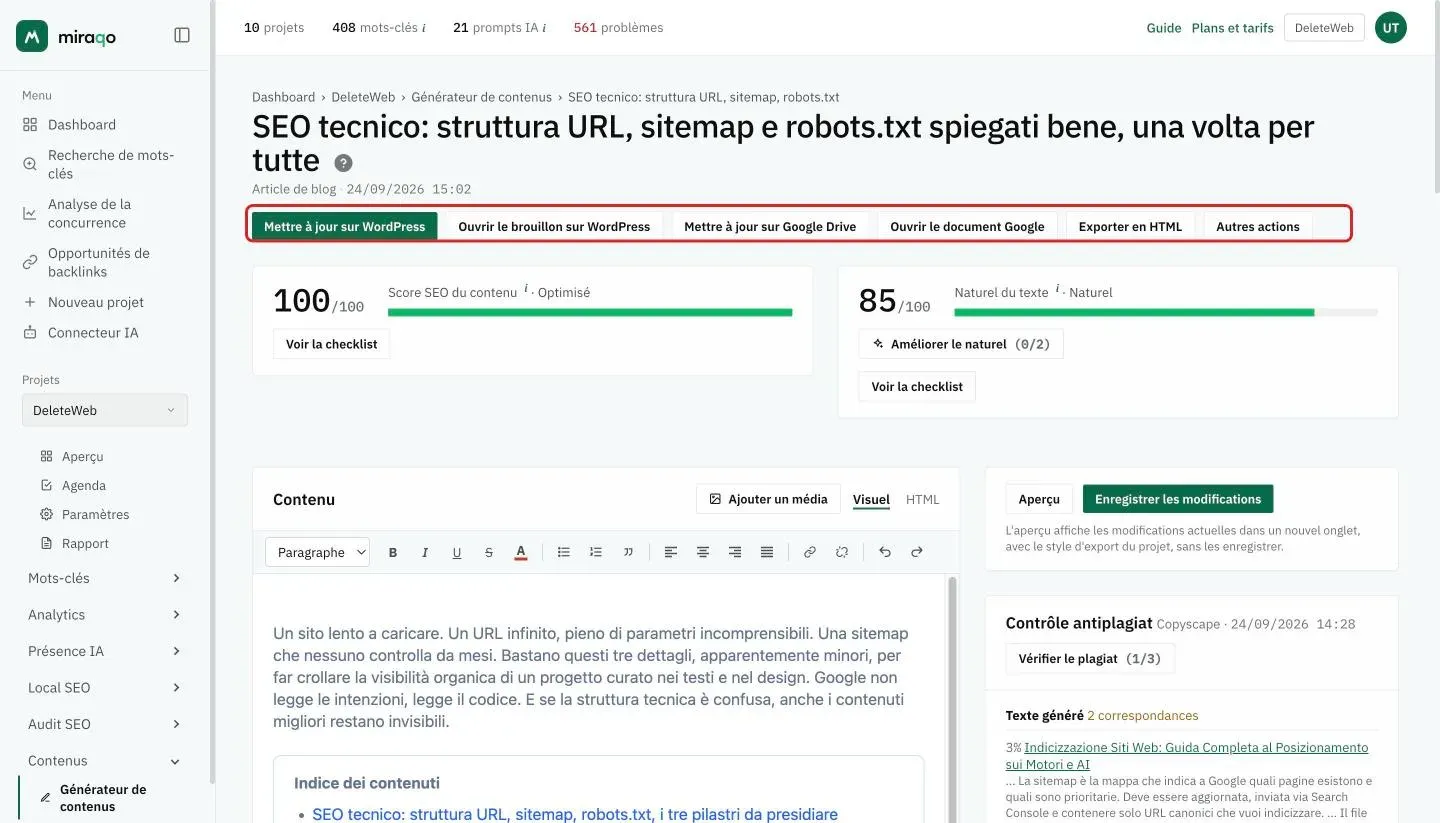
En haut du brouillon se trouvent deux scores de 0 à 100. Le Score SEO du contenu résume dans quelle mesure le texte respecte les règles on-page. Le Naturel du texte est le même score que le Contrôle de naturel, calculé sur le brouillon. Pour chacun, Voir la checklist ouvre le détail des contrôles. Si le naturel n’est pas au maximum, Améliorer le naturel réécrit uniquement les phrases signalées et ne garde la nouvelle version que si le score augmente ; sinon, le texte précédent reste. Vous pouvez l’utiliser deux fois par brouillon : enregistrez d’abord vos modifications dans l’éditeur.
Au-dessus des scores se trouvent les boutons pour publier et exporter (WordPress, Google Drive, Exporter en HTML) et Autres actions, avec Régénérer et Supprimer. L’éditeur est de style « classique » : une barre d’outils avec titres, gras/italique, listes, citations, alignements et liens, plus les onglets Visuel et HTML.
- Ajouter un média : insérez une image en la téléchargeant depuis votre ordinateur, en la générant avec l’IA, ou depuis une URL externe.
- Aperçu : ouvre le brouillon rendu dans un nouvel onglet, sans enregistrer.
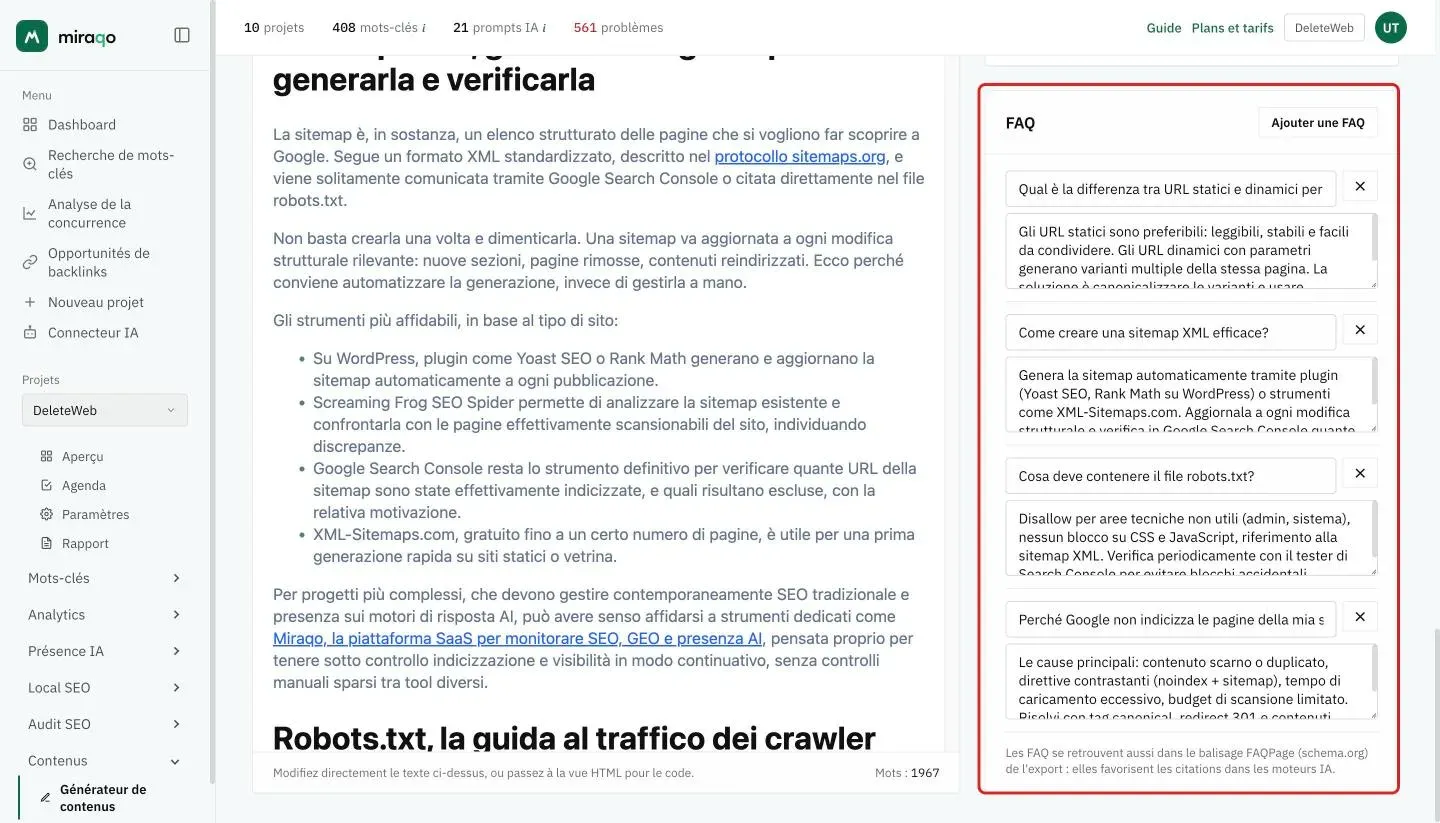
- La colonne latérale contient les champs SEO (titre H1, title tag, meta description, slug), l’image de couverture et les FAQ (également exportées en données structurées).
Couverture avec une photo sous licence libre (Openverse)
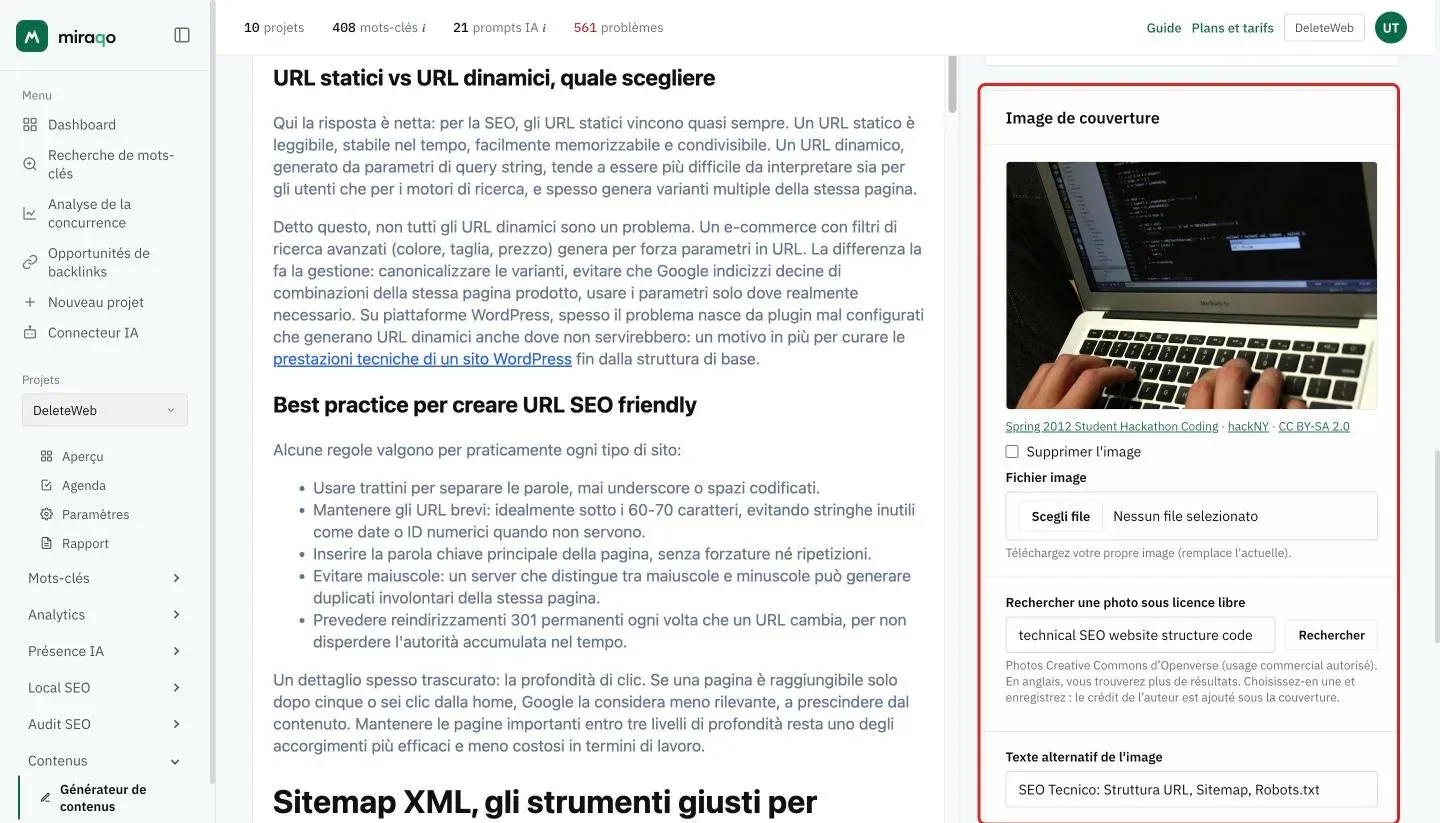
Si dans Paramètres → Génération vous choisissez comme origine de la couverture Photo sous licence libre (Openverse), le générateur ne crée aucune image : c’est vous qui choisissez la photo, dans l’éditeur, avant de publier.
- Dans la carte Image de couverture se trouve le champ Rechercher une photo sous licence libre, pré-rempli avec deux mots en anglais tirés du contenu. Vous pouvez les changer : en anglais il y a bien plus de résultats, et les sujets concrets (« laptop keyboard », « vineyard sunset ») fonctionnent mieux que les concepts abstraits.
- Cliquez sur Rechercher : les aperçus viennent d’Openverse, le moteur de recherche de Creative Commons et WordPress, et ne montrent que des photos dont la licence autorise l’usage commercial et le recadrage (CC BY, CC BY-SA, CC0, domaine public). Sous chaque aperçu figurent l’auteur et la licence.
- Choisissez la photo et cliquez sur Enregistrer les modifications : ce n’est qu’à ce moment que Miraqo télécharge l’image, l’adapte au format et aux dimensions des paramètres et ajoute sous la couverture le crédit (titre, auteur et licence avec liens), obligatoire pour les licences CC BY. Le crédit est inclus dans le HTML exporté et comme légende de l’image mise en avant sur WordPress.
Si la phrase entière ne donne rien, Miraqo réessaie d’elle-même avec les derniers mots et vous le signale. Vous pouvez toujours téléverser votre propre image à la place de la photo : le crédit est alors supprimé.
Pourquoi une photo plutôt que l’IA. Tout le monde n’aime pas les images générées : une vraie photo sous licence libre ne coûte rien, échappe au marquage que l’AI Act prévoit pour les contenus synthétiques et reste votre choix éditorial. La confirmation manuelle est voulue : c’est vous qui décidez ce qui est publié et sous quelle licence.
Vérification antiplagiat
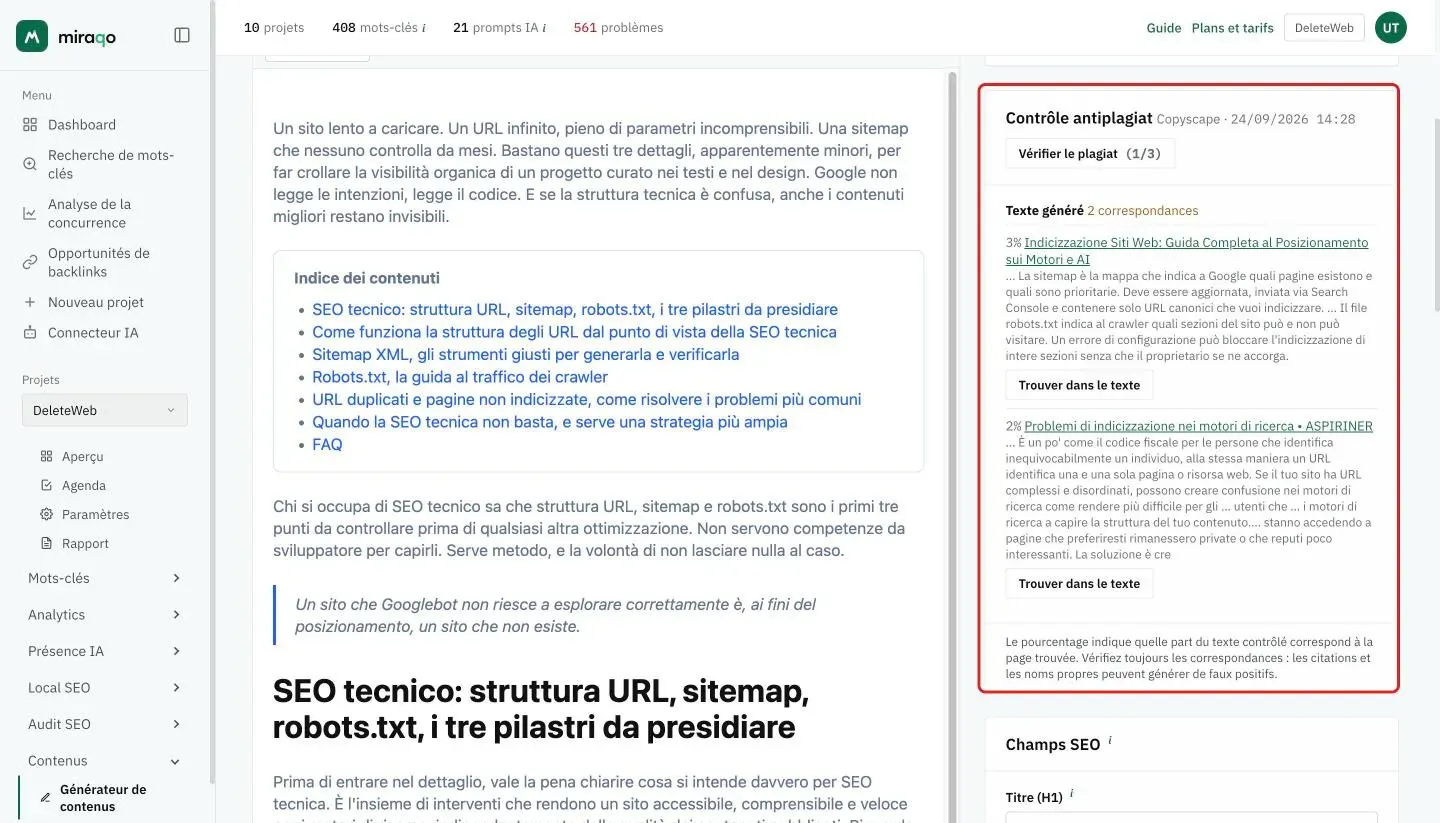
Depuis le brouillon, le bouton Vérifier le plagiat compare le texte (et la page source, si vous en avez fourni une) au contenu du web et affiche le pourcentage de correspondance avec d’éventuels extraits. C’est une vérification à la demande, jamais automatique, avec un maximum de 3 vérifications par brouillon.
Pour chaque correspondance, Trouver dans le texte amène l’éditeur à la séquence de mots commune avec la page trouvée, pour la réécrire aussitôt. S’il n’existe aucune séquence commune d’au moins 5 mots, les correspondances sont des mots épars et il n’y a rien à corriger. Les faibles pourcentages (2–5 %) sur des textes techniques sont normaux : des formules comme « Search Console » ou « moteurs de recherche » sont utilisées par tous. N’intervenez que si une seule page dépasse 10–15 % ou si vous reconnaissez une phrase reprise mot pour mot.
Régénérer
Le bouton Régénérer, dans le menu Autres actions du brouillon, réécrit le brouillon en conservant le mot-clé et les paramètres. Il est limité à 2 régénérations par brouillon et réutilise les images déjà générées, pour ne pas consommer de ressources supplémentaires.
Exporter et publier
- Exporter en HTML : un package ZIP avec
index.html(CSS inclus), les images et les données structurées des FAQ. - WordPress (Publier sur WordPress, puis Mettre à jour sur WordPress ; Ouvrir le brouillon sur WordPress l’ouvre sur votre site) : publiez ou mettez à jour l’article directement en connectant un mot de passe d’application (le titre/la meta description sont transmis à Yoast ou Rank Math s’ils sont présents ; les FAQ sont incluses en données structurées).
- Google Drive (Exporter vers Google Drive, puis Mettre à jour sur Google Drive et Ouvrir le document Google) : exportez le brouillon en Google Doc natif, prêt à affiner et à partager.
Transparence sur les contenus IA
Conformément au règlement européen sur l’IA (AI Act) (article 50), le texte produit par les modèles d’IA peut inclure un marquage de provenance : un signal invisible, lisible uniquement par logiciel, appliqué par le fournisseur du modèle pour indiquer qu’une IA a participé à la rédaction. Ce n’est pas une pénalité et cela n’affecte pas le classement : Google déclare que les contenus IA ne sont pas pénalisés en tant que tels — c’est la qualité qui compte.
Le conseil pratique reste le même que toujours : relisez et modifiez chaque brouillon avant de le publier. La révision humaine améliore le texte et, dans les cas où l’AI Act impose de déclarer l’origine IA (textes publiés pour informer le public sur des questions d’intérêt public), la révision sous responsabilité éditoriale est précisément l’exception prévue par la loi.
Limites
| Élément | Limite |
|---|---|
| Contenus générés | 10 par mois pour chaque unité d’add-on (cumulable) |
| Archive des brouillons | 5× le quota mensuel (ex. 50 avec une unité) |
| Vérifications antiplagiat | 3 par brouillon |
| Régénérations | 2 par brouillon |
| Images IA | jusqu’à 4 par contenu |
| Couverture téléchargée | max 10 Mo |
Quand l’archive est pleine, supprimez ou exportez quelques brouillons pour libérer de la place. Le compteur mensuel se réinitialise chaque mois calendaire.
Problèmes courants
- Je ne vois pas la section Contenu. L’add-on n’est pas actif ou l’autorisation Utiliser le générateur de contenus est manquante : vérifiez la page Abonnement et les autorisations de l’équipe.
- Le bouton « Vérifier le plagiat » n’est pas là. La vérification antiplagiat n’est pas configurée pour votre compte : contactez le support.
- La publication sur WordPress échoue. Vérifiez l’URL du site et le mot de passe d’application dans Intégrations ; certains pare-feu bloquent l’API REST de WordPress.
- La recherche de photos ne trouve rien. Essayez deux mots en anglais et un sujet concret. Si le message indique que la recherche est indisponible, réessayez dans quelques minutes.
Prochaine étape : Construisez votre Topical Cluster →
Dernière mise à jour: 18 octobre 2026